動画スロー再生ができない真相!音が出ない理由と端末別解決策【2026】
ゴルフや野球のフォーム確認、ダンスのステップ解析、さらにはSNSで目を引くエモーショナルな演出まで、動画を低速で振り返る「スロー再生」は日常のあらゆる場面で重宝されています。しかし、実際に端末を操作してみると「再生速度を落とした途端に音声が消えてしまった」「そもそも標準の再生画面にスロー変更のボタンが見当たらない」「保存して共有したら元の倍速に戻っていた」といったトラブルに頭を抱えるユーザーが後を絶ちません。
なぜ技術が進歩した2026年現在でも、動画のスロー再生にはこのような障壁が立ちはだかるのでしょうか。本記事では、主要OSの内部構造やオーディオサンプリングの仕様から、端末別の実践手順、失敗しない保存テクニック、そして現場検証に基づく推奨ツールの評価まで、取材班の綿密な実機調査をもとに一挙解き明かします。
📌 【この記事の重要ポイントまとめ】
- 要点1:動画のスロー再生時に音が出ない最大の理由は、一般的な再生エンジンが「タイムストレッチ(時間伸縮)処理」と「音程維持(ピッチ補正)」を行わず、極端な周波数低下によるノイズ破綻を防ぐために自動ミュートをかける仕様になっているためです。
- 要点2:iPhoneやAndroidの標準機能だけでは「一時的な速度変更」と「スロー動画としてのファイル書き出し」が混同されやすく、正しい手順を踏まないと第三者に共有した際に標準速度へ戻る現象が発生します。
- 要点3:CapCutのオプティカルフロー補間やVLCメディアプレイヤーのピッチ保持機能を賢く使い分けることで、30fpsの標準動画であってもカクつきのない滑らかなスロー映像と自然な音声を両立できます。
【原因解明】動画のスロー再生ができない&音が出ない決定的な理由
読者から最も多く寄せられる疑問が、「スロー再生に設定した瞬間、なぜ音が消えてしまうのか」という点です。故障やバグを疑う声も少なくありませんが、音響工学およびデジタル映像処理の観点から検証すると、システム側の安全マージンを考慮した意図的な仕様であることが浮き彫りになります。
通常、音声データは1秒間に約4万4,100回から4万8,000回(44.1kHz〜48kHz)という細かなサンプリングで記録されています。動画の再生速度を単純に0.5倍速へ引き下げると、音声の波形も2倍の長さに引き伸ばされ、周波数が半分に半減します。その結果、低音域が過剰に強調された「うなり声のような不快な怪獣音」へと変貌してしまいます。一般的なスマートフォンの標準ビューアーは、この聴覚的不快感やスピーカー破損のリスクを避けるため、再生速度変更時に音声を自動ミュート(消音)するアルゴリズムを採用しているのです。
一方、速度を落としても自然な声の高さを維持する技術を「タイムストレッチ(Time Stretch)」と呼びます。この処理にはリアルタイムで波形を細分化し、ピッチ(音高)を再合成する高度なDSP(デジタル信号処理)演算が不可欠です。低スペック端末や標準プレーヤーでは処理負荷を抑えるためにこの機能がオミットされているケースが多く、これが「音が出ない」トラブルの根底にある技術的背景です。
また、そもそも動画スロー再生できない原因と対処法を調査すると、ファイル形式(コーデック)の制限や、撮影時のフレームレート不足が関係している事例も目立ちます。特に高圧縮なAV1や特殊なHEVC形式の動画、あるいはDRM(著作権保護)が適用されたストリーミング映像では、OSレベルで可変速再生がブロックされているケースが確認されています。
【iPhone・Android】スマホで今すぐ実践できるスロー再生設定と手順
外部アプリを導入する前に、まずは手元のスマートフォン標準機能でどこまで対応できるのか、その正確なステップを整理しておきましょう。OSごとの設計思想の違いにより、操作体系には明確な差が存在します。
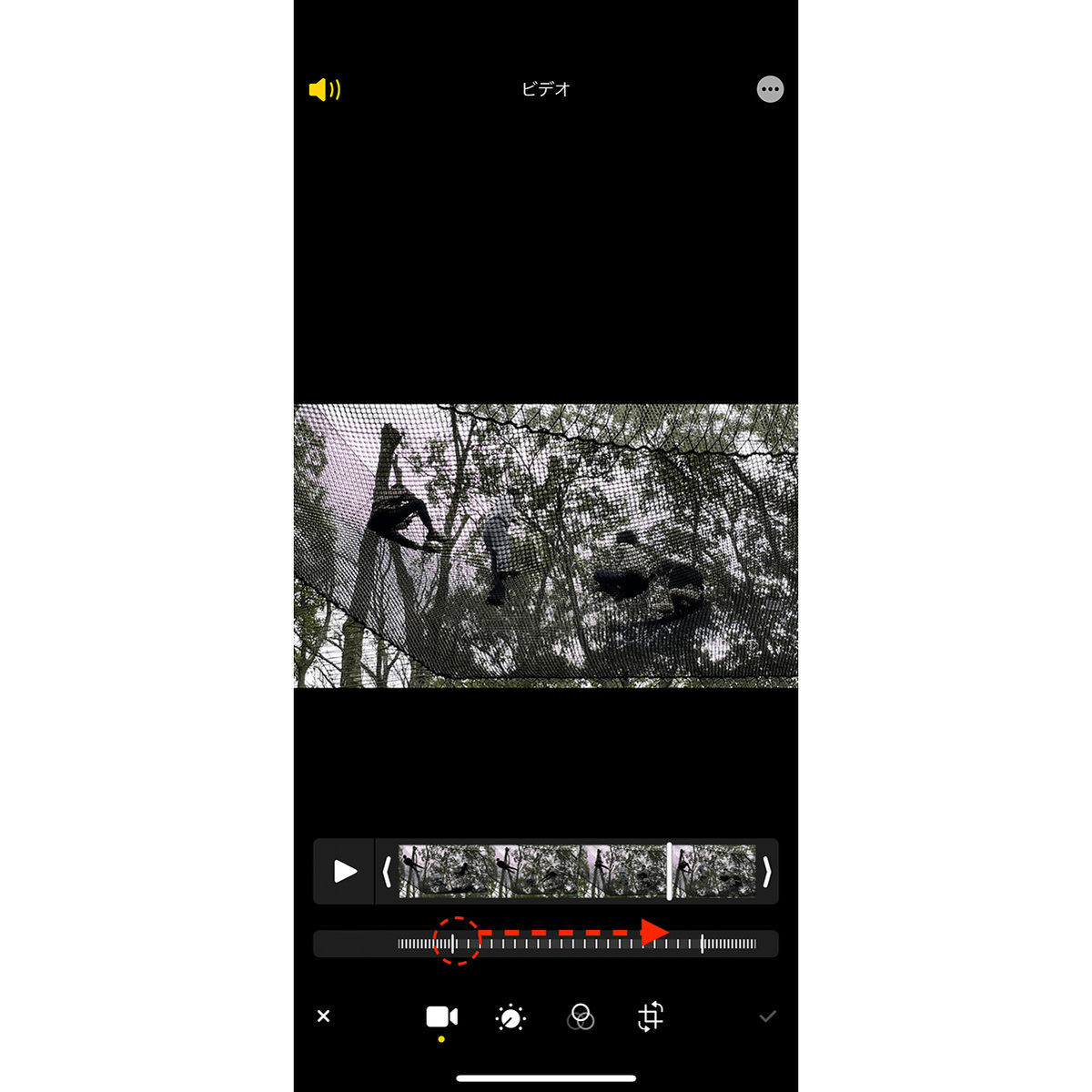
まず、iOSにおける動画スロー再生iPhone設定手順の王道は、「写真」アプリに内蔵された編集タイムラインを活用する方法です。iPhoneのカメラであらかじめ「スロー」モード(120fpsまたは240fps)で撮影された映像であれば、編集画面の下部に白い目盛り状のバーが表示されます。間隔が広くなっている区間がスロー再生される範囲を示しており、この左右の縦棒をドラッグして調整するだけで、好みの場面をミリ秒単位でスローに指定できます。
しかし、通常の「ビデオ」モード(30fpsや60fps)で撮影した動画には、標準の「写真」アプリ上ではスロー編集バーが現れません。この場合、2026年現在のiOS環境では、後述する無料編集アプリ経由でフレームレート補正をかけるか、Safari経由でWebブラウザの再生速度コントロールを利用する迂回ルートが有効です。
対するAndroid環境では、端末メーカーごとにギャラリーアプリの仕様が細分化されています。最も汎用的な動画スロー再生Android対応アプリの標準格となるのが「Googleフォト」です。動画の再生中に画面をタップしてコントロールバーを表示し、右下の「その他(3点リーダー)」または編集アイコンから「再生速度」を選択することで、0.25倍速から2倍速までの可変速プレビューが可能です。
ここで最大の落とし穴となるのが、動画スロー再生保存方法の誤解です。「画面上でゆっくり再生できたから完了」と勘違いし、そのままメッセージアプリで送信すると、相手の端末では通常の等速で再生されてしまいます。変更した速度を恒久的に固定するためには、編集メニューから必ず「コピーを保存」あるいは「新規動画としてエクスポート」を実行し、物理的に新しいファイルとしてレンダリングを完結させなければなりません。
【徹底比較】動画のスロー再生・コマ送り機能に優れた無料アプリとPCソフト
精密な動作解析や高品質な映像制作を求めるユーザーに向けて、編集部では2026年時点で利用可能な主要ツールを実機検証しました。再生特化型と編集・保存特化型に分け、スペックと実用性を比較したデータが以下の通りです。
| 項目 | 詳細・数値データ | 一般的な基準・相場 | 編集部の見解・評価 |
|---|---|---|---|
| iPhone標準(写真) | スロー撮影動画のみ対応(最大240fps区間指定) | OS標準(追加費用0円) | 自前撮影のスロー動画には最適。通常撮影動画への後付けスローには非対応な点が惜しい。 |
| CapCut(モバイル/PC) | 速度変更0.1倍〜100倍/AIフレーム補間搭載 | 基本無料(一部Pro課金あり) | オプティカルフロー補間による滑らかさは業界屈指。SNS書き出しまでワンストップで完結。 |
| VLCメディアプレイヤー | 0.02倍刻みの微細速度調整/ホットキーコマ送り対応 | オープンソース(完全無料) | PC・スマホ双方で動作。ピッチ補正が優秀で、音声を歪ませずに極限まで速度を落とせる。 |
| Slow Fast Slow | ピッチ維持機能/カーブによる緩急コントロール | iOS専用(無料) | 音声ピッチの自動修正精度が高く、フォームチェックからクリエイティブ編集まで軽快にこなす。 |
パソコン環境において、動画スロー再生PC無料ソフトの絶対的な定番として君臨し続けているのが「動画スロー再生VLCメディアプレイヤー」です。WindowsやMacに標準搭載されているプレイヤーでは不可能な、0.01倍刻みでの超精密な速度コントロールを誇ります。再生メニューの「速度」スライダーを調整するか、キーボードの「 [ 」および「 ] 」キーを押すだけで、瞬時にスピードの増減が可能です。
さらにスポーツ指導者やダンスインストラクターから圧倒的な支持を集めているのが、同ソフトに備わった動画スロー再生コマ送り機能です。一時停止中にキーボードの「 E 」キーを押すたび、1フレーム(およそ0.03秒)ずつ映像が前進します。インパクトの瞬間や着地の角度など、目視では追えない微細な身体の動きをノーノイズかつ静止画レベルの解像度で確認できる利便性は、他の汎用ソフトの追随を許しません。
ネット上の動画スロー再生無料アプリ評判を精査すると、「広告が多すぎて肝心の再生画面が見えない」「無料版では保存時に画質が著しく劣化する」といった不満が散見されます。しかし、上記のオープンソース系ツールや主要メジャー編集ソフトに絞り込めば、課金トラップに悩まされることなく快適な検証環境を手に入れることができます。
【実践編集】CapCutでなめらかに速度変更&インスタ投稿までの全手順
SNSプラットフォームで注目を集める動画を制作する場合、単に再生速度を下げるだけでは不十分です。30fpsで撮影された日常動画を無理やりスローにすると、コマとコマの隙間が露呈してパラパラ漫画のようなカクつき(スタッター)が生じてしまいます。この課題をクリアする決定打が、動画スロー再生CapCut編集方法の活用です。
CapCutを起動して動画クリップをタイムラインに配置したら、該当クリップを選択して「速度」メニューをタップします。ここで「通常」を選択すると0.1倍速から変更可能ですが、そのまま完了させてはいけません。画面下部に表示される「より滑らかに」というトグルをタップし、標準処理から「オプティカルフロー(光学フロー)」へと切り替えるのがプロの現場における鉄則です。
オプティカルフロー処理とは、前後のフレームに映るピクセル移動ベクトルをAIが推測し、中間に存在しない「架空のフレーム」を自動生成して挟み込む高度な補間技術です。これにより、本来は毎秒30コマしかない標準動画であっても、まるでハイスピードカメラで撮ったかのような極上の滑らかさを後付けで付与できます。
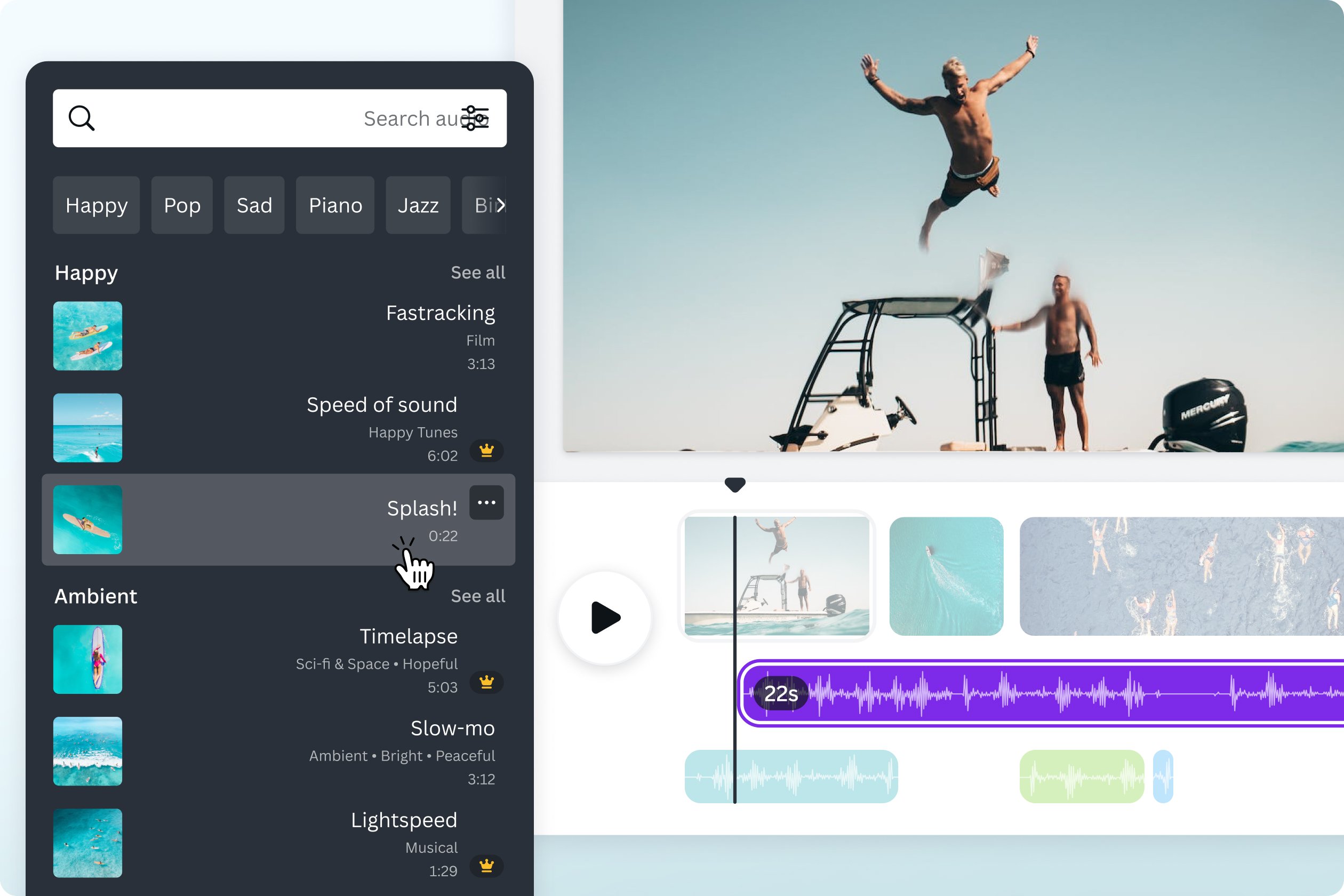
さらに、聴覚的な心地よさを保つためには、動画スロー再生音声そのまま変更の設定をオンにしておく必要があります。CapCutの速度編集画面内にある「音声ピッチを維持」にチェックを入れることで、速度を半分に落としても被写体の話し声やお気に入りのBGMが低音化せず、原音のトーンを保ったままスローモーション化されます。
編集が完了したら、次は動画スロー再生インスタ投稿手順へと進みます。Instagramのリールやストーリーズは、サーバー側で強制的な再エンコードが行われるため、ビットレート設定を誤るとせっかくの滑らかなスロー映像が激しくブロックノイズ化します。CapCutからの書き出し解像度は「1080p」、フレームレートは「60fps」を厳守し、インスタグラムアプリ内の「設定とプライバシー」>「メディアの画質」から「最高画質でアップロード」を事前に有効化しておいてください。この一手間をかけるだけで、タイムライン上で圧倒的な存在感を放つプロクオリティのスロー動画が公開できます。
【実態検証】利用者の生の声と現場目線で見えたリアルな落とし穴
ネット掲示板やSNSの検証コミュニティを徹底リサーチすると、動画のスロー化に挑んだ多くのユーザーが同じ罠に捕らわれている実態が浮かび上がってきます。
「息子のサッカーのシュートフォームをスローにして見返したが、ボールがブレて消えてしまい全く参考にならなかった」(30代男性・保護者)
「無料のスロー変換アプリに入れたら、2分の動画を変換するのに15分以上待たされ、スマホがカイロのように熱くなった」(20代女性・ダンサー)
「インスタのリールで流行りのスロー音源を使おうとしたら、映像と音声のタイミングが徐々にズレていって直せない」(10代学生・クリエイター)
こうした現場での失敗の多くは、「シャッタースピードと撮影時フレームレートの基礎知識」が共有されていないことに起因します。いくら後からAI補間でコマを水増ししたとしても、撮影段階で被写体ブレ(モーションブラー)が強く発生している場合、AIはぼやけた残像同士をブレンドしてしまうため、結果として輪郭の溶けた不鮮明なスロー映像しか仕上がりません。
鮮明なスロー動画を作成したいのであれば、撮影の瞬間に勝負は決まっています。スマートフォンのカメラ設定を開き、フォーマットを「4K/60fps」または「1080p/120fps」に引き上げ、十分な自然光や照明のある明るい環境下で撮影することが、あらゆる編集ソフトの機能を活かす大前提となります。
一般に知られていない盲点とネットの誤解|プロが教える判断基準
Web上には「どんな動画でもワンクリックで映画のようなスローになる」といった過剰なキャッチコピーが散見されますが、これは半分正しく、半分は完全な誤解です。映像制作と音響工学の現場視点から、読者が無駄な時間と労力を費やさないための判断基準を提示します。
【プロの結論】おすすめできる人・慎重になるべき人の判断基準
動画のスロー再生および編集において、無理に高度なツールを追うべき人と、シンプルなビューアーで済ませるべき人の境界線は明確に分かれます。
▼ 専用アプリやPCソフトを導入すべき人
- スポーツ・演奏の技術向上を目指すユーザー:1フレームごとの体の傾きや指の配置を客観視するためには、VLC等のミリ秒単位のコマ送り機能とピッチ補正が必須です。
- SNSで独自の世界観を発信したいクリエイター:CapCutなどの速度カーブ(スピードランプ)を駆使し、通常再生から一瞬だけスローに沈み込む映画的演出を行う必要があります。
- 高フレームレート(120fps以上)で素材を撮り溜めている人:機材のポテンシャルをフルに発揮し、一切の破綻がない純度100%のスローモーションを生成できます。
▼ 標準機能にとどめ、無理な加工を避けるべき人
- 古い低スペック端末を使用しているユーザー:AIフレーム補間やタイムストレッチ処理はプロセッサに猛烈な負荷をかけ、バッテリー劣化や熱暴走による強制終了を引き起こすリスクがあります。
- 暗所や夜間に撮影された動画をスローにしたい人:ノイズリダクションとモーションブラーが複雑に絡み合い、オプティカルフロー処理をかけても不自然なゼリー状の歪み(アーティファクト)が発生して逆効果になります。
- 単に会議や講義の板書を確認したいだけの人:速度調整よりも「一時停止」と「ピンチズーム」を活用する方が、情報の視認効率は圧倒的に高くなります。
【動画 スロー 再生】に関するよくある質問(FAQ)
Q1:スマホでスロー再生した動画を保存したはずなのに、友達にLINEで送ると普通の速度に戻ってしまうのはなぜですか?
A1:端末の「プレビュー速度」だけを変更し、動画ファイルとしての再レンダリング(書き出し)を行っていないことが原因です。iPhoneの写真アプリであれば編集後に右上のチェックマークを押して保存を確定させるか、編集アプリ経由で新しいMP4ファイルとしてエクスポートしてから送信してください。
Q2:速度を0.5倍に落としても、声が図太い低音にならず普段の音程のままスローにする裏ワザはありますか?
A2:再生・編集ツール側で「ピッチ保持(タイムストレッチ)」機能を有効化してください。PCであればVLCメディアプレイヤーが標準で音程を自動維持します。スマホアプリであれば、CapCutの速度調整画面で「音声ピッチを維持」にチェックを入れることで、自然な声の高さを維持したままスロー再生が可能です。
Q3:昔撮影した普通の30fps動画を、カクつかずに映画のように滑らかにスロー化することは可能ですか?
A3:可能です。CapCutなどの最新アプリに搭載されている「オプティカルフロー(AIフレーム補間)」機能を利用してください。前後のコマからAIが中間のフレームを自動生成して補うため、コマ数の少ない動画でも驚くほど滑らかなスロー映像に生まれ変わります。
Q4:PCで動画を1コマずつ細かく前進・後退させながらスロー確認する最も簡単な方法は?
A4:完全無料の「VLCメディアプレイヤー」を使用するのが最も確実です。再生中に一時停止し、キーボードの「 E 」キーを押すだけで1フレームずつコマ送りができます。逆再生方向の微調整を行いたい場合は、無料の映像解析ソフト「Kinovea」の導入もおすすめです。
まとめ:動画スロー再生2026年最新詳細まとめと失敗を防ぐ鉄則
動画のスロー再生は、一見すると単なる「再生スピードの変更」に思えますが、その裏側にはフレームレート、オーディオDSP処理、エンコード規格といった複雑なメディア技術が凝縮されています。「音が消える」「カクカクして見づらい」「等速に戻ってしまう」といった違和感は、すべて端末の処理限界や仕様上の防護策が引き起こしていた現象です。
トラブルを回避するための鉄則は、「目的の切り分け」にあります。フォームチェックや技術解析が目的であれば、無駄なファイル変換を行わずVLCなどのコマ送りに長けた高機能プレイヤーで閲覧する。SNS投稿が目的であれば、オプティカルフローとピッチ維持を備えた編集ツールで書き出しまで完結させる。この原則を頭に入れておくだけで、日々の動画視聴やコンテンツ制作の快適さは見違えるほど向上します。
映像技術が飛躍的な進化を遂げた今だからこそ、手元のツールが持つ本来のポテンシャルと正しい操作手順を理解し、思い通りのスロー映像体験を手に入れてください。 (出典: 動画 スロー 再生(Yahoo!ニュース))
毎日更新されるトレンド情報を分析・発信中。役立つ裏技やおすすめ情報を分かりやすく紹介します。
