ストレージを増やす決定版!容量不足を劇的に解消する裏ワザと節約術
旅行先で大切な瞬間を記録しようとした刹那、スマートフォンの画面に無情にも表示される「ストレージの空き領域がありません」という警告。慌てて不要な写真を数枚削除したところで、数分後には再び同じ警告に悩まされる――。高画質カメラの普及や動画コンテンツの日常化に伴い、多くのユーザーが直面する現代の深刻なデジタルストレスです。
本体の買い替えや高額な上位モデルへの移行を検討する前に、まずは手元でできる実践的なアプローチを試す価値があります。不要なデータを安全に一掃するテクニックから、クラウドの賢い併用、さらにはハードウェアの物理拡張まで、無駄な出費を抑えつつ容量不足を根本から解決するための具体的な手順を整理しました。
📌 【この記事の重要ポイントまとめ】
- 要点1:写真を1枚も消さなくても、肥大化したアプリキャッシュの消去とシステムデータの再構成だけで数GB〜十数GBの空きを即座に確保できる。
- 要点2:iCloudやGoogleドライブの無料枠・低価格プランを正しく使い分け、家族共有やバックアップの最適化を図ることで月々のコストを最小化できる。
- 要点3:AndroidのSDカード拡張やPCのSSD増設を取り入れることで、月額サブスクリプションに依存しない強固な保管基盤が完成する。
【即効対策】スマホ容量不足の解消手順と今すぐ空きを作る基本ワザ
ストレージが限界に達した際、最初に着手すべきは「消しても生活に何ら影響のない一時データ」の徹底的な掃除です。日常的に利用しているSNSやメッセージアプリ、Webブラウザは、表示速度を向上させる目的で膨大な一時ファイル(キャッシュ)を端末内に自動蓄積し続けています。
特にLINEやX(旧Twitter)、Instagram、TikTokといったビジュアル重視のアプリは、長期間放置すると単体で5GB〜10GB以上のキャッシュを溜め込むケースが珍しくありません。これらはアプリ内の専用メニューから安全に削除でき、アカウント情報やトーク履歴、保存済みの写真そのものが消える心配はありません。
確実な効果を出すためのスマホ容量不足の解消手順は次の通りです。
1. アプリのキャッシュ消去手順を実行する
LINEアプリを例に挙げると、「設定(歯車アイコン)」>「トーク」>「データの削除」へと進み、「キャッシュ」にチェックを入れて削除を実行します。これだけでトーク内のテキストや送受信データに影響を与えることなく、数GB単位の領域が一瞬で開放されます。ブラウザアプリ(SafariやChrome)の「閲覧履歴とWebサイトデータ」も同様にクリアしておきたい項目です。
2. 「非使用アプリの自動取り外し」を活用する(iPhoneの場合)
iPhoneユーザーであれば、「設定」>「App Store」内にある「非使用のAppを取り除く」を有効化するのが有効です。書類やデータなどの重要設定を残したまま、アプリ本体のプログラムのみを一時的にアンインストールしてくれるため、再ダウンロードするだけで以前の状態のまま瞬時に復帰できます。
3. ダウンロード済みメディアの精査
動画配信サービス(NetflixやYouTube Premiumなど)や音楽サブスクリプション(Apple MusicやSpotifyなど)でオフライン再生用にダウンロードした映画・楽曲データは、1作品で数GBを消費します。視聴済みコンテンツの保存リストを定期的に見直すだけでも、劇的な容量改善につながります。
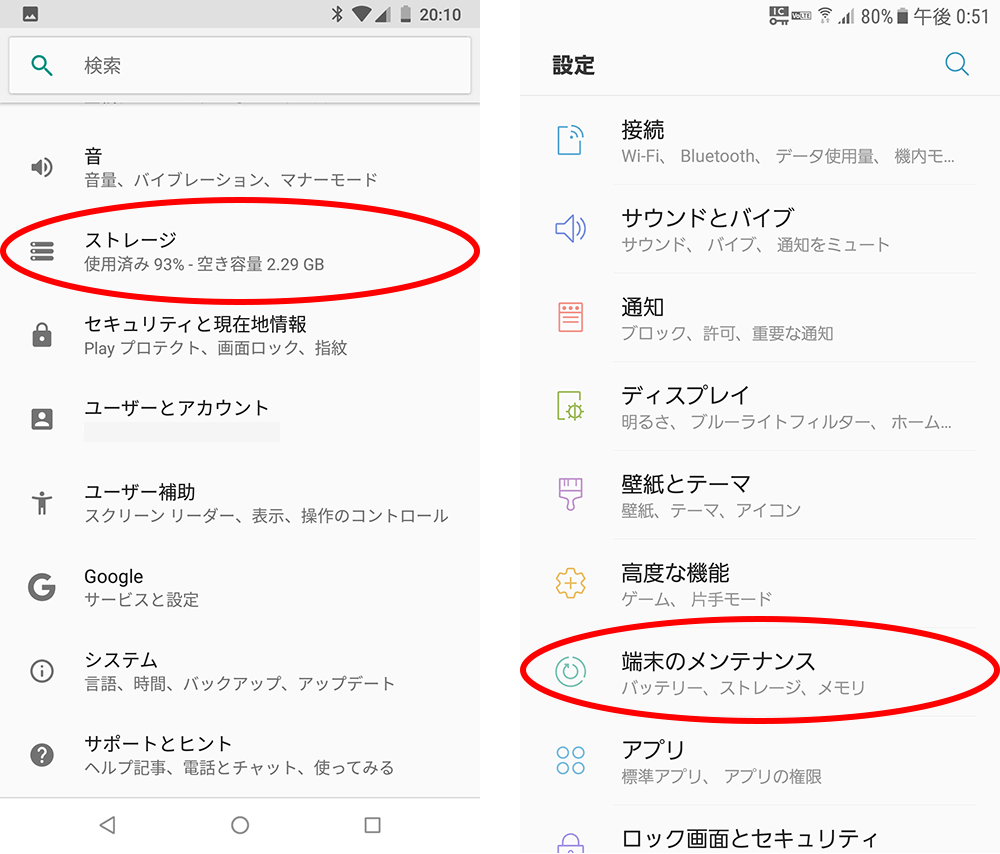
【裏ワザ検証】iPhoneストレージを増やす裏ワザとシステムデータの削除と減らし方
iPhoneのストレージ内訳画面を見た際、グラフの末尾を占める灰色の「システムデータ(かつての「その他」)」が数十GBに膨れ上がり、途方に暮れた経験を持つ方は多いはずです。OSの基本動作に必要なファイル群ですが、ストリーミング再生の一時ファイルやクラッシュログ、同期の不整合によって異常肥大化することがあります。
この見えない領域を物理的に圧縮し、iPhoneストレージを増やす裏ワザとして最も確実性が高いのが、「暗号化バックアップを用いた初期化と復元」のアプローチです。
システムデータの削除と減らし方の実践ステップ:
① パソコン(MacのFinderまたはWindowsのAppleデバイスアプリ/iTunes)にiPhoneを接続します。
② 「ローカルのバックアップを暗号化」にチェックを入れてPC本体へ完全バックアップを作成します。暗号化を行うことで、各種パスワードやLINEのトーク履歴、ヘルスケアデータまで完全に保持されます。
③ iPhone本体の「設定」>「一般」>「転送またはiPhoneをリセット」から「すべてのコンテンツと設定を消去」を実行。
④ 初期化完了後、PCに再接続して「バックアップを復元」を選択します。
このプロセスを経ることで、OS内に滞留していた正体不明のゴミデータや破損したログファイルのみが綺麗に削ぎ落とされ、システムデータが20GB以上から数GB程度へと劇的に圧縮されます。手軽な方法としては「端末の強制再起動」や「Safariの全キャッシュクリア後に一晩Wi-Fiと充電器に繋いで放置する」だけでも、バックグラウンドの自動メンテナンスが作動して容量が回復する場合があります。
【徹底比較】写真クラウドバックアップ比較とGoogleドライブ・iCloudの賢い選び方
端末のローカルストレージを最も圧迫する主因は、間違いなく高精細な写真と4K動画です。これらを安全に逃がし、手元の容量を空けるためにはクラウドサービスの選定が欠かせません。
主要なストレージ拡張手段について、コストと実効性をまとめた比較表を作成しました。
| 拡張手段・サービス名 | 詳細・数値データ | 一般的な基準・相場 | 編集部の見解・評価 |
|---|---|---|---|
| iCloud+(Apple) | 50GB: 月額130円 200GB: 月額400円 2TB: 月額1,300円 | 無料枠5GB (Apple標準) | iPhoneとのシームレスな統合が最大の強み。「iPhoneのストレージを最適化」で本体写真をサムネイル化し、数万枚のライブラリも手元数GBに圧縮可能。 |
| Google One(Googleドライブ) | 100GB: 月額250円/年2,500円 2TB: 月額1,300円/年13,000円 | 無料枠15GB (Gmail・Photos共用) | AndroidはもちろんiOSでも優秀。検索性やAI整理機能が突出しており、PCとの親和性も高いマルチプラットフォームの決定版。 |
| microSDカード拡張 | 128GB: 約1,500円〜 512GB: 約4,500円〜 1TB: 約10,000円〜 | 買い切り型 (追加ランニングコストなし) | Androidやデジタルカメラに最適。月額課金ゼロで大量の動画・Rawデータをオフライン保持できる圧倒的な費用対効果。 |
| パソコン内蔵SSD増設 | 1TB NVMe: 約9,000円〜 2TB NVMe: 約18,000円〜 | 買い切り型 (読込速度5,000MB/s超) | PCのCドライブ容量不足を根本治療。動画編集や大型ゲームのロード時間を劇的に短縮し、PC全体の延命に直結する。 |
コストをかけずにGoogleドライブ容量を無料で増やす方法として実践したいのが、Google Workspace管理機能や「ストレージ管理ツール」を用いた大容量添付ファイルの断捨離です。Gmailの検索窓に「has:attachment larger:10M」と打ち込むことで、10MB以上の巨大な添付ファイル付きメールを即座に抽出し、一括削除できます。また、家族間で重複する写真は「共有アルバム」機能を活用することで、各人の容量消費を二重に発生させない運用の工夫が有効です。
一方、iPhoneユーザーにとってiCloud追加ストレージの月額料金は、わずか月額130円(50GB)からスタートできる手頃な保険と言えます。写真のオリジナルデータをクラウドへ退避し、端末側には軽量なプレビューのみを残す「ストレージを最適化」機能は、手動での写真選別からユーザーを解放してくれます。
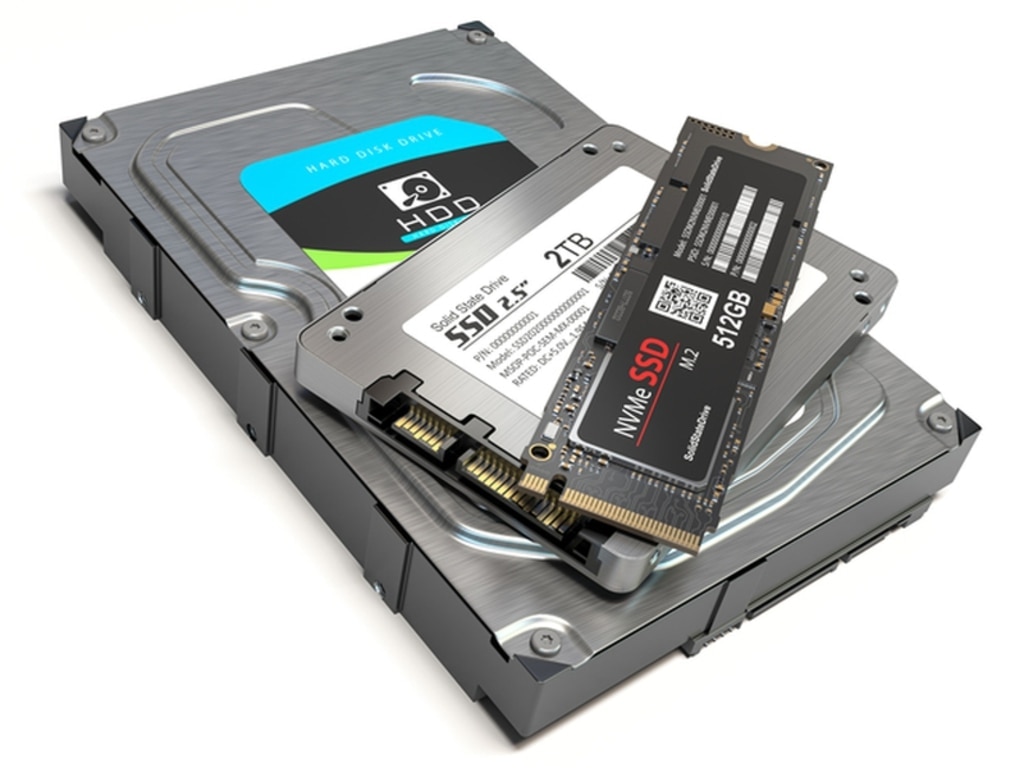
【物理拡張の最適解】SDカードによるストレージ拡張とパソコンSSD増設のやり方
月額課金に依存せず、買い切りで大容量を手に入れたい場合には物理的なハードウェア拡張が視野に入ります。
AndroidスマートフォンにおけるSDカード活用法:
スロット搭載のAndroid端末であれば、SDカードによるストレージ拡張が最もシンプルです。選ぶ際は単なる容量だけでなく、アプリ動作の規格である「A2(Application Performance Class 2)」や動画記録に適した「V30 / UHS-I U3」表記のある高速カードを選ぶことがポイントです。カメラの保存先をSDカードにデフォルト指定しておくだけで、本体ストレージが写真で圧迫される事態を恒久的に防げます。
パソコンのストレージ増設と外付けストレージの使い分け:
デスクトップPCや増設スロットを備えたノートPCであれば、パソコンSSD増設のやり方を把握しておくと作業環境が劇的に変わります。
① PCの電源を完全に落とし、静電気を除去した上で裏蓋を開けます。
② 空いているM.2スロットにNVMe規格のSSDを斜め30度の角度で差し込み、ネジで固定します。
③ 起動後、Windowsの「ディスクの管理」から新しいドライブを初期化(フォーマット)し、ドライブレターを割り当てます。
ノートPCで内部スロットに空きがない場合や、手軽に写真・動画のバックアップを取りたい場合は外付けハードディスクおすすめ製品やポータブルSSDの導入が堅実です。静止画の大量保存にはGBあたりの単価が極めて安い据え置き型外付けHDD(4TB〜8TB)が適しており、4K動画の直接編集や頻繁な持ち歩きには耐衝撃性と高速転送を兼ね備えたポータブルSSD(USB 3.2 Gen2対応)が最適な選択肢となります。
【2026年最新ストレージ節約術】その他ストレージが肥大化する理由と予防策
一度ストレージを整理しても、数ヶ月後には再び満杯になってしまう――その背景には、データが勝手に溜まる「サイレント蓄積」の構造があります。
その他ストレージが肥大化する理由の筆頭は、コミュニケーションツールでのメディア自動受信です。LINEの「写真・動画の自動ダウンロード」機能がオンになっていると、閲覧していないトークルームのメディアまで自動で内部保存されてしまいます。「設定」>「写真と動画」から自動再生および自動ダウンロードをオフにしておくだけで、無駄なデータ蓄積を未然に遮断できます。
日々の運用に組み込むべき2026年最新ストレージ節約術として、以下の3点をルーティン化することをおすすめします。
・カメラ撮影フォーマットの最適化
iPhoneの「設定」>「カメラ」>「フォーマット」で「高効率(HEIF/HEVC)」を選択。従来のJPEG/H.264と比較して画質を落とさずにファイルサイズを約半分に抑えられます。
・AIによる重複・類似写真の一括統合
最新のiOSやGoogleフォトには、連写した類似ショットや全く同じ重複データを自動検知して1つにまとめる統合機能が備わっています。週末に1タップするだけで、数百MBの無駄を瞬時に回収可能です。
・ポッドキャストや動画の一時保存ルール設定
「再生済みエピソードを24時間後に自動削除する」設定をオンにしておくことで、気づかないうちに数十GBを占拠しがちな音声・動画ファイルの滞留を完全に防ぐことができます。

一般に知られていない盲点とネットの誤解
ストレージ対策を巡っては、インターネット上で誤った情報や危険な手順が散見されます。取り返しのつかないデータ消失を防ぐため、以下の落とし穴を正確に把握しておく必要があります。
誤解1:「iCloudに写真を同期したから、本体の写真をゴミ箱に入れても大丈夫」
これは最も被害の多い誤解です。iCloud写真は「バックアップ(退避)」ではなく「同期(同じ状態を保つ)」機能です。端末側で写真を削除すると、iCloud上の写真も連動して完全に削除されます。端末の空きを増やしたい場合は、削除するのではなく「iPhoneのストレージを最適化」をオンにするのが正しい手順です。
誤解2:「空き容量を増やすためにアプリを消して入れ直せば万全」
アプリを再インストールすればキャッシュは消えますが、二段階認証の設定や引き継ぎトークンの不整合により、ログイン不能に陥るリスクを伴います。まずはアプリ内設定にある公式の「キャッシュ消去」機能を使うのが鉄則です。
【プロの結論】デジタル保有心理とストレージ拡張の判断基準
現代のストレージ問題は、単なる技術的制約にとどまらず、「いつか見返すかもしれない」という不安からあらゆるデータを手元に囲い込んでしまう心理的要因(デジタル・ホーディング)と深く結びついています。物理的な部屋の片付けと同様に、デジタル空間においても明確な「境界線」を設けることが不可欠です。
▼ 有料クラウド課金・上位モデル購入が向いている人
・家族や子ども、ペットの写真・動画を日常的に大量撮影し、手動の整理に時間を割きたくない人
・複数のApple製品やGoogle端末を併用しており、リアルタイムなデータ同期の恩恵を最大化したい人
・万一の端末水没や紛失時にも、一切の設定やデータを失いたくないバックアップ重視の人
▼ 物理ストレージ活用・無料運用で十分な人
・写真や動画の撮影頻度は標準的で、主にアプリの肥大化によって容量が圧迫されている人
・月額サブスクリプションの固定費を可能な限り増やしたくないコスト意識の高い人
・年1回程度、パソコンや外付けSSDにデータをまとめて移動させる定期バックアップ作業が苦にならない人
【ストレージ を 増やす】に関するよくある質問(FAQ)
Q1:iPhoneで「システムデータ」を一番手っ取り早く減らす方法は?
A1:最も手軽なのは「端末の強制再起動」です。一時的なログや作業メモリがクリアされます。それでも減らない場合は、Safariの「履歴とWebサイトデータ消去」を実行後、充電器とWi-Fiに接続した状態で一晩放置してください。劇的に減らしたい場合は、PCを使った暗号化バックアップからの初期化・復元が決定打となります。
Q2:Googleドライブの15GB無料枠がいっぱいになったらどうすればいい?
A2:まずはGmailの巨大添付ファイル検索(「has:attachment larger:10M」)で不要メールを削除し、Googleフォトの「ストレージを節約(画質をわずかに最適化)」を適用します。それでも足りない場合は、月額250円のGoogle One(100GB)に加入するか、家族のGoogle Oneプランにファミリーメンバーとして相乗りするのが最も経済的です。
Q3:パソコンのCドライブがいっぱいでSSD増設が難しい場合の応急処置は?
A3:Windows標準の「ディスククリーンアップ(システムファイルのクリーンアップ)」を実行し、古いWindows Updateファイルや一時ファイルを削除してください。また、「ドキュメント」「ピクチャ」「ダウンロード」フォルダの保存先プロパティを変更し、外付けドライブやDドライブへ場所を移管するだけで、Cドライブの圧迫を大きく緩和できます。
Q4:SDカードにアプリを移動できないのはなぜ?
A4:Androidのバージョンやアプリ開発側の仕様により、セキュリティや動作速度を担保する目的で内部ストレージへのインストールのみに制限されているアプリが多いためです。アプリ本体は内蔵ストレージに置き、カメラの写真・動画や音楽ファイルの保存先をSDカードに設定するのが一般的な運用法です。
まとめ:今後の動向と失敗しないための判断基準
カメラの高解像度化やアプリの高機能化が進む中、ストレージの圧迫は避けて通れない課題です。しかし、やみくもに最新の上位端末へ買い替えたり、無計画に複数の有料クラウドを契約したりする必要はありません。
まずはアプリのキャッシュ消去や不要メディアの断捨離といったコストゼロの即効ワザを試し、それでも不足する場合にのみ「月額130円〜のクラウド最適化」や「買い切りのSSD・SDカード拡張」を段階的に導入するのが最も賢明なアプローチです。自身の利用スタイルに合った適正なデータ管理を取り入れ、容量不足のストレスから解放された快適なデジタル環境を整えてください。 (出典: ストレージ を 増やす(Yahoo!ニュース))
SEOライティングとマーケティング戦略の専門家。分かりやすい解説記事で定評があります。
