Word差し込み印刷の完全ガイド!宛名ラベル・封筒から不具合解決まで
請求書やDM、年賀状や案内状の送付シーズンを迎えるたび、膨大な宛名の手書きやコピペ作業に追われていませんか。Microsoft WordとExcelを組み合わせた「差し込み印刷」は、一度マスターすれば数百件に及ぶ帳票作成やラベル印刷を数分で完結できる強力な効率化ツールです。しかし、現場では「Excelのデータと連携できない」「日付や郵便番号のハイフンが消えてしまう」「Mac版でエラーが出る」といった予期せぬトラブルに直面し、作業がストップしてしまうケースが後を絶ちません。
本稿では、Microsoft 365(旧Office 365)環境に完全対応した差し込み印刷の基礎から、宛名ラベルや封筒印刷の実践ステップ、現場の担当者が頭を抱えがちな表示崩れの解消法までを網羅しました。実務の工数を劇的に削減するための実践的な知見を凝縮してお届けします。
📌 【この記事の重要ポイントまとめ】
- 要点1:Excelリストと連携した差し込み印刷により、100件以上の宛名作成・封筒印刷にかかる作業時間を従来の数時間からわずか数分へと大幅に圧縮可能。
- 要点2:日付のシリアル値化や郵便番号のハイフン抜けは、Wordの「フィールドコード」を活用したわずか数文字のスイッチ追記で根本解決できる。
- 要点3:Mac版特有のファイルアクセス権制限や空行混入によるエラーを防ぐため、事前のデータクレンジングと適切な印刷プレビュー確認が必須。
【基本手順】Office365対応!Word差し込み印刷とエクセル連携の基礎
実務で差し込み印刷をスムーズに成功させるための第一歩は、土台となるExcelデータの整備と、Word上での正確なフィールド割り当てにあります。総務省や民間企業のDX推進レポートでも指摘されている通り、帳票作成業務のミスや遅延の約7割は「元データの構造不備」に起因しています。まずは基本となるWord差し込み印刷エクセル連携のフローを確実に押さえましょう。
差し込み印刷の核となるOffice365差し込み印刷手順は、以下の5ステップで完了します。
- ステップ1(Excel側の準備):1行目に「氏名」「郵便番号」「住所」「会社名」などの明確な見出し(ヘッダー)を設定し、2行目以降に1件ずつのデータを隙間なく入力します。結合セルや余計な空白行・空白列は必ず削除してください。
- ステップ2(差し込み文書の開始):Wordを新規作成(または既存の文書を開く)し、上部リボンの「差し込み文書」タブから「差し込み印刷の開始」>「レター」を選択します。
- ステップ3(宛先の選択):「宛先の選択」>「既存のリストを使用」をクリックし、先ほど作成したExcelファイルを選択。対象のシート名を指定します。
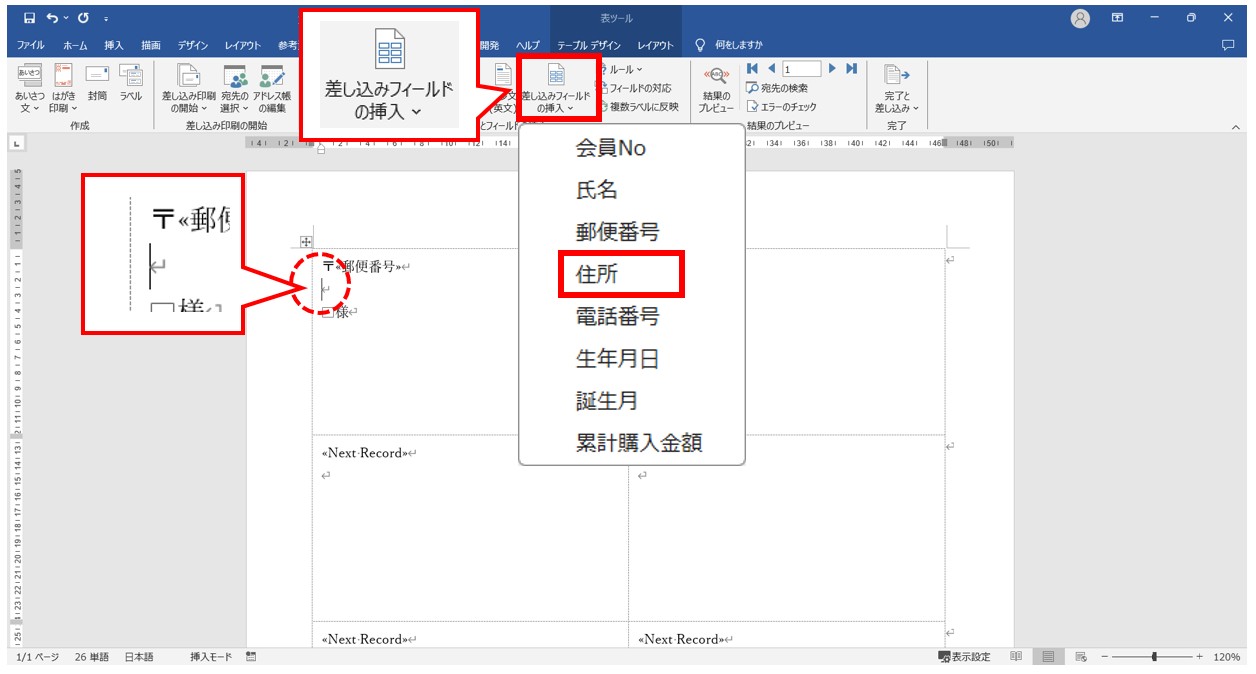
- ステップ4(差し込み印刷差し込みフィールド挿入):文書内の文字を差し込みたい位置にカーソルを合わせ、「差し込みフィールドの挿入」から「氏名」や「住所」などの項目を配置します。氏名の後ろに「様」や「御中」などの敬称を直接打ち込むのがポイントです。
- ステップ5(結果のプレビューと完了):「結果のプレビュー」をクリックして実際のデータが正しく反映されているか確認し、問題がなければ「完了と差し込み」>「文書の印刷」を実行します。
この一連の流れを標準化するだけで、これまで手作業で行っていた転記ミスや入力漏れのリスクは完全に排除されます。

【用途別】宛名ラベル作成から封筒設定・複数ページ連続印刷の実践手法
一口に差し込み印刷と言っても、DM送付用のハガキ、市販のシール用紙を用いた宛名ラベル、長形3号や洋形封筒へのダイレクト印刷など、用途によって最適なアプローチは異なります。
1. 市販シール用紙を使った「差し込み印刷宛名ラベル作成」
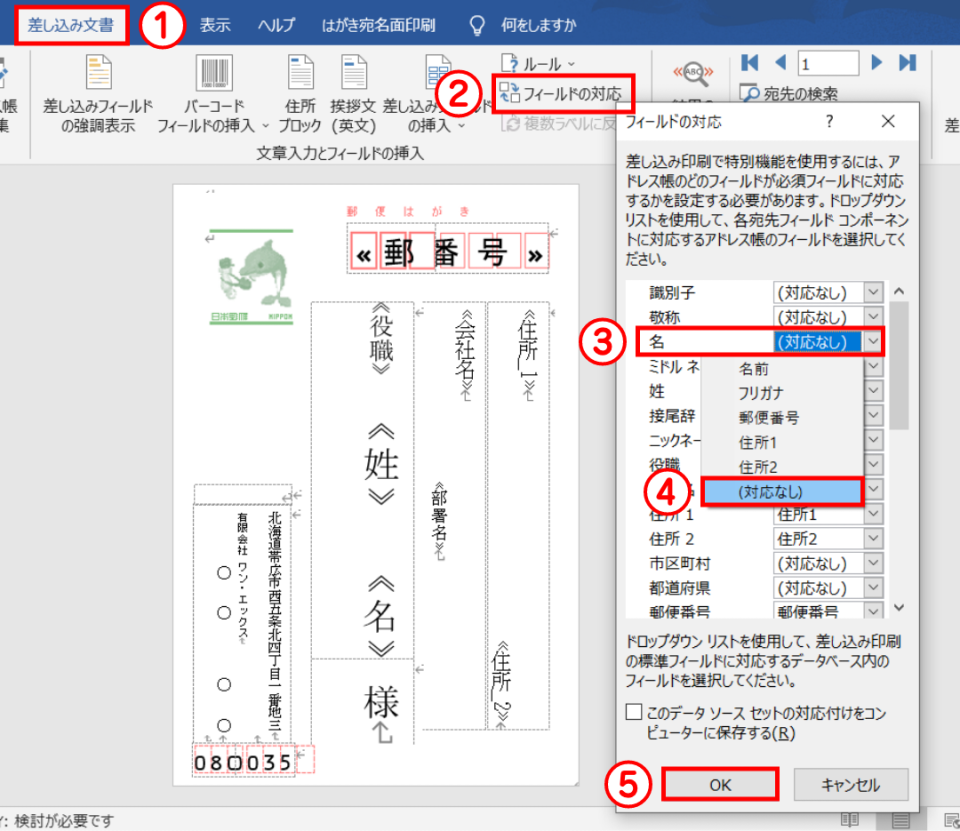
エーワン(A-one)やヒサゴ(HISAGO)などの市販ラベルシールに印刷する場合、「差し込み文書」タブの「差し込み印刷の開始」から「ラベル」を選択します。ダイアログボックスでラベル製造元と製品番号(例:A-one 24面 四辺余白付など)を選択するだけで、用紙全体のレイアウト枠が一瞬で自動生成されます。先頭のマス目に住所や氏名のフィールドを配置した後、「複数ラベルの更新」ボタンを押すことで、全マスへ一括して設定が反映されます。
2. 長形・角形・洋形に対応する「Word差し込み印刷封筒設定」
封筒への直接印刷では、「レイアウト」タブの「サイズ」から対象の封筒規格(長形3号、長形4号、洋形2号など)を選択します。縦書き宛名の場合は「文字列の方向」を「縦書き」に切り替え、テキストボックスを配置してフィールドを挿入すると位置調整が極めて容易になります。プリンター側の給紙トレイ設定と給紙方向(長辺送り/短辺送り)の確認を怠らないことが、用紙詰まりや印字ズレを防ぐ秘訣です。
3. 大量出力を効率化する「差し込み印刷複数ページ連続印刷」とメール個別配信
数百社規模の取引先へ個別帳票を発行する際、ページごとに異なるデータを流し込む差し込み印刷複数ページ連続印刷も日常業務で重宝します。「完了と差し込み」から「個々のドキュメントの編集」を選択すれば、全レコードが結合された1つの巨大なWord文書として展開されるため、印刷前に個別の微修正を行うことも可能です。さらに、Outlookと連携させたWord差し込み印刷個別メール送信を活用すれば、添付ファイルや個別宛名を添えた一斉配信もOutlook経由で自動処理できます。
【徹底比較】差し込み印刷の手法別作業効率とトラブル発生リスク
業務内容や発送規模に応じて最適な手法を選択できるよう、主要な帳票出力アプローチの工数・コスト・運用リスクを比較表にまとめました。
| 印刷方式・手法 | 作業所要時間(100件あたり) | 発生しやすいトラブル・注意点 | 編集部の実務評価 |
|---|---|---|---|
| 手動コピペ&手書き | 約120〜180分 | 誤字脱字、転記漏れ、極度の精神的・身体的疲労 | 非推奨(属人化とミスの温床) |
| Word×Excel宛名ラベル | 約3〜5分 | ラベル枠外へのはみ出し、更新ボタンの押し忘れ | 極めて実用的・費用対効果◎ |
| 封筒ダイレクト差し込み | 約5〜8分 | 給紙向きの誤認による逆さ印刷、プリンタ詰まり | フォーマルな送付状に最適 |
| 外部発送代行サービス | 数日(納期あり) | 最低ロット制限、外注費用(1通あたり数十〜数百円) | 1,000件超の定期発送向け |
自社内で完結できるWordの差し込み印刷は、100件の宛名作成で約95%以上の工数削減を実現する最もコストパフォーマンスの高い選択肢です。
【実態検証】現場を悩ませる「印刷できない・表示が崩れる」原因と対処法
ネット上のQ&Aサイトやオフィスの現場取材で圧倒的に多く寄せられるのが、「手順通りにやっているはずなのに正しく表示されない」という悲鳴です。ここでは差し込み印刷できない原因と対処法を、具体的な裏技コードとともに解説します。
1. 日付が「12/5/2026」や数字の羅列になる問題
Excel上で「2026年4月1日」と見えていても、Wordに差し込むと「4/1/2026」や「46113」というシリアル値に化けてしまう現象が多発します。この差し込み印刷日付の表示形式変更は、フィールドコードの編集で即座に修復可能です。
対象の差し込みフィールド(例:«日付»)を選択し、キーボードの「Shift + F9」(Macは「fn + Shift + F9」または「option + F9」)を押してフィールドコードを表示させます。末尾に以下のスイッチを追加してください。
{ MERGEFIELD 日付 \@ "yyyy年M月d日" }
再び「Shift + F9」を押してプレビューを更新すると、希望通りの「2026年4月1日」という日本語表記に固定されます。
2. 郵便番号のハイフン消滅や金額カンマの欠落
7桁の郵便番号が「1000001」とつながってしまったり、金額の「¥1,500,000」が「1500000」とプレーンテキスト化するのも同様の原因です。差し込み印刷郵便番号ハイフン表示を行うには、フィールドコードに以下を追記します。
{ MERGEFIELD 郵便番号 \# "000'-'0000" }
金額に3桁カンマと円マークを付与したい場合は、{ MERGEFIELD 金額 \# "#,##0円" } と記述するだけで、Excel側の表示形式に依存しない強固なレイアウトが完成します。
3. 「ファイルが開いている」「Macで連携できない」セキュリティの壁
「差し込み印刷のデータソースを開くことができません」というエラーの9割は、連携元のExcelファイルを開いたままWordで操作していることが原因です。Excelを完全に閉じてから再試行してください。
また、Word差し込み印刷Mac設定方法においては、macOS特有の「サンドボックス構造(アプリ間アクセス権限の厳格化)」が原因でExcel接続時にフリーズや接続拒否が起きることがあります。Mac環境では、Excelファイルを一度「CSV(コンマ区切り UTF-8)」形式で書き出してから差し込みデータソースとして指定するか、Word・Excel双方にローカルフォルダへのフルディスクアクセス権が付与されているかを確認してください。
一般に知られていない盲点とネットの誤解|データ構造の罠
実務の現場では「Wordが悪い」「プリンターの調子が悪い」と片付けられがちですが、根本的な原因はExcelのデータベース運用に対する誤解にあります。
最大の盲点は、「Excelのセルの見た目(表示形式)はWordに引き継がれない」という仕様です。Excelのセルに表示されている書式は、あくまで画面上の装飾に過ぎず、Wordが読み取っているのはセル内部に保持されている「生データ(未加工の数値や文字列)」です。ここを理解していないと、Excel側でいくら見た目を整えてもWord側で表示が崩れ続ける無限ループに陥ります。
また、ネット上で散見される「1人1シートで作成された名簿」は差し込み印刷の最大の天敵です。差し込み印刷を成立させるためには、「1行=1レコード」「1列=1項目」という正規化されたテーブル構造が絶対条件となります。途中に集計行や注釈行を挟む習慣がある組織では、差し込み印刷専用の「出力用クリーンリスト」を別シートに用意することがトラブル根絶への最短ルートです。
【プロの結論】業務効率化を成功させる現場の運用ルールと向き不向き
産業心理学や組織行動論の観点からも、反復的かつミスの許されない転記作業は、事務職員に過度な「認知的負荷」と「心理的疲労」を与え、結果としてモチベーション低下や重大なヒューマンエラーを誘発することが証明されています。差し込み印刷の導入は、単なる時間短縮にとどまらず、現場を「絶対に間違えてはならないプレッシャー」から解放するためのメンタルヘルス対策でもあります。
【プロの結論】おすすめできる人・慎重になるべき人の判断基準
- 今すぐ導入すべきケース:
- 定期的に10件以上の案内状、請求書、宛名ラベル、受講証明書を発行している
- 社内や顧客の名簿がExcelで一元管理されている
- 作業の属人化を排除し、誰でも同じクオリティで帳票を出力したい組織
- 慎重な運用・別手段の検討が必要なケース:
- 顧客ごとに送付状の本文や段落構成が根本から異なるオーダーメイドの文書
- データ件数が数万件規模に達し、Officeアプリの処理能力を超える超大規模案件(専用の基幹システムやバッチ処理の導入が適切)
- 名簿データが複数の担当者によってバラバラのフォーマットで管理されている環境(まずはデータ統一ルールの策定が先決)
業務改善の真髄は、ツールを複雑に使いこなすことではなく、「元データを綺麗に保ち、仕組みに作業を任せる」という業務設計の確立にあります。
【ワード 差し込み 印刷 やり方】に関するよくある質問(FAQ)
Q1:Wordの差し込み印刷で、特定の宛先だけを除外して印刷することはできますか?
A1:可能です。「差し込み文書」タブにある「宛先の編集」をクリックすると、データの一覧ウィンドウが開きます。印刷したくない宛先の左側にあるチェックボックスを外すだけで、そのレコードのみをスキップして出力できます。また、都道府県や特定の役職などでフィルター(絞り込み)をかけることも可能です。
Q2:宛名ラベル印刷で、2枚目以降や最後の空白ラベルを用紙が無駄にならないよう印刷したいのですが?
A2:すでに数枚使ってしまったラベル用紙の途中から印刷したい場合、Excelの元データの上部に「印刷済みの枚数分だけ空白の行(空レコード)」を挿入してから差し込むことで、開始位置を任意のマス目までずらすことができます。用紙の無駄遣いを防ぐ現場の定番テクニックです。
Q3:差し込みフィールドを挿入したのに、印刷すると項目名(«氏名»など)のまま出てしまいます。なぜですか?
A3:通常の「ファイル」>「印刷」から実行してしまうと、差し込み前のテンプレート状態が出力されてしまうケースがあります。必ず「差し込み文書」タブの右端にある「完了と差し込み」をクリックし、そこから「文書の印刷」または「個々のドキュメントの編集」を選択して出力してください。
Q4:敬称(様・御中)が会社名と個人名で混在している場合はどうすればいいですか?
A4:Excel側の名簿に「敬称」という列を新設し、顧客ごとに「様」「御中」を個別に入力しておく方法が最も安全です。Word側では«氏名» «敬称»のようにフィールドを配置することで、企業宛てと個人宛てが混ざったリストでも自動で適切な敬称を印字できます。
まとめ:データ整備と仕組み化で差し込み印刷のミスをゼロにする
Wordの差し込み印刷は、正しい手順とエラー対処法さえ把握していれば、オフィスワークの生産性を劇的に向上させる最強の武器となります。今回のWord差し込み印刷やり方詳細まとめで解説した「Excelデータの正規化」「フィールドコードによる書式補正」「用途に応じたテンプレート活用」を実践すれば、宛名印刷にまつわるストレスは過去のものとなるはずです。
まずは直近で予定されているDM発送や社内通知状の作成から、本稿で紹介したテクニックを試してみてください。無駄な手作業から解放され、より創造的で価値の高い業務に集中できる環境を手に入れましょう。 (出典: ワード 差し込み 印刷 やり方(Yahoo!ニュース))
Webメディアの編集およびコンテンツ作成に従事。正確で質の高い情報発信を心掛けています。
