【2026最新】iPhone顔文字一覧まとめ!出し方や可愛い特殊文字・登録術
SNSやメッセージアプリでのコミュニケーションにおいて、テキストに絶妙な温度感や感情のニュアンスを宿す「顔文字」。iPhoneの標準機能だけでも多彩なバリエーションが用意されていますが、「標準キーボードでの効率的な出し方が分からない」「SNSで見かける韓国風や量産型の特殊顔文字を使いたい」という声は少なくありません。
本稿では、2026年最新のiOS環境における標準キーボードの顔文字一覧と出し方から、コピペして即座に使える人気トレンド顔文字、さらにはユーザー辞書登録による爆速入力テクニックやトラブルシューティングまで、現場検証に基づいて徹底解説します。
📌 【この記事の重要ポイントまとめ】
- 要点1:iPhone標準キーボードには「^_^」キーや「かお」変換から即座に呼び出せる100種類以上の実用顔文字が標準搭載されている。
- 要点2:SNSで支持を集める韓国風・量産型などの特殊顔文字は、Web上からコピペして「ユーザー辞書」に登録することで入力効率が劇的に向上する。
- 要点3:一部の特殊記号を用いた顔文字はAndroidやPC環境で文字化けするリスクがあり、送信相手のデバイス環境を考慮した使い分けが求められる。
【iOS顔文字最新まとめ】iPhone標準キーボードでの顔文字出し方と基本操作
iPhoneで顔文字を入力する際、外部アプリをインストールしなくてもiPhone標準キーボード顔文字機能だけで膨大なバリエーションを活用できます。まずは、基本となるiPhone顔文字出し方の2大ルートを押さえておきましょう。
最も手軽な方法は、日本語かなテンキーの左下に配置されている「^_^」キー(顔文字専用ボタン)をタップする操作です。キーをタップすると変換候補欄にずらりと顔文字が並び、右端の「∨(展開ボタン)」を押すことで全画面の一覧表示へと切り替わります。ここでは「喜怒哀楽」や挨拶に直結する定番の記号群が網羅されており、タップひとつで瞬時に入力が完了します。
もう一つのアプローチが、文字入力からの直接変換です。例えば「かお」「わらい」「なき」「おこ」「あせ」「ごめん」といった感情やシチュエーションを表す言葉を入力すると、変換候補の中に該当する顔文字が自動的にサジェストされます。特定の感情に絞って入力したい場合は、一覧をスクロールして探すよりも「よみ」を入力して変換する方が圧倒的にスピーディーです。
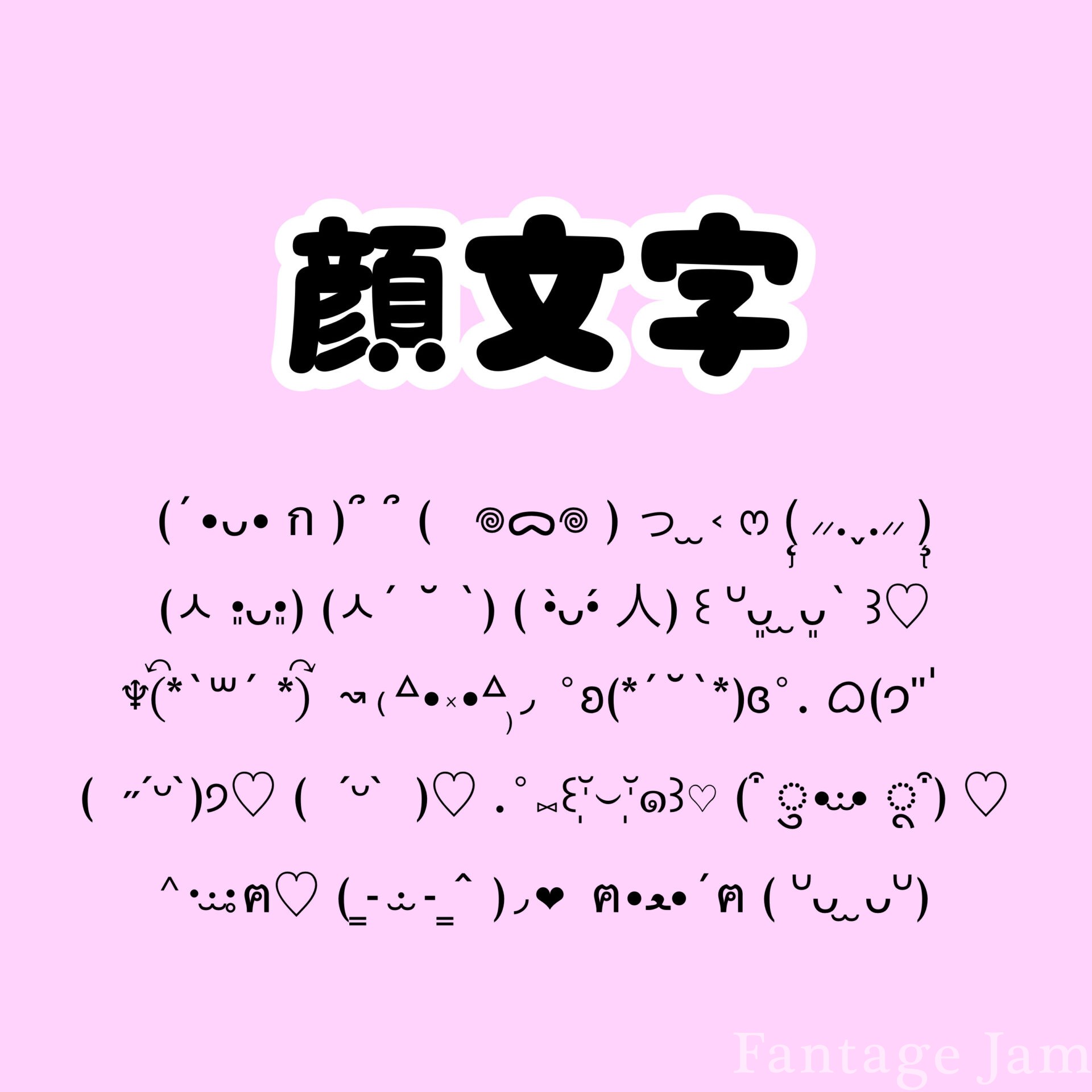
【即コピペOK】ジャンル別・SNSで差がつくiPhone人気顔文字一覧
標準搭載の記号だけでなく、X(旧Twitter)やInstagram、TikTokなどのSNSで個性を演出したい方に向けて、可愛い顔文字iPhoneコピペ用リストを厳選しました。気になる表現を長押ししてコピーし、メッセージやSNS投稿にそのまま活用できます。
1. シンプル&あざと可愛い系(定番・日常使い)
日常のLINEやDMで使いやすい、親しみやすさと柔らかさを兼ね備えたバリエーションです。
(ˊᵕˋ)੭ ੈ / (ᐡ •͈ ·̫ •͈ ᐡ) / ( ⁎ᵕᴗᵕ⁎ ) / (。•ㅅ•。) / ( ´꒳`) / (⑅•ᴗ•⑅) / (´。• ᵕ •。`) / (๑′ᴗ‵๑) / ( ᐢ˙꒳˙ᐢ ) / (´ч`)
2. 韓国風顔文字(ミニマル・エモい・脱力系)
K-POPファンやZ世代を中心に定着した韓国風顔文字iPhone向けセレクションです。ハングル字母や記号をミニマルに配置し、抜け感のあるスタイリッシュな印象を与えます。
( ˙ᵕ˙ ) / ( ᐖ ) / ( ᐛ ) / ( ఠ͜ఠ ) / ( ˘ ³˘)♥ / ( ˊᵕˋ )♡ / ( ˶˙ᵕ˙˶ ) / ( ˙³˙) / ( ◜ᴗ◝) / ( ˙༥˙ )
3. 量産型・地雷系(リボン・ハート・うるうる瞳)
推し活やガーリーな世界観を演出する量産型顔文字iPhone用リストです。特殊な結合文字や装飾記号を多用した華やかなデザインが特徴です。
(ᐢ⸝⸝› ̫ ‹⸝⸝ᐢ) / ( ᐡ。• ·̫ •。ᐡ ) / (⸝⸝o̴̶̷᷄ ·̭ o̴̶̷̥᷅⸝⸝) / ₍ᐢ.ˬ.ᐢ₎ / ( ᐡඉ́ ̫ ඉ̀ᐡ ) / (っ ॑꒳ ॑c) / ( ꈍᴗꈍ) / ꒰ ᐡᴗ͈ ·̫ ᴗ͈ ᐡ꒱ / (⸝⸝⸝ᵒ̴̶̷̥́ ⌑ ᵒ̴̶̷̣̥̀⸝⸝⸝) / ( ⸝⸝•ᴗ•⸝⸝ )੭⁾⁾
4. iPhone特殊文字一覧(海外フォント・記号組み合わせ)
欧文書体や数学記号、特殊空白を組み合わせたiPhone特殊文字一覧です。プロフィール欄や投稿のアイキャッチとして高い視覚的効果を発揮します。
ପ(๑•ᴗ•)੭˚.⁎ / ✧。٩(ˊᗜˋ)و✧。 / ꒰ঌ (๑´ㅂ`๑) ໒꒱ / ⸜( ´ ꒳ ` )⸝♡︎ / ₍ᐢ⑅•ᴗ•⑅ᐢ₎♡ / ໒꒱· ゚ / ⋆。˚ ☁︎ ˚。⋆。˚☽˚。⋆ / ୨୧┈┈┈┈┈┈┈┈┈┈୨୧
キーボード環境別の機能比較|標準機能・ユーザー辞書・外部アプリ
顔文字の入力環境は、標準キーボードの利用だけでなく、ユーザー辞書登録やサードパーティ製アプリの導入など複数の選択肢が存在します。それぞれの入力効率やセキュリティ、表示の安定性を比較したデータは以下の通りです。
| 入力環境・手法 | 顔文字の種類・拡張性 | 入力速度・呼び出しやすさ | 編集部の見解・総合評価 |
|---|---|---|---|
| iOS標準キーボード(「^_^」キー) | 約150〜200種類(固定) | ワンタップで一覧展開(高) | 動作が極めて軽量。日常的な基本コミュニケーションには最適だが独自性には乏しい。 |
| iPhoneユーザー辞書登録 | 無制限(好みの文字を追加可能) | 指定の「よみ」で瞬時に変換(極高) | 最もおすすめ。セキュリティ上の懸念がなく、頻用する特殊顔文字を最速で呼び出せる。 |
| Simeji等のキーボードアプリ | 数万種類以上(クラウド連携) | トレンド顔文字が自動更新(高) | 流行語や最新の特殊文字に強い。ただし「フルアクセス許可」によるプライバシー管理が前提。 |

【実態検証】iPhoneキーボードの顔文字を劇的に増やす裏ワザとユーザー辞書登録手順
iPhoneキーボード顔文字増やし方として、最も安全かつ長期的に利便性を維持できる手法が「ユーザー辞書」の活用です。設定手順をマスターすることで、お気に入りの特殊顔文字をわずか2タップで呼び出せるようになります。
ユーザー辞書への登録ステップ
設定は「設定」アプリから短時間で完了します。
1. iPhoneの「設定」>「一般」>「キーボード」>「ユーザー辞書」をタップします。
2. 右上の「+」ボタンをタップします。
3. 「単語」の欄に登録したい顔文字を貼り付けます。
4. 「よみ」の欄に呼び出し用の文字(例:「かお」「わら」「ぴえん」など、または「@」「;」などの記号一文字)を入力し、右上の「保存」をタップします。
実務上のテクニックとして、「よみ」を「かお」に統一して複数登録しておくと、標準の「^_^」キーを押した際の一覧候補に登録した特殊顔文字が優先的に混ざって表示されるようになります。また、Simeji顔文字iPhone連携や各種iPhone顔文字おすすめアプリから気に入った文字列だけをエクスポートし、標準のユーザー辞書に統合する手法も、動作の軽快さとセキュリティを両立させる現場の定番ノウハウです。
他言語キーボードを追加する裏ワザ
特殊な記号の組み合わせを自作したい上級者の間では、iOSの設定から「ヒンディー語」や「チベット語」「ハングル」などの多言語キーボードを追加する手法も用いられています。これらのキーボードに含まれる独特の母音記号や結合文字(アクセント記号)を組み合わせることで、通常の日本語キーボードでは打てない独自の表情記号を生み出すことが可能です。
一般に知られていない盲点とトラブル対処法|「顔文字が消えた」時の原因と復旧手順
iPhoneの顔文字機能を活用する上で、多くのユーザーが直面するトラブルが「iPhone顔文字消えた対処法」を必要とする事象や、他端末への送信時における文字化け問題です。
顔文字ボタン「^_^」やユーザー辞書が消えた場合の復旧手順
iOSのアップデート直後やクラウド同期の不具合により、キーボードから「^_^」ボタンが消失したり、登録した単語が出現しなくなったりすることがあります。その際は以下のステップを順に検証してください。
ステップ1:日本語キーボードの再確認
「設定」>「一般」>「キーボード」>「キーボード」を確認し、「日本語 - かな」が有効になっているか確かめます。QWERTY配列の英語キーボード単体では「^_^」ボタンは表示されません。
ステップ2:iCloud同期の一時リセット
ユーザー辞書が消えた場合、iCloudの同期遅延が原因であることが大半です。「設定」>「ユーザー名(最上部)」>「iCloud」>「すべてを見る」から「iCloud Drive」を一度オフにし、数秒後に再度オンにして再起動を試みます。
ステップ3:キーボードの変換学習リセット
変換候補の乱れが原因である場合、「設定」>「一般」>「転送またはiPhoneをリセット」>「リセット」>「キーボードの変換学習をリセット」を実行することで、キャッシュの破損が解消されます。
機種依存文字と文字化けの心理的リスク
顔文字に使われる特殊文字の中には、Unicodeの特定ブロック(結合記号や私用領域)に依存しているものが存在します。iOS端末同士であれば美しく描画される装飾も、Windows PCや一部のAndroid端末では「豆腐(空白四角 □)」や文字化けとして表示されてしまうケースが少なくありません。ビジネス用途やフォーマルな連絡において過度な特殊顔文字を使用すると、意図した感情が伝わらないばかりか、ITリテラシーへの疑問符を持たれる要因にもなるため配慮が必要です。

【プロの結論】デジタル感情表現の心理学とおすすめできる人・注意すべき人の境界線
顔文字や絵文字は、テキストコミュニケーションにおける「ノンバーバル情報(非言語情報)」を補う極めて強力な心理的ツールです。心理学における「感情調整機能」の観点からも、文字通りの冷たさを緩和し、相手との心理的バウンダリー(境界線)を適切に縮める効果が実証されています。
しかしながら、装飾性の高い特殊顔文字の多用は、自己開示の過剰と受け取られるリスクも孕んでいます。コミュニケーションの目的と関係性に応じた適切な使い分けの判断基準は以下の通りです。
特殊顔文字の積極活用が向いている人
- SNS(X、Instagram等)で視覚的な世界観やパーソナルブランディングを構築したい発信者
- 同世代の友人・コミュニティ内で、くだけた親和性の高いコミュニケーションを楽しみたい人
- テキスト入力の速度を高め、ルーティン化された挨拶を効率的に送信したい人
標準的な記号やシンプルな表現に留めるべき人
- 業務連絡やクライアントワークなど、端末間の互換性と正確な情報伝達が最優先されるビジネスパーソン
- 送信相手のデバイス環境(Android、PCなど)が多様なグループチャットで発言する機会が多い人
- キーボードアプリの過度な権限付与によるセキュリティリスクを極力排除したい人
【顔 文字 一覧 iphone】に関するよくある質問(FAQ)
Q1:iPhone標準キーボードの「^_^」キーが見当たりません。どこにありますか?
A1:日本語テンキー(かな入力)の左下、「記号」キーのすぐ右隣に配置されています。キーボードが英語(アルファベット)や日本語ローマ字入力になっている場合は表示されないため、地球儀マークをタップして「日本語 - かな」に切り替えてください。
Q2:コピーした特殊顔文字が相手のスマホで文字化けしないか心配です。
A2:iPhone同士(iOS環境)であれば基本的にそのまま表示されますが、Android端末や古いPCブラウザでは一部の記号が「□」などに文字化けすることがあります。重要なメッセージでは、標準的な記号(!、?、^^など)で構成されたシンプルな顔文字を使用するのが安全です。
Q3:ユーザー辞書に登録する際、最も効率的な「よみ」の指定方法は?
A3:「かお」や「わら」などの共通ワードにしておくと候補一覧にまとまって便利ですが、最速で入力したい特定の顔文字には「;(セミコロン)」や「@」などの記号1文字、あるいは「ああ」などの母音連続を「よみ」に設定すると1〜2打鍵で呼び出せます。
Q4:Simejiなどの外部キーボードアプリと標準のユーザー辞書はどちらがおすすめですか?
A4:手軽にトレンドの可愛い顔文字を大量に使いたい場合はアプリが便利ですが、動作の軽快さ、バッテリー消費、入力情報のプライバシー保護を重視するなら、気に入った顔文字を標準の「ユーザー辞書」に登録して運用するのがベストプラクティスです。
まとめ:2026年のiPhone顔文字活用術とスマートな表現戦略
iPhoneにおける顔文字の入力環境は、標準機能の洗練とユーザー辞書機能の活用によって、外部ツールに過度に依存せずとも極めて快適にカスタマイズできます。標準の「^_^」キーをベースにしつつ、SNSで目を引く韓国風や量産型のトレンド顔文字を用途に合わせて辞書登録しておくことが、入力スピードと表現力を両立させる最短ルートです。
相手の閲覧環境や関係性に配慮しながら、適切なニュアンスを宿した顔文字を取り入れ、日々のデジタルコミュニケーションをより豊かで円滑なものにアップデートしていきましょう。 (出典: 顔 文字 一覧 iphone(Yahoo!ニュース))
最新のトレンドや話題のニュースをわかりやすく解説するWebライターです。読者の皆様に役立つ情報を日々お届けしています。
