エクセルのリンク解除完全攻略!一括削除と消えない外部リンク対処法
業務でExcelシートを扱っている最中、入力したURLやメールアドレスが勝手に青文字の下線付きリンクに変換されたり、他部署から共有されたファイルを開くたびに「リンクの更新」という警告ポップアップが表示されて作業が滞った経験は誰にでもあるはずです。クリックするつもりのないリンクを踏んでブラウザが立ち上がるストレスや、どこに潜んでいるか分からない外部参照の警告に頭を抱えるビジネスパーソンは後を絶ちません。
一口に「リンク解除」と言っても、Webページ等へジャンプする通常の「ハイパーリンク」と、別ブックのセルを参照している「外部リンク(外部参照)」とでは、構造も解除アプローチも根本的に異なります。本稿では、日常の業務効率を劇的に改善する一括削除のショートカットから、勝手なリンク化を未然に防ぐ設定、そして「どうしても消えない外部リンク」を完全消滅させるプロの調査手順までを徹底解説します。
📌 【この記事の重要ポイントまとめ】
- 要点1:シート内の通常のハイパーリンクは、全選択(Ctrl+A)からの右クリックまたは専用ショートカット操作で一瞬で一括解除できる。
- 要点2:文字入力時の自動リンクは、Excelオプションの「オートコレクト」設定を変更することで恒久的に無効化が可能。
- 要点3:消えない外部リンクは「リンクの編集」だけでなく、定義された名前・条件付き書式・グラフの元データに潜む「ゴースト参照」を特定して削除する。
【基本と時短】エクセルのハイパーリンクを一括解除する最新手順とショートカット
Excelで資料を作成する際、最も頻繁に直面するのが「貼り付けたURLやアドレスのリンクをまとめて消したい」という場面です。1セルずつ右クリックして解除していく作業は、時間と集中力を大きく奪います。シート全体、あるいは特定範囲のエクセル ハイパーリンク 一括解除を行うには、標準機能を正しく使いこなすことが最短ルートです。
対象シート全体のリンクを一度に外す場合、まず「Ctrl + A」を押してシート全体を選択します(データ範囲内の場合は2回押して全セル選択)。その後、選択範囲内の任意のセルを右クリックし、コンテキストメニューの一番下に表示される「ハイパーリンクの削除」をクリックします。これにより、入力されたテキストやセルの背景色・罫線を維持したまま、リンク機能だけを綺麗に取り除くことができます。
さらにマウスを使わずキーボードだけで完結させたい場合、エクセル ハイパーリンク ショートカットとして有効なのが「アプリケーションキー(またはShift + F10)を押した後に『R』キーを押す」というコマンドフローです。右クリックメニューのショートカットキーを指先に覚え込ませておけば、データ入力の流れを一切止めることなく、瞬時にリンクを解除できます。
また、リンクを解除したにもかかわらず「青色のフォントと下線が残ってしまう」というトラブルも散見されます。これはスタイルの書式が残存しているケースが多く、リボンの「ホーム」タブにある「書式のクリア」を実行するか、セルスタイルを「標準」に戻すことで、エクセル 青文字 下線 消す作業が完了し、視認性の高い美しい表へと整えられます。
日常的にWebサイトや外部システムから表データをコピー&ペーストする機会が多い場合は、貼り付け時の工夫も不可欠です。通常の貼り付けを行うとリンク情報まで引き継がれてしまうため、「Ctrl + Shift + V」(値として貼り付け)を活用し、最初からエクセル リンク貼り付け 解除された状態でプレーンテキストのみを流し込む習慣をつけることが推奨されます。

【勝手な変換を防ぐ】エクセルの自動リンク無効化設定とオートコレクト制御
「http://」や「〇〇@domain.com」などの文字列を入力してEnterキーを押した瞬間、意図せずハイパーリンクへ自動変換される挙動は、多くの実務者を悩ませる仕様の一つです。この挙動は不具合ではなく、Excelに初期搭載されている入力支援機能によるものですが、事務作業においては誤クリックの原因になりやすく、業務効率を低下させる要因になります。
この勝手なリンク生成を根本から断ち切るには、エクセル 自動リンク 無効化 設定を適用するのが最も確実です。設定手順は以下の通りです。
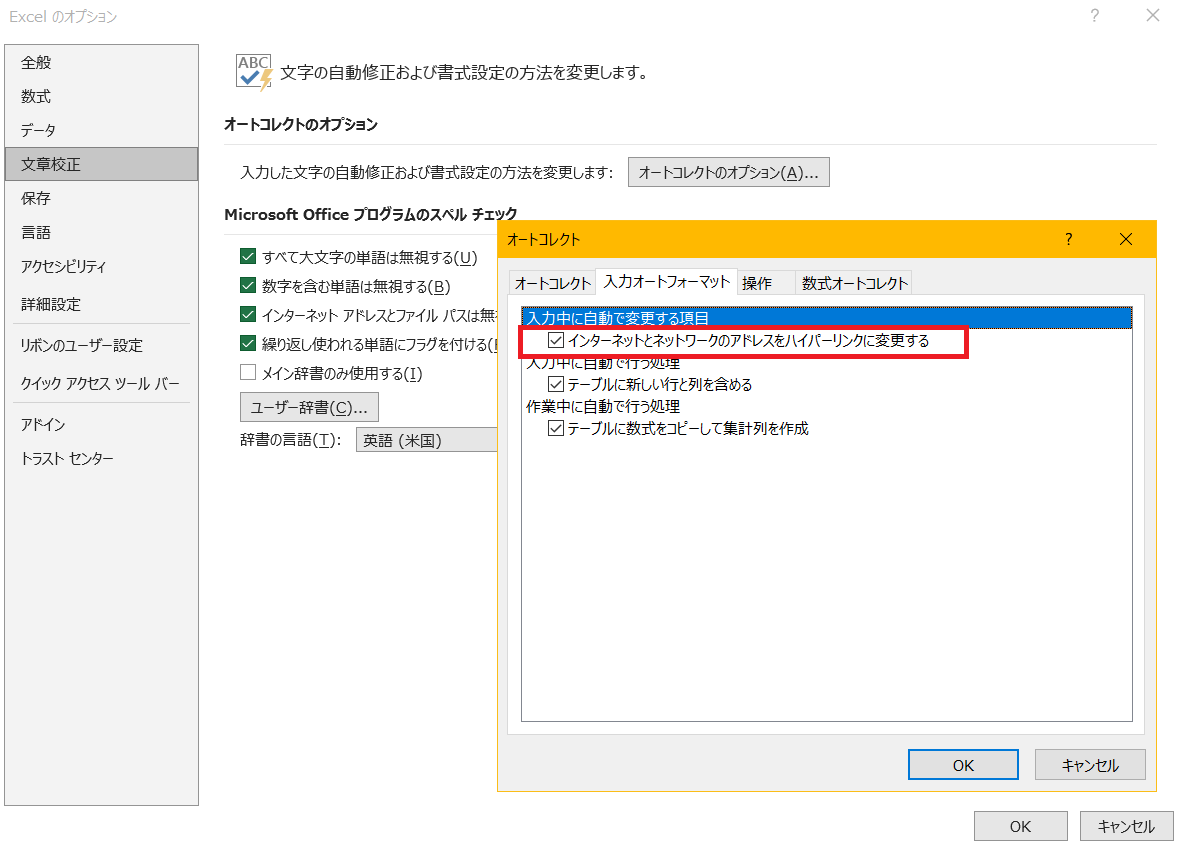
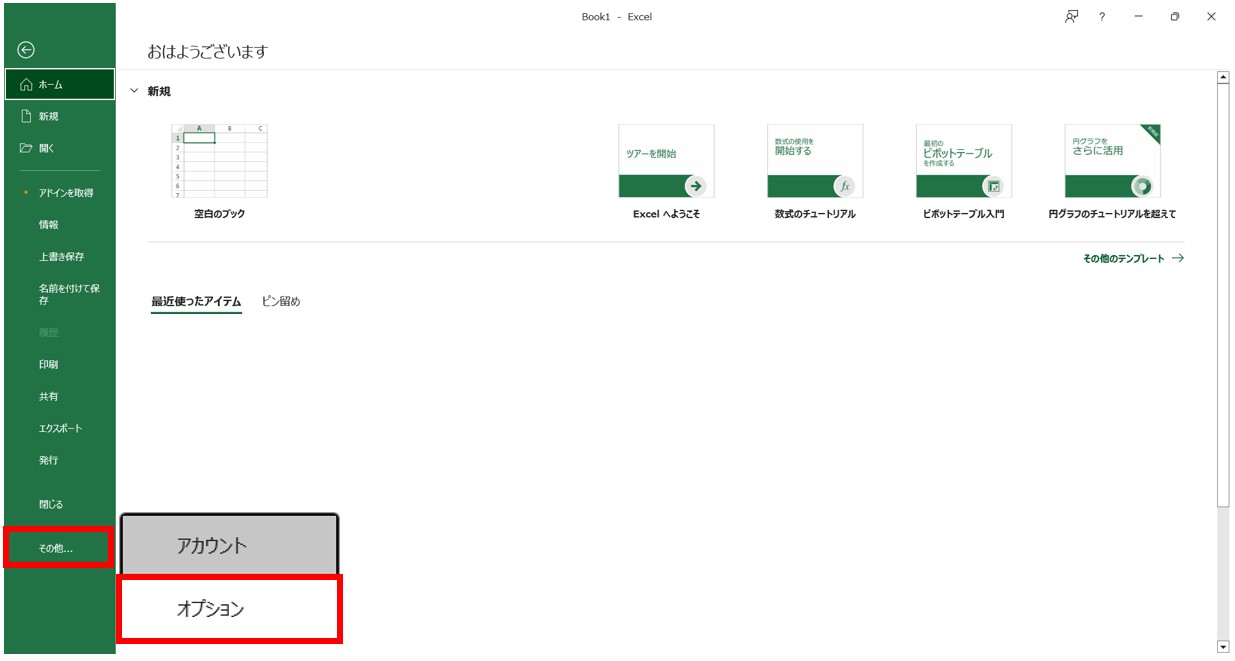
1. Excel上部メニューの「ファイル」から左下の「オプション」を開く。
2. オプション画面の左側メニューから「文章校正」を選択。
3. 右上に表示される「オートコレクトのオプション」ボタンをクリック。
4. 「入力オートフォーマット」タブを選択し、「インターネットとネットワークのアドレスをハイパーリンクに変更する」のチェックを外して「OK」をクリック。
このエクセル オートコレクト ハイパーリンクのチェックを解除しておけば、以後はどれだけURLやメールアドレスを入力しても、通常のテキスト文字列としてそのまま扱われます。新規作成するすべてのブックにこの設定が適用されるため、初期設定として最初に見直しておくべき必須項目です。
【徹底比較】エクセルにおけるリンク解除手法と作業効率データ
リンク解除には、標準のGUI操作からショートカット、VBAマクロ、外部参照の切断まで多様なアプローチが存在します。作業対象の規模やリンクの種別に応じた最適な選択肢を以下の比較表にまとめました。
| 項目・解除手法 | 詳細・処理速度の目安 | 一般的な基準・適用範囲 | 編集部の見解・評価 |
|---|---|---|---|
| 全選択+右クリック解除 | 約3秒(単一シート完結) | 作業中のアクティブシート内にある全ハイパーリンク | 最も手軽で安全。日常業務の9割はこれでカバー可能。 |
| ショートカットキー操作 (Shift+F10 → R) | 約1秒(キー入力のみ) | 選択中の特定セルまたは選択範囲 | マウス操作を排除できるため、高速なデータ整形作業に最適。 |
| VBAマクロによる全削除 | 約0.5秒(全シート一括) | ブック内に存在する数十〜数百の全ワークシート | シート数が膨大な大規模帳票のクレンジングにおいて必須。 |
| 「リンクの編集」から解除 | 約5秒〜数分 | 他ブックを参照している数式(外部参照)の切断と値固定 | ファイル提出前の外部依存排除に不可欠だが、隠れ参照に注意。 |
複数シートにまたがる大規模なデータにおいて、手作業で全シートを巡回するのは現実的ではありません。そうした場合、エクセル マクロ ハイパーリンク一括削除を活用するのが極めて効率的です。Alt + F11でVBAエディタを開き、イミディエイトウィンドウに「Cells.Hyperlinks.Delete」と入力してEnterを押すか、ブック全体をループする以下の簡易コードを実行するだけで、全シートのハイパーリンクが一掃されます。
Sub DeleteAllHyperlinks()
   Dim ws As Worksheet
   For Each ws In ActiveWorkbook.Worksheets
     ws.Hyperlinks.Delete
   Next ws
 End Sub
【消えない謎を解明】エクセルで外部リンクが解除できない決定的な原因と対処法
実務の現場でハイパーリンク以上に深刻なトラブルとなるのが、「ファイルを開くたびに外部へのリンク警告が出るが、エクセル 外部リンク 解除 できない」という現象です。通常のハイパーリンク削除を行っても、この警告は消えません。これはセル内に「=[予算データ2025.xlsx]Sheet1!$A$1」といった他ブックを参照する計算式が残っているためです。
基本手順としては、リボンの「データ」タブにある「クエリと接続」グループ(または「接続」グループ)の「ブックのリンク」あるいは「リンクの編集」を開きます。一覧に表示されたリンク先を選択し、「リンクの解除」を実行することで、数式がその時点の計算結果の値に変換され、エクセル ブックのリンク 解除が成立します。リンク先ファイルの保存場所が変わった場合は、「エクセル リンク元の変更と解除」ウィンドウからパスを再指定することも可能です。
しかし、現場で頻発するのが「Excel リンクの編集 灰色で押せない」あるいは「リンクの編集で解除したはずなのに警告が消えない」という事態です。この場合、通常のセル数式以外の場所に外部参照が潜伏している「ゴーストリンク」を疑わなければなりません。主な潜伏場所は以下の4点です。
1. 「名前の定義」に潜む古い参照:
「数式」タブの「名前の管理」を開き、「参照範囲」に他ブックのパス(「[ファイル名.xlsx]」)が含まれていないか確認します。不要な定義や「#REF!」エラーを起こしている名前を削除することで、エクセル 外部参照 削除が完了します。
2. 条件付き書式のルール内:
他シートや別ブックからセルをコピーした際、条件付き書式の適用条件の中に外部ブックのパスが取り込まれることがあります。「ホーム」タブの「条件付き書式」>「ルールの管理」を開き、表示対象を「このワークシート」にして外部参照を含むルールを破棄してください。
3. グラフの元データ系列:
グラフのデータソースが別ブックのセル範囲を参照しているケースです。グラフを選択して「デザイン」タブの「データの選択」から参照先を確認し、自ブック内のセルに修正します。
4. 図形やテキストボックスの数式バー:
配置されたオートシェイプやテキストボックスが、別ブックのセルとリンクしている場合があります。オブジェクトを選択した状態で数式バーを確認し、外部ファイルへの参照式をクリアします。
【実態検証】業務現場の生の声と「ゴーストリンク」が招くセキュリティリスク
大手企業の情シス部門や社内ヘルプデスクに寄せられるExcelトラブルの問い合わせデータを分析すると、「ファイルを開く際の警告表示を消してほしい」「顧客に提出するファイルに社内サーバのファイルパスが表示されていて問題視された」という相談が上位を占めています。SNSやビジネスコミュニティでも「リンクの編集ボタンがグレーアウトして押せず、半日潰れた」「前の担当者が作った複雑なブックの参照元が分からず納品できない」といった切実な声が常に上がっています。
外部リンクの残存は、単なる操作性の低下にとどまらず、情報セキュリティ上の重大なインシデント要因になり得ます。他ブックを参照しているセルが存在すると、ファイルパスに含まれる社内ファイルサーバの階層構造、別プロジェクトの名称、あるいは社外秘のファイル名が第三者に漏洩するリスクがあるためです。
特に社外へ見積書や納品データ、決算報告書などを提出する際は、すべての外部参照を完全に値打ち(ハードコード)化し、リンクが完全に切断されているかをチェックリストで二重確認する体制が不可欠です。
【プロの結論】業務効率と安全性を最大化するリンク管理の判断基準
日々のオフィスワークにおいて、リンクを「残すべきケース」と「即座に解除・無効化すべきケース」を論理的に判断する明確な基準を持つことが、トラブル予防の要となります。
リンク機能を積極的に残すべきケース
・社内のナレッジベースやマニュアル集など、セルから直接Webツールや社内ポータルへ頻繁にアクセスすることを目的とした台帳ファイル。
・複数の元データファイルから数値を自動集計しており、月次更新で常に最新数値を動的に取得し続ける必要がある管理会計の親ブック(※ただし社外持ち出しは厳禁)。
リンクを即座に解除・無効化すべきケース
・顧客や取引先、外部ステークホルダーへ納品・共有するすべての確定データファイル。
・顧客のメールアドレスやURLが大量に記載された顧客管理リスト(誤クリックによる誤送信や意図しないブラウザ起動を防止するため)。
・過去の古いフォーマットを複製して流用作成した新規ファイル(過去データの参照残骸による計算狂いやリンク警告を未然に排除するため)。
【エクセル リンク 解除】に関するよくある質問(FAQ)
Q1:シート内のハイパーリンクを消そうとして「Delete」キーを押しても文字が消えるだけでリンクが残ります。なぜですか?
A1:Deleteキーはセル内のテキスト(文字列)を削除するコマンドであり、セルに設定されたハイパーリンク属性は保持されます。文字列を残したままリンクだけを解除したい場合は、セルを右クリックして「ハイパーリンクの削除」を選択するか、「ホーム」タブの「クリア」>「ハイパーリンクのクリア」を実行してください。
Q2:「リンクの編集」ダイアログで「リンクの解除」ボタンを押しても反応がありません。どうすれば良いですか?
A2:シートが保護されている場合や、共有ブック(レガシー機能)になっている場合は解除操作がロックされます。「校閲」タブから「シート保護の解除」を行ってください。それでも解除できない場合は、前述の通り「名前の定義」や「条件付き書式」「グラフのデータソース」に外部参照が残っていないかを個別に確認して削除する必要があります。
Q3:数式で使っている外部リンクだけを一括で検索して見つける方法はありますか?
A3:Ctrl + Fで「検索」ダイアログを開き、「検索する文字列」に「[.xl]」または「.xlsx!」と入力し、「検索対象」を「数式」に、「検索場所」を「ブック」に設定して「すべて検索」を実行してください。ブック内のすべてのセル数式に含まれる外部ファイル参照を一覧で特定できます。
Q4:誤って重要なハイパーリンクを一括削除してしまいました。復元できますか?
A4:削除直後であれば「Ctrl + Z」(元に戻す)で復元可能です。ただし、一度ブックを保存して閉じてしまった場合や、VBAマクロを実行して削除した場合は「元に戻す」が効きません。マクロ実行や大規模なリンク解除を行う前には、必ずファイルのバックアップ(コピー保存)を作成しておくことが鉄則です。
まとめ:今後の動向と失敗しないための判断基準
Excelにおけるリンク機能は、適切に扱えば強力なデータ連携を実現する一方で、無自覚に放置すると操作性の悪化やセキュリティ事故の火種となります。特にハイパーリンクの自動変換は作業効率を落とす大きな要因となるため、オートコレクトの無効化設定と一括解除ショートカットを標準スキルとして身につけておくことが大切です。
また、消えない外部リンクに直面した際は、焦ってファイルを破損させることなく、「名前の定義」「条件付き書式」「グラフ」といった潜伏ポイントを順序立てて検証してください。仕組みと構造を正しく理解し、用途に応じたリンク管理を徹底することで、ストレスのない安全で快適なスプレッドシート運用を実現しましょう。 (出典: エクセル リンク 解除(Yahoo!ニュース))
Webメディアの編集およびコンテンツ作成に従事。正確で質の高い情報発信を心掛けています。
