パワポのロードマップ作成術!見やすいデザインと無料テンプレ活用法
企画書や事業計画書を作成する際、多くのビジネスパーソンが頭を抱えるのが「ロードマップのスライドがどうしても見づらくなる」という問題です。予定やタスクを詰め込みすぎて文字で埋め尽くされたスライドは、プレゼン相手の集中力を削ぎ、せっかくの優れた事業構想すら台無しにしてしまうリスクを孕んでいます。
プロジェクトの未来像をステークホルダーへ直感的に伝え、合意形成を勝ち取るためには、視覚的な情報整理と伝わるレイアウトの法則を押さえる必要があります。本稿では、デザインの専門知識がない初心者でも実践できる見栄え向上のテクニックから、作業時間を劇的に短縮する無料テンプレートの活用法、SmartArtや図形を用いた具体的な作成手順まで、2026年のビジネス現場で即戦力となるノウハウを余すところなく解説します。
📌 【この記事の重要ポイントまとめ】
- 要点1:伝わるロードマップの成否は「情報の引き算」と「3色以内のカラー設計」で9割決まる。
- 要点2:SmartArtや標準図形(矢印・角丸四角形)をルール通りに組み合わせるだけで、誰でも洗練されたタイムライン図解が作れる。
- 要点3:事業計画やプロジェクト管理など用途に合わせて「大枠のロードマップ」と「詳細なガントチャート」を正しく使い分けることが不可欠。
【実態検証】「伝わらないスライド」に潜む3大原因と現場のリアルな声
ビジネスの現場では、日々無数のスライド資料が飛び交っていますが、経営陣やクライアントから「結局いつまでに何が達成されるのかわからない」と差し戻されるケースが後を絶ちません。大手企業でのプレゼン審査や社内決裁の場を観察すると、評価の低いロードマップには明確な共通項が存在します。
ビジネスSNSや知恵袋などの現場コミュニティでも、「ロードマップを作ると文字だらけのスケジュール表になってしまう」「おしゃれに作ろうとして図形を多用したら逆に読みにくくなった」といった苦悩の声が頻繁に寄せられています。現場で発生している失敗の根本原因は、大きく以下の3点に集約されます。
第1の原因は、「粒度の不一致」です。ロードマップの本来の役割は中長期的なマイルストーンと方向性を示すことですが、日々のToDoや細かな作業タスクまで1枚のスライドに無理やり詰め込んでしまい、視覚的なノイズが肥大化しています。
第2の原因は、「原色や多色使いによる視線誘導の崩壊」です。フェーズごとに赤、青、緑、黄と無秩序に配色した結果、最も強調すべき「ゴール」や「転換点」が埋没し、聞き手の脳に過度な認知的負荷を与えています。
第3の原因は、「矢印図形の意味の曖昧さ」です。時間経過を表す矢印、タスクの依存関係を示す矢印、プロセスの流動を示す矢印が混在し、どの矢印が何を意味しているのか一目で解釈できない構造に陥っています。
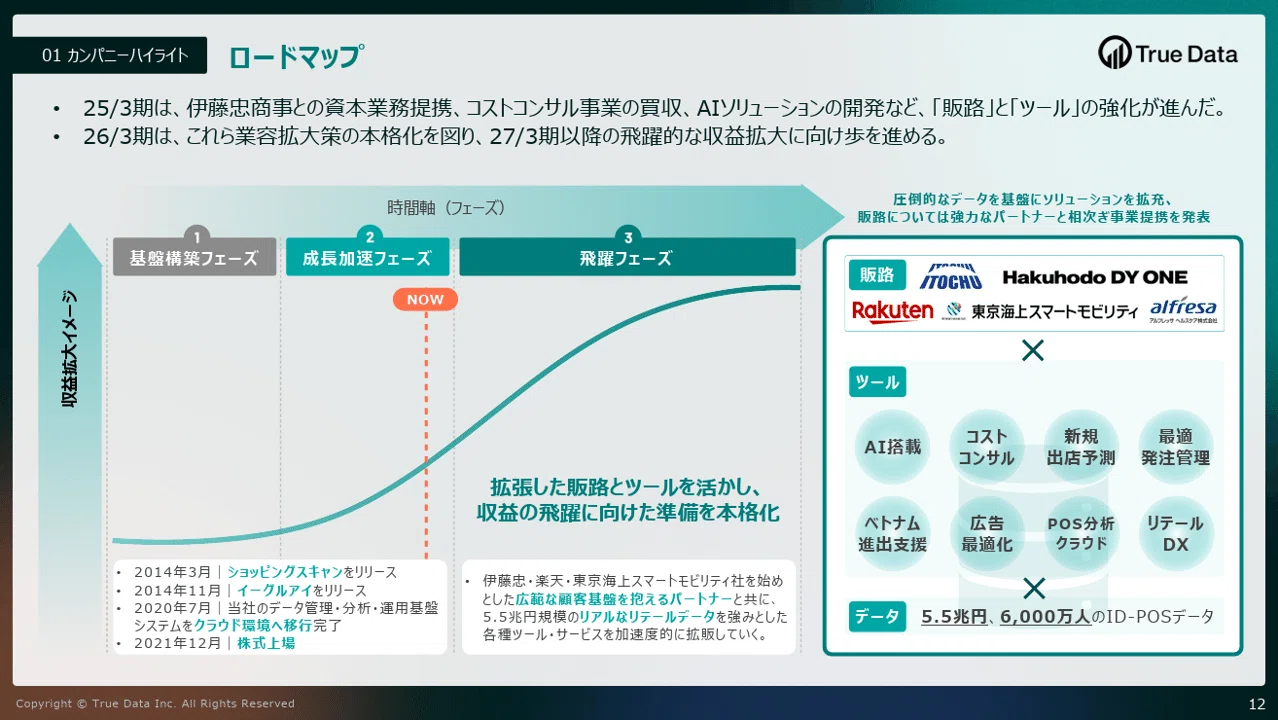
【2026年最新】見栄えが劇的に変わる!見やすいロードマップデザインの鉄則
パワーポイントでロードマップを作成する際、見栄えを劇的に向上させて「プロっぽい仕上がり」にするためには、感覚に頼るのではなく、情報デザインの基本原則に従うことが最短の近道です。
美しいスライドデザインの根底にあるのは、人間の視線移動パターンです。横型スライドにおいて人間の視線は左上から右下へと流れる「Zの法則」に従います。したがって、ロードマップは左側に「現状・起点」、右側に「最終ゴール(未来)」を配置する水平軸レイアウトが最も直感的に受け入れられます。
具体的に取り入れるべきデザインルールは次の通りです。
まず、配色設計は「ベースカラー(白・薄いグレー70%)」「メインカラー(企業やブランドのテーマ色25%)」「アクセントカラー(強調用の鮮やかな色5%)」の「70:25:5の法則」を徹底します。たとえば、全体のバーを落ち着いたネイビーで統一し、重要なマイルストーン達成の瞬間だけをオレンジ色で強調することで、聞き手は迷うことなく要点を把握できます。
次に、フォントと文字サイズの階層化(タイポグラフィ)です。期間・フェーズ名は16〜18pt、各タスクや目標値は12〜14pt、注釈は10pt前後に設定し、フォントは視認性に優れた「BIZ UDPゴシック」や「メイリオ」などのモダンなゴシック体に統一します。飾り気のない直線的なフォントを選ぶことで、ビジネス資料としての信頼性が高まります。
さらに、図形同士の「整列と余白」をミリ単位で揃える意識が欠かせません。オブジェクトの上下左右に十分なマージン(余白)を確保し、PowerPointの「配置」機能(左右に整列、上下に整列)を必ず使用することで、全体に整然とした美しい統一感が生まれます。
初心者でもプロ級に仕上がる!パワポロードマップの作成手順4ステップ
デザインセンスに自信がない初心者であっても、決まった手順通りに進めれば、短時間で完成度の高いロードマップを構築できます。ここでは、ゼロからスライドを組み立てる論理的な4ステップを解説します。
ステップ1:軸の設定とフェーズ分割
スライド上部に時間軸(例:2026年Q1〜Q4、あるいはフェーズ1〜3)を配置します。横長の長方形を均等に並べ、期間を明確に区切ります。この時間軸がスライド全体のグリッド線としての役割を果たします。
ステップ2:トラック(カテゴリ)の区分け
事業計画やプロジェクト全体を俯瞰できるよう、縦軸に「プロダクト開発」「マーケティング・営業」「組織・採用」といった機能別のトラックを設定します。背景に薄いグレーの帯を敷くことで、領域ごとの境目が一目で分かります。
ステップ3:マイルストーンとタスクバーの配置
角丸四角形やブロック矢印を用いて、各フェーズで実施する主要施策を配置します。施策の完了ポイントや意思決定タイミングには、「ひし形(◆)」や「ピン留めアイコン」をマイルストーンとして配置し、目立たせます。
ステップ4:SmartArt機能の活用と図形化(発展テクニック)
スピードを重視する場合は、パワポ標準の「SmartArt」を活用するのが有効です。「挿入」タブから「SmartArtグラフィック」を選択し、「プロセス」カテゴリ内にある「基本プロセス」や「連続ブロック」「山型プロセス」を挿入します。文字を入力した後、SmartArtを選択して「右クリック > 図形に変換」を行うことで、標準機能の制約を解除し、自由な配色やサイズ微調整が可能になります。
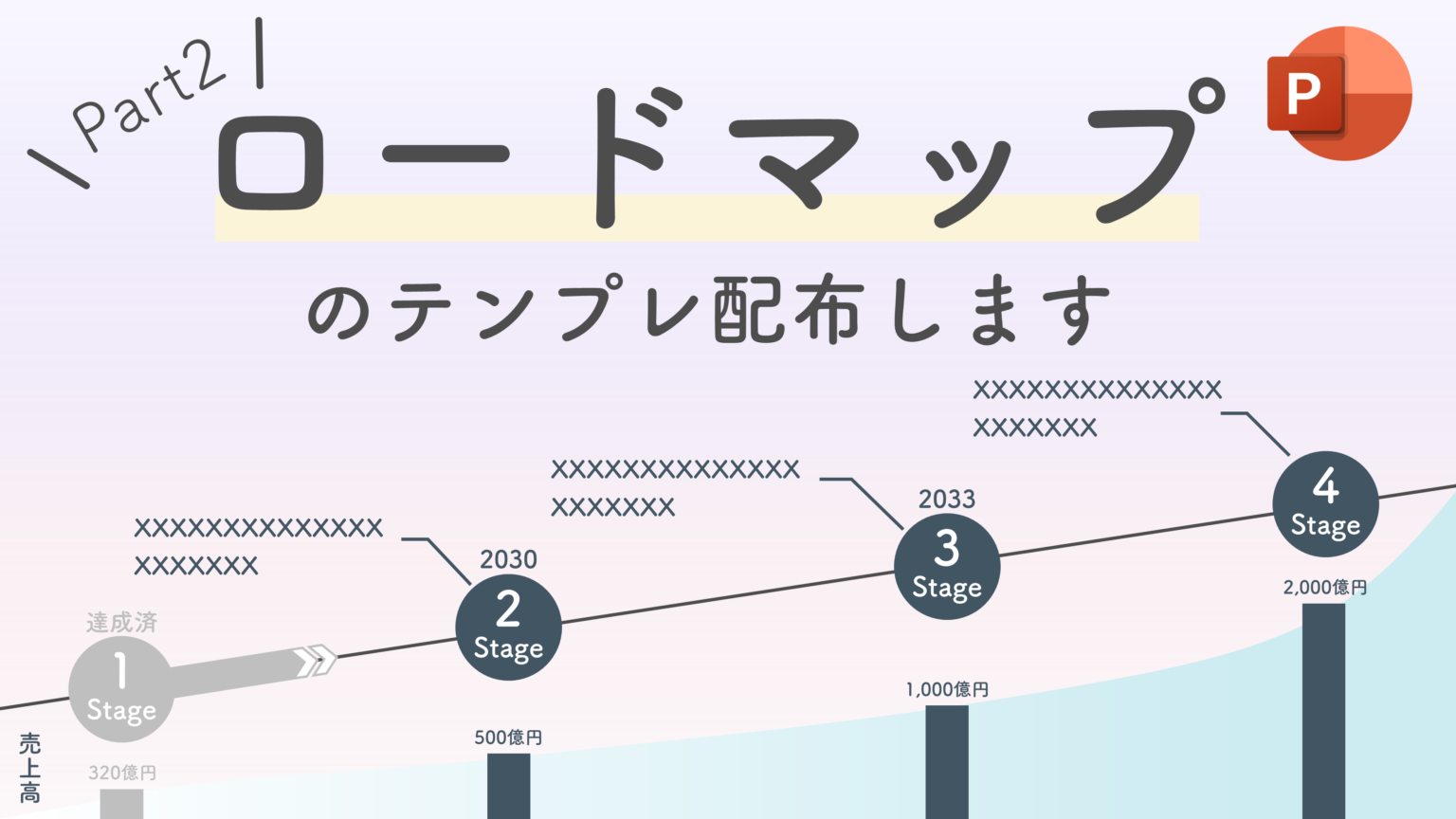
【徹底比較】自作・SmartArt・無料テンプレート・ガントチャートの選び方
ロードマップを作成する手段には、標準図形での自作、SmartArtの利用、配布テンプレートの導入など複数の選択肢があります。目的や納期、相手の役職に合わせて最適な手法を選択できるよう、客観的な比較表を作成しました。
| 作成手法 | 制作所要時間・難易度 | デザインの柔軟性 | 編集部の見解・おすすめ用途 |
|---|---|---|---|
| 標準図形の組み合わせ(自作) | 所要時間:中(30〜60分) 難易度:中 | 非常に高い(完全自由) | 経営会議・役員向けプレゼンなど、ブランドガイドラインに厳格な重要資料に最適。 |
| PowerPoint SmartArt | 所要時間:極小(5〜15分) 難易度:低 | 低い(自動レイアウト依存) | 社内定例会や急ぎの報告用。図形変換テクニックを使えば表現の幅が広がる。 |
| 無料テンプレート(外部配布) | 所要時間:小(15〜30分) 難易度:低〜中 | 高い(ベースデザイン完成済) | マイクロソフト公式の「楽しもう Office」やSlidesgo、Canva等の素材。短時間でおしゃれに仕上げたい営業提案向け。 |
| パワポ ガントチャート | 所要時間:大(45〜90分) 難易度:高 | 中(表・グリッド固定) | 現場の開発進行・日次管理用。高所からの戦略説明には情報過多になりやすいため不向き。 |
無料で高品質なテンプレートを入手する場合、Microsoft公式ポータル「楽しもう Office」のビジネス向けテンプレートや、商用利用規約が明確なプレゼンテーション素材サイトを活用するのが安全です。ただし、テンプレートをそのまま使うと自社のコーポレートカラーから浮いてしまうため、必ずカラーパレットを自社仕様に変更して利用することが現場での鉄則です。
一般に知られていない盲点とネットの誤解|ガントチャートとの混同を防ぐ
多くのビジネスパーソンが陥りがちな重大な誤解が、「ロードマップとガントチャートは同じもの」という認識の混同です。この2つを取り違えたスライドを提示すると、聞き手との間で深刻なコミュニケーションのズレが生じます。
ロードマップの主目的は「ビジョン・戦略・マイルストーンの提示(WhyとWhat)」です。対象者は主に経営陣、投資家、クライアントの意思決定層であり、求められるのは「どの方向に進み、いつどんな成果が得られるのか」という俯瞰的な見通しです。
一方、ガントチャートの主目的は「詳細な業務進行管理(HowとWho、When)」です。タスクごとの担当者、開始日・終了日、依存関係、進捗率を網羅した現場管理用のツールであり、対象はプロジェクトの実務担当者です。
意思決定層向けのプレゼンテーションでガントチャートのような過密なスケジュール表を見せると、「細かすぎて要点が掴めない」という印象を与え、戦略的な議論が進まなくなります。戦略スライドには大枠のロードマップを1枚で配置し、詳細なガントチャートは「アペンディクス(補足資料)」として別スライドに格納するのが、プレゼンの成功率を高めるプロの構成術です。
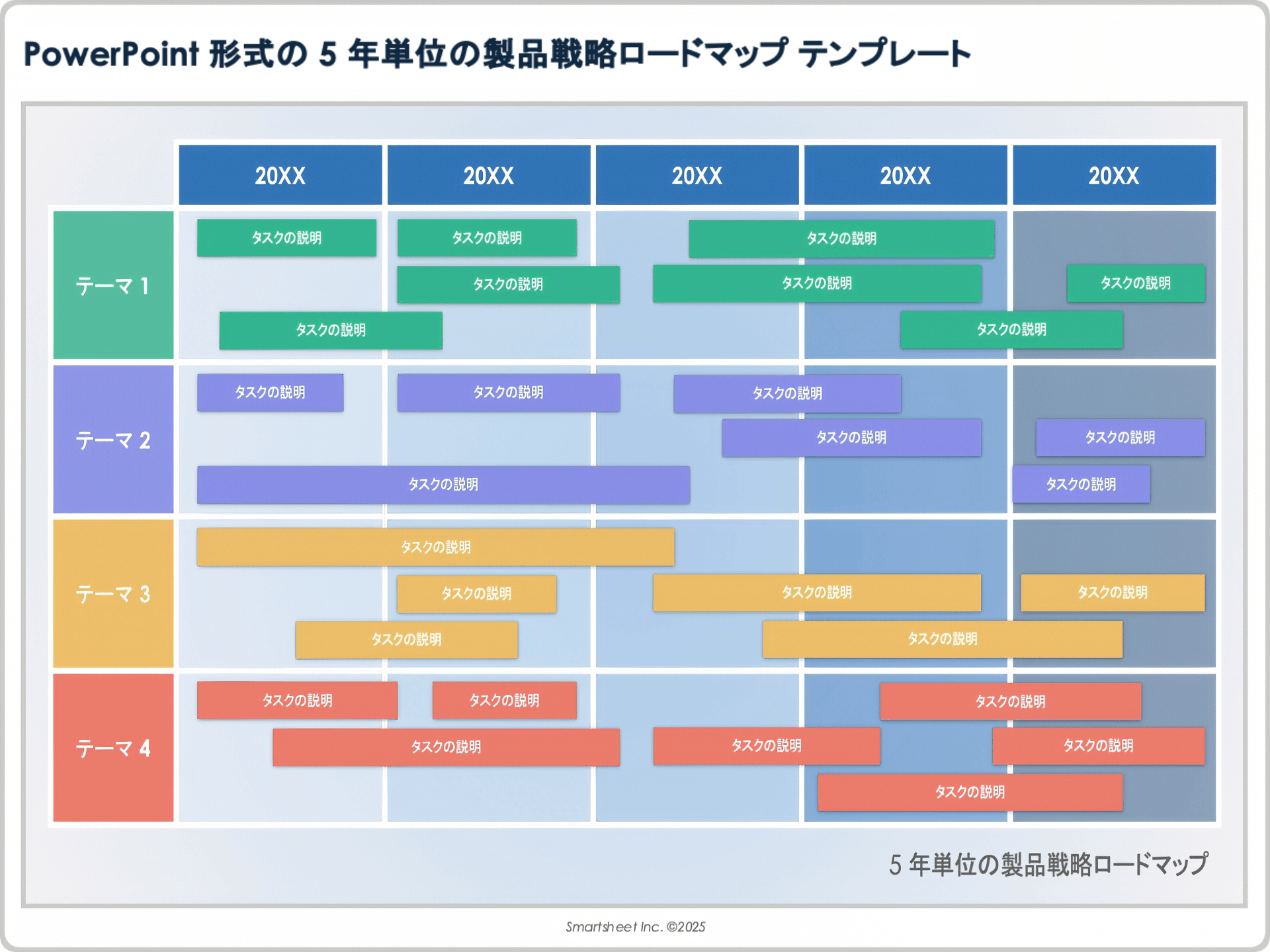
【プロの結論】情報認知心理学から導く「刺さるロードマップ」の判断基準
プレゼンテーションにおけるスライドの価値は、情報の多さではなく「相手の脳にどれだけ素早く定着するか」で決まります。情報認知心理学において、人間の短期記憶が一度に処理できる情報量は「マジカルナンバー4±1(チャンク)」とされています。
したがって、1枚のロードマップスライドに配置するフェーズ数や主要トラック数は、最大でも3〜4要素以内に抑えることが認知心理学的な最適解です。
【実践の判断基準】この手法を選ぶべき人・避けるべきシーン
ロードマップ作成のアプローチは、状況に応じて明確に分ける必要があります。
▼SmartArtや無料テンプレの活用が向いているケース
・アイデア出しのブレインストーミングや社内共有が目的で、スピードが最優先される場合
・デザイン作成に割ける時間が30分未満と極めてタイトな場合
・スライドの統一デザイン規定が特に定められていないカジュアルな報告の場
▼標準図形を用いた自作・精密設計を行うべきケース
・数千万円規模以上の投資判断を仰ぐ事業計画書や役員向けプレゼン
・社外の大口クライアントに対するコンペ・提案資料
・企業のVI(ビジュアルアイデンティティ)やカラーコードが厳密に規定されている公式発表スライド
スライド作成の目的が「戦略的合意の獲得」なのか「実務の進捗共有」なのかを冷徹に見極め、オーディエンスの関心に合わせた抽象度を選択することこそが、最も本質的なスキルの差となります。
【パワポ ロードマップ】に関するよくある質問(FAQ)
Q1:PowerPointでロードマップを作る際、矢印の図形はどれを使うのが一番見やすいですか?
A1:最も視認性が高く洗練されて見えるのは、塗りのあるフラットな「ブロック矢印(五角形や山型矢印)」、または角丸四角形と細いシェブロン(>)の組み合わせです。細すぎる線矢印や、グラデーション・立体効果のついた矢印は古臭い印象を与え、視覚的なノイズになるため避けるのが賢明です。
Q2:期間が長期間(3〜5年)にわたる事業計画ロードマップを1枚にまとめるコツは?
A2:直近の1年目は「四半期単位(Q1〜Q4)」で詳細を記載し、2年目以降は「年単位(Year2、Year3)」と粒度を粗くして表現します。未来に行くほど不確実性が高まるため、遠い未来のタスクを細かく書きすぎず、目指す大目標(KGI)のみをシンボル化して配置するとスッキリ伝わります。
Q3:社外からダウンロードした無料テンプレートの図形が崩れてしまいます。対処法はありますか?
A3:テンプレートで使用されているフォントがお使いのPCにインストールされていない場合や、スライドサイズ(16:9と4:3)の不一致が原因です。フォントを一括で「メイリオ」等に変更し、スライドサイズを用紙に合わせて変換した上で、オブジェクトを全選択して「グループ化」を解除しながら微調整してください。
まとめ:2026年のビジネスを加速させるスライド設計の極意
パワーポイントにおけるロードマップは、単なるスケジュールの羅列ではなく、チームやクライアントを未来の成功へと導く「羅針盤」です。見やすいスライドを作るために特別なグラフィックソフトや卓越した絵心は必要ありません。
左から右への水平軸配置、3色に絞ったカラーパレット、十分な余白の確保、そして戦略と実務のレイヤー分けという基本原則を守るだけで、資料の訴求力は劇的に向上します。目的に応じてSmartArtや信頼できる無料テンプレートを賢く活用し、説得力に満ちたロードマップでビジネスの合意形成を加速させましょう。 (出典: パワポ ロード マップ(Yahoo!ニュース))
最新のトレンドや話題のニュースをわかりやすく解説するWebライターです。読者の皆様に役立つ情報を日々お届けしています。
