エクセル余白をなくす完全攻略!消えない原因とフチなし印刷の真相
業務資料や企画書を印刷する際、用紙いっぱいに表を広げようとページ設定で上下左右の数値を「0」にしたにもかかわらず、周囲に無駄な白枠が残って頭を抱えた経験はないでしょうか。画面上では完璧に配置できているように見えても、プリンターから出力された用紙には無情にも数ミリから1センチ近い余白が生じてしまうトラブルは、全国のオフィスで日常茶飯事となっています。
この現象の背後には、エクセル単体の設定だけでは解決できないプリンターのハードウェア設計とドライバ仕様に起因する根本的な障壁が存在します。本稿では、設定を詰めても余白が消えないメカニズムを解き明かすとともに、用紙の端まで美しく仕上げる具体的な裏ワザと、2026年現在のビジネス環境における最適なレイアウト構築手順を徹底解説します。
📌 【この記事の重要ポイントまとめ】
- 要点1:エクセルで余白を0mmに指定しても余白が消えない主因は、オフィス用レーザー複合機が備える物理的給紙マージン(約4〜5mm)の制約にある。
- 要点2:余白ゼロの全面出力を実現するには、エクセル側のページ設定余白なしだけでなく、プリンタードライバ側でのフチなし印刷設定方法またはPDF変換を介した補正が必要となる。
- 要点3:用紙からはみ出る事故を防ぎつつ1枚に収めるには、改ページプレビュー使い方の習熟とセル内インデント(セル余白)の最適化が決定打となる。
【エクセル余白消えない理由】ページ設定で「余白0」にしても白い枠が残る構造的欠陥
「ページレイアウト」タブから余白をユーザー設定で「0cm」、ヘッダーやフッターもすべて「0」に入力したにもかかわらず、プリントアウトすると周囲に白いフチが残ってしまう――この問題の答えは、ソフトウェアの不具合ではなくプリンター余白設定の真相にあります。
一般的なオフィスに導入されているレーザー複合機(キヤノン、リコー、富士フイルムビジネスイノベーションなど)は、用紙搬送用ローラーが紙の端を掴んで内部ドラムを回転させる構造上、用紙の最外周約4.0mm〜5.0mmの領域にはトナーを定着させない安全マージンが物理的に焼き付けられています。もしこのフチ部分にトナーを吹き付ければ、内部ローラーやベルトが激しく汚れ、後続の印刷物に汚れが付着する致命的な故障を招くためです。
結果として、エクセル側でいくら「余白ゼロ」を命令しても、OSの印刷サブシステム(スプーラー)を経由する段階でプリンター側の「印字不可領域」に強制上書きされ、その幅がそのまま白い余白となって用紙に残ります。これが、ネット上で多くのビジネスパーソンを悩ませ続けているエクセル余白消えない理由の正体です。

【実態検証】現場オフィスで多発する「エクセル印刷はみ出る原因」とユーザーの悲鳴
社内ITサポートや情シス部門への聞き取り調査によると、日常的なPC関連の問い合わせのうちおよそ3割が印刷時のレイアウト崩れに関するものです。SNSやビジネスコミュニティでも「1列だけ2ページ目にはみ出して裏紙の山ができた」「印刷プレビューでは収まっているのに実際の紙では右端が切れる」といった嘆きが後を絶ちません。
こうしたエクセル印刷はみ出る原因を現場レベルで掘り下げると、主に3つの要因が連動して発生していることが判明しています。
- フォントレンダリングの差異:ディスプレイ描画用の画面フォントと、プリンター内部のフォントエンジン(PCLやPostScript)で文字幅の計算がわずか数ピクセル異なり、右端のセルが印刷境界線を割り込んでしまう。
- セル内インデントの見落とし:文字がセルの端に密着しないよう自動で入る「セル余白」が積み重なり、表全体の横幅が見かけ以上に膨張している。
- 標準マージンの固定観念:エクセルのデフォルト「標準余白(左右約17.8mm)」のまま運用し、印刷可能エリアの約25%を用紙のフチに奪われている。
特にノートPCの高精細ディスプレイ(DPI拡大表示125%や150%)を使用している環境では、画面上の見え方と実寸の乖離がより顕著になり、印刷事故を引き起こす引き金となっています。
【2026年最新】用紙いっぱいに印刷する裏ワザとフチなし印刷設定方法
制約の多いビジネスプリンター環境において、端まで極力使い切る用紙いっぱいに印刷する裏ワザは、手順を誤らなければ確実に実行可能です。真の余白ゼロ、あるいは限界ギリギリまで表を広げるための実践アプローチを整理しました。
ステップ1:エクセル側の「余白ゼロ」と中央配置
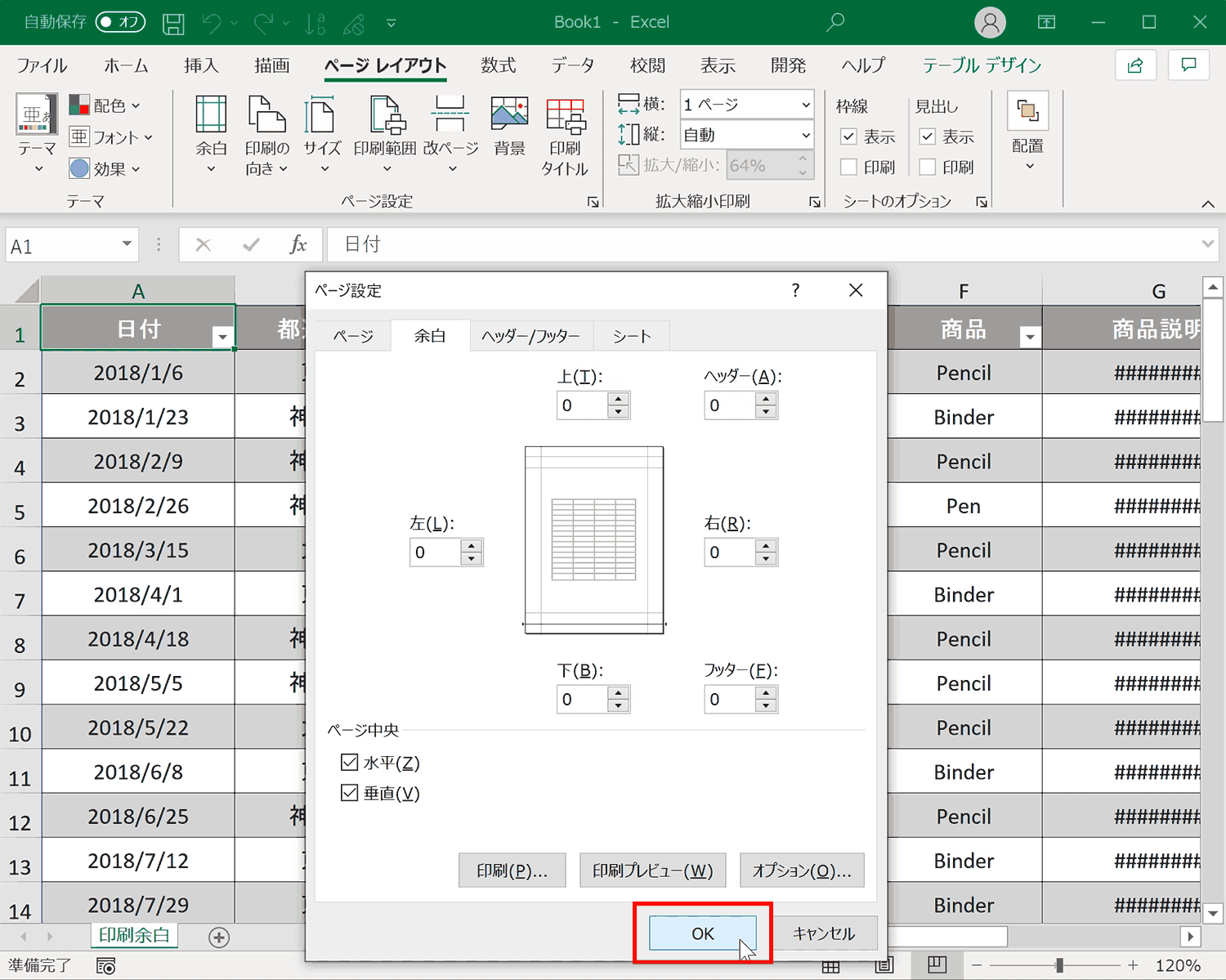
まずエクセル上で、用紙の仮想領域を最大化します。「ページレイアウト」タブの「余白」から「ユーザー設定の余白」を開き、上下左右、ヘッダー・フッターの数値をすべて「0」にします。併せて、同ダイアログ下部にある「ページ中央」の「水平」「垂直」にチェックを入れてください。これにより、後述のハードウェア制約で余白が強制発生した場合でも、四方の白枠が均等に分散され、視覚的に整った仕上がりになります。
ステップ2:プリンタープロパティでの「フチなし」設定
写真対応インクジェットプリンターや一部の対応複合機を使用している場合、エクセル側ではなくプリンターのプロパティ(ドライバ設定)側で「フチなし全面印刷」を有効化する必要があります。「ファイル」→「印刷」画面から「プリンターのプロパティ」を開き、用紙設定項目で「フチなし」または「拡大して全面に印刷」を選択します。この処理により、ドライバが画像をわずかに用紙外側へオーバーランさせて印刷するため、完全なエクセル余白ゼロ印刷が成立します。
ステップ3:レーザー複合機環境での「PDF迂回アプローチ」
フチなし非対応のオフィス複合機でどうしても用紙いっぱいに広げたい場合、エクセルから直接印刷するのをやめ、一度「PDFとして書き出す」のが現場の鉄則です。生成されたPDFをAdobe Acrobat等で開き、印刷設定で「用紙サイズに合わせる」または「カスタム倍率:103〜105%」を指定して強制出力することで、複合機の印字限界ギリギリ(用紙端から3mm程度)まで表を押し広げることが可能になります。
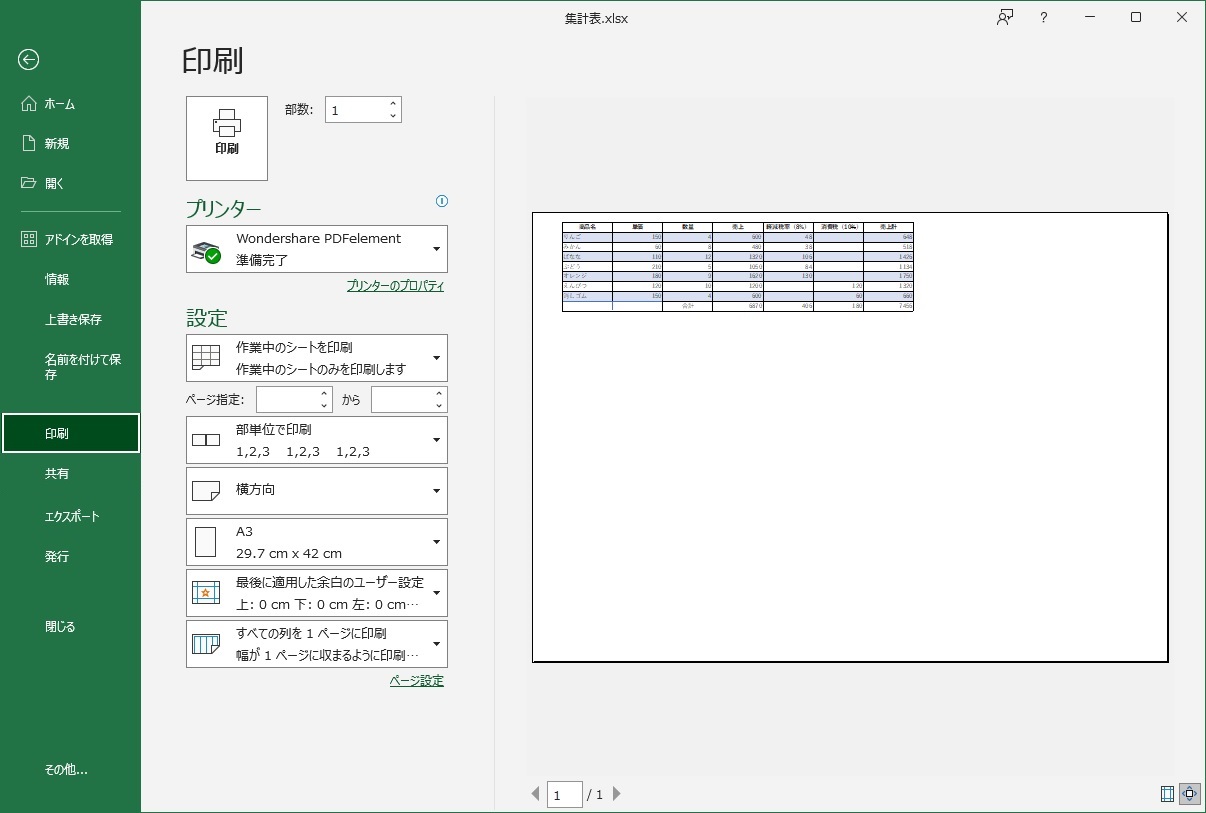
【データ比較検証】余白調整アプローチ別の仕上がり・作業負荷・対応機器一覧
どの手法を選択すべきかは、社内の出力設備と求める仕上がりによって明確に分かれます。主要な手法の特性を一覧表にまとめました。
| 項目 | 詳細・数値データ | 一般的な基準・相場 | 編集部の見解・評価 |
|---|---|---|---|
| エクセル余白0設定のみ | 上下左右0mm指定(実出力時は4〜5mmの白枠が残存) | 標準余白:左右約18mm / 狭い余白:左右約6mm | 最も手軽だがハード制約を受け、完全なフチなしにはならない。社内会議用なら十分。 |
| ドライバ側フチなし設定 | 余白0.0mm(画像・表を用紙外へ1〜2mmはみ出し拡大) | 主に写真用インクジェット機、POP用大判プロッター対応 | 完全なフチなしが可能。ただし一般オフィス複合機では選択不可な場合が多い。 |
| 改ページプレビュー強制収容 | 縮小率70〜95%程度で自動調整(1ページ固定) | 通常100%印刷(手動縮小は85%前後が可読性の限界) | はみ出し防止のベストプラクティス。文字潰れに配慮すれば日常業務で最強。 |
| PDF書き出し+拡大印刷 | 拡大率102〜105%(余白を物理限界の2〜3mmまで圧縮) | 手動調整時間:1ファイルあたり約1〜2分追加 | 複合機の制約を回避する実践的裏ワザ。プレゼン資料やポスター出力に向く。 |
一般に知られていない盲点とネットの誤解|「印刷プレビュー」を過信してはいけない
ネット上の簡易解説記事では「印刷プレビューで余白ハンドルをドラッグすれば解決する」と安易に書かれているケースが散見されます。しかし、ここには印刷プレビュー余白調整における重大な落とし穴が潜んでいます。
印刷プレビュー画面の右下に表示される小さなアイコン「余白の表示」をクリックすると、黒いガイド線が現れ、手動でマージンを外側へ引っ張ることができます。しかし、プリンタードライバが設定している「物理限界値」を超えて線を広げても、プリンター側が感知した瞬間に自動で強制クリッピング(切り捨て)が行われ、端の文字や罫線が消滅してしまいます。
さらに見落とされがちなのが、表内部の隙間を司るセル余白調整方法です。エクセルにはWordのような「セルの余白」設定専用メニューは存在しません。しかし、セル内で文字列の配置が「左揃え」になっている場合、フォントの仕様で文字の前後に微小なパディングが自動生成されます。セルを選択して「セルの書式設定」→「配置」から、横位置を「均等割り付け(インデント)」や適切な配置へ見直すだけで、表全体の幅を数ミリ単位でスリム化でき、結果的にページ余白を削らずとも用紙内に美しく収まるケースが多々あります。
【エクセル1ページに収める詳細手順】2026年最新エクセル印刷設定まとめ
ここまでの分析を踏まえ、誰でも確実に表を用紙1ページに収め、無駄な余白を極小化する決定版ルーティンをまとめました。日々のデスクワークでは、以下の4工程を順番どおりに実行してください。
- 改ページプレビュー使い方をマスターする: 画面右下のステータスバーまたは「表示」タブから「改ページプレビュー」をクリック。印刷範囲外にはみ出ている「青い点線」をマウスで掴み、右端・下端の「青い実線」までドラッグして統合します。
- ページ設定の「自動縮小」を固定する: 「ページレイアウト」タブの「拡大縮小印刷」エリアにある「横」を「1ページ」、「縦」も「1ページ」(縦に長いデータの場合は「自動」)に固定します。これにより、列の増減があっても自動で1枚にフィットします。
- ページ設定余白なし&中央寄せの徹底: 「余白」タブで上下左右の数値を「0」または極小値(0.3cmなど)に設定。「ページ中央」の「水平」に必ずチェックを入れ、左右の白枠バランスを均一化します。
- 出力直前のテスト出力とPDF確認: 大量印刷をかける前に、まずは1部だけテスト出力するか、「Microsoft Print to PDF」で仮想出力して外周の文字切れがないかを点検します。
【プロの結論】おすすめできる人・慎重になるべき人の判断基準
余白ゼロ印刷は見た目のインパクトが大きい反面、業務文書の性質によっては逆効果となるリスクを孕んでいます。
余白極小化を推奨するケース: 飲食店メニュー、掲示用ポスター、ワンシート企画書、情報密度の高いダッシュボード資料。用紙の面積を1平方ミリメートル単位まで有効活用したいシチュエーションでは、今回の裏ワザが絶大な効果を発揮します。
標準余白を維持すべきケース: ホチキス留めやファイリングを前提とした社内決裁書、公的機関へ提出する申請書類、契約書関連。用紙の左端や上端をクリップやパンチ穴で塞ぐ文書で余白をなくすと、綴じた部分の文字が読めなくなるという別の実害が生じます。提出先と保存形態を冷静に見極めるリテラシーが求められます。
【エクセル 余白 を なくす】に関するよくある質問(FAQ)
Q1:職場のレーザー複合機で「フチなし印刷」の項目がグレーアウトして選べないのはなぜ?
A1:一般的なオフィス向け複合機は、トナー漏れによる内部故障を防ぐため、ハードウェアレベルでフチなし機能が無効化されています。この場合はプリンター設定を変更することはできないため、エクセルで「余白0cm+水平中央」に設定した上で、PDF経由で数パーセント拡大印刷する代替手順を取ってください。
Q2:セルの文字と外枠のすき間(セル内余白)を詰める具体的な手順はありますか?
A2:対象のセルを右クリックして「セルの書式設定」を開き、「配置」タブの「文字の配置」で横位置を「標準」から「左詰め」や「中央揃え」に変更します。また、不要な半角・全角スペースが混入していないかを確認し、列幅を自動調整(列番号の境界線をダブルクリック)することで、セル内のデッドスペースを最小限まで圧縮できます。
Q3:1ページに無理やり収めたら文字が小さすぎて読めなくなってしまいました。どうすべき?
A3:縮小率が75%を下回ると、一般的なビジネス文書では可読性が極端に落ちます。用紙の向きを「横」に変更する、不要な列を非表示にする、余白を左右のみ0.5cm程度まで詰めてフォントサイズを担保する、あるいは潔く「2ページ印刷(横1×縦2)」へ設計変更することが賢明です。
まとめ:今後の動向と失敗しないための判断基準
オフィスワークのペーパーレス化やデジタルドキュメントの標準化が進む2026年現在においても、紙で配布・提示される資料の視覚的完成度は、ビジネスの成否を分ける重要なファクターであり続けています。
エクセルで「余白が消えない」という違和感に直面した際は、ソフト側の数値をむやみにいじり回すのではなく、「エクセルのページ設定」「プリンタードライバの制約」「PDF変換による補正」の3階層を論理的に切り分けて対処することが最短の解決策です。プリンターの物理的限界を正しく理解し、資料の用途に応じた適切なレイアウトを選択してください。 (出典: エクセル 余白 を なくす(Yahoo!ニュース))
SEOライティングとマーケティング戦略の専門家。分かりやすい解説記事で定評があります。
