タブレットをテレビで見る方法2026!有線・無線の失敗しない接続術
手元のタブレットで楽しんでいる動画配信やゲーム、思い出の写真・動画をリビングの大画面テレビに映し出したいという需要は、かつてないほど高まっています。しかし、いざ接続しようとすると「ケーブルを挿したのに画面が真っ暗なまま」「無線で繋いでもカクカクして動画が止まる」「Netflixやプライムビデオだけテレビに映らない」といったトラブルに直面するユーザーが後を絶ちません。
タブレットの映像をテレビに出力する手段は、大きく分けて「HDMIケーブル等を用いた有線接続」と「Wi-Fiやストリーミング端末を介した無線ミラーリング」の2通りが存在します。手持ちの端末(iPadまたはAndroid)の仕様や利用環境に合わせた適切なアプローチを選択しなければ、無駄な出費や接続トラブルを招くことになります。2026年現在の最新技術仕様を踏まえ、失敗しない接続手順とトラブルシューティングの全貌を分かりやすく解説します。
📌 【この記事の重要ポイントまとめ】
- 要点1:有線接続は遅延がなくWi-Fi不要だが、Android端末が「DisplayPort Alternate Mode」に対応しているかの事前確認が必須。
- 要点2:無線接続(AirPlay / Chromecast / Fire TV Stick)は配線不要で手軽な反面、5GHz帯など安定した通信環境が前提となる。
- 要点3:有料動画配信のブラックアウト(HDCP制限)や100均アダプタの落とし穴を把握することで、接続トラブルを未然に防げる。
【2026年最新】タブレットをテレビで見る方法の全体像|有線と無線の決定的な違い
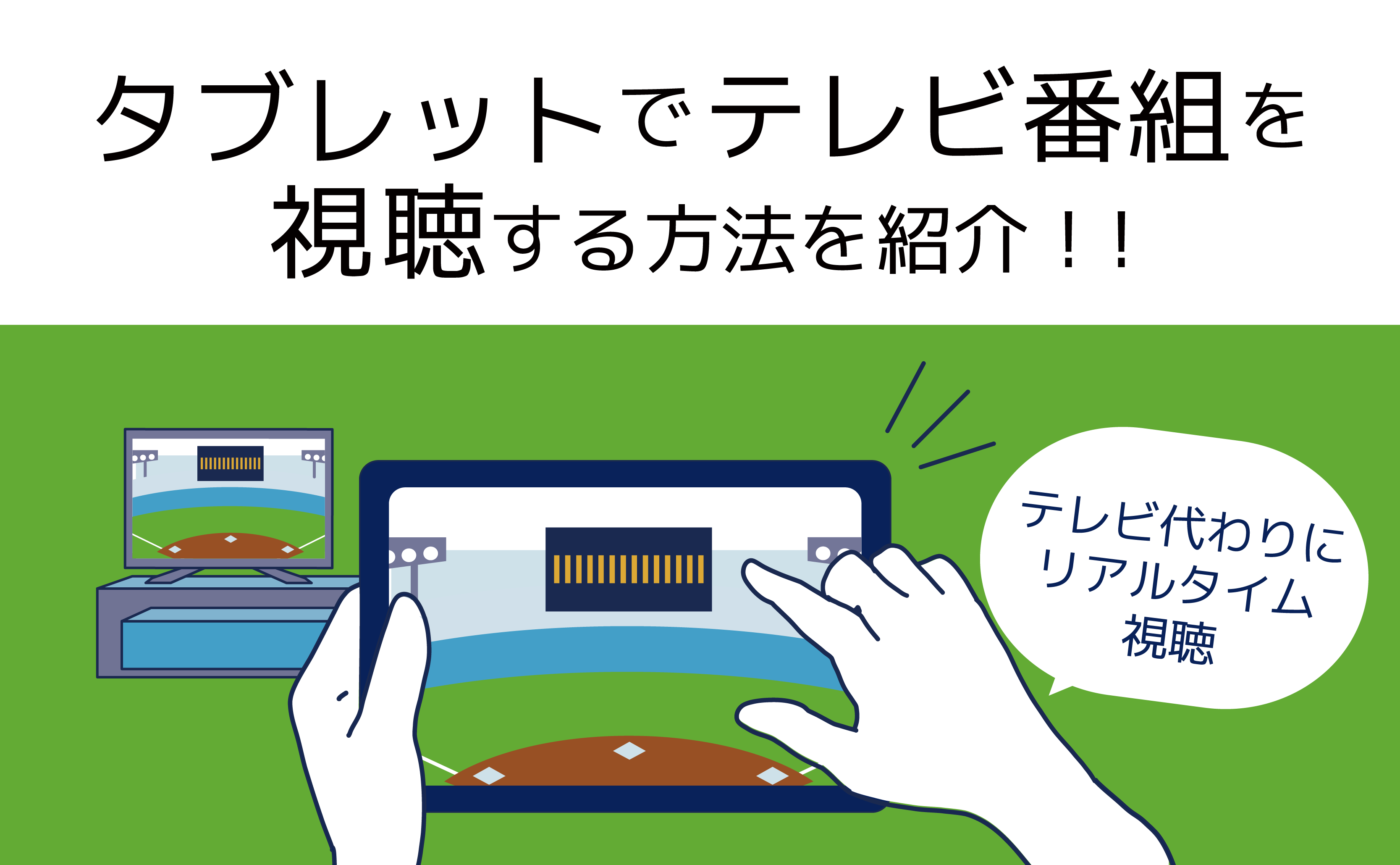
タブレットの映像をテレビの大画面に映し出すアプローチには、物理ケーブルで直結する「有線接続」と、ネットワーク経由で電波を飛ばす「無線接続(ワイヤレスミラーリング)」の2大ルートが存在します。2026年最新タブレット画面共有のやり方を俯瞰すると、用途や設置環境に応じた棲み分けがより明確になっています。
動画鑑賞やWebブラウジングなど一般的な用途であれば無線接続が圧倒的にスマートですが、音ズレや入力遅延が致命傷となるリズムゲームやアクションゲーム、あるいはWi-Fi設備がない外出先や実家などでは有線接続が唯一の選択肢となります。それぞれのメリット・デメリットおよび想定コストを以下の比較表にまとめました。
| 接続方式 | 詳細・主な規格 | 一般的な導入コスト相場 | 編集部の見解・評価 |
|---|---|---|---|
| 有線接続(USB-C / HDMI) | HDMI変換アダプタ、Direct USB-C to HDMIケーブル(DP Alt Mode準拠) | 約1,500円〜6,000円 | 遅延ゼロ・高画質。Wi-Fi不要で設定も挿すだけ。配線の取り回しが唯一の難点。 |
| 無線接続(AirPlay 2) | Apple純正プロトコル(AirPlay対応スマートテレビ、Apple TV 4K) | 対応テレビ所持なら0円 (Apple TV単体は19,800円〜) | iPadユーザーに最適。コントロールセンターからワンタップで瞬時に接続可能。 |
| 無線接続(Google Cast) | Chromecast built-inテレビ、Google TV搭載ストリーミング端末 | 約4,980円〜10,000円 | Android・iPad両対応。動画アプリのキャスト機能を使えばタブレット側のバッテリー消費を抑制。 |
| 無線接続(Fire TV / Miracast) | Amazon Fire TV Stickシリーズの画面ミラーリング機能 | 約4,980円〜9,980円(セール時2,980円〜) | 導入コストが最も手頃。Androidとの相性が良好(iOSはサードパーティ製アプリが必要)。 |
安定性重視なら有線接続|USB Type-C変換ケーブルとiPad・Androidの最適解
ゲームのプレイ画面出力や、電波干渉によるブロックノイズを一切排除したい場合には、タブレットをテレビに映す有線ケーブルを用いた直結が確実です。ただし、タブレット側の端子形状と内部仕様によって選ぶべき周辺機器が大きく異なります。
iPadシリーズの場合、USB Type-Cポートを搭載したiPad Pro、iPad Air、iPad mini、および無印iPad(第10世代以降)であれば、一般的なUSB-C to HDMI変換ケーブルやマルチハブを接続するだけで自動的にミラーリングが開始されます。旧型のLightning端子を搭載したiPadの場合は、Apple純正の「Lightning - Digital AVアダプタ」と一般的なHDMIケーブルを組み合わせる構成が基本となります。iPadをテレビに接続するHDMIアダプタに関しては、給電用ポートが備わったタイプを選ぶことで、長時間の動画鑑賞でもバッテリー切れの心配がありません。
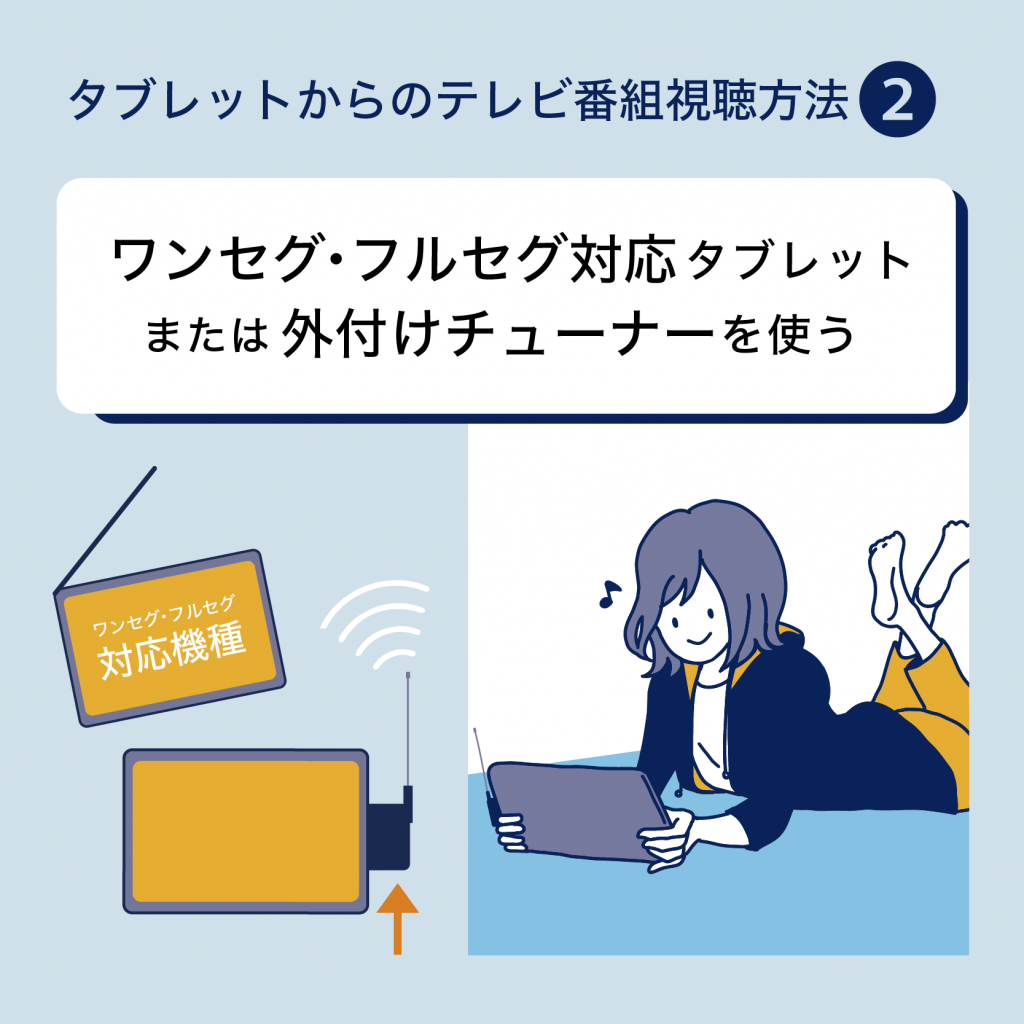
注意を要するのがAndroid陣営です。USB Type-C HDMI変換ケーブルおすすめの製品を選定する際、大前提としてタブレット本体が「DisplayPort Alternate Mode(DP Alt Mode)」という映像出力プロトコルに対応している必要があります。Galaxy Tab Sシリーズなど上位モデルは標準対応していますが、実売2万〜3万円台の格安エントリータブレットの多くは映像出力回路が省かれており、単なる充電・データ転送用USB-Cポートとなっています。Androidタブレットのテレビ出力設定をいかに変更しようとも、ハードウェアが非対応であればケーブルを挿しても映像は出力されません。DP Alt Mode非対応端末を有線化する場合は、DisplayLink規格に対応した特殊な変換アダプタと専用アプリの併用が必要になります。
なお、旅先のホテルや車内などWi-Fiなしでタブレットをテレビに繋ぐ方法としては、このDisplayPort Alternate Mode対応端末とHDMIケーブルの組み合わせが最強のソリューションとなります。
配線なしでスマートに楽しむ無線接続|AirPlay・Chromecast・Fire TVの手順
リビングのソファでくつろぎながら手軽に画面を飛ばしたいなら、タブレットの画面をテレビに無線で映す方法が最適です。主要な3つのプラットフォームごとに手順と特徴が異なります。
まず、Appleユーザーにとって最も手軽なのがAirPlay対応テレビとiPadの接続方法です。近年のソニー(BRAVIA)、LG、パナソニック、ハイセンスなどの4Kスマートテレビの多くは「AirPlay 2」を標準搭載しています。iPadとテレビを同一のWi-Fiネットワークに接続し、iPadの画面右上からスワイプしてコントロールセンターを開き、「画面ミラーリング」アイコンをタップしてテレビ名を選択するだけで即座に投影が完了します。
次に、テレビ側にスマート機能がない場合やAndroidタブレットをメインに使う場合に強力なのが、Chromecastを使ったタブレットミラーリングです。「Chromecast with Google TV」などのドングルをテレビのHDMI端子に挿しておけば、「Google Home」アプリから「画面をキャスト」を選択するだけでタブレット画面全体をミラーリング可能です。さらに、YouTubeやU-NEXTなどのキャスト対応アプリでは、タブレット側で再生ボタンを押した後に通信をChromecast側に引き継がせる「メディアキャスト」が機能するため、タブレット本体をスリープ状態にしてもテレビで動画が再生され続け、バッテリー消耗を抑えられます。
3つ目の選択肢がFire TV Stickでの画面ミラーリング手順です。Fire TVのリモコンでホームボタンを長押しし、「ミラーリング」を選択して待機状態にします。Androidタブレットの設定画面から「接続済みのデバイス」→「キャスト(または画面共有/Smart View)」を開き、Fire TVを選択することで接続されます。iOS端末の場合は、Fire TV側に「AirReceiver」などの有料・無料レシーバーアプリを導入することでAirPlay受信が可能となります。
【実態検証】ダイソー100均のHDMI変換アダプタ評判と現場テストの現実
低予算でテレビ接続環境を構築しようとする際、必ず話題に上がるのがダイソー100均のHDMI変換アダプタ評判です。大手100円ショップのガジェット売り場では、標準的なHDMIケーブル(1m〜2m)が330円〜550円(税込)程度で販売されており、一般的な家電量販店製品と比較しても映像伝送の基本性能に遜色は見られません。
しかし、ネット上のコミュニティやSNS(5chやXなど)における購入者の検証報告を精査すると、いくつかの落とし穴が浮き彫りになっています。
店頭で見かける「Type-C to HDMI変換コネクタ」や格安ハブは、フルHD(1080p)出力止まりであったり、リフレッシュレートが30Hzに制限されて動きの激しい映像で残像感が出たりするケースが報告されています。さらに重要なのが「HDCP(著作権保護技術)」への対応精度です。100均やノーブランドの超格安変換アダプタの一部では、ブラウザや撮影動画のミラーリングは問題なく行えるものの、著作権保護信号のハンドシェイクに失敗し、有料サブスク動画が再生できない事例が多発しています。数千円を惜しんで格安品を購入した結果、本来の目的を果たせないというトラブルを避けるためにも、信頼性の高い周辺機器メーカー(Anker、エレコム、Belkin等)の認証品を選ぶのが賢明です。
画面が映らない・音が出ない?プロが明かす原因と即効対処法
接続作業を行ったにもかかわらず「テレビに信号がありませんと表示される」「映像は出るが音声がタブレットからしか出ない」といったトラブルは頻繁に発生します。タブレットがテレビに映らない原因と対処法を体系的に整理しました。
最も多いトラブル原因と解決策は以下の通りです。
1. 有料動画配信アプリで画面が真っ暗になる(音声のみ流れる)
Netflix、Amazon Prime Video、Disney+、Huluなどの配信サービスは、不正録画を防ぐために「HDCP」という暗号化技術を採用しています。使用しているケーブル、変換アダプタ、テレビのHDMI端子のいずれか1つでもHDCP非対応(または古いバージョン)である場合、映像信号が遮断されて黒画面になります。この場合、HDCP 2.2/2.3対応が明記された有線ケーブルに買い替えるか、ChromecastやFire TV等の公式アプリ側で直接再生する運用へ切り替える必要があります。
2. テレビの入力切替とポート番号の不一致
物理的なミスとして盲点になりやすいのが、HDMIの入力チャンネル間違いです。テレビ背面の「HDMI 1」「HDMI 2」等の番号と、リモコンで選択している入力切替が正しく一致しているか再確認してください。また、ARC/eARC対応ポートに挿している場合、機器の相性によってハンドシェイクが遅れるケースがあるため、別のHDMIポートへ差し替えることで改善することがあります。
3. Wi-Fi通信の干渉と帯域制限
無線ミラーリングで映像が頻繁に途切れる場合、ルーターの2.4GHz帯に接続されていることが主な原因です。電子レンジやBluetooth機器と干渉しやすいため、ルーターの設定から5GHz帯(Wi-Fi 5またはWi-Fi 6)のSSIDへタブレットとテレビ/レシーバー双方を接続し直すことで、伝送の安定性が劇的に向上します。

【プロの結論】おすすめできる人・慎重になるべき人の判断基準
家庭内での動画視聴環境やデジタル機器の利用形態は、生活スタイルや同居家族との関係性によって最適解が異なります。リビングの大画面を共有する行為は、家族間のコミュニケーションを円滑にする一方で、プライベートな通知の誤表示といったリスクも内包しています。
タブレットのテレビ出力を導入するにあたり、どの手法を選ぶべきかの判断基準を整理しました。
有線接続を選ぶべき人・慎重になるべき人
【選ぶべき人】
- 音ゲーや格闘・シューティングなど、ミリ秒単位の低遅延が求められるゲームを大画面でプレイしたい人
- 自宅に光回線や固定Wi-Fi環境がなく、スマホやタブレットのモバイルデータ通信のみで運用している人
- 出張先のホテルやプレゼン先など、セキュリティの厳しい外部環境で即座に画面を出力したい人
【慎重になるべき人】
- リビングの中央からテレビまで距離があり、長いケーブルが床を這うことで家族の動線を妨げたりペットが足を引っかけたりする恐れがある環境
- DP Alt Mode非対応のエントリークラスAndroidタブレットを使用している人(買い替えが必要になるため)
無線接続を選ぶべき人・慎重になるべき人
【選ぶべき人】
- ケーブルの抜き差しや配線の煩雑さから解放され、手元の操作だけで手軽にYouTubeや映画を鑑賞したい人
- 家族や友人と一緒に、各自のタブレットから写真や動画を代わる代わるテレビに映し出したい人
【慎重になるべき人】
- 自宅のWi-Fiルーターが旧型で通信が不安定な環境(映像のカクつきや強制切断の原因になります)
- 画面ミラーリング中にSNSのメッセージや個人情報を含むプッシュ通知がテレビに拡大表示されるのを防ぎたい人(画面全体を映すミラーリングではなく、アプリ単体の「キャスト」機能の活用が推奨されます)
【タブレット を テレビ で 見る 方法】に関するよくある質問(FAQ)
Q1:Wi-Fi環境がまったくない部屋でも、タブレットをテレビに映すことは可能ですか?
A1:はい、可能です。最も確実なのは、端末に対応したHDMI変換ケーブルを使った有線接続です。Wi-Fiルーターがなくても、タブレットとテレビをケーブルで直接繋ぐだけで画面が出力されます。また、Android端末の一部とMiracast対応機器であれば、Wi-Fiルーターを介さずに機器同士を直接Wi-Fi Directで繋ぐワイヤレス出力も可能です。
Q2:100均(ダイソー等)のHDMIケーブルでNetflixやAmazonプライムビデオは映りますか?
A2:ダイソー等で販売されている「HDMI-HDMIケーブル」自体は物理的な信号を通すため、正規の変換アダプタと組み合わせればHDCPをクリアして再生できるケースが多いです。しかし、一部の「Type-C変換アダプタ」や格安ハブを中継した場合、HDCP非対応となり音声のみ流れて画面が真っ暗になる現象が発生します。サブスク動画の鑑賞が主目的であれば、HDCP対応が明記されたメーカー製アダプタの使用をおすすめします。
Q3:AndroidタブレットをType-Cケーブルでテレビに繋いでも全く反応しません。なぜですか?
A3:お使いのAndroidタブレットが「DisplayPort Alternate Mode(映像出力機能)」に対応していない可能性が極めて高いです。低価格帯のタブレットはUSB-Cポートが充電およびデータ通信専用になっており、映像信号が出力されません。端末の仕様表を確認し、非対応の場合はFire TV StickやChromecastを導入して無線接続(ミラーリング/キャスト)を行うのが最も安価な解決策となります。
Q4:iPadの画面をテレビに映す際、最も簡単で安上がりな方法はどれですか?
A4:ご自宅のテレビが「AirPlay 2」に対応しているスマートテレビ(ここ数年内に発売された主要メーカー製テレビ)であれば、追加費用0円でiPadのコントロールセンターから即座にワイヤレス接続できます。テレビが非対応の場合は、セール時に3,000円〜5,000円程度で購入できる「Fire TV Stick」をテレビに挿し、受信アプリを介してAirPlay接続するのが最もコストパフォーマンスに優れた手法です。
まとめ:今後の動向と失敗しないための判断基準
タブレットのコンテンツをテレビの大画面で楽しむ環境は、ハードウェアの進化とストリーミング技術の成熟によって劇的に進化しました。現在では、自分の端末が持つインターフェース規格(iPadのUSB-C/Lightning、AndroidのDP Alt Mode対応可否)と、自宅のネットワーク環境さえ正しく把握していれば、接続で失敗することはまずありません。
ゲームプレイや外出先での利用を主とするなら信頼性の高い「有線HDMI接続」、リビングでの日常的な動画鑑賞や写真共有を主とするなら「AirPlay / Chromecast / Fire TV Stickによる無線接続」を選択するのが王道です。手持ちの機材スペックを事前にチェックした上で、快適な大画面エンタメ空間を構築してください。 (出典: タブレット を テレビ で 見る 方法(Yahoo!ニュース))
Webメディアの編集およびコンテンツ作成に従事。正確で質の高い情報発信を心掛けています。
