Androidスクショの撮り方と保存先完全解説!撮れない原因も即解決
日常のメモ代わりやSNSでの情報共有、仕事の証跡保存に至るまで、スマートフォンを使う上で欠かせないのが画面キャプチャ機能です。しかし、「急にスクリーンショットが撮れなくなった」「保存されたはずの画像がフォルダに見当たらない」「カシャっという大きな撮影音を消したい」といったトラブルに頭を抱えるユーザーは後を絶ちません。
オープンなエコシステムを持つAndroidは、メーカーごとに操作手順やファイル保存の階層構造、さらにはセキュリティ仕様が微妙に異なります。本稿では、主要機種別の撮影手順や裏ワザ、保存先を見失う構造的な原因、そして撮影制限をめぐる技術的背景までを徹底検証。日々のデジタルライフを快適にする確実な対処法をお届けします。
📌 【この記事の重要ポイントまとめ】
- 要点1:基本の「電源+音量ダウン」同時押しに加え、Pixel・Galaxy・AQUOS独自の直感ジェスチャーを活用すれば片手で即座に撮影可能。
- 要点2:保存先は端末内フォルダ(DCIMまたはPictures)とクラウドで階層が異なり、Googleフォトで見失う問題は「デバイス内の写真」確認で解消する。
- 要点3:「制限により取得できません」という警告はアプリのセキュリティ制御(FLAG_SECURE)が主因であり、正規の回避策と無理な裏ワザのリスクを見極める必要がある。
【基本から応用まで】Androidのスクリーンショットの撮り方と機種別ショートカット
スマートフォンの画面を画像として保存する基本操作は共通化されているものの、ボタンの押し方ひとつで挙動が変わる繊細さがあります。まずはAndroid スクリーンショット 撮り方の基盤となる王道手順と、失敗を防ぐ物理操作のポイントを押さえましょう。
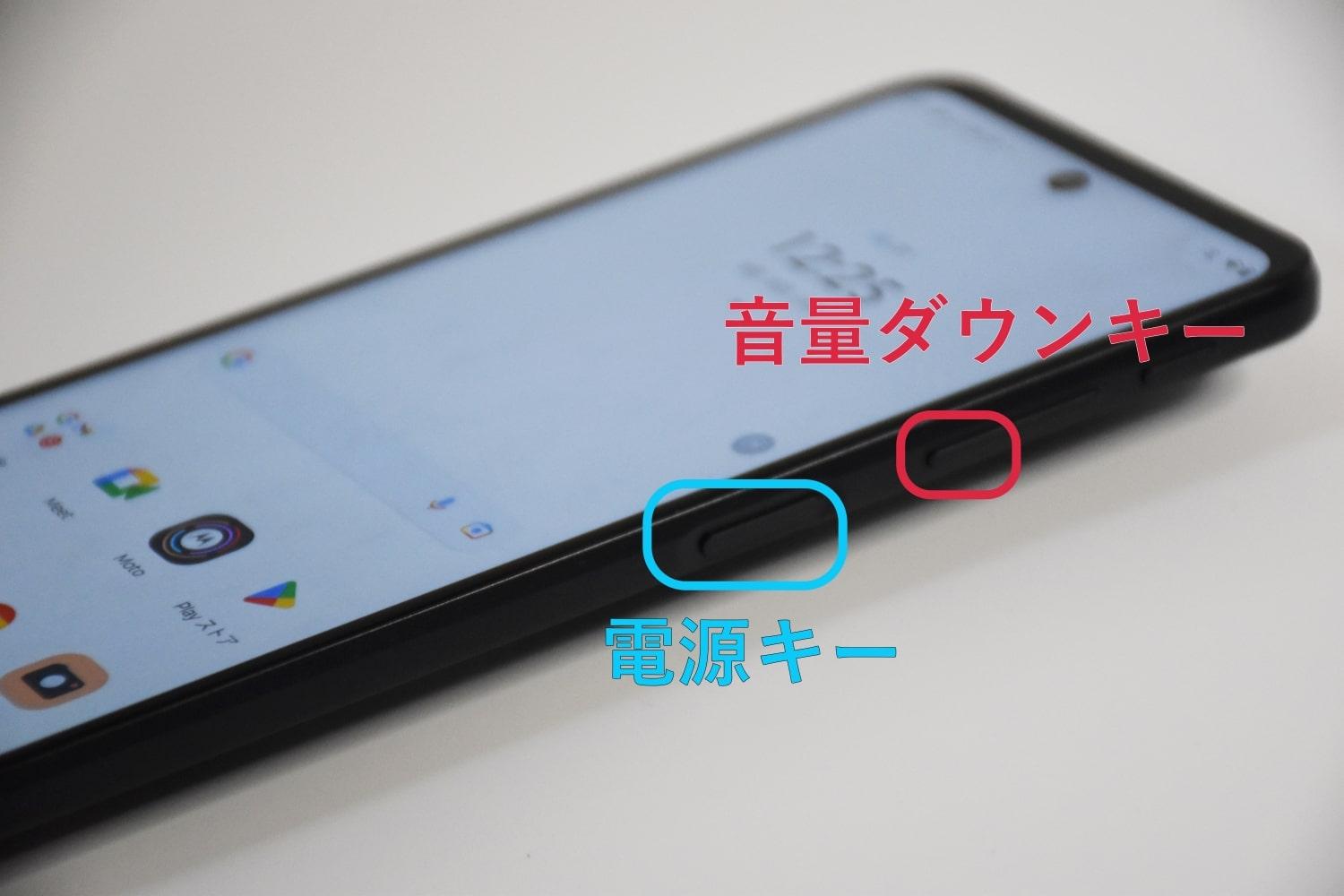
もっとも標準的な手順は、端末側面の電源ボタン 音量ダウン 同時押しです。ここで多くの人がつまずくのが「長押しのタイミング」にあります。2秒以上押し続けると電源メニューやアシスタントが立ち上がってしまうため、「カチッと一瞬だけ同時に押し込んで即座に離す」のが成功の秘訣です。画面が一瞬フラッシュし、左下にプレビューが表示されれば撮影は完了しています。
また、縦に長いWEB記事やSNSのタイムラインを1枚の画像に収めたいときは、スクロールスクリーンショット やり方を把握しておくと作業効率が劇的に跳ね上がります。通常通り撮影した直後、画面下部に現れるメニューから「キャプチャ範囲を拡大」または「スクロール」をタップし、保存したい最下部まで枠をドラッグして完了を押すだけです。別々の画像を何枚も撮影して繋ぎ合わせる手間は一切かかりません。
メーカー別に見る独自の撮影ショートカット
各スマートフォンメーカーは、片手操作時でもストレスなく記録できるよう独自のジェスチャー機能を磨き上げています。
- Google Pixel クイックタップ 設定:「設定」>「システム」>「ジェスチャー」>「クイックタップでアクションを開始」を有効にし、「スクリーンショットを撮る」を選択。端末の背面を指先でトントンと2回叩くだけで撮影が完了します。
- Galaxy 手のひらスワイプ キャプチャ:「設定」>「便利な機能」>「モーションとジェスチャー」で機能をONに。手の側面を画面の端に当て、反対側の端へスワイプするだけでキャプチャできます。
- AQUOS Clip Now 撮り方:SHARP製スマートフォンに搭載されている独自機能で、「設定」>「AQUOSトリック」から有効化可能。画面上部の隅から斜め下へなぞるだけで、物理ボタンを一切押さずに画面を保存できます。

【保存先はどこ?】アンドロイド スクショ 保存先とGoogleフォトで見失う決定的な理由
「撮影したはずの画像がアルバムに表示されない」「どこに消えてしまったのか分からない」という声は、カスタマーサポートや知恵袋でも常に上位に挙がるトラブルです。この問題が発生する背景には、Android OSのファイル管理システムとクラウド同期の仕組みによるギャップが存在します。
アンドロイド スクショ 保存先は、基本的に端末内部ストレージの特定ディレクトリに自動生成されます。主要メーカーの多くは以下のいずれかのパスを採用しています。
内部ストレージ/Pictures/Screenshots内部ストレージ/DCIM/Screenshots
カメラで撮影した写真と同じ「DCIM」配下に格納される機種(Galaxyなど)と、「Pictures」配下に独立して格納される機種(PixelやAQUOSなど)に分かれています。この格納場所の差異が、アプリ間での表示ズレを生む根本原因です。
特に問い合わせが集中するのがGoogleフォト スクショ 保存場所です。Googleフォトのトップ画面は「バックアップ対象に指定された写真」を時系列で並べる設計になっています。もしスクリーンショットフォルダの自動バックアップがオフになっていると、トップ画面には一切表示されません。
撮影した画像を探し出すには、Googleフォトアプリ下部の「コレクション(旧ライブラリ)」タブを開き、「デバイス内の写真」または「デバイス上のフォルダ」から「Screenshots」を選択してください。今後トップ画面に自動で並べたい場合は、そのフォルダを開いて「バックアップ」のトグルスイッチをオンに切り替えることで解決します。
【データ比較表】主要メーカー別スクショ機能・操作性・保存仕様の徹底比較
主要メーカーにおけるスクリーンショットの仕様や機能性を客観的データに基づいて比較しました。端末選びや買い替え時の操作感の違いを把握する目安として役立ててください。
| 項目・メーカー | 独自ジェスチャー機能 | 内部ストレージ保存先パス | 編集部の実機検証・評価 |
|---|---|---|---|
| Google Pixel | 背面クイックタップ(2回叩く) | /Pictures/Screenshots | 感度調整が可能で誤作動が少なく、片手保持時の実用性が極めて高い。 |
| Samsung Galaxy | 手のひらスワイプ / Sペン操作 | /DCIM/Screenshots | 画面キャプチャ後のスマートツールバーが秀逸。切り抜きと手書き共有が最速。 |
| SHARP AQUOS | Clip Now(画面上部端のなぞり) | /Pictures/Screenshots | 指先ひとつで完結する設計。持ち替え不要でシニア層や女性にも優しい。 |
| Sony Xperia | サイドセンスメニューからの撮影 | /Pictures/Screenshots | 標準的なボタン操作が主軸だが、片手操作UIであるサイドセンスとの連動が堅実。 |
【実態検証】「制限によりスクリーンショットが取得できません」の対処法と撮れない理由
ネット上のコミュニティやSNSで最も多くのユーザーが困惑しているのが、「制限によりスクリーンショットが取得できません」または「このアプリでは画面をキャプチャできません」という黒い警告トーストの出現です。故障やOSの不具合を疑う人が多いものの、これには明確なシステム的理由が存在します。
Android スクリーンショット できない理由の約8割は、アプリ開発者側が意図的に設定している「FLAG_SECURE(セキュアウィンドウ属性)」と呼ばれるセキュリティ機構によるものです。OSのフレームワークレベルで画面の描画内容を暗号化・保護し、外部からの不正な画面傍受や情報窃取を防ぐ設計になっています。
撮影が禁止される主な領域と仕様
- 金融・決済アプリ:ネット銀行の暗証番号入力画面、クレジットカードの管理画面、PayPayなどのコード決済画面の一部。
- 著作権保護(DRM)コンテンツ:Netflix、Amazonプライムビデオ、Huluなどの有料動画配信。撮影を試みても画面が真っ黒(ブラックアウト)になって保存されます。
- ブラウザのシークレットタブ:Chromeのプライベートブラウジングモード。
- エンタープライズ管理(MDM):会社や学校から支給された端末で、情報漏洩防止プロファイルが適用されている場合。
具体的な対処法と設定変更
制限によりスクリーンショットが取得できません 対処法として、個人で合法的に設定解除できるケースは限られていますが、Chromeのシークレットモードに関しては設定で回避可能です。
ブラウザのアドレスバーにchrome://flagsと入力して試験運用機能の設定画面を開き、検索窓に「Incognito Screenshot」と入力します。表示された項目のステータスを「Default」から「Enabled」に変更し、ブラウザを再起動することで、プライベート閲覧中も通常通りキャプチャが撮れるようになります。
一方、銀行アプリや動画配信サービスの制限を無理に外部ツールや画面ミラーリングで突破しようとする行為は、利用規約違反やアカウント停止のリスクを伴うだけでなく、マルウェア感染の原因にもなり得ます。守るべきセキュリティ対策であることを理解し、メモ用には別端末のカメラを利用するなどの物理的な使い分けが賢明です。
一般に知られていない盲点とネットの誤解|画面キャプチャ音を消す方法とプライバシー
静かな図書館やカフェ、電車内で画面を保存しようとした際、響き渡る撮影音に冷や汗をかいた経験を持つ人は少なくありません。ネット上には「無音化の裏技」と称する情報が溢れていますが、そこには誤解と落とし穴が存在します。
画面キャプチャ音の仕組みと現状
日本国内で販売されるAndroidスマートフォンは、盗撮防止の自主規制ガイドラインに基づき、カメラ撮影時のシャッター音が強制的に鳴る仕様が標準化されてきました。しかし、画面キャプチャ 音 消す方法に関しては、端末の通常マナーモード(バイブレーションまたはサイレント)に連動して消音できる機種が過半数を占めています。
PixelやGalaxyの国内SIMフリー版・近年のキャリア版では、本体を「バイブレーション」または「ミュート」に設定しておくだけで、スクリーンショットの音は完全に無音化されます。もしマナーモードにしても音が鳴り響く場合は、以下のいずれかの要因が考えられます。
- 一部の古い国内キャリア専用モデル(シャッター音とキャプチャ音がシステム上で同一音源に固定されている端末)
- メディア音量ではなく「システム音量」が個別で最大に固定されている設定ミス
- 特定のカメラ系アプリが画面最前面でアクティブになっている状態
安易な無音化アプリ導入のリスク
Google Playストアには画面キャプチャ音を強制ミュートするアプリが公開されていますが、導入には強い注意が必要です。これらのアプリは「アクセシビリティ(ユーザー補助)権限」や「他のアプリの上に重ねて描画する権限」を要求します。悪質なアプリの場合、画面上の入力情報やパスワードを読み取られるセキュリティリスクが懸念されます。公式のシステム設定(マナーモード連携)以外の過激な改変ツールの常用は避けるべきです。

【プロの結論】デジタル情報過多時代のスクリーンショット管理術とおすすめの選択基準
スマートフォンが高性能化し、ストレージ容量が増大した結果、「気になった情報はとりあえずスクショしておく」という習慣が現代人の間で定着しました。しかし、これは情報管理の観点から見ると「認知的先送り」と呼ばれる心理的罠を生み出しています。「保存したから後で見返せばいい」と安心し、実際には二度と見返さない画像が数千枚も蓄積され、本当に必要な緊急情報が埋もれてしまう現象です。
情報を武器にするスマートなデジタルライフを送るためには、自身の記録スタイルを見つめ直す必要があります。
【判断基準】スクリーンショット活用が向いている人・見直すべき人
- 向いている人(活用すべき人):
- ネット通販の注文完了画面や振込受付番号など、後から変更できないトランザクションを確実に残したい人
- スマートフォンの設定不具合やエラー画面を家族・サポート窓口に視覚的に伝達したい人
- デザインやレイアウトのインスピレーションを収集し、専用の作業フォルダに即座に分類できる人
- 慎重になるべき人(習慣を見直すべき人):
- 「いつか読むかもしれない長文記事」をすべてスクショで保存し、ストレージを逼迫させている人(ブラウザのブックマークやリーディングリストを活用すべき)
- クレジットカード番号やパスワードのメモをスクショで残している人(端末紛失時や不正アクセス時の情報漏洩リスクが致命的)
- 月1回の画像整理を行わず、アルバム内に数千枚の重複・不要キャプチャを放置している人
スクリーンショットは「一時的なメモ・伝達ツール」として割り切り、恒久的に保管すべき重要情報はパスワード管理ツールやクラウドノートへ移行させるという情報の棲み分けこそが、最も安全でスマートな運用法です。
【アンドロイドのスクリーンショット】に関するよくある質問(FAQ)
Q1:スクロールスクリーンショットのボタンが表示されないアプリがあるのはなぜですか?
A1:すべてのアプリがスクロールキャプチャに対応しているわけではありません。ブラウザや設定画面などの標準的なリスト表示には対応していますが、ゲームアプリやマップ、特殊なUIフレームワークを採用したSNSアプリなどでは、OSがスクロール領域を認識できずボタンが表示されない仕様になっています。
Q2:スクリーンショットを撮影すると、相手に通知が飛ぶアプリはありますか?
A2:一般的なWebサイトやLINEの通常トーク、X(旧Twitter)などでは撮影しても相手に通知されることはありません。ただし、Instagramのダイレクトメッセージ(DM)内の「消えるメッセージモード」やSnapchatなど、プライバシーを重視した一部のメッセージ機能では、撮影した事実がチャット画面上で相手に通知されるため注意が必要です。
Q3:電源ボタンと音量ダウンボタンを同時に押しても反応しません。故障でしょうか?
A3:故障ではなく、物理的な押し方のズレが原因であるケースがほとんどです。どちらか一方がコンマ数秒早く押されると、音量バーが表示されたり画面が消灯したりします。ケースを装着している場合はボタンの押し込みが浅くなっている可能性もあります。一度ケースを外して試すか、クイック設定パネルやジェスチャー機能による代替撮影を試してください。
Q4:ストレージ容量はあるのに「スクリーンショットを保存できませんでした」と表示されます。
A4:端末の一時的なキャッシュエラーや、画像保存フォルダの書き込み権限が破損している可能性があります。一度端末を再起動(電源長押し>再起動)するか、「設定」>「アプリ」から「システムUI」のキャッシュを削除することで高確率で復旧します。
まとめ:今後の動向と失敗しないための判断基準
スマートフォンの画面キャプチャは、単なる静止画の切り出しから、AI解析やテキストの即時抽出(OCR)と連動した「情報処理インターフェース」へと急速に進化を遂げています。保存した画面からワンタップで外国語を翻訳したり、記載された電話番号やURLに直接アクセスしたりできる利便性は、日常のあらゆる場面で生産性を高めてくれます。
一方で、セキュリティの厳格化に伴い「撮れる領域」と「保護される領域」の境界線はより明確化されています。撮影できない場面に出くわした際は、無理なツールによる突破を図るのではなく、システムの安全思想を理解して適切に対処することが大切です。自身の端末に備わった最適なショートカットをマスターし、快適で安全なデジタルキャプチャライフを実践してください。 (出典: アンドロイド スクリーン ショット(Yahoo!ニュース))
SEOライティングとマーケティング戦略の専門家。分かりやすい解説記事で定評があります。
