消した写真はどこへ?最近削除した項目の復元手順と完全削除の盲点を徹底解説
スマートフォンで大切な写真や動画を誤って削除してしまい、血の気が引くような思いをした経験はないでしょうか。「すぐに戻せるはず」と写真アプリを開いたものの、あるはずのゴミ箱が見当たらなかったり、復元ボタンが反応しなかったりと、予期せぬトラブルに直面するユーザーが後を絶ちません。
近年のモバイルOSの進化に伴い、プライバシー保護とデータ管理の仕組みは一段と高度化しました。本記事では、端末内のどこにデータが一時保管されているのかという基本構造から、復元できない根本的な原因、さらにはストレージ容量の謎や30日を過ぎたファイルの救出可能性まで、デジタルフォレンジックの視点を交えて徹底解説します。
📌 【この記事の重要ポイントまとめ】
- 要点1:削除された写真・動画は即座に消滅せず、通常「最近削除した項目」に30日間一時保存されるが、生体認証(Face ID/Touch ID)によるロック仕様で見失うケースが多発している。
- 要点2:「削除したのにストレージ容量が減らない」現象は一時保管フォルダが原因であり、空き容量を確保するには「最近削除した項目」からの手動完全削除が必須となる。
- 要点3:保存期限の30日を過ぎたデータや完全削除後の復元は難度が一変するため、iCloud写真の同期状況やクラウドバックアップの活用が成否を分ける。
【2026年最新】消した写真はどこへ?「最近削除した項目」の場所と基本仕様
スマートフォンで削除操作を行ったメディアファイルは、即座にストレージから抹消されるわけではありません。iOSおよびAndroidの現行システムでは、誤操作によるデータ消失を防ぐセーフティネットとして「ゴミ箱」に相当する一時保管フォルダが標準装備されています。
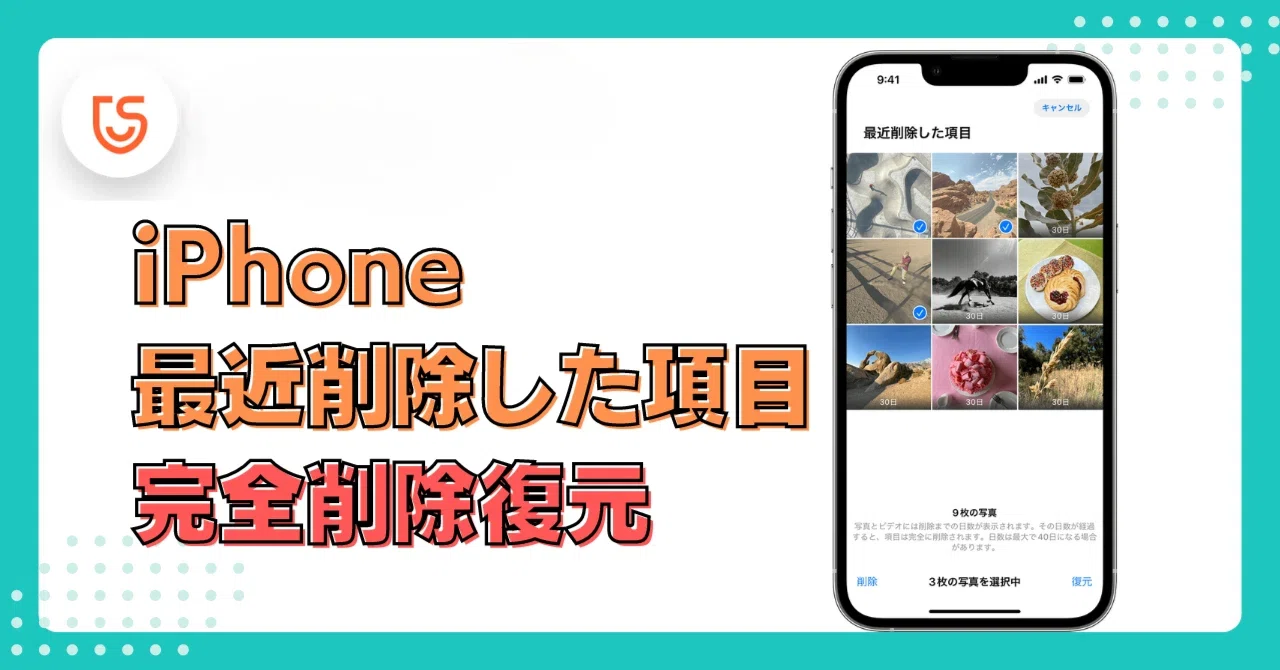
iPhoneにおける最近削除した項目どこにあるのかという疑問に対しては、写真アプリ内の階層が答えとなります。画面下部の「コレクション」や「アルバム」タブを最下部までスクロールすると現れる「その他」セクション内に配置されています。しかし、ここで多くのユーザーがつまずくのがFace IDロック解除写真のセキュリティ仕様です。
プライバシー保護強化の観点から、このフォルダを開くにはFace ID、Touch ID、または端末パスコードによる認証が必須となっています。認証が正常に通らない場合や、画面の読み込み遅延が発生している場合、中身が空であるかのように表示されるケースがあるため注意が必要です。Android端末においても、Googleフォトアプリ内の「ライブラリ」>「ゴミ箱」に同様の仕組みで最長30日〜60日間データが保持されます。
なぜ見つからない?「最近削除した項目が表示されない」決定的な4大原因
「ゴミ箱の場所は分かったのに、探している写真が入っていない」「フォルダ自体が見当たらない」というトラブルには、明確な技術的背景が存在します。現場のサポート窓口や検証データから明らかになった主な原因は以下の4点です。
第1に、アルバム非表示設定解除を行っていないケースです。誤って削除したのではなく「非表示」操作を行っていた場合、データは「最近削除した項目」ではなく「非表示アルバム」へと隔離されます。こちらも生体認証で保護されているため、存在に気づきにくい盲点となっています。
第2に、30日の保持期限を超過した自動消去です。一時保存フォルダ内のファイルには1日ごとのカウントダウンが設定されており、期日を迎えたデータから順次、ファイルインデックスから自動消去されます。
第3に、iCloud写真との同期ラグや複数Apple IDの混在です。Wi-Fi未接続時や低電力モード稼働時はクラウドとの同期が一時停止し、別端末で削除したはずの項目が反映されない、あるいはローカルから消失して見える現象が発生します。
第4に、共有アルバムからの削除です。自分がオーナーではない共有アルバムから写真を削除した場合、自身のゴミ箱には入らず、単に共有ビューから除外される仕様となっています。
【徹底比較】状態別データ復元ルートとストレージ挙動の完全マップ
削除データの状態によって、復元手順やストレージへの影響は大きく異なります。以下の比較表で現在置かれている状況を正確に把握してください。
| データの保管状態 | 復元難易度と所要時間 | 端末ストレージへの影響 | 編集部の見解・対処方針 |
|---|---|---|---|
| 削除後30日以内 (一時保管フォルダ内) | 極めて容易 (約10秒で完了) | 容量は占有されたまま消費中 | 「復元」をタップするだけで元位置へ即座に戻る標準ルート。 |
| 手動完全削除済み (ゴミ箱から消去) | 高難度 (バックアップ必須) | 即座に空き容量として解放 | 端末単体での復元は不可。直近のバックアップ復旧が必要。 |
| 30日経過・自動消去 (期限切れデータ) | 高難度〜復元不可 (専門ソフト/PC必須) | OSにより自動で領域解放済み | iCloud.comのWEB版や外部アーカイブの残存確認が最優先。 |
| 非表示アルバム格納 (削除と誤認) | 極めて容易 (設定解除のみ) | 通常写真と同様に容量消費 | 設定アプリの写真項目から「非表示アルバムを表示」に切り替え。 |
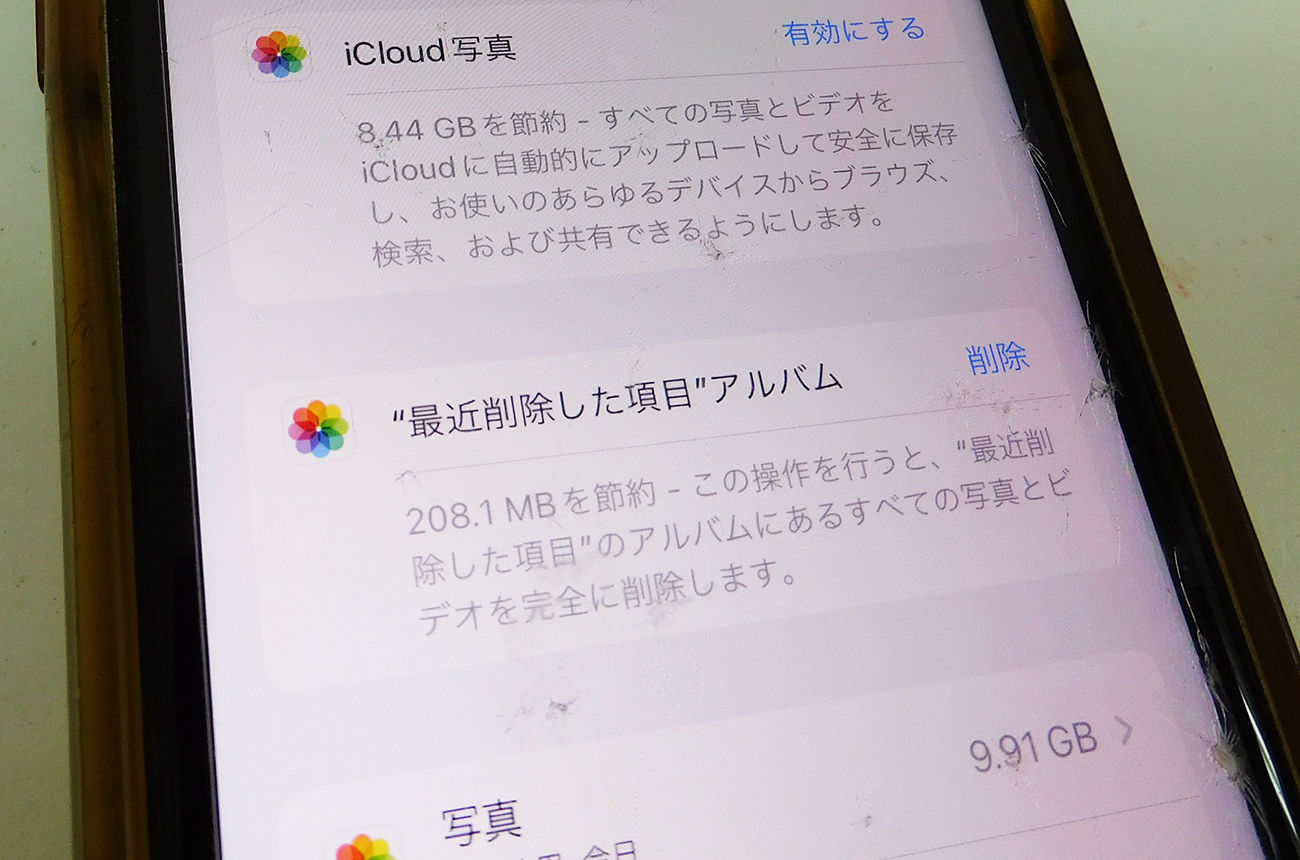
ここで注目すべきは、多くのユーザーが疑問を抱くストレージ容量減らない理由です。写真を数百枚削除しても端末の空き容量が増えないのは、データが実質的に「最近削除した項目」へ移動しただけであり、フラッシュメモリ内には依然として実データが居座り続けているためです。容量を今すぐ空けたい場合は、同フォルダ内で「すべて削除」を実行し、最近削除した項目完全削除を確定させる必要があります。
【実態検証】知恵袋やSNSに溢れる「復元できない」リアルな悲鳴と現場検証
オンラインコミュニティや大手Q&Aサイトを調査すると、「容量確保のためにゴミ箱ごと空にしたら、残しておきたかった動画まで消えてしまった」「子供の成長記録を30日過ぎて失った」といった切実な声が数多く見受けられます。
誤操作直後のパニック状態における行動パターンを分析すると、焦って複数の復元アプリを無差別にインストールし、端末内の空き領域へ新たなデータを上書きしてしまうという致命的なミスが共通しています。フラッシュストレージの特性上、削除マークが付いた領域に新しいデータが書き込まれると、元のバイナリデータは永久に破損します。
こうした事態を避けるための2026年最新復元手順の鉄則は、「端末への新規書き込みを即座に止めること」です。まずは通信を切断するか機内モードに設定し、Webブラウザ経由でiCloud.comまたはGoogleフォトのWeb版へアクセスして、クラウド側にキャッシュや一時データが残存していないかを確認するのが最も安全な初動となります。
30日過ぎた写真復元は可能か?完全消去データ復元裏ワザの真相とリスク
ネット上で散見される「完全消去データ復元裏ワザ」や「30日過ぎた写真復元ツール」の宣伝文句には、技術的な真実と誇大広告が入り混じっています。ITジャーナリズムの観点から、その客観的な実態を整理します。
近年のスマートフォンは、ハードウェアレベルで強力なファイルベース暗号化(FBE)が施されています。OSがファイルを「完全削除」と判定した瞬間、該当セクタを復元するための暗号化キーが破棄される仕組みとなっています。そのため、PC向け復元ソフトを謳うツールを用いても、暗号化キーが消滅したストレージから写真ファイルをそのまま再構成することは極めて困難です。
ただし、以下の3つのルートには依然として救出の可能性が残されています。
- メッセージアプリやSNSの送信履歴:LINE、メッセージ、Slackなどのトークルーム上に送信した画像は、相手側サーバーやローカルキャッシュに元データが保存されているケースがあります。
- 過去のローカルバックアップ(PC/Finder/iTunes):完全削除する以前に作成された暗号化バックアップがあれば、専用抽出ソフトを用いることでバックアップデータ内から写真のみを個別救出可能です。
- iCloud写真復元のセーフティバッファ:クラウド側で同期エラーが発生していた場合、Web版iCloudのデータ復元画面にメタデータが奇跡的に残っている事例が報告されています。
【プロの結論】おすすめできる人・慎重になるべき人の判断基準
データトラブルに直面した際、自力でツールを試すべきか、あるいは諦めて専門業者へ相談すべきかの判断基準を提示します。
【自力対処が向いている人】
定期的にPCやクラウドへ自動バックアップを作成しており、設定画面の操作やWeb版クラウドサービスの利用に慣れている方。この場合は、二次被害のリスクなくiPhone写真復元やiCloud写真復元を安全に試行できます。
【慎重な対応が求められる人(専門家相談を推奨)】
バックアップが一切なく、端末の空き容量が極限まで逼迫している状態で完全削除を行ってしまった方。無料の復元ツールを安易に端末へ直接ダウンロード・インストールすると、消えた写真のデータ領域へ上書きが発生し、専門業者でも救出不能になるリスクが高まります。
【最近 削除 した 項目】に関するよくある質問(FAQ)
Q1:「最近削除した項目」を空にした後、端末単体ですぐに元に戻す方法はありますか?
A1:残念ながら、端末単体でゴミ箱から完全に削除したデータをその場で復旧する標準機能はありません。事前に作成されたiCloudバックアップやPCのバックアップからの復元、あるいは過去に送信したメールやSNSの履歴からの再ダウンロードが必要です。
Q2:Face IDが故障して「最近削除した項目」を開けません。写真を見る方法はありますか?
A2:生体認証に失敗した場合でも、端末のパスコードを入力することでフォルダのロック解除が可能です。また、PCからブラウザでiCloud.comにログインすれば、Face IDを使用せずに削除済みフォルダ内の確認や復元が行えます。
Q3:30日のカウントダウンは途中で一時停止や延長ができますか?
A3:システムの自動処理であるため、カウントダウンの日数を手動で延長することはできません。残しておきたい可能性があるデータは、期限が切れる前に一度「復元」を選択して通常のアルバムへ戻してください。
Q4:Androidの「ゴミ箱」とiPhoneの「最近削除した項目」で保持期間に違いはありますか?
A4:iPhoneは一律「30日間」ですが、Android(Googleフォト基準)の場合はバックアップ設定が有効であれば「最長60日間」、端末ローカルのみの削除であれば「30日間」保持されるなど、設定状況によって日数が変動します。
まとめ:データ消失トラブルを防ぐための必須知識
「最近削除した項目」は、日常の誤操作から大切な記録を守る優れた防壁である一方、セキュリティロックやクラウド同期の仕様を正しく理解していなければ、予期せぬ混乱を招く原因にもなります。削除から30日以内であれば標準機能で容易に取り戻せますが、完全削除や期限超過後の救出には高いハードルが存在します。
日頃から定期的なバックアップ環境を整え、不要な写真を整理する際も「完全削除」を実行する前にいま一度フォルダーの内容を確認する習慣をつけることが、デジタル資産を失わないための最善の防衛策です。 (出典: 最近 削除 した 項目(Yahoo!ニュース))
最新のトレンドや話題のニュースをわかりやすく解説するWebライターです。読者の皆様に役立つ情報を日々お届けしています。
