画面を限界以上に暗くする裏技!スマホ・PCの眩しさを防ぐ全手順
深夜のベッドの中や照明を落とした室内でスマートフォンやPCを開いた瞬間、明るさスライダーを最小にしているにもかかわらず、「目が焼けるように眩しい」と感じた経験はないでしょうか。高輝度有機EL(OLED)やミニLEDディスプレイが標準化した2026年現在、画面のピーク輝度が劇的に向上した恩恵の裏で、夜間利用時の眼精疲労や睡眠障害、急速なバッテリー消耗に悩まされるユーザーが後を絶ちません。
実は、各種OSの標準スライダーで設定できる明るさには「視認性を担保するための安全マージン(下限値)」が意図的に設けられています。しかし、アクセシビリティ機能や隠された内部コマンドを活用すれば、この限界値を突破してさらに画面を暗くする裏技が存在します。本稿では、主要デバイスの限界突破手順から、勝手に暗くなるトラブルの構造的要因、そして生理学に基づいた正しい画面調整法までを、IT・生体工学の取材知見を交えて徹底解説します。
📌 【この記事の重要ポイントまとめ】
- 要点1:標準の明るさ最小値よりも、iPhoneの「ホワイトポイントを下げる」やAndroid・PCの特殊制御でさらに数段階暗くする裏技が存在する。
- 要点2:過度な画面輝度はメラトニン抑制や毛様体筋の緊張を招く一方、有機ELでは黒基調の低輝度運用によりバッテリー持続時間を最大約30〜40%延ばせる。
- 要点3:「勝手に画面が暗くなる」「明るさが変わらない」現象は、周囲光センサーの誤作動、HDR機能による輝度固定、サーマルスロットリングが主因である。
【限界突破】標準設定よりさらに画面を暗くする裏技と完全手順
一般的な画面を暗くする方法として誰もが最初に行うのが、コントロールセンターやタスクバーのスライダーを一番下まで下げる操作です。しかし、周囲が完全に暗い環境では、スライダー下限の明るさ(約2〜5nits程度)であっても網膜には強烈な刺激となります。そこで役立つのが、OSが公式に提供している視覚サポート機能の応用です。
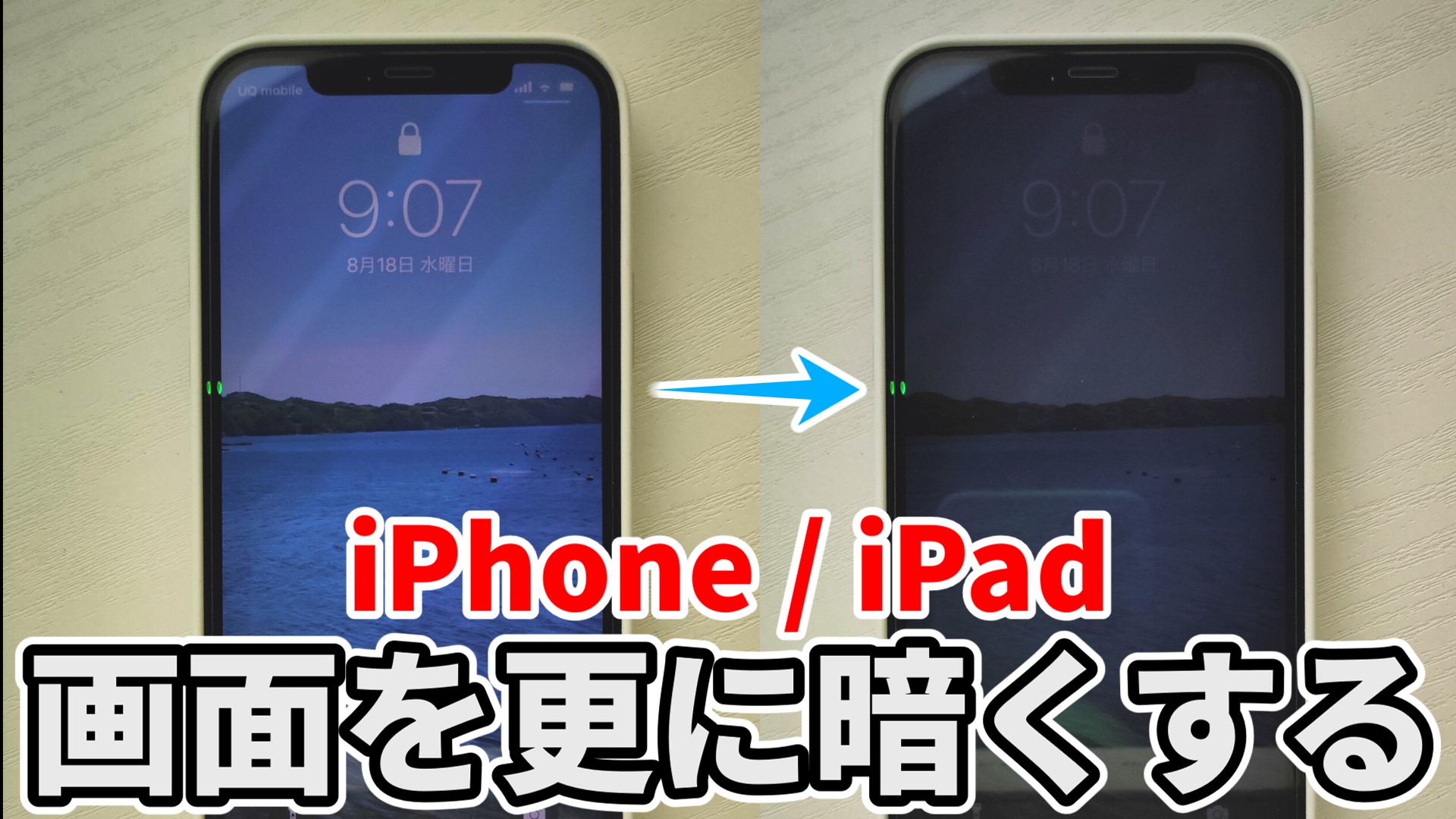
iPhone画面を限界以上に暗くする裏技|ホワイトポイント低減
iOS端末には、白い部分の眩しさを物理的に抑え込む「ホワイトポイント」の制御機能が備わっています。これを利用すれば、標準スライダーの最小値を遥かに下回る照度へ引き下げることが可能です。
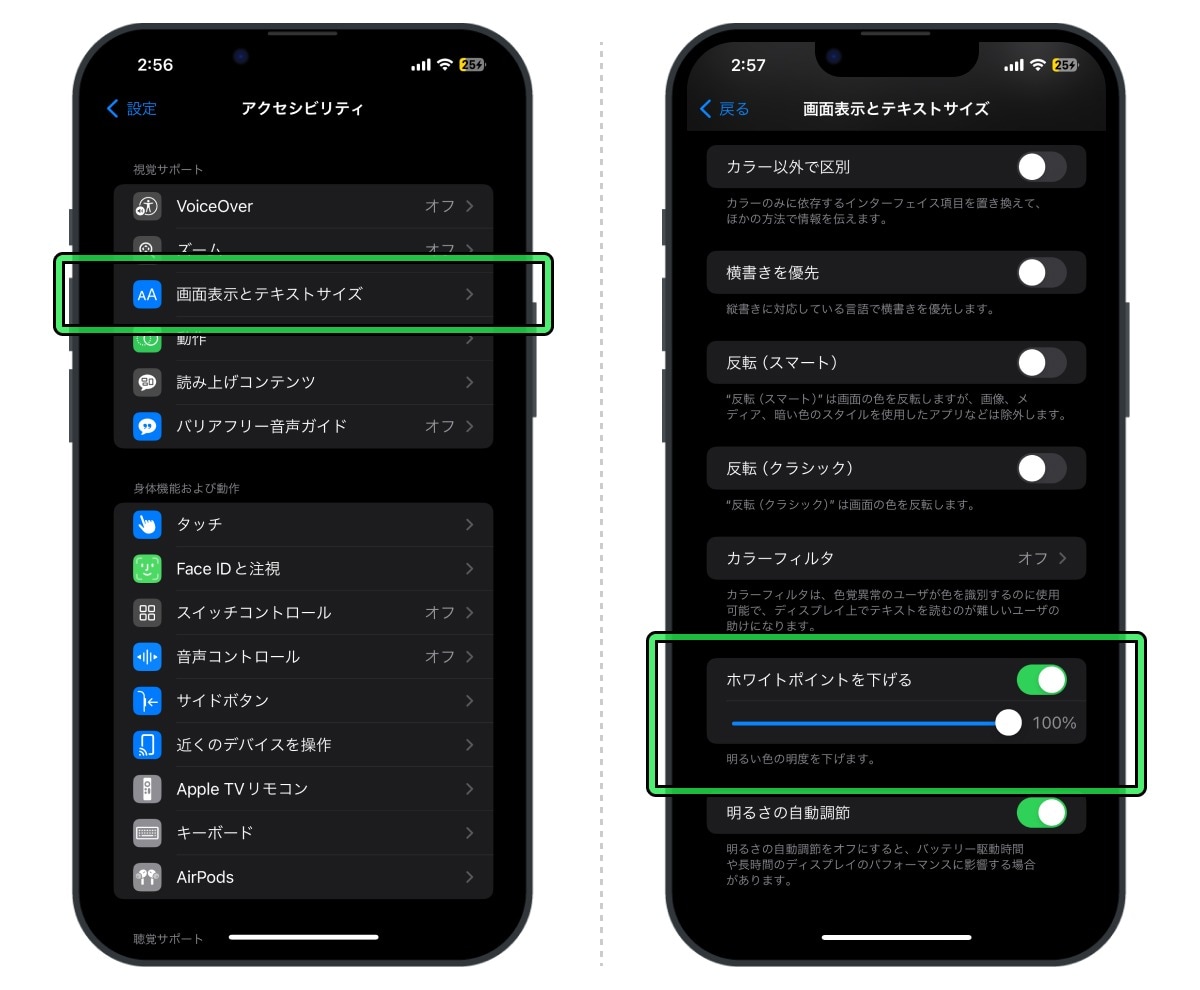
具体的なホワイトポイントを下げる設定手順は以下の通りです。
- 「設定」アプリを開き、「アクセシビリティ」を選択する。
- 「画面表示とテキストサイズ」をタップする。
- 下部にある「ホワイトポイントを下げる」をオンにする。
- 表示されたスライダーを25%〜100%の間で調整する(数値を上げるほど画面全体の白ピークが沈み、極限まで暗くなります)。
夜間に毎回この階層を開くのは非効率です。そこで「アクセシビリティのショートカット」に登録することをおすすめします。「設定」>「アクセシビリティ」>最下部の「ショートカット」で「ホワイトポイントを下げる」にチェックを入れておけば、サイドボタンをトリプルクリックするだけで一瞬で限界突破モードへ切り替えが完了します。また、「ズーム機能」の「低照度フィルター」を併用することで、文字通り画面が消灯しているかのような超低輝度環境を作り出すことも可能です。
Android端末の「さらに輝度を下げる(Extra Dim)」機能
Android 12以降を搭載した端末には、標準で「さらに輝度を下げる(Extra Dim)」機能が組み込まれています。クイック設定パネルを展開し、「さらに輝度を下げる」タイルをタップするだけで、通常スライダーの限界を超えた減光が行われます。タイルを長押しすると詳細設定画面に遷移し、低減の強度をスライダーで細かく追い込むことができます。
PCで通常の下限を超える減光アプローチ
WindowsやMacなどのデスクトップ・ノート環境では、ディスプレイ自体のバックライト下限がハードウェア的に固定されているケースが目立ちます。この制約をソフトウェアレベルで打破するのが、液晶画面の明るさを極限まで下げるアプリの活用です。
オープンソースで定評のある「Dimmer」や「PangoBright」といったユーティリティは、画面全体に半透明の黒色オーバーレイレイヤーを強制描画することで、液晶バックライトの物理限界を超えた照度ダウンを仮想的に実現します。グラフィックデザイナーやプログラマーが深夜のデバッグ作業を行う現場でも、事実上の標準ツールとして重宝されています。
なぜ標準の最小輝度でも眩しいのか?視覚生理学とバッテリーの真相
なぜ人間は、日中には快適に見える画面を夜間には耐え難い眩しさと感じるのでしょうか。そこには人間の視覚器官が持つ「明暗順応」のメカニズムと、近年のディスプレイ技術の進化が関係しています。
暗い室内では、光を多く取り込もうとして虹彩が開き、瞳孔径が約2mmから最大7〜8mmまで拡大します。受光面積に換算すると昼間の十数倍に達するため、昼間にはわずかな明るさに過ぎない光量であっても、網膜には過剰な光エネルギーとして突き刺さります。さらに、眼科専門医の指摘によると、暗闇で強い点光源を凝視し続けると、ピントを合わせる毛様体筋が硬直して「スマホ老眼」や重度の眼精疲労を引き起こすだけでなく、波長450〜480nm付近の青色光が網膜内層の自律神経系細胞を直撃し、睡眠誘導ホルモンであるメラトニンの分泌を急激に阻害します。
一方で、ダークモード設定方法と効果にも注目すべき構造があります。OSの表示をダークモードへ切り替えることは、単なる見た目の好みの問題ではありません。液晶ディスプレイ(LCD)ではバックライトが常時点灯しているため電力差は僅少ですが、近年のスマートフォンに採用されている有機EL(OLED)ディスプレイは、黒を表示するピクセル自体の発光を完全にオフにします。Googleや主要ハードウェアメーカーの消費電力調査データによると、通常モードからダークモード+低輝度設定に移行することで、ディスプレイ起因のバッテリー消費を30%から最大42%削減できることが実証されています。
【デバイス別】Windows11・Mac・Androidの基本明るさ調整テクニック
限界突破の裏技を使う前に、日常の作業環境で最速かつ的確に画面輝度をコントロールする操作体系を押さえておく必要があります。
Windows11画面の明るさ変更とショートカット
Microsoftの公式サポート情報および検証データに基づくと、Windows 11における最速の調整アプローチはPC画面の明るさ調整ショートカットを駆使することです。
- クイック設定からの変更:キーボードの「Windowsキー + A」を同時押ししてクイック設定パネルを開き、太陽アイコンのスライダーを左右にドラッグする(タスクバー右下のWi-Fi/音量アイコンをクリックしても同様)。
- ファンクションキー:多くのノートPCにはキーボード最上段に「Fn + F5/F6」などの輝度調整キーが割り当てられており、ワンアクションで調整可能。
- 設定アプリの詳細パス:「Windowsキー + I」>「システム」>「ディスプレイ」と進むことで、明るさの手動調整に加え、照度に応じた動的最適化設定にアクセスできます。
外部ディスプレイ接続時の落とし穴
デスクトップPCやノートPCにHDMI/DisplayPortで接続した外付けモニターでは、WindowsのOS側スライダーが無効化(グレーアウト)される現象が頻発します。この場合、モニター下部や背面に配置されたOSD(オンスクリーンディスプレイ)物理ボタンから手動で輝度を下げるのが原則です。ソフトウェア側から一括制御したい場合は、モニター制御規格「DDC/CI」に対応したフリーソフト「Twinkle Tray」などを導入することで、タスクバー上から外部モニターの輝度を自在に変更可能になります。
Android画面の明るさ自動調節解除の手順
Android端末では、意図しない輝度の乱高下を防ぐためにセンサー制御を切り離すのが有効です。「設定」>「ディスプレイ」>「明るさの自動調節」をオフに切り替えることで、常にユーザーが固定した最適な照度を保つことができます。

【徹底比較】2026年最新ディスプレイ設定詳細まとめ
眩しさを軽減し、目への負担を極限まで抑えるためには、輝度調整だけでなく色温度の制御や表示モードの連携が欠かせません。主要な視覚保護機能の特性と効果を比較表に整理しました。
| 機能名・設定項目 | 詳細・数値データ | 一般的な基準・相場 | 編集部の見解・評価 |
|---|---|---|---|
| ホワイトポイント低減 (iOS / iPadOS) | 白ピーク輝度を25%〜100%低減。 最小照度を約0.5nits未満へ抑制 | 標準スライダー下限:約2〜5nits | 就寝前の完全暗所では必須級の裏技。ショートカット登録で実用性が跳ね上がる。 |
| ダークモード設定 (各OS共通) | 背景の黒化(発光オフ)。 OLED消費電力を最大約42%抑制 | 通常白背景比で約30%〜40%の節電 | 文字視認性と省電力を両立する基本設定。昼夜を問わず常用推奨。 |
| 夜間モード / Night Shift (色温度制御) | 色温度を約6500Kから 3000K〜4000K(暖色)へ遷移 | 日中推奨標準:6500K(D65基準) | ナイトシフトと夜間モードの違いはOSの呼称差であり本質は同一。ブルーライト遮断に有効。 |
| オーバーレイ減光アプリ (Dimmer等) | 物理輝度を変更せず、 ソフトウェア層で10%〜90%透過黒マスク | 外部モニターの物理ボタン操作 | マルチモニター環境の夜間作業に最適。ただしバックライト節電効果は得られない。 |
このデータ比較からも明らかなように、単一の設定に頼るのではなく、「ダークモード」+「低輝度スライダー」+「夜間モード(暖色化)」を組み合わせ、必要に応じて「ホワイトポイント低減」を発動させる多層防御こそが、2026年における最新の視覚防護アプローチです。
【実態検証】勝手に画面が暗くなる理由と画面が暗くならない時の原因と真相
ネット上のQ&AコミュニティやSNS上には、「意図していないタイミングで画面が急に暗くなる」「逆にスライダーを動かしても一向に暗くならない」という切実な相談が日常的に投稿されています。ハードウェアの故障を疑う前に知っておくべき、システム内部の真相を整理しました。
勝手に画面が暗くなる理由と対処法
作業中に画面が予期せず暗転・減光する場合、以下の4つのトリガーが考えられます。
- 環境光センサーと自動輝度調節のタイムラグ:端末上部の受光部に手や影がかかった際、センサーが「暗所に入った」と誤認して輝度を急落させます。頻発する場合は前述の「明るさの自動調節」をオフにします。
- サーマルスロットリング(熱暴走保護):高負荷な3Dゲームや高速充電中にスマートフォン本体が過熱すると、基板とバッテリーを保護するためにOSが強制的に輝度上限をクランプします。端末が冷却されるまで元には戻りません。
- 省電力機能・離席感知センサー:Windows 11を搭載した最新PCでは、内蔵カメラや超音波センサーによる「プレゼンス検出(ユーザーが画面から視線を外すと減光する機能)」が働いている場合があります。「設定」>「システム」>「電源とバッテリー」内のプレゼンス設定を無効化することで解消します。
- 有機ELパネルの焼き付き防止(ASBL):静止画を長時間表示していると、画面の焼き付きを防ぐためにパネル制御ICが局所的または全体的に輝度をじわじわと下げます。マウスを動かすか画面を切り替えることで復帰します。
画面が暗くならない時の原因と真相
一方、スライダーを絞っても画面が暗くならない時の原因と真相には、グラフィックス制御の不整合が絡んでいます。
特にWindows環境で多いのが、HDR(ハイダイナミックレンジ)が有効になっているケースです。HDR表示中は、映像制作者が意図したダイナミックレンジを正確に再現するため、SDRコンテンツの基本輝度が固定されたり、スライダーの挙動が通常と変化したりします。暗所でのテキスト作業やブラウジングを行う際は、ショートカット「Windowsキー + Alt + B」で一時的にHDRをオフにすることで、スムーズな輝度調整機能を取り戻せます。
また、GPU(NVIDIAやIntel、AMD)のグラフィックスドライバーが破損・競合している場合にも明るさスライダーが一切効かなくなる現象が発生します。デバイスマネージャーからディスプレイドライバーの更新または再インストールを行うのが確実な復旧手順です。

一般に知られていない盲点とネットの誤解
画面の明るさ対策をめぐっては、ウェブ上で科学的根拠を欠いた誤解が散見されます。代表的な2つの盲点を検証し、正しい認識を提示します。
誤解1:「ブルーライトカット眼鏡を使っていれば画面は明るくても平気」
多くのユーザーが「ブルーライトさえ遮断すれば目は守られる」と過信しています。しかし、眼科医や人間工学の専門家が警鐘を鳴らすのは、過剰な光量そのものがもたらす物理的ダメージです。たとえ黄色く暖色化された画面であっても、照度が高すぎれば瞳孔は縮瞳を強いられ、ピント調節筋に激しい負荷がかかり続けます。目の疲れを防ぐブルーライトカットと「全体輝度の抑制」は両輪であり、まずは絶対的な光量を落とすことが最優先の防衛策です。
誤解2:「画面は暗ければ暗いほど目に良い」
「限界以上に暗くする」ことにも明確なリスクが存在します。人間の視覚は、文字とその背景、そして画面と部屋の周囲光との「コントラスト比」によって認識のしやすさが決まります。照明が煌々とついた昼間のオフィスで画面を極限まで暗くすると、視認性が著しく低下し、目を凝らすために前傾姿勢となってストレートネックを誘発したり、瞬きが減ってドライアイを悪化させたりします。
照明学会などの人間工学的推奨基準では、「画面の明るさと周囲環境の明るさの比率を1:3以内に収めること」が理想とされています。部屋を暗くして画面を暗くするのは正解ですが、部屋が明るい状態で画面だけを限界まで暗くするのは明白な悪手です。
【プロの結論】おすすめできる人・慎重になるべき人の判断基準
画面の限界突破減光は、シチュエーションに応じた使い分けが求められます。以下の判断基準を参考にしてください。
- 即座に導入すべき人:
- 同室者が就寝している暗闇でスマートフォンやPCを操作する必要がある人
- 光過敏症や片頭痛の既往歴があり、白色発光に生理的苦痛を感じる人
- 夜間の就寝直前までメッセージ返信や電子書籍の読書を行う習慣がある人
- 慎重な運用が求められる人・シーン:
- 色校正、写真現像、イラスト制作など厳密なカラーマネジメントを行うクリエイター(ガンマ値と色再現が著しく崩れるため)
- 直射日光下や強い照明下の作業環境(視認性低下による視覚疲労を招くため)
- 車載ホルダーでナビアプリを利用中のドライバー(トンネル突入時などの視線移動で画面が視認できず危険なため)
【画面を暗くする】に関するよくある質問(FAQ)
Q1:iPhoneのホワイトポイント低減を使うと、バッテリー持ちは良くなりますか?
A1:有機EL(OLED)ディスプレイを搭載したiPhone(iPhone X以降の多くのモデル)では、白ピークが抑えられ発光量が物理的に減るため、一定のバッテリー節電効果が得られます。ただし、最も効果が高いのは「ダークモード」との併用です。液晶画面の旧モデルやSEシリーズではバックライトが常時点灯しているため、節電効果はごく僅かに留まります。
Q2:Windows 11でタスクバーの明るさスライダー自体が表示されないのですが?
A2:デスクトップPCで外部モニターを使用している場合、Windowsの仕様により標準スライダーは非表示になるか無効化されます。モニター前面の物理ボタンで明るさを調整するか、フリーソフト「Twinkle Tray」を導入してDDC/CI通信経由でWindowsから操作できるように設定してください。ノートPCでスライダーが消えた場合は、ディスプレイドライバーの不具合が疑われるため再起動やドライバーの更新を試してください。
Q3:画面を極限まで暗くするサードパーティ製アプリにセキュリティ上の危険はありませんか?
A3:Androidの減光アプリやPCのオーバーレイツールは、「他のアプリの上に重ねて描画する権限(アクセシビリティ権限)」を要求します。悪質なアプリの場合、この権限を悪用してパスワード入力を盗み見るリスクがゼロではありません。導入する際は、実績のある著名なオープンソース製ツールを選び、不審な開発元によるアプリのインストールは避けてください。
Q4:ナイトシフト(夜間モード)とダークモードはどちらを優先すべきですか?
A4:目的が異なるため、両方を同時に併用するのが最も効果的です。ダークモードは「発光面積を減らして眩しさと消費電力を抑える」役割を持ち、ナイトシフト(夜間モード)は「残った発光部分のブルーライトを抑えて体内時計の乱れを防ぐ」役割を果たします。夕方以降は自動で両方がオンになるようスケジュール設定しておくことを推奨します。
まとめ:今後の動向と失敗しないための判断基準
ディスプレイの高輝度化とHDRコンテンツの普及が加速する一方、生体への光害から身を守る「セルフディフェンスとしてのディスプレイ設定」の重要性は年々増しています。標準のスライダー操作だけで満足せず、iPhoneのホワイトポイント低減やWindows・Androidの各種機能を適材適所で使いこなすことが、デジタル機器との健やかな付き合い方を実現する鍵となります。
まずは今夜、ベッドに入る前のスマートフォンの明るさを見直し、ショートカットによる「限界突破の減光設定」を試してみてください。翌朝の目の疲労感と目覚めの爽快感の違いに、確かな手応えを感じられるはずです。 (出典: 画面 を 暗く する(Yahoo!ニュース))
SEOライティングとマーケティング戦略の専門家。分かりやすい解説記事で定評があります。
