エクセルパーセント計算の完全攻略!割合や前年比の数式と設定術
日々の業務で避けては通れない売上集計や予実管理、資料作成において、「パーセント計算」に関する初歩的なミスや疑問は後を絶ちません。企業研修の現場やヘルプデスクには、「計算結果がなぜか5000%になってしまった」「前年比の増減率をどう数式に落とし込めばいいか分からない」「表の構成比を足しても100%にならない」といった相談が毎日のように寄せられています。
エクセルのパーセント計算は、小学校で習った算数の感覚のまま数式を組むと思わぬ落とし穴に直面します。本稿では、大手ビジネスメディアの編集現場やIT実務で培われた知見をもとに、エクセルにおける割合・比率・前年比・増減率の正しい計算式から、表示形式の適切な設定、端数処理のトラブル回避法までを体系的に解説します。
📌 【この記事の重要ポイントまとめ】
- 要点1:エクセルでは数式内で「100」を行わず、「割り算の数式+パーセンテージ表示形式」を適用するのが基本原則。
- 要点2:前年比・増減率・達成率・構成比は目的別に数式を正しく使い分け、構成比では「$」による絶対参照を活用する。
- 要点3:合計が100%にならない原因は「表示上の丸め」にあり、用途に応じてROUND関数による端数処理を組み合わせることで解決する。
【最大の疑問】エクセルのパーセント計算で「100を掛ける」のはNG?
エクセルでパーセント(百分率)を求めようとするとき、多くの人が「最後に100を掛けるべきか否か」で手を止めます。結論から述べると、エクセルでは数式に「100」を入力してはいけません。割り算を行ったセルに対して、エクセルの書式設定機能である「パーセンテージ表示」を適用するのが設計上の正解です。
算数や数学の授業では「(部分 ÷ 全体)× 100 = 〇〇%」と教わります。しかし、エクセルの内部仕様において「1」は「100%」、「0.5」は「50%」として定義されています。もしセルに「=A1/B1100」という数式を入力した上でリボンの「%」ボタンを押してしまうと、エクセルは数値をさらに100倍して認識するため、「5000%」という桁違いの誤表示が発生します。
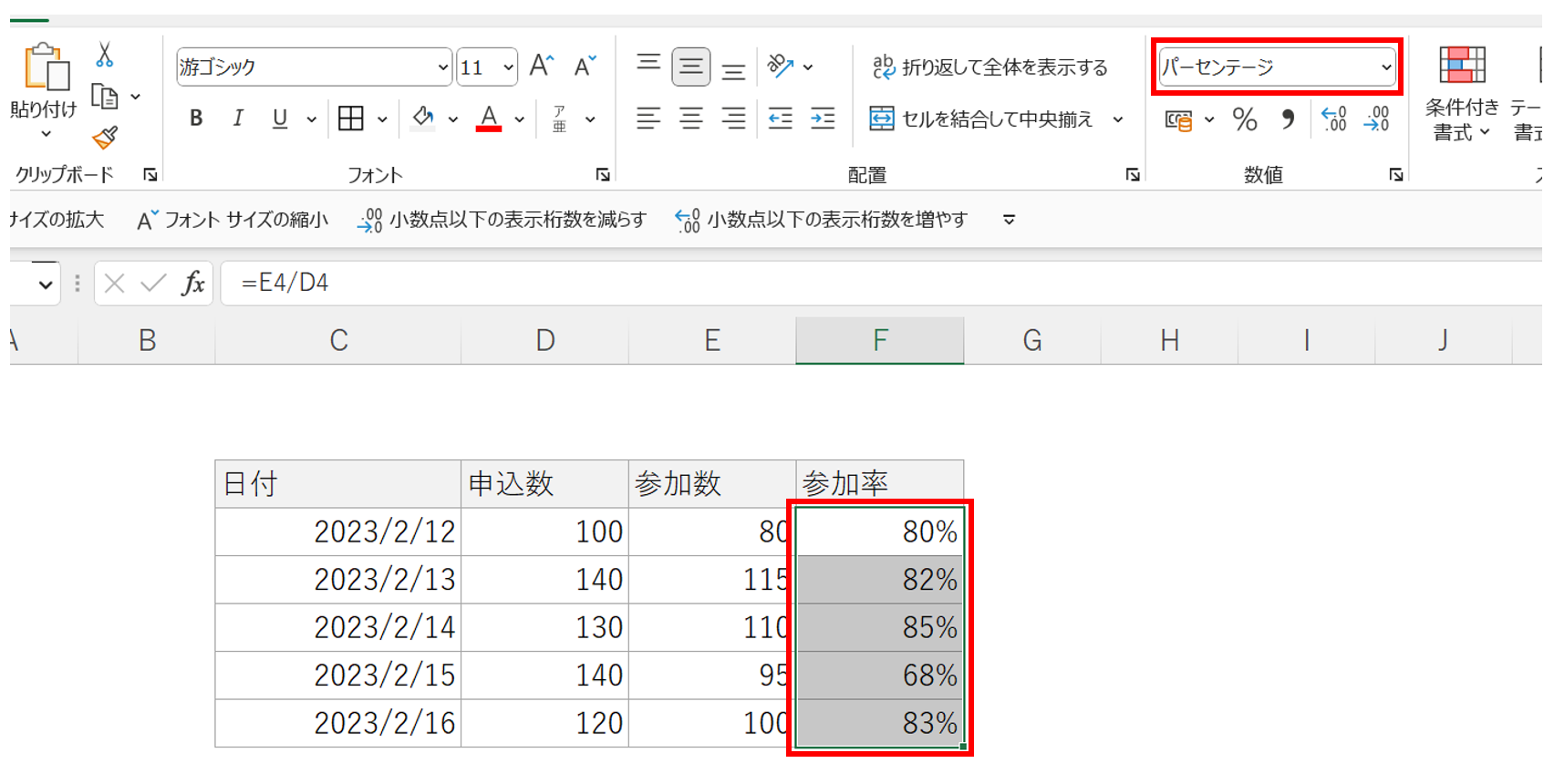
正しい手順は極めてシンプルです。セルには「=部分/全体」という割り算のみを入力し、そのセルを選択した状態で「ホーム」タブの数値グループにある「%(パーセンテージ スタイル)」をクリックします。これだけで、エクセルが自動的に値を100倍し、末尾に「%」記号を付与して表示してくれます。
なお、実務スピードを格段に引き上げるテクニックとして、エクセル パーセント ショートカットキーの活用が挙げられます。パーセント表示に切り替えたいセルを選択し、Windows版であれば「Ctrl + Shift + %」(テンキーではなくキーボード上段の「5/%」キー)、Mac版であれば「Control + Shift + %」を押すだけで、一瞬で表示形式パーセンテージへと切り替わります。
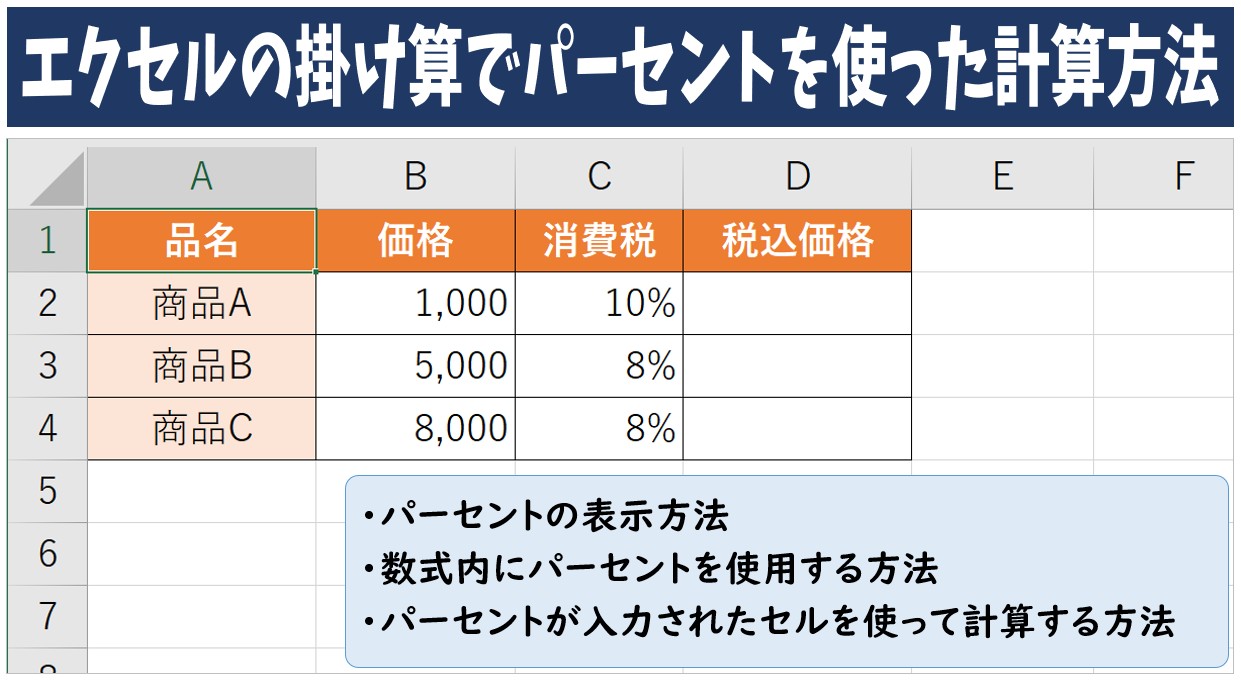
実務で即戦力になるパーセント計算式一覧|割合・前年比・増減率の基本
ビジネスの現場で頻出するパーセント計算は、主に以下の6パターンに集約されます。それぞれの目的と構造を把握することで、数式作成の迷いを完全に排除できます。
1. 基本の割合・比率計算(エクセル パーセント 割合 計算式)
ある数値が全体の中でどれくらいを占めているかを求める最も基本的な計算です。
数式:= 部分 / 全体
例:売上実績50万円(セルA2)、目標全体100万円(セルB2)の場合、「=A2/B2」と入力してパーセンテージ表示に設定すると「50%」と出力されます。
2. 構成比の出し方と絶対参照(エクセル 構成比 出し方)
商品ごとの売上が総売上に占める割合を一覧表で算出する場合、分母となる「総売上」のセルを固定する必要があります。
数式:= 各項目の売上 / $全体の合計売上
例:商品Aの売上がセルB2、全体の合計がセルB10にある場合、数式は「=B2/$B$10」とします。「$」を付けることでオートフィル機能で下方向にコピーしても分母の参照先がB10からズレなくなり、表全体の構成比が一瞬で完成します。
3. 目標達成率の計算(エクセル 達成率 計算)
計画やノルマに対して実績がどの程度到達したかを測定します。
数式:= 実績 / 目標
例:目標100万円(セルB2)に対して実績120万円(セルA2)の場合、「=A2/B2」により「120%」となります。100%を超えていれば目標達成、100%未満であれば未達と即座に判断できます。
4. 前年比の計算方法(エクセル 前年比 計算方法)
過去の実績(前年や前月)を基準とした規模の推移を比較します。
数式:= 当年実績 / 前年実績
例:前年実績が80万円(セルB2)、当年実績が100万円(セルA2)の場合、「=A2/B2」で「125%」となります。前年の数値を100%としたとき、当年がどの位置にあるかを示します。
5. 増減率の計算(エクセル 増減率 計算)
前年や前月と比較して「何パーセント増えたか(減ったか)」という変化幅そのものを求めます。
数式:= (当年実績 - 前年実績) / 前年実績
または簡略化した数式:= 当年実績 / 前年実績 - 1
例:前年80万円(セルB2)、当年100万円(セルA2)の場合、「=(A2-B2)/B2」または「=A2/B2-1」と入力すると「+25%」と算出されます。マイナスの場合は自動的に「-25%」などの表記になります。
6. 利益率・割引計算の数式(エクセル 利益率 計算式 / 割引計算 数式)
販売管理や価格設定で欠かせない2つの計算式です。
利益率の数式:= (売上高 - 原価) / 売上高 (または 粗利益 / 売上高)
割引後価格の数式:= 定価 * (1 - 割引率)
例:10,000円の商品を「20%引き」で販売する場合、セルには「=10000(1-0.2)」または割引率が入力されたセルを参照して「=A2(1-B2)」と入力します。定価から直接割引額を差し引く構造をスマートに数式化できます。
【データ比較】ビジネス実務で使うパーセント計算パターンと数式一覧
実務で頻出する主要な計算パターンを整理した比較表です。業務用途に応じて数式の構造と表示形式を適切に選択してください。
| 項目・用途 | 入力するエクセル数式例 | 一般的な基準・計算例 | 実務上の注意点・評価 |
|---|---|---|---|
| 割合・構成比 | =A2/$A$10 | 部分 ÷ 全体(例: 25 ÷ 100 = 25%) | 全体合計セルをF4キーで「$」固定するのが必須。 |
| 目標達成率 | =B2/C2 | 実績 ÷ 目標(例: 120 ÷ 100 = 120%) | 100%基準。目標未設定時の0除算エラーに注意。 |
| 前年比(比較比率) | =当年セル/前年セル | 当年 ÷ 前年(例: 150 ÷ 100 = 150%) | 前年実績に対する当年のボリューム感を把握する。 |
| 増減率(変化率) | =(当年-前年)/前年=当年/前年-1 | (当年 - 前年) ÷ 前年(例: +50% または -10%) | 前年比と混同されやすい。マイナス表記の扱いに配慮。 |
| 売上値引き・割引計算 | =定価(1-割引率) | 10,000 × (1 - 0.3) = 7,000円 | 割引率セルは「30%」または「0.3」で設定。 |
| 売上総利益率(粗利率) | =(売上-原価)/売上 | 粗利益 ÷ 売上高(例: 30万 ÷ 100万 = 30%) | 分母を原価ではなく「売上高」に設定するのが鉄則。 |

【実態検証】現場で多発する「合計が100%にならない問題」と端数処理のリアル
実務で表を作成した際、「構成比のセルをすべて足し算したのに、合計が99%や101%になってしまう」という事象に遭遇した経験を持つ方は非常に多いはずです。SNSやオフィスワーク系のQ&Aコミュニティでも、「上司から合計が100%にならない理由を詰められた」「エクセルの計算バグではないか」といった声が頻繁に投稿されています。
この現象の正体はエクセルのバグではなく、「表示上の四捨五入」と「セル内部で保持されている小数点データ」のズレに起因しています。
例えば、3つの項目の構成比がそれぞれ「33.333...%」だったとします。セルの表示形式を小数点以下非表示(整数表記)にすると、画面上は四捨五入されて「33%」「33%」「33%」と見えます。しかし、合計セルで「=SUM(...)」を実行すると、エクセルは内部の正確な数値(0.33333... + 0.33333... + 0.33333... = 1.0)を加算するため、合計行には「100%」と表示されます。見た目上は「33 + 33 + 33 = 99%のはずなのに、合計が100%になる」という視覚的矛盾が生じるのです。
この端数問題を実務でコントロールするために用いられるのがエクセル ROUND関数 パーセント端数処理です。用途に合わせて以下の3つの関数を使い分けます。
- 四捨五入:
=ROUND(計算式, 桁数)(例:小数第1位まで表示したい場合は「=ROUND(A2/$A$10, 3)」と指定。パーセント換算では小数第1位が内部数値の小数第3位に該当するため) - 切り捨て:
=ROUNDDOWN(計算式, 桁数) - 切り上げ:
=ROUNDUP(計算式, 桁数)
また、分母が空欄や0のセルを参照した際に発生する「#DIV/0!(0除算エラー)」を防止するには、=IFERROR(A2/B2, 0)や=IF(B2=0, 0, A2/B2)のようにエラー回避処理を組み込んでおくのが、実務資料としての信頼性を高める標準作法です。
一般に知られていない盲点とネットの誤解|表示形式とセル値のズレ
エクセルのパーセント計算において、インターネット上の解説記事や初心者向けマニュアルで十分に触れられていない重要な盲点がいくつか存在します。
第一の盲点は、「パーセント表示のセルを外部システムやCSVに出力した際の挙動」です。エクセル上で「15%」と綺麗に整形されていても、基幹システムへの取り込み用やCSV形式で保存すると、内部値である「0.15」として出力されるケースが多々あります。社内システムとの連携で「想定と違う数値が反映されてしまった」というトラブルを防ぐには、提出先が要求しているのが「0.15という実数」なのか「15という整数」なのかを事前に確認しなければなりません。
第二の盲点は、「パーセント(%)」と「パーセントポイント(ポイント差)」の混同です。例えば、自社の市場シェアが前年の10%から当年の15%に拡大したとします。このとき、シェアの「増減率」は「(15 - 10) / 10 = +50%」ですが、差分そのものは「+5ポイント(5%ポイント)」です。会議資料などで「シェアが5%増加した」と記述すると、10%が10.5%になったのか15%になったのかで重大な誤解を招きます。エクセルの数式を組む段階で、どちらの指標を算出しているのかを明確に定義しておく必要があります。
【プロの結論】エクセル計算で業務効率を高める人とミスを連発する人の判断基準
パーセント計算を扱う業務において、常に正確で手戻りのないアウトプットを出す人と、ミスを繰り返してしまう人の間には明確な思考パターンの違いがあります。
業務効率を高める人の特徴:
- 計算式自体はシンプルに保ち、見た目の調整は「表示形式」に委ねる原則を徹底している
- 構成比を計算する際は、無意識に「$(絶対参照)」を付与してオートフィル時の参照崩れを防いでいる
- 端数処理の要件(四捨五入か切り捨てか、合計一致を優先するか)を事前に確認している
- ショートカットキー「Ctrl + Shift + %」を活用し、マウス操作のロスを極小化している
慎重に見直すべきアンチパターン:
- 数式の中に直接「*100」を打ち込み、書式設定とバッティングさせて数千%の誤表示を起こす
- 「前年比」と「増減率」の数式を混同し、前年比110%のところを誤って増減率110%(実際は+10%)と報告する
- 表示桁数を適当に変更した結果、資料上の内訳の足し算と合計値の整合性が取れなくなっている
【エクセル パーセント 計算】に関するよくある質問(FAQ)
Q1:セルに直接「50%」とキーボードから手入力しても計算に使えますか?
A1:問題なく使えます。エクセルのセルに直接「50%」と打ち込むと、エクセルは自動的にそのセルをパーセンテージ表示形式と認識し、内部値として「0.5」を保持します。そのセルを他の掛け算や足し算の数式で参照しても、正しく0.5として計算処理が行われます。
Q2:パーセント表示を一瞬で解除して、通常の数値(標準形式)に戻す方法はありますか?
A2:ショートカットキー「Ctrl + Shift + ~(チルダ)」を押すことで、選択したセルの表示形式を一発で「標準」に戻せます。リボンメニューから変更する場合は、「ホーム」タブの表示形式ドロップダウンから「標準」を選択してください。
Q3:前年割れなどの「マイナスのパーセント」を赤字や▲で分かりやすく表示するには?
A3:セルを右クリックして「セルの書式設定」を開き、「表示形式」タブの「ユーザー定義」を選択します。種類欄に「0.0%;[赤]▲0.0%」などの書式記号を設定することで、正の数は黒字、負の数は赤字の「▲〇.〇%」として自動判別表示させることが可能です。
まとめ:正しい数式と表示形式の習得でエクセル作業を劇的に効率化
エクセルのパーセント計算は、「数式内では100を掛けず、割り算のみを入力する」「表示形式のパーセンテージ機能とショートカットキーを活用する」という基本原則さえ押さえれば、決して複雑なものではありません。
前年比、増減率、達成率、構成比といった実務必須の計算パターンを正しく分類し、ROUND関数による端数処理や絶対参照($)のルールをマスターすることで、計算ミスや手戻りは劇的に削減されます。日々のスプレッドシート作業を効率化し、信頼性の高いビジネスドキュメントを作成するための強力な武器として、本稿で紹介したテクニックをぜひ実践してください。 (出典: エクセル パーセント 計算(Yahoo!ニュース))
テクノロジーやライフスタイル領域を中心に執筆活動を行っています。趣味は写真撮影と旅行です。
