LINE動画の時間制限は何分まで?5分以上の長い動画を送る裏ワザ解説
友人に旅行の思い出を見せたいときや、家族に子どものイベント動画を共有したいとき、LINEのトーク画面で動画を送ろうとして「途中でプツリと切れてしまった」「送信エラーになって送れない」という経験をした方は少なくありません。日常のコミュニケーションインフラとして定着しているLINEですが、動画の取り扱いには明確なルールとシステム上の制約が存在します。
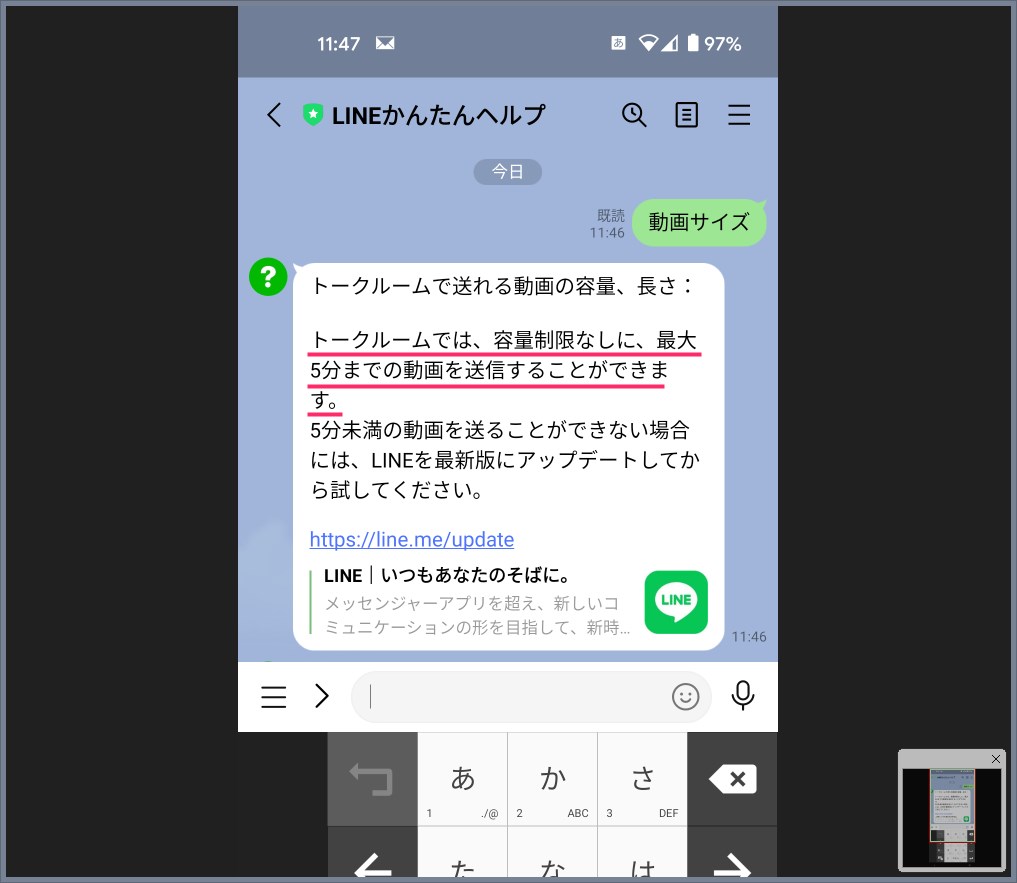
LINEで直接送信できる動画の長さは原則として「5分まで」と定められています。知らずに5分を超える長尺動画を選んで送信すると、意図しない箇所で自動カットされてしまったり、エラーが表示されたりする原因になります。トークルームでの動画送信制限時間の実態から、5分・10分・1時間を超える大容量動画を劣化させずに送る具体的な裏ワザまで、最新仕様をもとにわかりやすく解説します。
📌 【この記事の重要ポイントまとめ】
- 要点1:LINEトークで直接送れる動画の長さ制限は「最大5分まで」であり、5分超は自動トリミングされるか送信エラーになる。
- 要点2:5分以上の長尺動画は「ファイル送信」「Googleドライブ/Googleフォト」「ギガファイル便」「YouTube限定公開」を活用すれば画質を落とさず共有可能。
- 要点3:トークだけでなくアルバム・ノート・LINE VOOMなど機能ごとに動画の保存・投稿制限時間が異なるため、用途に応じた使い分けが必須。
【2026年最新】LINE動画の送信制限時間は何分まで?機能別の仕様まとめ
LINEで動画を扱う際、利用する機能(トークルーム、アルバム、ノート、LINE VOOM)によって送信・投稿できる時間や容量の制限が大きく異なります。公式発表資料および実際のアプリ検証データに基づき、機能別の動画仕様を整理しました。
| 機能・送信方法 | 制限時間(長さ) | 容量上限・画質制限 | 編集部の見解・評価 |
|---|---|---|---|
| トーク(通常送信) | 最大5分まで | 容量上限なし(自動圧縮あり) | 最も手軽だが5分超は切り捨て。高画質動画は圧縮劣化する。 |
| トーク(ファイル送信) | 時間制限なし(無制限) | 1ファイル最大1GBまで | 無圧縮で元画質を維持可能。長時間の動画も1GB未満なら送信可。 |
| LINEアルバム | 動画保存は原則非対応/特定プラン限定 | 静止画中心の仕様 | アルバムは写真専用が基本。動画を永続保存したい場合はノート等を推奨。 |
| LINEノート | 最大5分まで | 1投稿あたり動画は限定数 | トークのように保存期間が切れないため、5分以内の重要動画の保管に最適。 |
| LINE VOOM | 最大20分まで(ショートは60秒) | 最大500MBまで | 不特定多数または友だち公開用。個別トークでの受け渡しには不向き。 |
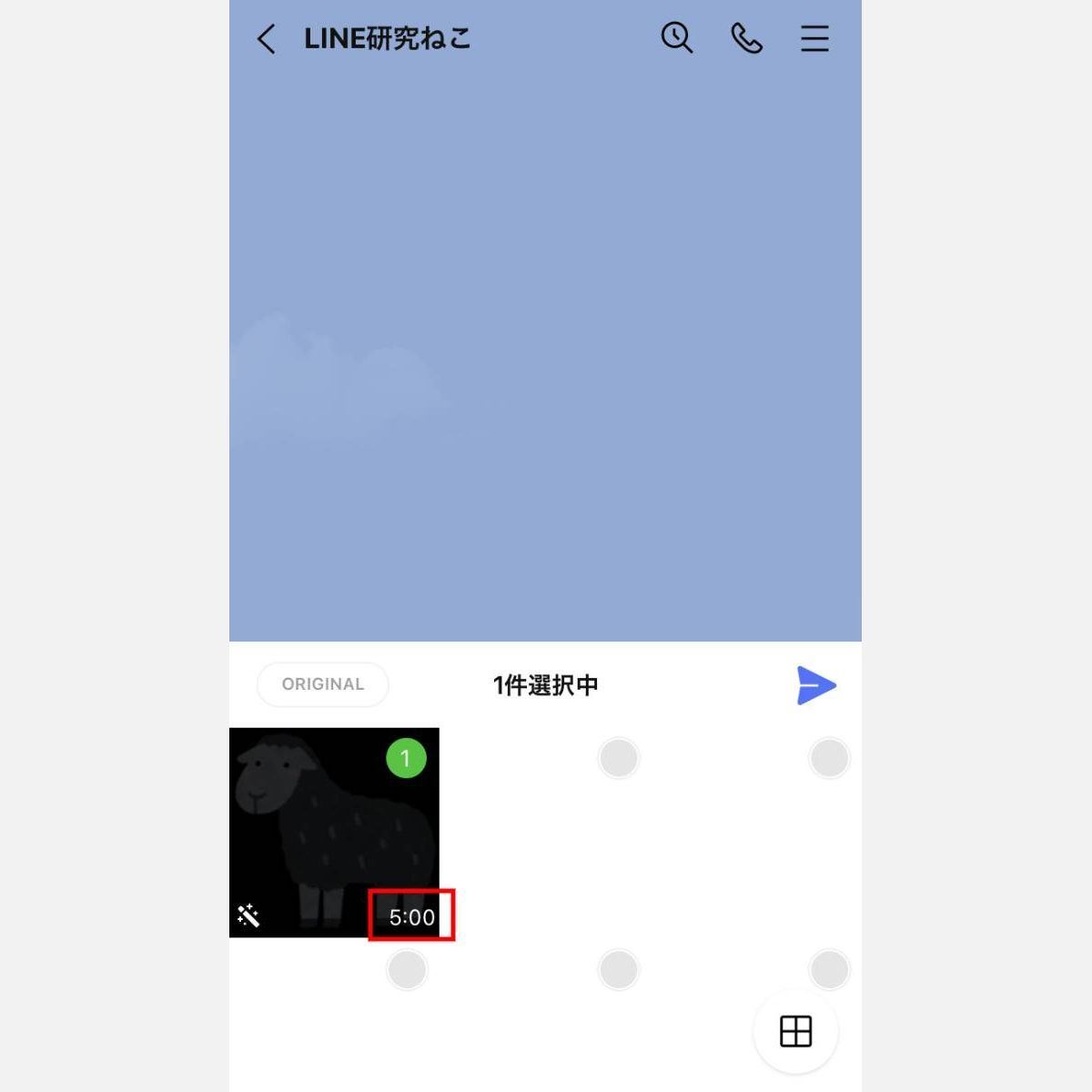
トークルームで動画をそのまま選択して送る場合、LINE動画の送信制限時間は最大5分です。5分以内の動画であれば容量上限を気にせず送信できますが、サーバー側で自動的にエンコード(圧縮処理)が施されるため、4K動画などの高精細映像は解像度が落ちる点に注意が必要です。
なぜ送れない?LINE動画が送信エラー・途中で切れる決定的な理由
「動画が5分以内のはずなのに送れない」「送信途中で読み込みが止まる」といったトラブルの背景には、いくつかの明確な技術的原因が存在します。現場のユーザーから寄せられる不具合報告の多くは、以下の3点に集約されます。
1. 5分を超える動画をそのまま選択している
LINEのトーク送信画面で5分1秒以上の動画を選択すると、アプリの仕様によりトリミング画面(編集画面)が自動起動します。ここで切り取り作業を行わずに無理に送信しようとしたり、冒頭の5分間だけが切り取られて送信されたりすることで、「動画が途中で切れた」という現象が発生します。
2. 「許容サイズを超えたため送信できません」エラー
ファイル送信機能や特定形式での送信を試みた際、ファイルサイズが1GBの容量上限を超えているとシステム側で弾かれます。特に近年のスマートフォンで撮影された4K/60fps動画は、わずか3〜4分程度でも1GBに迫るデータ量になるケースがあり、時間制限内であっても端末側の処理能力や通信帯域によって弾かれることがあります。
3. 通信環境の不安定さと端末ストレージの圧迫
動画データの送信時には、送信側の一時キャッシュ作成とアップロード負荷が同時にかかります。スマートフォンの空きストレージが数百MB以下になっている場合や、通信回線のアップロード速度(上り速度)が極端に低下している環境では、タイムアウトによる送信失敗が頻発します。
【実態検証】5分以上の長い動画を画質を落とさず送る4大裏ワザ
子どもの運動会、結婚式の記録、旅行のダイジェストなど、10分〜30分を超える長尺動画をLINEの友だちに送りたい場合、公式のトーク直接送信だけでは対応できません。画質劣化を防ぎつつ、長時間の動画を確実に共有する4つの実践的手法を検証しました。
裏ワザ1:トークルームの「ファイル送信」機能を使う(無圧縮・最長対応)
最も手軽でアプリ外サービスを使わない方法が、LINEの「ファイル送信」です。写真アイコンから動画を選ぶのではなく、トークルーム左下の「+」ボタンから「ファイル」を選択し、端末内の動画ファイルを指定して送信します。
この方法であれば、5分の制限時間が適用されず、元の画質のまま(無圧縮)で送信可能です。ただし、ファイルサイズ上限が1GBまでとなるため、10〜15分前後のフルHD動画を送る際に最も適しています。
裏ワザ2:Googleドライブ/Googleフォトの共有リンクを活用する
Android・iPhoneを問わず定番かつ安定しているのが、クラウドストレージのリンク共有です。GoogleドライブやGoogleフォトに動画をアップロードし、「リンクを知っている全員が閲覧可」に設定した上で、そのURLをLINEトークに貼り付けます。
長時間の動画でもギガの消費を抑えつつストリーミング再生できる上、相手側が必要に応じてオリジナル画質でダウンロードできるため、ビジネスからプライベートまで最も推奨される共有形態です。
裏ワザ3:ギガファイル便(GigaFile便)で大容量送信
動画サイズが数GBに達する長尺映像や高画質4K動画を送る際は、無料の大容量転送サービス「ギガファイル便」の利用が効果的です。会員登録不要で1ファイル最大300GBまでアップロード可能であり、発行された受取用URLをLINEで送信するだけで完了します。ダウンロードパスワードの設定も可能なため、セキュリティ面でも安心です。
裏ワザ4:YouTubeの「限定公開」を活用する
1時間を超えるような非常に長い動画を相手に見せたい場合、相手の端末ストレージを圧迫せずに視聴してもらう手段として「YouTubeの限定公開アップロード」が極めて優秀です。URLを知っている人のみアクセス可能となるため、プライベートな映像をLINE上で手軽にストリーミング視聴してもらえます。
その場で解決!LINEアプリ内での動画トリミング編集と高画質設定
別のサービスを使わず、LINEアプリ内だけで完結させたい場合には、内蔵の編集機能と設定の最適化が有効です。
■ アプリ内トリミングの活用手順
トークの送信画面で動画を選択後、右上の編集アイコン(ハサミやタイムラインバー)を操作することで、動画の前後の不要な部分をカットし、「見せたい5分間」に絞り込んで送信できます。長時間の動画から決定的なハイライトシーンだけを即座に送りたい場合に役立ちます。
■ LINEの「高画質送信」設定の確認
LINE標準の送信では自動圧縮がかかりますが、設定を見直すことで劣化を最小限に抑えることができます。
LINEのホーム画面から「設定(歯車マーク)」>「写真と動画」>「送信する写真と動画の画質」を「高画質」に設定してください。初期設定の「標準」と比べてブロックノイズが大幅に低減し、クリアな映像を届けられます。
一般に知られていない盲点とネットの誤解
LINEの動画共有に関しては、ネット上でいくつかの誤解が広まっています。トラブルを未然に防ぐために知っておくべき盲点を整理します。
誤解1:「LINEアルバムに動画を保存すればずっと残せる」
写真であればアルバムに保存することで無期限に残せますが、LINEアルバムは原則として動画の直接保存に対応していません。動画をトークルーム内にとどめず残したい場合は、アルバムではなく「ノート」に投稿する必要があります。ただし、ノートに投稿できる動画も1本あたり5分までという制限がある点には注意してください。
誤解2:「トークの動画はいつでも見返せる」
トークルームに直接送信された動画には一定の保存期間(通常数週間程度)が設定されています。期間が経過すると「保存期間が終了したため動画を再生できません」というエラーになり、二度と閲覧・ダウンロードができなくなります。大切な動画を受け取った際は、速やかに端末本体やクラウドへ保存する習慣が必要です。
【プロの結論】おすすめできる共有手段の判断基準
動画の長さやシチュエーションに応じた最適な送信方法の判断基準は以下の通りです。
▼ LINEのトーク直接送信・ファイル送信が向いているケース
・数秒〜3分程度の短い日常動画を送る場合
・相手がアプリの操作に不慣れで、トーク画面上ですぐに再生させたい場合
・1GB未満の動画を手間なく送りたい場合(ファイル送信を活用)
▼ クラウドリンク(Googleドライブ・ギガファイル便等)を選ぶべきケース
・5分を超える長尺動画、または複数本の動画をまとめて渡したい場合
・4K撮影など元データの高画質を一切損なわずに保存・編集させたい場合
・相手のスマホストレージ容量を圧迫させずにストリーミングで見せたい場合
【LINE動画の時間制限】に関するよくある質問(FAQ)
Q1:LINEのトークで10分以上の動画を送る一番簡単な方法は?
A1:最も手軽なのは「ファイル送信」機能です。トークの「+」ボタンから「ファイル」を選んで動画を指定すれば、5分制限を受けずに送信できます(1GB以内)。ファイルが重い場合はGoogleフォトやGoogleドライブの共有リンクをLINEに貼る方法が最も確実です。
Q2:5分以内の動画なのに送信エラーになる原因は何ですか?
A2:端末の通信状態が不安定であるか、スマホの空き容量が極端に不足している可能性が高いです。また、動画ファイル自体の破損や、LINEアプリのバージョンが古いことによる不具合も考えられるため、Wi-Fi環境の確認とアプリの再起動を試してください。
Q3:LINEアルバムに動画を保存することはできないのですか?
A3:LINEアルバムは写真専用の機能となっており、通常の動画保存には対応していません。グループ内で動画を残しておきたい場合は、アルバムではなく「ノート」機能を使って投稿するか、クラウドストレージのリンクをノートに固定してください。
Q4:送った動画の画質が荒くなってしまうのを防ぐには?
A4:LINEの設定>「写真と動画」>「送信する写真と動画の画質」を「高画質」に変更してください。完全にオリジナル画質のまま劣化させずに送りたい場合は、トークから直接送るのではなく「ファイル送信」または「外部ストレージ共有」を利用するのが鉄則です。
まとめ:LINE動画の仕様を理解してスマートに共有しよう
LINEにおける動画送信は、「通常トーク送信は最大5分まで」「長尺・高画質動画はファイル送信やクラウドリンクを活用する」という2つの原則を押さえておくことで、送信エラーや意図しない動画カットの失敗を完全に防ぐことができます。
ちょっとした日常のメッセージなら手軽なトーク送信、思い出の記録やイベントの長編映像ならGoogleドライブやギガファイル便の併用と、目的に応じて最適な共有ルートを選択してください。 (出典: line 動画 時間(Yahoo!ニュース))
毎日更新されるトレンド情報を分析・発信中。役立つ裏技やおすすめ情報を分かりやすく紹介します。
