PS4でディスコード通話は不可?PS5との決定差と2026年接続裏技
2026年を迎えた現在も、PlayStation 4(PS4)は世界中で数千万台規模のアクティブ稼働を誇る屈指の名機です。『Apex Legends』『原神』、さらには各種オンラインクロスプレイタイトルの現場において、コンソールとPCの垣根を越えたチームプレイは完全に日常の光景となりました。そのコミュニケーションインフラの中心にあるのが「Discord(ディスコード)」です。
しかし、PS4ユーザーのコミュニティでは今なお「なぜPS4本体から直接Discord通話ができないのか」「PS5だけがDiscordのボイスチャットにネイティブ対応しているのは不公平ではないか」という疑問と悲鳴が後を絶ちません。PlayStation Network(PSN)のアカウント連携機能が存在するだけに、通話機能まで使えると誤認して設定に迷い込むプレイヤーも依然として多数見受けられます。本稿では、技術的な構造欠陥から紐解く通話非対応の真相、PS5との決定的な仕様差、そして現場のゲーマーたちが実践しているスマートな接続裏技まで、客観的事実と取材知見をもとに徹底検証します。
📌 【この記事の重要ポイントまとめ】
- 要点1:PS4におけるDiscord連携の機能は「プレイ状況(アクティビティ)のステータス表示」に限定されており、本体単体でのボイスチャット参加は2026年現在も非対応。
- 要点2:通話できない根本原因は、PS4が採用するAMD Jaguar CPUの処理能力と、バックグラウンド通信用に確保されたOSメモリリソースの物理的制約にある。
- 要点3:安価なオーディオミキサーやスマホ同時通話、PC経由のリモートプレイ配信を駆使すれば、PS4環境のままでも快適なDiscord通話環境を構築可能。
【2026年最新】PS4でDiscord通話ができない決定的な理由と接続の真相
結論から申し上げますと、PS4 Discord 通話できない理由は、ソニー・インタラクティブエンタテインメント(SIE)の意図的な機能制限だけではなく、ハードウェアの基本設計に起因する深刻なリソース限界にあります。PS4 Discord 2026年最新アップデート(システムソフトウェア バージョン12系)が適用された現在に至るまで、PS4本体にDiscordのボイスチャットクライアントが実装されることはありませんでした。
SIEとDiscordは2021年に資本提携およびパートナーシップ締結を発表し、翌2022年からPlayStation Network(PSN)アカウントとDiscordの連携サービスを順次開始しました。しかし、ここで明かされたPS4 ディスコード 接続の真相は、多くのPS4ユーザーが期待した「本体での通話解禁」ではなく、「プロフィールのステータスにPS4で遊んでいるゲーム名を表示する機能(Rich Presence)」に留まったのです。
なぜPS4でボイス通話エンジンを常駐させられないのか。業界関係者やハードウェア解析のデータによると、PS4に搭載されているカスタム版AMD Jaguar(8コア)のうち、ゲーム処理用を除いたOSバックグラウンド処理用のコア性能と割り当てメモリ(8GB GDDR5中、システム用約3GB)がネックとなっています。Discordの暗号化された低遅延音声プロトコルやノイズ抑制アルゴリズム(Krisp等)を、ゲームの描画フレームレートを一切落とさずにバックグラウンドで同時稼働させる余裕が、2013年設計の基本構造には残されていないのです。

徹底比較|PS5 Discord連携との決定的な違いとハードウェアの壁
「PS5ではDiscordのボイスチャットに直接参加できるのに、なぜPS4ではできないのか」という疑問に対し、両機のアーキテクチャ差を可視化したのが以下の比較データです。PS5 Discord 連携との決定的な違いは、OSの設計思想そのものに存在します。
| 項目 | 詳細・数値データ | 一般的な基準・相場 | 編集部の見解・評価 |
|---|---|---|---|
| ボイスチャット本体直接接続 | PS4:完全非対応 PS5:標準対応(OS統合) | PC・スマホ・Xbox:標準対応 | ハードウェア世代交代における最も決定的な機能格差 |
| Discord連携機能の範囲 | PS4:アクティビティ表示のみ PS5:通話転送・フレンド直接呼出 | プレゼンス共有(プレイ中ステータス) | PS4連携は「見せる」用途であり、対話機能は完全に排除 |
| 本体画面共有(Go Live) | PS4:不可(Twitch/YTのみ) PS5:Discordサーバー直接配信可 | PC・スマホ:1080p/60fps共有 | PS4はハードウェアエンコーダーの同時割り当てが不可能 |
| 代替接続の導入コスト | 約1,500円〜18,000円(ミキサー等) | PS5本体購入:約79,980円〜 | 既存機器を活かしたミキサー導入が最も現実的で経済的 |
PS5では超高速カスタムSSDと専用のオーディオプロセッシングエンジン(Tempest 3Dオーディオ)が搭載され、OS内部にDiscord通話用の専用バッファ領域が確保されています。そのため、スマホやPC上のDiscordアプリから「PS5にボイスチャットを転送」する操作を行えば、ゲーム音とDiscord通話音声が本体内部で違和感なくリアルタイムミキシングされます。一方のPS4では、このようなマルチタスクを処理する内部バス帯域が圧倒的に不足しているのです。
一般に知られていない盲点とネットの誤解|画面共有や聞き専の真実
ネット上の掲示板やSNSでは、「PS4でもブラウザ機能を使えばDiscord通話ができる」「アカウントを連携すれば聞き専なら可能」といった不正確な情報が散見されます。読者が無駄な時間と労力を費やさないよう、ここで明確に真相を整理します。
第一に、PS4 ディスコード 画面共有の可否についてです。PS4本体のシェア機能はYouTubeやTwitchへのブロードキャスト配信のみをサポートしており、Discordのチャンネルへ直接ゲーム画面を配信(画面共有)することは絶対にできません。ブラウザ版Discordにアクセスしても、PS4の組み込みブラウザはWebRTC(リアルタイム映像・音声通信規格)の最新仕様に対応しておらず、カメラや画面のキャプチャ権限を渡す構造が存在しないためです。
第二に、PS4 Discord 聞き専 設定方法という検索キーワードの真相です。結論として、PS4単体でヘッドセットを差してDiscordの音声のみを受信する「聞き専」設定は存在しません。本体単体でできるのは、前述の通り自分のステータスに「モンスターハンターをプレイ中」といったアクティビティ情報を掲示することだけです。
もし誤って連携してしまい、プライバシー保護の観点からステータス公開を止めたい場合は、PlayStation Network Discord 連携解除を行う必要があります。手順は極めて明快です。
- PCまたはスマホでDiscordアプリを起動し、右下のユーザーアイコンから「ユーザー設定(歯車マーク)」を開く。
- メニュー内の「接続」を選択する。
- 連携済みサービス一覧から「PlayStation Network」の項目を探し、右上の「×」ボタンを押して連携を解除する。
この解除操作を行えば、即座に自身のオンライン状態やプレイ中のタイトルがDiscordのフレンドから見えなくなります。
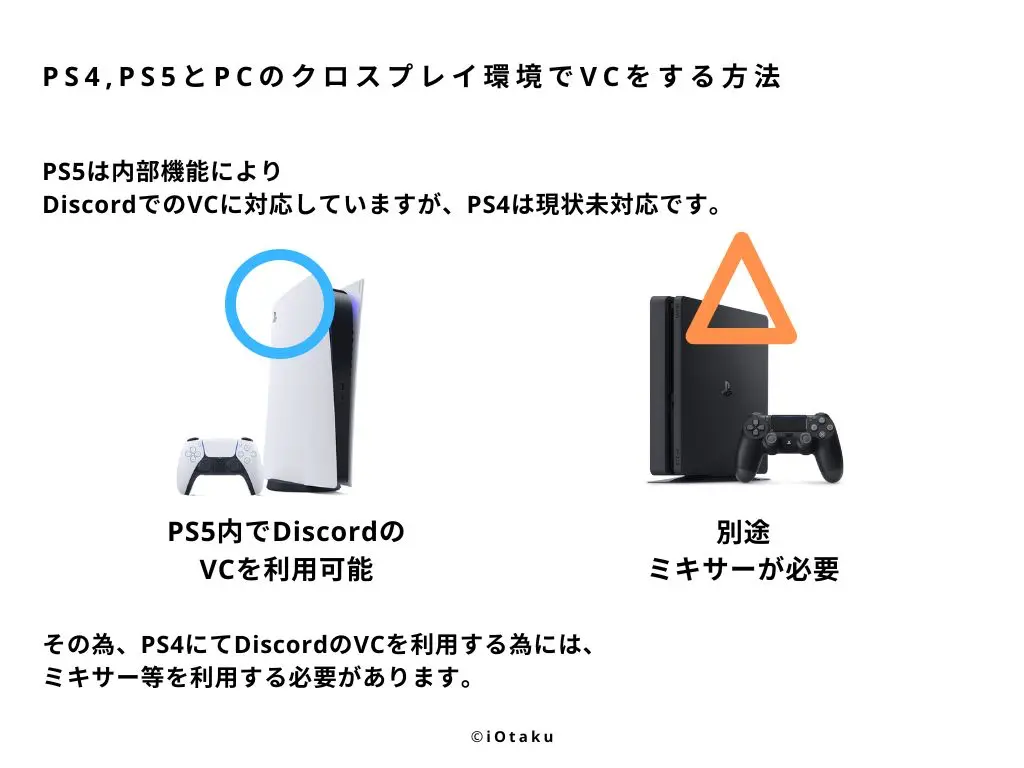
【実態検証】PS4でディスコードと同時通話する裏技とオーディオミキサー接続術
ハードウェアの壁があるからといって、PS4プレイヤーがDiscordでのクロスプレイを諦める必要はありません。現在、第一線でPS4を使い続けているゲーマーたちは、外部機器や通信ルートを巧みに組み合わせた「3つの現実的アプローチ」でこの問題を解決しています。
アプローチ1:最も手軽な「スマホ同時通話裏技」(予算:0円〜1,500円)
追加出費を抑えて今夜からフレンドと合流したい場合、PS4 ディスコード スマホ 同時通話 裏技が王道となります。
- 片耳イヤホン+オーバーイヤーヘッドセット方式:スマホに接続した片耳イヤホン(インナーイヤー型)でDiscord通話を聞き、その上からPS4コントローラーに繋いだヘッドセットを装着してゲーム音(銃声や足音)を聞くアナログな手法です。装着感に慣れが必要ですが、遅延ゼロかつ完全無料で成立します。
- 安価なY字スプリッター&簡易ゲーミングミキサー:エレコム等から販売されている約1,500円〜2,500円の通話用ミキサーアダプターを使用。PS4コントローラーの3.5mm端子とスマホのイヤホン端子をアダプターに集約し、1台の有線ヘッドセットでゲーム音と通話音声を同時に聴取します。
アプローチ2:本格的な「オーディオミキサー接続」(予算:8,000円〜18,000円)
音質と定位感(敵の足音の方向)を一切犠牲にしたくないコアゲーマーに推奨されるのが、PS4 ボイスチャット オーディオミキサー 接続です。「ASTRO MixAmp Pro TR」や「Sound BlasterX G6」といったゲーミングDACアンプを介する手法が定番となっています。
PS4本体背面(初期型・薄型・Proにより光デジタルまたはUSB/HDMI分配器経由)からゲーム音声をDACに入力し、AUX端子にDiscordを立ち上げたスマホやPCを接続。ハードウェアダイヤルでゲーム音とチャット音声の音量比率をミリ単位で調整できるため、PS5のネイティブ連携を凌駕するクリアな音響環境が手に入ります。
アプローチ3:PS4リモートプレイ Discord 配信 詳細まとめ(予算:0円)
手元に普段使いのWindows PCまたはMacがある場合、PCを中継ハブとして活用する裏技が極めて強力です。
- PCに公式ソフト「PS Remote Play」をインストールし、同一LAN内のPS4へ接続してPC画面上にPS4のゲーム画面と音声をリアルタイム表示させる。
- PC版Discordを起動し、通話に参加する(ヘッドセットはPCに直接接続)。
- 通話相手に自分のプレイ画面を見せたい場合は、Discordの「画面共有」からPS Remote Playのウィンドウを指定する。
この手法を用いれば、PS4単体では絶対に不可能だった「Discordでの画面共有配信」と「クリアなボイスチャット」が完全無料で同時に実現します。家庭内Wi-Fiの環境が良好であれば、操作遅延も数フレーム程度に抑えられます。
【現場の声】PS4ディスコードに対するネットの反応とユーザーの葛藤
SNSや大手ゲームコミュニティを定点観測すると、PS4 ディスコード ネットの反応には独特の熱量とフラストレーションが渦巻いています。「PC勢のフレンドから『ディスコ入って』と言われるたびに引け目を感じる」「PS5が値上げされた今、Discord通話のためだけに数万円を出すのは躊躇する」といった声は、2024年から2026年にかけて継続的に投稿されています。
この現象は、現代の若年層ゲーマーコミュニティにおける「ディスコ疎外感」というコミュニケーション構造の変化を如実に物語っています。かつてはゲーム内ボイスチャットやPSNパーティ機能が主流でしたが、今やDiscordがゲーミングライフ全体のバーチャル部室(サードプレイス)となりました。本体にアプリが入っていないPS4ユーザーは、部室のドアの外に立たされているような心理的バリアを感じやすい環境が生じているのです。
【プロの結論】おすすめできる人・今すぐPS5移行を検討すべき人の判断基準
取材班の分析として、現在のハードウェア環境とプレイスタイルに応じた明確な分岐点を提示します。
- PS4環境(ミキサー延命)で十分な人:
- プレイするタイトルが『Apex Legends』『原神』『FF14』などPS4でも安定動作するゲームに固定されている。
- すでに手元にノートPCや余剰モニターがあり、リモートプレイや簡易ミキサー(約2,000円)の配線導入に抵抗がない。
- 通話は週末の数時間に限定されており、ハードウェアに多額の投資をする優先度が低い。
- 今すぐPS5への完全移行を推奨する人:
- ケーブル配線の煩わしさを徹底的に排除し、コントローラーにヘッドセットを挿すだけでワンタッチ通話を開始したい。
- Discordのフレンドに対して、自機から直接高画質なプレイ映像を画面共有(Go Live配信)したい。
- 『モンスターハンターワイルズ』『GTA6』をはじめとする最新世代専用タイトルへの参戦を視野に入れている。
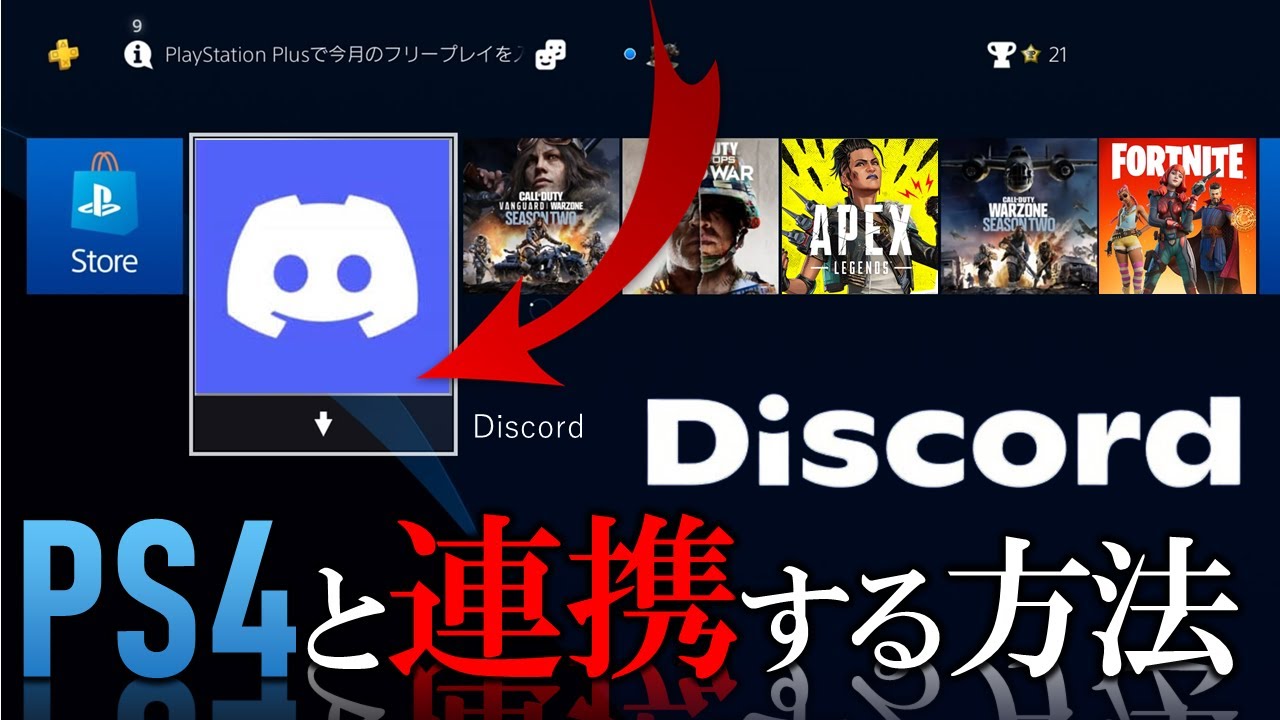
PS4とDiscordのアカウント連携・やり方
ステータス表示(Rich Presence)のみであっても、フレンドに「自分が今PS4でどのゲームを遊んでいるか」を伝える機能は、チーム合流の合図として十分に役立ちます。PS4 Discord アカウント連携 やり方の正規フローを以下に示します。
- スマートフォンまたはPCでDiscordアプリを開き、歯車アイコンの「ユーザー設定」をタップ。
- メニューから「接続」を選択し、上部の「追加」から「PlayStation Network」のロゴを選択。
- 表示されるブラウザ画面で、PS4で使用しているSonyアカウント(PSN IDとパスワード)を入力してサインイン。
- 認可画面で「同意して続行」を選択すると、Discord側に「PlayStation Networkが接続されました」と表示される。
- 設定内の「プロフィールに表示」「PlayStation Networkをステータスとして表示」のトグルスイッチを両方オンにする。
- ※重要:PS4本体側でも「設定」>「アカウント管理」>「プライバシー設定」>「個人情報|メッセージ」へ進み、「オンラインステータスおよびプレイ中のゲーム」の公開範囲を「誰でも」に設定しておく(「フレンドのみ」や「非公開」の場合、Discord側に正しくステータスが反映されません)。
【ps4 ディス コード】に関するよくある質問(FAQ)
Q1:PS4の今後のアップデートでDiscordボイスチャットが直接使えるようになる可能性はありますか?
A1:可能性は限りなくゼロに近いです。PS4のシステムソフトウェア開発は現在セキュリティ保守と安定性維持が主眼であり、膨大なシステムメモリとCPUリソースを消費するDiscordの通話プロトコルをバックグラウンドに組み込むことは、ハードウェアの構造上不可能です。
Q2:PS4のコントローラーにスマホを直接ケーブルで繋げば通話とゲーム音をまとめられますか?
A2:単なるオーディオケーブルでコントローラーとスマホを直結することはできません。電気信号の干渉やインピーダンスの不一致が起きるため、必ず両方の音声を整流して合成する「エレコム製などの通話スプリッター(ミキサー)」を経由する必要があります。
Q3:PSNとDiscordを連携したら、PS4のプレイ中にDiscordから着信音が鳴るようになりますか?
A3:鳴りません。PS4の連携機能は「テキストステータスの送信」のみを行う一方通行の仕様です。Discord側で誰かが通話を開始したり、あなたにダイレクトメッセージを送ったりしても、PS4本体の画面に通知が出ることはありません。
Q4:PS4でリモートプレイ経由でDiscord配信をする場合、画面の遅延は気になりませんか?
A4:配信を見ているDiscordフレンド側の遅延はおよそ0.5秒〜1秒程度発生しますが、プレイヤー自身はPS4が繋がっているテレビ・モニターの画面を直接見ながらコントローラーを操作できるため、自身のプレイ体験に遅延の影響は一切ありません。
まとめ:今後の動向と失敗しないための判断基準
2026年のゲーミングシーンにおいて、Discordはもはや単なるチャットツールではなく、プラットフォームの境界線を融解させる中枢基盤として定着しました。PS4が本体単体でのDiscord通話に対応していないという現実はハードウェアの世代的宿命ですが、正しい知識と手頃な周辺機器さえあれば、そのギャップは容易に埋めることができます。
まずはコストをかけずに試せる「スマホ片耳通話」や「PS Remote Playを用いたPC中継」から着手し、日々のプレイ頻度や快適性の要求に応じて、数千円クラスのオーディオミキサー導入やPS5へのステップアップを検討するのが最も賢明なアプローチです。誤ったネットの噂に惑わされることなく、自身のゲーム環境に最も適した接続スタイルを確立してください。 (出典: ps4 ディス コード(Yahoo!ニュース))
SEOライティングとマーケティング戦略の専門家。分かりやすい解説記事で定評があります。
