IPhone動画編集はアプリなしで可能?2026年最新技と無料アプリ比較
日常の記録からSNSのショート動画、本格的なプロモーションまで、iPhoneだけで完結する動画制作の需要が急速に拡大しています。カメラ性能が劇的に進化した一方で、「動画編集には有料アプリが必要なのではないか」「パソコンがなければ思い通りの仕上がりにならないのではないか」と悩むユーザーは少なくありません。
実際のところ、最新のiOS環境では標準機能だけでも驚くほど高度なカットや色調補正が可能です。さらに、用途に合わせて無料アプリを適切に組み合わせれば、プロ顔負けの映像作品をわずか数分で仕上げることも難しくありません。本稿では、アプリを一切使わずに写真アプリだけで完結させる時短テクニックから、話題の無料アプリ比較、画質劣化を防ぐプロ仕様の設定まで、客観的なデータと現場の検証をもとに詳しく解説します。
📌 【この記事の重要ポイントまとめ】
- 要点1:単尺のトリミングや色調補正、アスペクト比変更なら追加アプリ不要で「標準写真アプリ」のみで即座に完結する。
- 要点2:複数クリップの結合やBGM・テロップ挿入は、完全無料の「iMovie」やAI機能が充実した「CapCut」を用途に応じて使い分けるのが最も効率的である。
- 要点3:SNS投稿時の画質劣化は撮影時と書き出し時の「フレームレート・HDR設定の不一致」が主因であり、正しい書き出し知識で完全に回避できる。
【2026年最新】iPhone動画編集はアプリなしで可能?写真アプリの隠れた神ワザと基本操作
「動画編集=専用アプリのインストール」と考えがちですが、iPhone動画編集アプリなし初心者向けのアプローチとして、標準の「写真」アプリは極めて強力な編集ツールへと進化を遂げています。1本の動画クリップに対する不要部分のカットや色味の調整であれば、外部ツールを一切立ち上げる必要はありません。
まず押さえておきたいのが、直感的かつ非破壊で行えるiPhone動画トリミング切り取り方法です。写真アプリで動画を開き、画面右上の「編集」をタップすると、画面下部にタイムラインが表示されます。左右の黄色いフレームバーをドラッグして開始位置と終了位置をスライダーで合わせるだけで、不要な前後を削ぎ落とせます。一度トリミングを保存した後でも、元の状態にいつでも復元できる「非破壊編集」が標準仕様となっている点も安心材料です。
さらに見逃せないのが、標準写真アプリに備わっている高度な調整機能です。写真と同じ感覚で以下の操作が数タップで行えます。
- 露出・ハイライト・シャドウの個別調整:逆光で暗くなった顔を自然に明るく補正。
- 傾き補正と水平垂直の自動アジャスト:手持ち撮影で傾いてしまった構図をミリ単位で修正。
- カラーフィルターの一括適用:「ドラマチック」や「モノ」など、統一感のあるトーンへ瞬時に変換。
- スローモーション範囲の微調整:「スロー」撮影した動画のどの部分を通常速度にし、どこを減速させるかをフレーム単位で指定。
こうしたiPhone写真アプリ動画編集やり方をマスターしておくだけで、日常のVlog素材やちょっとした記録映像は、撮影直後の数十秒でクオリティを一段引き上げることが可能です。
複数動画をつなげる・文字入れ・音楽追加|純正iMovieと無料アプリの使い分け実態
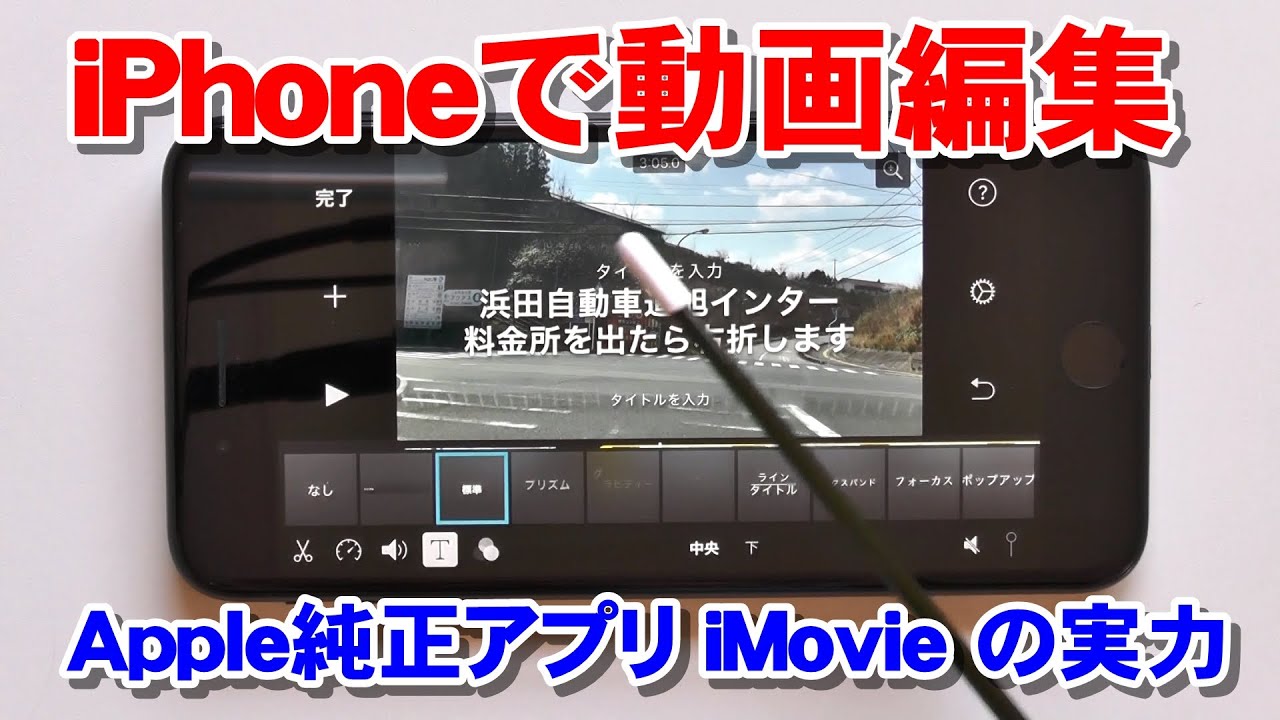
標準の写真アプリは単一クリップの加工に特化しているため、「複数の動画をつなぎ合わせたい」「BGMやテロップを入れたい」という段階で壁にぶつかります。ここで活躍するのが、Apple純正の「iMovie」をはじめとする無料編集アプリです。
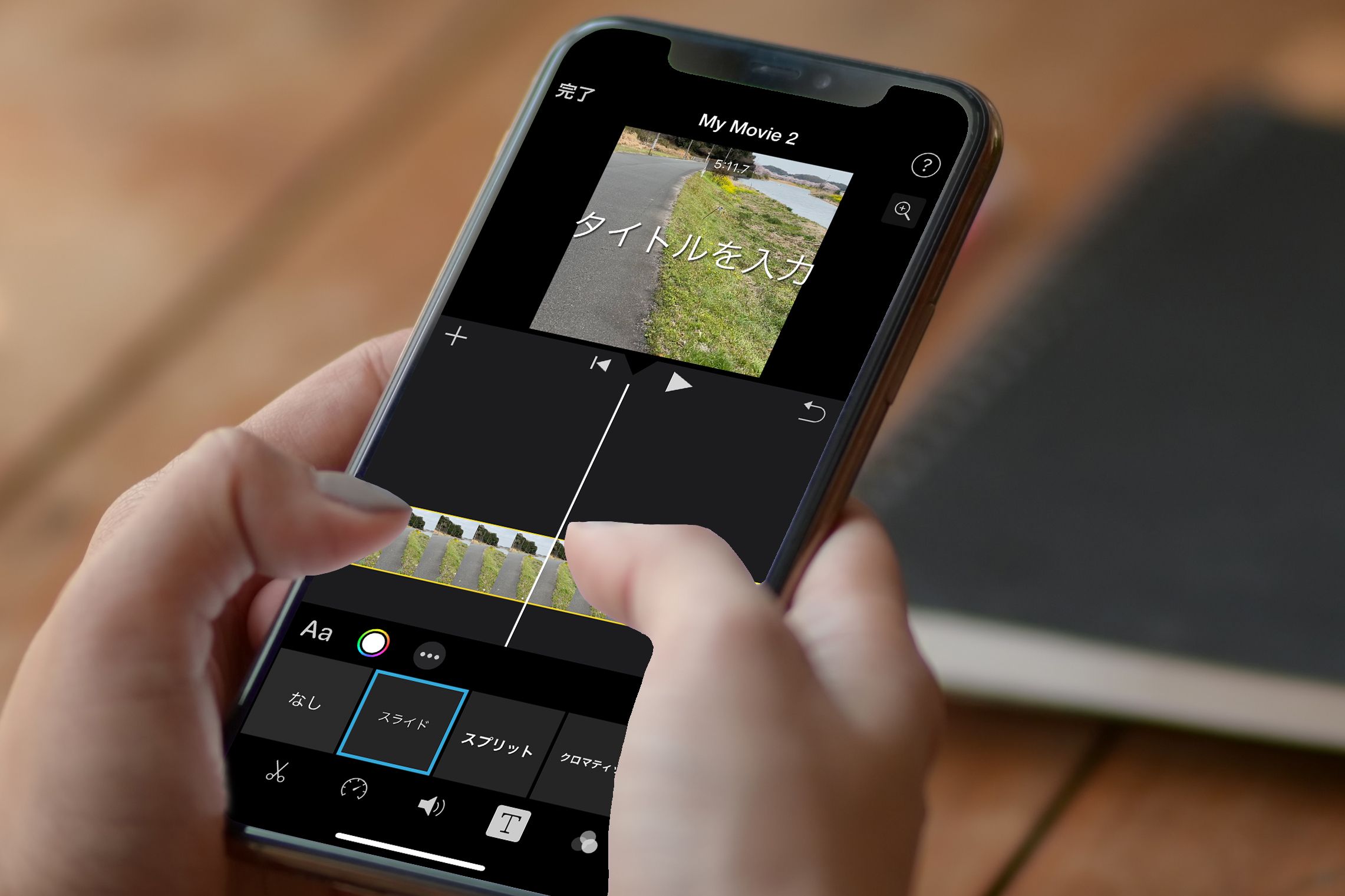
Appleが提供するiMovie使い方iPhone動画編集の最大のメリットは、完全無料・広告一切なし・透かし(ウォーターマーク)なしという圧倒的なクリーンさにあります。操作もシンプルで、「新規プロジェクト」から動画を選択するだけで、迷うことなくiPhone動画つなげる結合方法を実践できます。クリップ間にディゾルブやスライドなどのトランジションを挟み、Apple純正の著作権フリーBGMをタイムラインに配置すれば、数分でまとまりのあるダイジェスト動画が完成します。
一方で、SNSカルチャー特有の「派手なテロップ演出」や「音ハメ編集」を求める場合、iMovieのシンプルな機能では物足りなさを感じる場面も出てきます。そこで重要になるのが、実践的なiPhone動画文字入れ音楽追加テクニックです。
- フォントの視認性確保:背景映像に埋もれないよう、テキストに「境界線(縁取り)」や「半透明の座布団(背景プレート)」を敷く。
- BGMと音声のバランス調整(ダッキング):声が入っている場面ではBGMの音量を自動または手動で20%〜30%程度まで落とし、聞き取りやすさを最優先にする。
- 音声認識による自動字幕起こし:外部アプリのAI音声認識を活用し、話した言葉を1タップでフルテロップ化して編集時間を従来の3分の1以下に短縮する。
【徹底比較】iPhone動画編集アプリ無料おすすめとCapCut評判の実態
現在、App Storeには無数の動画編集ツールが存在しますが、実用レベルで推奨できるアプリは限られています。ユーザーの編集目的やプライバシーポリシーへの許容度に応じて、最適な選択肢は大きく異なります。
| アプリ名 | 主な強み・特徴 | コスト・広告有無 | 編集部の見解・向いている用途 |
|---|---|---|---|
| 写真アプリ(標準) | トリミング、露出・水平補正、単尺クロップ | 完全無料 / 広告なし | アプリ導入不要。単一クリップの即時加工に最適 |
| iMovie | 直感的なクリップ結合、純正BGM、ピクチャインピクチャ | 完全無料 / 広告なし | 家族動画や学校行事、シンプルな長尺動画の編集 |
| CapCut | AI自動字幕、豊富なトランジション、トレンド音源 | 基本無料(一部Pro課金) | SNSショート動画向け。商用利用時は規約確認が必須 |
| VN Video Editor | キーフレームアニメーション、曲線速度変更(速度ランプ) | 基本無料 / 透かし手動削除可 | YouTube本編や凝ったシネマティックVlogを制作したい層 |
数あるiPhone動画編集アプリ無料おすすめの中でも、利用者の間で際立って評価が二極化しているのがByteDance社提供の「CapCut」です。CapCut動画編集iPhone評判を現場目線で精査すると、自動文字起こしの精度やトレンドエフェクトの豊富さは競合を圧倒しており、TikTokやInstagramリールを主戦場とするクリエイターからは絶大な支持を集めています。
ただし、ビジネス用途や企業公式アカウントで運用する際は注意が必要です。無料版に収録されている一部の音源やテンプレートは「商用利用不可」に指定されている場合があり、利用規約を遵守しなければ後から権利トラブルに発展するリスクを孕んでいます。プライベートのSNS投稿ならCapCut、ビジネスや安全性を最優先する案件ならiMovieやVN、あるいはAdobe Premiere Rushを選ぶといった明確な使い分けが求められます。

YouTube・リール別|iPhone動画縦横比変更と画質を落とさない書き出し設定
動画制作において、配信プラットフォームに応じたアスペクト比の最適化と画質の担保は、視聴維持率を左右する極めて重大な要素です。iPhone動画編集YouTubeリール向けの最適化においては、まず画角の規格を厳密に把握しなければなりません。
プラットフォームごとの標準アスペクト比は以下の通りです。
- YouTube本編・横画面Vlog:16:9(横長)
- Instagramリール・TikTok・YouTubeショート:9:16(縦長フルスクリーン)
- Instagramフィード投稿:1:1(正方形)または4:5(縦長)
写真アプリの編集画面右上にある「切り抜き」アイコンをタップし、上部の「縦横比」ボタンを選択すれば、iPhone動画縦横比変更アスペクト比調整を数タップで正確に実行できます。横向きで撮影した素材を縦型ショート動画に転用する場合も、被写体が中央に収まるようクロップ位置を微調整することが肝要です。
また、多くのクリエイターがつまずくのが「編集後に書き出したら画質が著しく低下した」という問題です。iPhone動画画質落とさず編集書き出しを行うための鉄則は、撮影設定と編集アプリの書き出しパラメータを合致させることにあります。
- 撮影解像度の固定:設定アプリの「カメラ」>「ビデオ撮影」で「4K/30fps」または「1080p HD/60fps」を基本設定とする。
- HDR(高ダイナミックレンジ)の取り扱い:HDRビデオ撮影は階調豊かですが、対応していないSNSや一部編集アプリに読み込むと「白飛び」の原因になります。SNSメインであれば設定から「HDRビデオ」をオフにしておく方がトラブルを防げます。
- アプリ書き出し時の解像度・フレームレート維持:編集アプリからの書き出し時に、プロジェクト設定を自動(Auto)に任せず、元の撮影素材と同じ「解像度:1080pまたは4K」「フレームレート:30fpsまたは60fps」「高ビットレート」を手動指定する。
一般に知られていない盲点とネットの誤解|音源著作権とストレージ圧迫の罠
ネット上の情報では「無料アプリを入れれば誰でもプロ並みの動画が即座に作れる」といった過度な煽り文句が見受けられますが、実際の編集現場には見落としてはならない構造的な落とし穴が存在します。
第1の誤解は、「アプリ内にあるBGMならどこに投稿しても安全」という思い込みです。アプリにプリセットされている人気楽曲の多くは、個人の非商用利用のみに許諾が限定されています。収益化しているYouTubeチャンネルや、店舗・商品の宣伝目的で無断使用した場合、動画のミュート処理やアカウントのペナルティ対象となる恐れがあります。商用利用を前提とする場合は、YouTubeオーディオライブラリなどの公式フリー音源を利用するか、権利関係がクリアな有料音源サイトから音源を調達するのがプロの現場における常識です。
第2の盲点は、編集作業に伴う「iPhone内ストレージの急速な枯渇」です。4K動画は1分間で約170MB〜400MBの容量を消費します。さらに動画編集アプリは作業をスムーズにするため、アプリ内部に大容量の「キャッシュファイル」を自動生成します。知らぬ間にストレージの「その他(システムデータ)」が数十GB単位で圧迫され、端末の動作が重くなったり、動画の書き出しエラーが頻発したりする原因になります。定期的にアプリ内のキャッシュを消去するか、不要になった元クリップをクラウドや外付けSSDへ退避させる運用設計が不可欠です。
【実態検証】利用者の生の声と現場目線で見えたリアル
実際に日々のコンテンツ制作に追われるクリエイターや一般ユーザーは、iPhoneでの動画編集にどのような手応えとストレスを感じているのでしょうか。各種コミュニティやSNSに寄せられた現場のリアルな声を検証すると、共通する課題と実践的な知恵が浮かび上がってきます。
SNS上では「CapCutの自動字幕は神がかり的に早いが、細かい言い回しの誤変換を手直しするのに結局時間がかかる」「iMovieはシンプルで落ちない安心感がある反面、日本語フォントの選択肢が少なすぎてサムネイルやタイトルがダサくなりがち」といった、利便性とデザイン性のトレードオフに悩む声が多く見られます。
一方で、効率化を極めたユーザーの間では「iPhone動画編集2026年最新トレンドとして、粗編集(不要部分のカット)はカメラロール内の写真アプリで一気に済ませ、仕上げの結合とテロップ入れだけを専用アプリで行う」というハイブリッドな時短術が定番化しています。すべての工程を1つのアプリで抱え込まず、標準機能の身軽さを活かすワークフローこそが、現場で最も支持されている現実解と言えます。
【プロの結論】おすすめできる人・慎重になるべき人の判断基準
iPhoneによる動画編集は、手軽さと機動性において比類のない強みを持っていますが、万能ではありません。制作物の目的や作業環境によって、iPhone完結を目指すべきか、PC環境へ移行すべきかの明確な境界線が存在します。
▼ iPhone動画編集が向いている人:
- TikTok、Instagramリール、YouTubeショートなど、60秒以内の縦型ショート動画を毎日継続して投稿したいクリエイター。
- 旅行や子どもの成長記録など、撮影したその場でサッとつないで家族や友人に共有したい人。
- 機材への初期投資を抑え、まずは手元にあるデバイスだけで動画制作の基礎や構成力を身につけたい初心者。
▼ PC(Premiere Pro、Final Cut Pro等)への移行を検討すべき人:
- 10分を超える長尺の解説動画やドキュメンタリーなど、多数のカットと複雑な音声トラックを扱う案件。
- ミリ秒単位のシビアな音合わせや、厳密なカラーマネジメント(Log撮影データのカラーグレーディング)を要求される商業映像案件。
- 長時間の画面注視による視覚疲労や、スマートフォンのバッテリー劣化を避け、大画面・マルチディスプレイで作業効率を最大化したいプロ志向の制作者。
【アイフォン 動画 編集】に関するよくある質問(FAQ)
Q1:iPhoneの写真アプリだけで、2つの動画をつなげて1本にすることはできますか?
A1:標準の写真アプリ単体では、クリップ同士を結合する機能は搭載されていません。複数動画をつなげるには、Apple純正の完全無料アプリ「iMovie」を使用するか、「CapCut」「VN」などの編集アプリに動画を読み込んで書き出す必要があります。
Q2:CapCutで動画の最後に表示されるロゴ(透かし)を消す方法はありますか?
A2:タイムラインの最後尾にある「エンディング」というクリップをタップして削除(ゴミ箱アイコン)すれば、無料で完全に消去できます。また、アプリ右上の設定(歯車マーク)から「デフォルトのエンディングを追加」をオフにしておけば、以降は自動挿入されなくなります。
Q3:編集した動画をLINEやSNSに送ると画質が著しく荒くなるのはなぜですか?
A3:LINEやSNSの通常送信では、サーバー負荷を減らすために自動で強力な動画圧縮がかかるためです。LINEで高画質を保ちたい場合は送信時に「ORIGINAL」を選択するか、アルバム機能・ファイル送信を利用してください。Instagram等のSNSでは、アプリ内設定の「メディアの品質」>「最高画質でアップロード」がオンになっているかを確認してください。
まとめ:目的に合わせた最適解でiPhone動画編集をマスターする
iPhoneでの動画編集は、単なる「PCの代用品」ではなく、機動力と最新テクノロジーを兼ね備えた独立したクリエイティブ手段として進化を続けています。不要なシーンのカットや構図の補正といった基礎的な加工であれば、外部アプリを一切使わずとも標準の写真アプリだけで十分なクオリティに仕上げることができます。
さらに表現の幅を広げたい場合は、安全・堅牢な「iMovie」や機能性に優れた「CapCut」「VN」を用途に応じて使い分けるのが最短の成功ルートです。機能の多さに惑わされることなく、まずは標準写真アプリでのトリミングや色調補正から手を動かし、自身の発信スタイルに最もフィットする無理のない編集ルーティンを確立してください。 (出典: アイフォン 動画 編集(Yahoo!ニュース))
Webメディアの編集およびコンテンツ作成に従事。正確で質の高い情報発信を心掛けています。
