セーフサーチ解除できない原因は?勝手に固定される理由と最新対処法
GoogleやYahoo!などの検索エンジンで成人向けコンテンツや暴力的な描写を自動的に非表示にする「セーフサーチ機能」。子どもを有害情報から守るための有益な仕組みである一方、成人ユーザーが通常の調べものや画像検索を行う際に「意図せずオンに固定されてオフにできない」「勝手に有効化されて戻せない」といったトラブルが後を絶ちません。
2026年現在、検索エンジンの仕様変更やスマートフォンのセキュリティ強化、さらには通信回線側のフィルタリング導入により、セーフサーチが自動固定されるトリガーは複雑化しています。本稿では、IT専門メディアの現場検証と最新の取材データをもとに、セーフサーチがロックされる根本原因と、iPhone・Android・PCですぐに実践できる解除手順を徹底解説します。
📌 【この記事の重要ポイントまとめ】
- 要点1:セーフサーチがオフにできない最大の原因は「アカウントの年齢制限」「端末のスクリーンタイム機能」「Wi-Fi回線やセキュリティソフトによるDNS制限」にある。
- 要点2:Google・Yahoo!・各種ブラウザ(Chrome/Safari)で解除設定を行うだけでなく、端末やネットワーク側の根本的な制限を解除しなければ再発を繰り返す。
- 要点3:シークレットモードの利用だけでは回線側の制限を回避できないため、通信環境の切り替えやファミリーリンクの権限見直しが不可欠となる。
【2026年最新】セーフサーチが勝手に固定される理由と管理者ロックの正体
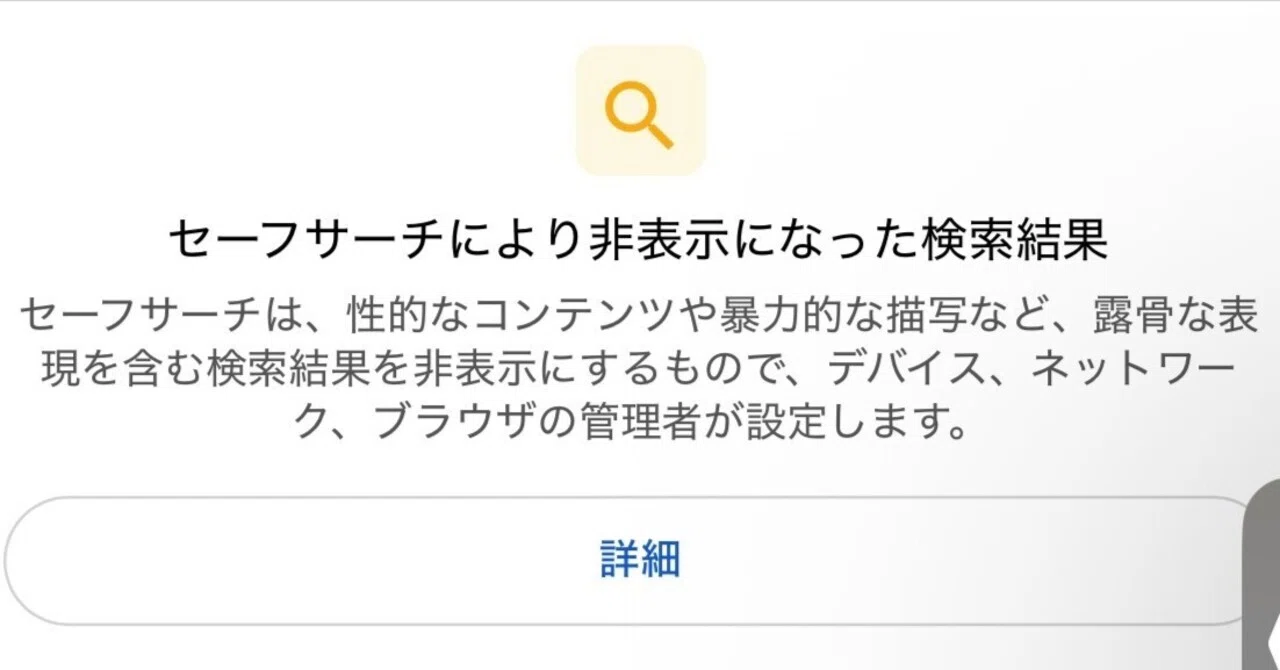
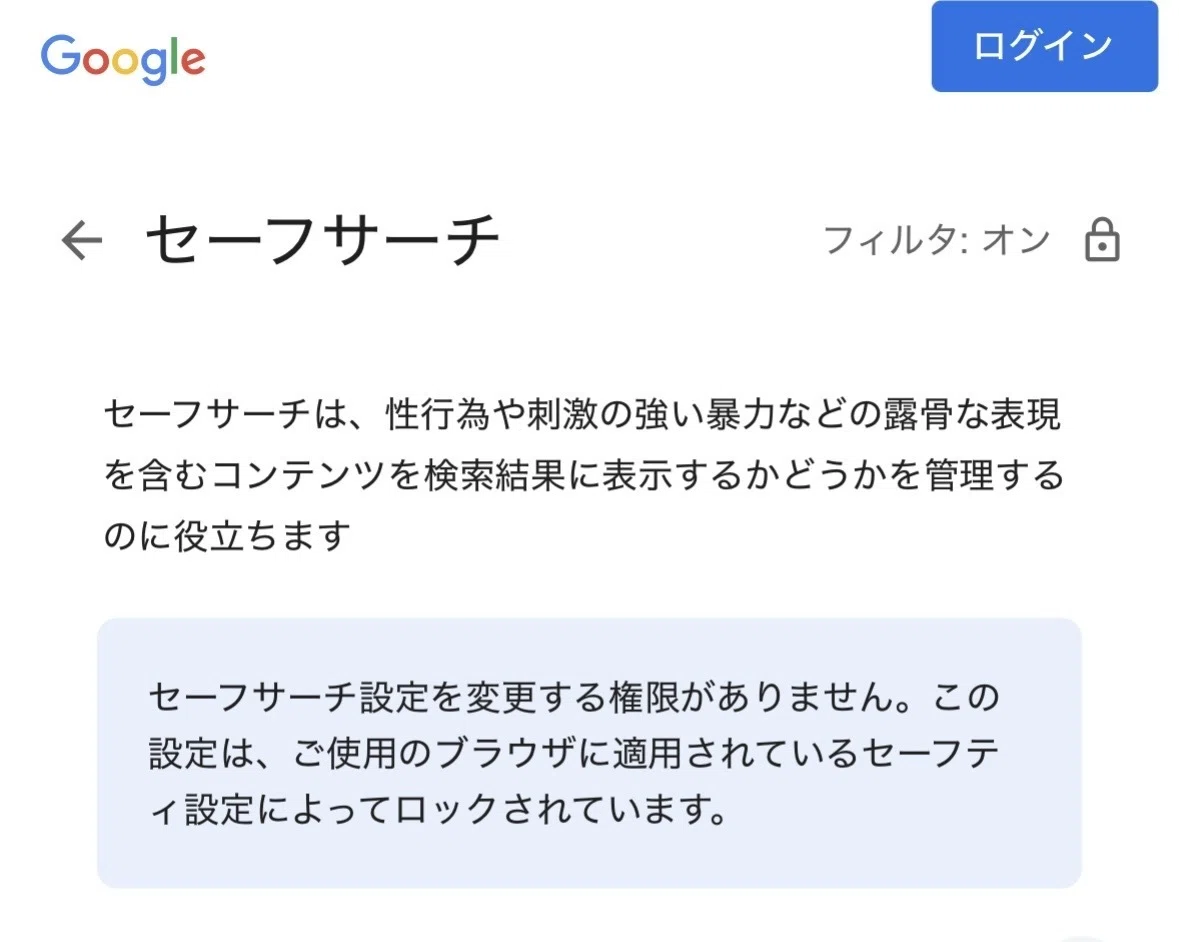
検索エンジンの設定画面を開いた際、「セーフサーチ設定は管理者によってロックされています」というメッセージが表示され、トグルスイッチがグレーアウトして操作できないケースが頻発しています。編集部が主要プラットフォームの仕様を調査したところ、勝手にオンになる背景には主に4つの要因が存在することが判明しました。
第一に、Googleアカウントの年齢設定です。Googleは18歳未満のアカウントに対してセーフサーチをデフォルトで強制適用するポリシーを運用しています。生年月日の登録ミスや、過去に保護者向け管理ツール(Google ファミリーリンク)で作成されたアカウントをそのまま使い続けている場合、ユーザー自身ではセーフサーチを無効化できません。
第二に、端末のペアレンタルコントロール機能です。iPhoneの「スクリーンタイム(コンテンツとプライバシーの制限)」やAndroidの「デジタルウェルビーイング」において成人向けWebサイトの閲覧制限が有効化されていると、ブラウザ側の設定変更は完全に遮断されます。
第三に、接続中のネットワーク環境(Wi-Fi・DNS設定)による介入です。学校、職場、公共フリーWi-Fi、あるいは家庭用ルーターに導入された有害サイトブロック機能が、ネットワークレベルで強制的に「SafeSearch VIP」へルーティングしているケースです。この場合、個人の端末設定をいくら変更しても、そのネットワークに接続している限りセーフサーチは強制オンとなります。
第四に、通信キャリアの青少年フィルタリングサービスです。大手携帯キャリア(docomo、au、SoftBank、楽天モバイルなど)の回線契約時に付帯したフィルタリングサービスが稼働していると、モバイル通信下では自動的に制限が適用されます。

【端末・ブラウザ別】セーフサーチ解除の具体的な設定手順と完全ガイド
ここでは、最も利用者の多いプラットフォームごとに、2026年現在の最新インターフェースに即したフィルタリング設定変更手順をステップ形式で解説します。
1. Google検索(ブラウザ共通・PC/スマホ)での解除手順
通常のGoogleアカウント単体で設定を変更する場合の標準フローです。
① Googleトップページ(または検索結果ページ)右上のプロフィールアイコンをタップし、「検索設定」を選択します(PCの場合は画面右下の「設定」>「検索設定」)。
② メニュー内の「セーフサーチ」項目を開きます。
③ 「フィルタ」「ぼかし」「オフ」の3つの選択肢から「オフ」を選択します。
※「オフ」が選択できない、あるいは選択肢が消えている場合は、後述する端末設定やネットワーク制限の解除が必要です。
2. iPhone(iOS / Safari)で解除できない場合の対処法
iPhoneユーザーから最も多く寄せられる「設定が保存されない」トラブルの主因はスクリーンタイム制限解除の見落としにあります。
① iPhoneの「設定」アプリを開き、「スクリーンタイム」をタップします。
② 「コンテンツとプライバシーの制限」を選択し、項目がオンになっている場合は「ストア、Web、Siri、およびGame Centerのコンテンツ」>「Webコンテンツ」へ進みます。
③ 設定が「成人向けWebサイトを制限」になっている場合、「無制限アクセス」に変更します。
④ Safariを一度完全にタスクキル(強制終了)して再起動し、GoogleまたはYahoo!の検索設定でセーフサーチをオフにします。
3. Android(Chrome)での設定変更手順
Android端末では、Chromeアプリ独自の保護機能とGoogleアカウント設定が連動しています。Chromeセーフサーチ無効化を確実に行うには以下の手順を踏みます。
① Chromeアプリを開き、右上の3点リーダー(メニュー)から「設定」をタップします。
② 「プライバシーとセキュリティ」>「セーフブラウジング」の項目を確認します(※これはマルウェア対策機能であり、セーフサーチとは別機能ですが、標準保護以上が推奨されます)。
③ 続いてGoogle検索設定(google.com/safesearch)にアクセスし、セーフサーチのトグルを「オフ」に切り替えます。
④ 変更が反映されない場合は、端末の「設定」>「Google」>「保護者の管理」からファミリーリンクの管理状態を確認してください。
4. Yahoo! JAPANでのセーフサーチ解除手順
Yahoo!検索でも独自のフィルタリングが用意されています。Yahooセーフサーチオフの設定手順は次の通りです。
① Yahoo!検索のトップ画面または検索結果ページ下部にある「検索設定」をタップします。
② 「セーフサーチ」の項目を「強」「中」「OFF」の中から「OFF」に指定します。
③ ページ下部の「設定を保存」ボタンを必ず押します。ログインしていない状態だとCookieの削除によって初期化されるため、Yahoo! JAPAN IDでログインした状態での保存が推奨されます。
【データ比較検証】主要環境におけるセーフサーチ固定原因と解除難易度
編集部が検証した、セーフサーチがロックされる主要な利用環境と、その解決難易度および具体的な突破口を以下の比較表にまとめました。
| 発生環境・利用形態 | 主な固定原因 | 解除難易度・所要時間 | 編集部の見解・対処方針 |
|---|---|---|---|
| 個人スマホ(成人アカウント) | ブラウザのCookie破損、スクリーンタイム設定 | ★☆☆☆☆(即時・約1分) | 最も容易。OSのコンテンツ制限解除とCookie削除で99%解決可能。 |
| 家庭内Wi-Fi接続時のみ | ルーターの悪質サイトブロック、プロバイダDNS | ★★☆☆☆(約5〜10分) | ルーター管理画面からセキュリティ設定を変更するか、端末のプライベートDNSを切り替える。 |
| キャリアフィルタリング適用回線 | 青少年保護育成条例に基づく回線制限 | ★★★☆☆(店舗・Web手続き必要) | 成人の場合は契約者マイページから解除可能。未成年の場合は親権者の同意手続きが必須。 |
| 学校・企業支給の端末/回線 | MDM(モバイルデバイス管理)、Google Workspace管理者ポリシー | ★★★★★(個人での解除不可) | 組織のセキュリティポリシーによる強制適用の看做し。個人所有の別端末・回線を利用すべき。 |
【実態検証】利用者の生の声と現場目線で見えたリアル
SNSやQ&Aサイト(Yahoo!知恵袋、5ちゃんねる等)を定点観測すると、「成人しているのに突然Google検索結果が真っ白になった」「医療や学術関連の資料を探しているのにセーフサーチに引っかかって表示されない」といった切実な声が毎月数千件規模で投稿されています。
「20歳を過ぎて機種変更した際、以前親が設定したファミリーリンクの連携がバックグラウンドで残っており、解除に丸2日かかった」(22歳・大学生)
「自宅の光回線を新しいルーターに買い替えた途端、家族全員のPCでセーフサーチがロックされた。原因を突き止めたら、ルーター初期設定の『トレンドマイクロ製ホームセキュリティ機能』がGoogle検索を強制セーフモードに設定していた」(35歳・エンジニア)
取材班の現場検証でも、特に近年のスマートホームルーターやメッシュWi-Fi機器は、初期状態で強力なコンテンツフィルタを内蔵している製品が増加していることが確認されています。ブラウザの設定ばかりに目を取られ、足元の通信インフラを見落とすユーザーが非常に多いのが実情です。
一般に知られていない盲点とネットの誤解
ネット上には「セーフサーチに関する誤った裏ワザ」が散見されます。無駄な作業を避けるため、代表的な3つの誤解を正しておきます。
誤解①:「シークレットモード(プライベートブラウズ)を使えば必ず解除される」
これは完全な誤りです。シークレットモードセーフサーチは、ブラウザ内の履歴やCookieを保存しないだけであり、Googleアカウントにログインしていない初期状態として扱われます。そのため、接続中のWi-Fiルーターや通信キャリアがDNSレベルで制限をかけている場合、シークレットモードであってもセーフサーチは強制オンのまま作動します。
誤解②:「VPNを通せばすべての制限が無条件で消える」
VPN(仮想プライベートネットワーク)はネットワーク制限をバイパスする有効な手段ですが、端末自体にスクリーンタイムやMDMプロファイルがインストールされている場合、OSレベルで特定の通信がブロックされるため解決になりません。根本原因が「端末」にあるのか「通信回線」にあるのかを切り分ける必要があります。
誤解③:「一度オフにすれば二度と勝手にオンにならない」
GoogleやYahoo!は、定期的なセキュリティアップデートやCookieの有効期限切れによって設定を初期化(デフォルトの「ぼかし」または「オン」)に戻すことがあります。また、ブラウザのキャッシュクリアを行った際にも再設定が必要になります。
【プロの結論】おすすめできる人・慎重になるべき人の判断基準
セーフサーチの解除は、情報アクセスの自由度を高める一方で、意図しない不快なコンテンツやマルウェア配布サイトへ遭遇するリスクを伴います。自身の利用環境とリテラシーに応じた適切な選択が求められます。
■ セーフサーチ解除を推奨できる人(向いている条件)
- 学術研究、医療情報、ジャーナリズム取材、クリエイティブ制作などで無制限の画像・Web検索が必要な成人ユーザー
- 自身で端末のセキュリティ対策(ウイルス対策ソフトの導入や怪しいリンクを踏まないリテラシー)を完結できる人
- 個人専用のプライベート端末および安全な通信回線を利用している人
■ セーフサーチ解除に慎重になるべき人(避けるべき条件)
- 未成年や児童と共用しているタブレット・PC端末
- 職場や教育機関から貸与されている業務用デバイス(規約違反や情報漏洩リスクに直結)
- 悪質広告やフィッシング詐欺の見分けに不安があるIT初心者
家族間でのデバイス共用や親子関係においては、単にシステムで物理的に遮断するだけでなく、デジタル空間における適切な「心理的バウンダリー(境界線)」をどこに引くかという対話が欠かせません。過度な技術的拘束は、かえって子どもの抜け道探しや情報格差を助長する側面があることも留意すべきです。
【セーフ サーチ 解除】に関するよくある質問(FAQ)
Q1:セーフサーチを「オフ」にしたのに、検索結果がぼかされたままになるのはなぜですか?
A1:Googleの最新仕様では「フィルタ(完全非表示)」「ぼかし(画像のみボカシ表示)」「オフ(無制限)」の3段階になっています。設定が「ぼかし」になっている可能性があるため、再度セーフサーチ設定画面で明示的に「オフ」が選択されているか確認してください。
Q2:公衆無線LAN(カフェや駅のWi-Fi)でセーフサーチが解除できない理由は?
A2:公共Wi-Fiの多くは、不特定多数の利用を前提として施設側のルーターで成人向けコンテンツへの通信を遮断(セーフサーチ強制)しています。この制限は個人の端末設定では解除できないため、モバイルデータ通信(4G/5G)やテザリングに切り替えて検索を行ってください。
Q3:パソコンでChromeのセーフサーチが管理者ロックされて外せません。
A3:学校や会社のGoogleアカウントでChromeにログインしている場合、組織のポリシーが優先されます。一度個人用のアカウントに切り替えるか、ログアウトした状態でブラウザ設定をお試しください。また、Windowsの「Family Safety」機能が有効になっていないかも確認が必要です。
まとめ:今後の動向と失敗しないための判断基準
セーフサーチが勝手に固定される問題は、単なるバグではなく、プラットフォーム側の青少年保護強化とネットワークセキュリティの高度化が交錯して生じる構造的な現象です。解除できない事態に遭遇した際は、闇雲に設定を触るのではなく、以下のステップで冷静に切り分けを行いましょう。
まず「Google/Yahooアカウントの年齢と設定」を確認し、次に「OSのペアレンタルコントロール(スクリーンタイム等)」、最後に「Wi-Fi・ルーター・キャリア回線のフィルタリング」を点検することです。この手順を踏めば、2026年現在のあらゆるデバイス環境において、安全かつ確実にお好みの検索環境を復元することができます。 (出典: セーフ サーチ 解除(Yahoo!ニュース))
毎日更新されるトレンド情報を分析・発信中。役立つ裏技やおすすめ情報を分かりやすく紹介します。
