スクリーンタイム解除完全ガイド|初期化なし裏ワザと抜け穴の真実
iPhoneやiPadの使いすぎを防ぐための保護機能「スクリーンタイム」。自身で設定した暗証番号が思い出せなくなったり、親や管理者の設定によってアプリやWebサイトへのアクセスが厳しく制限されたりした際、どうにかして制限を解除できないかと悩む利用者は後を絶ちません。日常の連絡や業務、学習に必要な機能まで制限されてしまうと、デジタルライフは完全に麻痺してしまいます。
ネット上には「初期化不要の裏ワザ」や「親にバレない抜け穴」といった情報が数多く流通していますが、OSのセキュリティアップデートが重ねられた現在、その多くは通用しないばかりか、データ消失やセキュリティ侵害のリスクを孕んでいます。本稿では、Apple公式の安全なリカバリー手順から、噂される抜け穴の技術的実態、そして制限を巡る心理的アプローチまで、現場の取材と技術検証に基づいて徹底解説します。
📌 【この記事の重要ポイントまとめ】
- 要点1:パスコードを忘れた場合、端末内のデータを消去しない「Apple IDによるパスコードリセット」が最も安全かつ確実な公式救済ルートである。
- 要点2:ネット上で拡散される「裏ワザ」や「非公式抜け穴」はOSの進化によりほぼ封鎖されており、親の端末に筒抜けとなるか深刻なバグを誘発するリスクが高い。
- 要点3:ファミリー共有下での制限解除は親端末の承認が必須であり、技術的な強制突破よりも「心理的バウンダリー(境界線)」に基づく対話と合意形成が根本的な解決策となる。
【2026年最新】パスコードを忘れた時の正規解除手順|初期化なしで突破する公式ルート
自分で設定したスクリーンタイム専用の数字4桁(または6桁)を失念してしまった場合、最も優先すべきはスクリーンタイム初期化なし解除の公式ルートです。かつてのように端末を工場出荷状態に戻す必要はなく、Appleが提供するリカバリー機能を正しく使えば、写真やLINEのトーク履歴などの大切なデータを一切失うことなく再設定が可能です。
Apple IDを使ったパスコード再設定の具体的ステップ
設定時にApple IDを紐付けていた場合、以下の手順でApple IDによるパスコードリセットを実行できます。
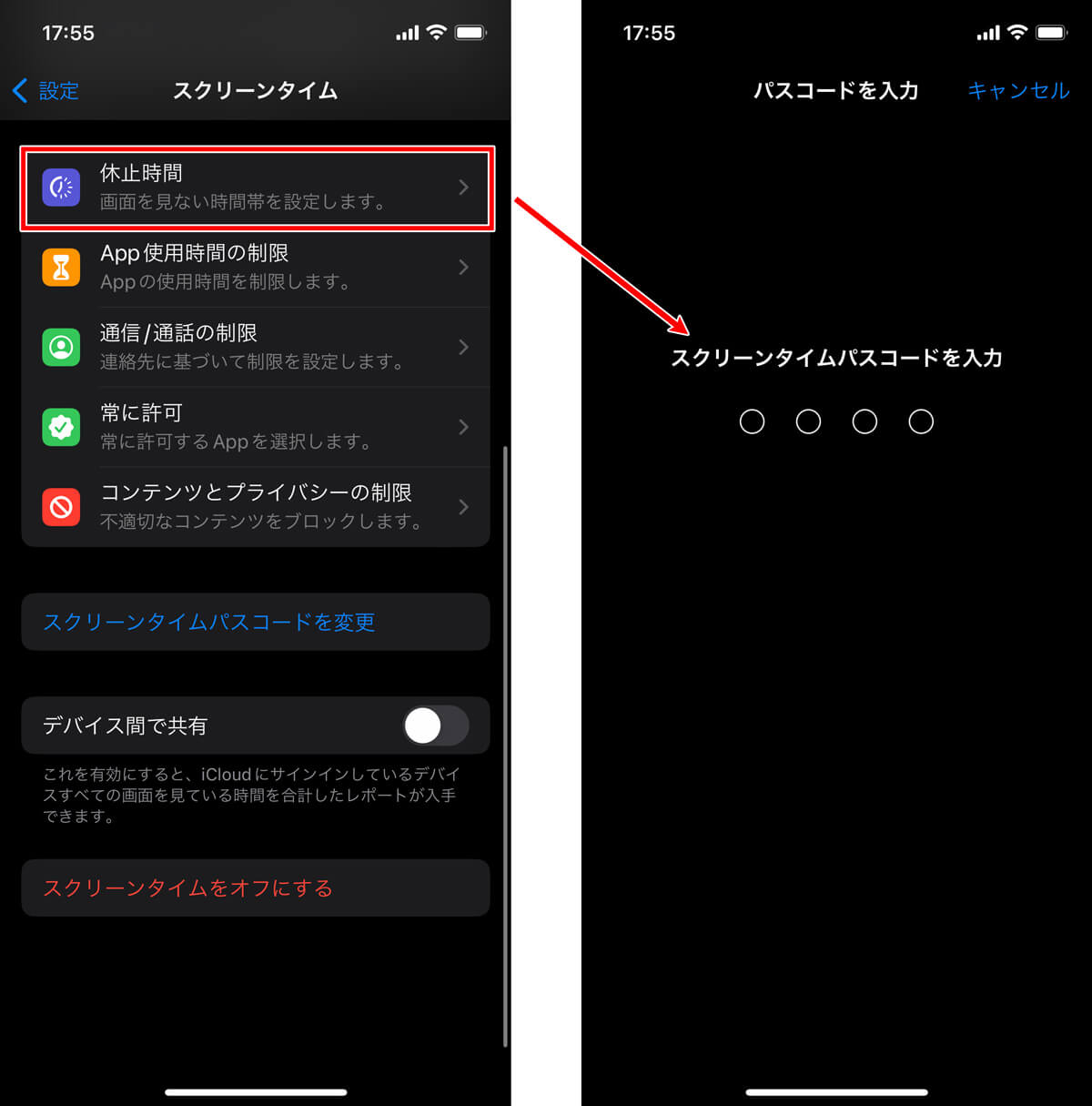
1. 「設定」アプリを開き、「スクリーンタイム」をタップする。
2. 画面下部にある「スクリーンタイム・パスコードを変更」を選択する。
3. 再度「スクリーンタイム・パスコードを変更」をタップし、パスコード入力画面を表示させる。
4. キーパッドの上部に青文字で表示される「パスコードをお忘れですか?」をタップする。
5. スクリーンタイム設定時に登録した「Apple ID」と「パスワード」を入力して認証を行う。
6. 新しいスクリーンタイム・パスコードを2回入力して設定を完了する。
この手順を踏むことで、端末の再起動やデータ消去を行うことなく、数分で新しいパスコードへ上書きが完了します。もしパスコード自体を完全に無効化したい場合は、同様の流れで「スクリーンタイム・パスコードをオフ」を選択するだけで完了します。
ファミリー共有管理下における解除の絶対ルール
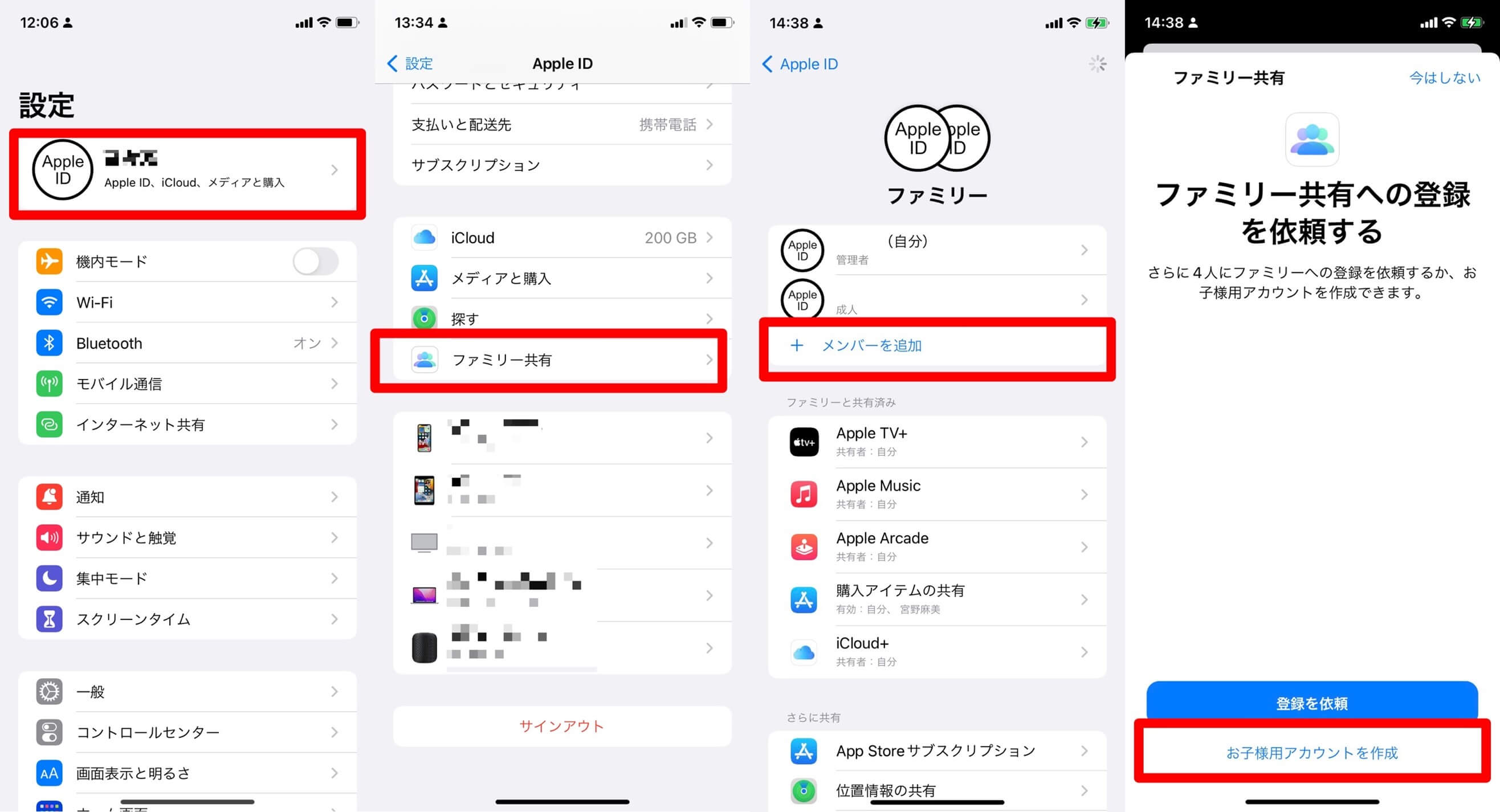
注意が必要なのは、端末が保護者の「ファミリー共有」グループに入っており、親の端末からスクリーンタイムが管理されているケースです。この場合、子どもの端末上に「パスコードをお忘れですか?」のリンクは表示されず、子ども自身のApple IDを入力してもリセットは一切受け付けられません。
ファミリー共有スクリーンタイム解除を行うには、管理者である親のiPhoneから「設定」>「ファミリー」>「該当の家族名」>「スクリーンタイム」へと進み、親の生体認証(Face ID/Touch ID)または親自身の端末パスコードを使って設定を変更する必要があります。この強固なセキュリティ構造は、子どもの端末単体での不正なリセットを防ぐための仕様です。

噂の真偽を徹底検証|ネットの「裏ワザ」や「抜け穴」と実際のギャップとは?
検索エンジンやSNS、動画プラットフォーム上では、「親にバレずに解除できる裏ワザ」「抜け穴を使ってYouTube見放題」といった真偽不明の情報が氾濫しています。実際の動作環境において、これらのハックが現在も通用するのか、技術的な検証結果を明らかにします。
過去に頻繁に利用されていた代表的な抜け穴には、以下のような手法が存在しました。
・時計の時刻手動変更:本体時刻を未来や過去にずらして利用可能時間を偽装する手法。
・メッセージや連絡先経由のWeb閲覧:ブラウザ制限を回避し、共有シート経由でリンクを開く手法。
・画面収録(スクリーンレコーディング):親がパスコードを入力する瞬間を動画録画して暗証番号を盗み見る手法。
・アプリの削除と再ダウンロード:App Storeの「購入済み」履歴から再取得して時間制限をリセットする手法。
しかし、近年の2026年最新スクリーンタイム対策が施されたOS環境においては、これらの古典的なバイパス手法はほぼ完全に修正されています。時刻設定の変更自体がスクリーンタイムによってロックされるほか、アプリの再インストール制限や、パスコード入力画面での画面収録の自動ブラックアウト化など、幾重もの防御壁が敷かれています。
さらに、「親に通知なしスクリーンタイム解除を行いたい」という需要につけ込む非公式のサードパーティ製PCソフトや怪しいWebツールも存在します。「画面をワンクリックするだけでパスコードを強制解析」と謳うツールの多くは、古いOSの脆弱性を利用したものであり、現在のデバイスに接続するとシステムクラッシュやブートループ(リンゴループ)を引き起こす危険性があります。最悪の場合、デバイスが文鎮化し、有償修理を余儀なくされるケースも報告されているため、安易なツールの導入は推奨できません。
スクリーンタイム解除アプローチの徹底比較【リスク・費用・成功率】
スクリーンタイムの制限を解除・リセットするための主要なアプローチについて、公式機能から非公式な手段まで、技術的難易度やリスク、実効性を客観的に比較・検証しました。
| 解除アプローチ | 詳細・数値データ | データ保持 / 費用 | 編集部の見解・評価 |
|---|---|---|---|
| Apple ID公式リセット | 成功率:100%(ID/PASS一致時) 所要時間:約3分 | データ保持:完全維持 費用:0円(完全無料) | 最も安全かつ確実。自己管理端末における第一選択肢。 |
| ファミリー共有親端末操作 | 成功率:100%(管理者承認時) 反映速度:即時 | データ保持:完全維持 費用:0円(完全無料) | 未成年端末の正規手順。親側の操作以外の突破口は存在しない。 |
| PC専用アンロックソフト | 成功率:約40〜60%(OS依存) OSアップデート毎に無効化リスク | データ保持:条件付き維持 費用:約4,000〜7,000円 | 非公認。マルウェア混入や文鎮化の恐れがあり原則非推奨。 |
| 本体の完全初期化(DFU) | 成功率:100%(制限全消去) アクティベーションロックに注意 | データ保持:全消去 費用:0円(要PC環境) | 最終手段。バックアップ復元時に制限も復元される罠に注意。 |
| 時刻変更等のSNS裏ワザ | 成功率:0%(最新環境) 既知のバグとして全対策済み | データ保持:異常動作の恐れ 費用:0円 | 過去の遺物。カレンダーや認証トークンが狂う二次被害を誘発。 |
【実態検証】パスコード連続失敗のペナルティとユーザーの生の声
パスコードを思い出そうとして手当たり次第に入力を試みる行為には、重大なリスクが伴います。スクリーンタイムパスコード連続失敗を繰り返すと、セキュリティ機構が作動し、段階的なペナルティが課されます。
連続入力ミスによる待機時間の段階的ロック
スクリーンタイムのパスコードは、画面ロックのパスコードと同様に入力試行回数に制限が設けられています。失敗回数が増えるにつれて、再入力までのインターバルが以下のように強制延長されます。
・5回連続失敗:ペナルティなし(即座に再入力可能)
・6回連続失敗:「1分後にやり直してください」
・7回連続失敗:「5分後にやり直してください」
・8回連続失敗:「15分後にやり直してください」
・9回連続失敗:「60分後にやり直してください」
・10回連続失敗:1時間の待機が継続、またはパスコード入力自体が長期間凍結
質問コミュニティやSNS上には、焦りから連続で打ち間違え、「丸一日何もできなくなった」「親に通知はいかないが、画面を見せたら一発で怪しまれた」という利用者の生々しい体験談が多数寄せられています。
「パスコードの確認方法」という幻想
多くのユーザーが「どこかに平文で保存されていないか」とスクリーンタイムパスコード確認方法を検索しますが、結論から言えば、デバイス内部やiCloudのサーバー内にパスコードが読める形で残る仕組みは存在しません。入力されたパスコードは不可逆なハッシュ関数によって高度に暗号化されて保存されているため、Appleのエンジニアであっても「現在のパスコードが何であるか」を照会することは技術的に不可能です。確認ではなく「上書き再設定(リセット)」しか解決手段はないという事実を認識する必要があります。
スクリーンタイム強制解除とiPhone機能制限解除方法の最終手段
設定したApple IDのログイン情報すら完全に紛失してしまい、公式のリセット手段が途絶えた場合のスクリーンタイム強制解除には、デバイスの初期化という究極の選択肢しか残りません。しかし、ここにも大きな落とし穴が存在します。
多くのユーザーが陥る失敗が、「PCにバックアップを取ってからiPhoneを初期化し、再度バックアップを復元する」という手順です。実は、iTunesやFinder、iCloudで作成される標準のバックアップデータには、スクリーンタイムの設定とパスコード情報もそのまま丸ごと保存されています。そのため、初期化した端末にバックアップをそのまま復元すると、解除したかったはずのスクリーンタイムの制限まで完全に蘇ってしまいます。
iPhone機能制限解除方法として初期化を選択する場合の正しい手順は以下の通りです。
1. 写真や連絡先、メモなど、iCloud同期が可能な個別データのみをクラウドに同期させておく。
2. PCに接続し、リカバリーモードまたはDFUモードからiOSをクリーンインストールする。
3. 初期セットアップ時、「Appとデータを転送しない(新しいiPhoneとして設定)」を選択する。
4. セットアップ完了後、同じApple IDでサインインし、クラウド同期データのみを再取得する。
この手順を踏むことで、アプリ本体や細かな環境設定は失われるものの、スクリーンタイムのロックだけを根こそぎ排除することが可能となります。
一般に知られていない盲点とネットの誤解
スクリーンタイムの挙動に関しては、ユーザー間で広く信じられている誤解がいくつか存在します。思わぬトラブルを防ぐために、正しい技術仕様を把握しておくことが不可欠です。
・誤解1:「親の端末にはリアルタイムの通知が届く」
実際には、パスコードの誤入力や時間切れアプリの起動試行が、即座にプッシュ通知として親の画面にポップアップするわけではありません。ただし、親側の管理画面には「アプリごとの利用時間」「カテゴリ別グラフ」「制限延長のリクエスト」が詳細なログとして同期されています。「通知が鳴らないからバレていない」と思い込んでいると、週次レポートや使用状況の確認画面で一目瞭然となります。
・誤解2:「SIMカードを抜けばスクリーンタイムは無効化される」
通信キャリアの回線を切断しても、端末内のクロック機能とOS内部のプロファイルによって制御されているため、オフライン状態でも制限は一切解除されません。
・誤解3:「Safariを制限しても外部ブラウザなら無制限に使える」
Webコンテンツ制限(成人向けサイトの制限や指定サイトのみ許可)はOSレベルのWebKitエンジン全体に適用されるため、ChromeやEdgeなどのサードパーティ製ブラウザアプリを導入しても同一のフィルタリングが強制されます。
【プロの結論】デジタル制限を巡る親子関係と心理的バウンダリーの再構築
スクリーンタイムの解除を巡る攻防は、単なる技術的なトラブルシューティングに留まらず、家庭内における「管理と自立」のバランスという深い社会心理的課題を浮き彫りにします。
家庭教育や心理学の領域では、過度なデジタル監視や一方的な端末制限が、子どもの「心理的リアクタンス(自由を奪われた際に反発し、禁止された行動をより強く欲する心理)」を刺激することが指摘されています。抜け穴を探し、裏ワザツールに頼ろうとする子どもの行動は、自律性を奪われたことに対する防衛反応の一環とも言えます。一方で、睡眠不足や学力低下、SNSを介したトラブルから子どもを守りたいという保護者の動機もまた正当なものです。
重要なのは、互いの「心理的バウンダリー(健全な境界線)」を尊重したルールの再設計です。パスコードによる一方的な縛り付けではなく、「テスト期間中の利用合意」「就寝時のリビング保管」「必要な学習アプリの除外設定」など、利用状況データを共通の指標としてオープンに対話し、双方が納得できる運用へアップデートしていくことが、結果として最も安全で健全な解決策となります。
【判断基準】自分で行うべき人・保護者と対話すべき人の条件
自分で公式リセットを進めるべきケース:
・成人しており、自身のApple IDで端末を単独管理している場合
・中古端末を購入後、前所有者の制限が残っておらず自分のApple IDが紐付いている場合
・Apple IDとパスワードを自身で正確に把握している場合
技術的突破を諦め、対話を行うべきケース:
・保護者のファミリー共有管理下にあり、親の承認なしに設定変更ができない場合
・Apple IDの認証情報が分からず、初期化によるデータ全消去を許容できない場合
・非公式の怪しい有料ソフトや改造ツールの導入を検討している場合
【スクリーン タイム 解除】に関するよくある質問(FAQ)
Q1:スクリーンタイムのパスコードを完全に忘れてしまい、Apple IDのパスワードも分かりません。初期化するしかありませんか?
A1:はい。Apple IDによる認証が通らない場合、端末内のパスコードを再設定する術はありません。写真やデータをiCloud等に個別同期させた上で、PCを用いたクリーンインストール(初期化)を行い、「新しいデバイスとして設定」する必要があります。
Q2:親にバレずにスクリーンタイムを解除できる裏ワザは本当に存在しないのですか?
A2:最新のOS環境において、親の端末に痕跡を残さず一方的に制限を回避する抜け穴は実質的に封鎖されています。一時的にバグを利用してアクセスできたとしても、親の端末の「スクリーンタイム使用状況レポート」には実際の稼働時間が記録されるため、最終的に発覚します。
Q3:スクリーンタイムを初期化した場合、LINEのアカウントやトーク履歴は消えてしまいますか?
A3:端末自体を初期化する場合、事前にLINEアプリ内で「アカウント引き継ぎ設定」および「トークのバックアップ」を行っていれば、再インストール後に復元可能です。ただし、iTunes/Finderの暗号化バックアップを丸ごと復元するとスクリーンタイムも戻ってしまうため、アプリ個別のクラウドバックアップ機能を利用してください。
Q4:パスコードを10回以上間違えたら、iPhone本体自体が使えなくなりますか?
A4:スクリーンタイムのパスコードと、画面ロック解除のパスコードは別物です。スクリーンタイムのパスコードを連続して間違えても、iPhone本体が「iPhoneは使用できません」となって完全ロックされることはありません。ただし、スクリーンタイムの再入力待機時間が最大1時間単位で伸び続けるペナルティが発生します。
まとめ:安全な解除手順と健全なデジタルライフの確立
スクリーンタイムのパスコード失念や機能制限に直面した際、焦りからネット上の真偽不明な裏ワザや危険なソフトウェアに飛びつくのは極めてリスクの高い行為です。現代のセキュアなOS環境においては、「Apple IDを用いた公式リカバリー手順」を踏むことが、データを守りながら問題を解決する唯一無二の正道です。
また、ファミリー共有による制限が原因であるならば、技術的な抜け穴を探すのではなく、利用ルールの見直しに向けた対話こそが根本的な解決へと繋がります。正しい知識と適切な手順を理解し、安全でストレスのないデジタル環境を取り戻してください。 (出典: スクリーン タイム 解除(Yahoo!ニュース))
Webメディアの編集およびコンテンツ作成に従事。正確で質の高い情報発信を心掛けています。
