Appleのフリーボードとは?メモとの違いや神活用術を徹底解説
iPhoneやiPad、Macのホーム画面に見慣れないアイコンとして標準搭載されているApple純正アプリ「フリーボード(Freeform)」。気になりつつも、既存のメモアプリとの違いが分からず放置しているユーザーも少なくありません。
2022年末のリリース以降、OSのアップデートとともに進化を遂げ、2026年の現在ではAppleエコシステムにおけるブレインストーミングや思考整理の基盤ツールとして確固たる地位を築いています。本稿では、フリーボードの基本構造から実践的な活用術、知っておくべき死角までを徹底解説します。
📌 【この記事の重要ポイントまとめ】
- 要点1:フリーボードは上下左右に境界がない無制限キャンバス上に、手書き文字・付箋・PDF・画像を自在に配置できるApple純正の無料ホワイトボードアプリ。
- 要点2:「メモ」がテキスト主体の縦スクロール記録であるのに対し、フリーボードは視覚的な発想展開や複数人でのリアルタイム共同編集に最適化されている。
- 要点3:Apple製品間でのシームレスな同期は秀逸な一方、Windows環境とのネイティブ互換性がない点やデータ肥大化時の挙動には事前の対策が必須。
【徹底解剖】Apple純正「フリーボードとは」どんなアプリ?基本機能と料金体系
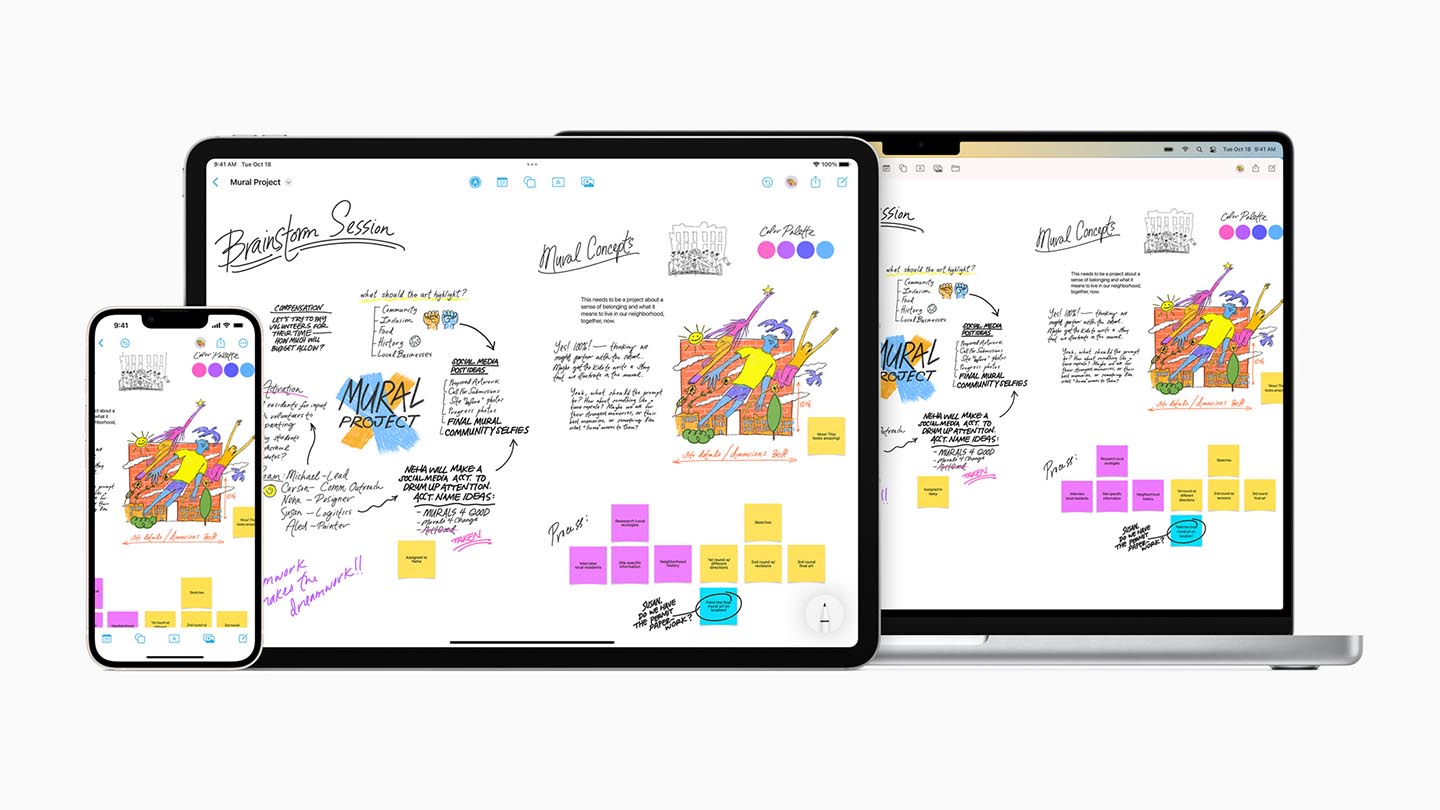
フリーボードとは、Appleが開発・提供する無制限の作業スペースを持つデジタルホワイトボードアプリです。iOS 16.2、iPadOS 16.2、macOS Ventura 13.1以降のデバイスに標準搭載されており、同一のApple Account(旧Apple ID)でサインインしていれば、特別な設定なしですぐに利用を開始できます。
最大の特長は、一般的なノートアプリのような「ページの概念」が存在しない点にあります。上下左右に無限に広がるキャンバス上で、拡大・縮小を繰り返しながら思考の断片を自由にマッピングしていく設計です。
気になるフリーボードの料金は完全無料です。アプリ自体の購入費用や月額サブスクリプションは一切発生しません。データはiCloudストレージを介して自動同期されるため、キャンバス内に高解像度の動画や大量のPDFを埋め込む場合は、契約中のiCloud容量(無料枠は5GB)の残量に留意するだけで運用できます。
基本的なフリーボードの使い方は極めて直感的です。画面上に用意されたツールバーから以下の要素をドラッグ&ドロップ感覚で配置していきます。
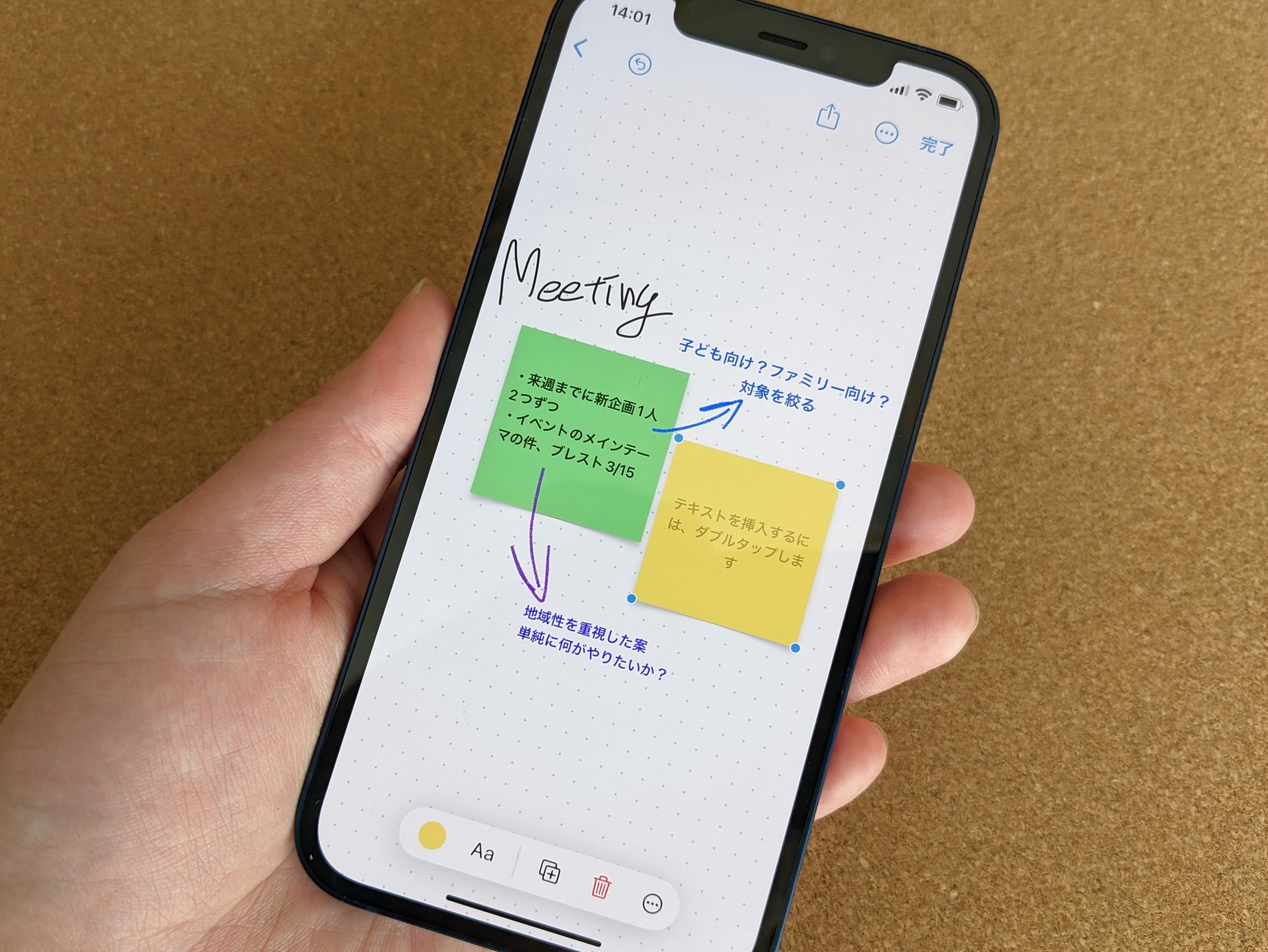
・付箋(スティッキーノート):カラー変更やテキスト入力を即座に行えるアイデア出しの基本パーツ
・図形とコネクタ:数百種類のプリセット図形と、オブジェクト間をつなぐ矢印線
・リッチメディア:写真、動画、音声ファイル、Webリンク(プレビュー表示対応)の直接埋め込み
・ドキュメント:PDFやOfficeファイルのプレビュー表示および注釈付け
【決定的な違い】フリーボード vs iPhoneメモ|用途別の使い分けと比較データ
「標準のメモアプリがあるのに、なぜフリーボードを使う必要があるのか」という疑問は、多くのユーザーが最初に直面する壁です。両者の決定的な違いは「思考の次元(リニアかノンリニアか)」に集約されます。
メモアプリは、上から下へと時系列や論理順にテキストを積み上げる「1次元(縦方向)」の記録に適しています。一方、フリーボードは空間の制約を受けずにアイデア同士の関係性を網羅する「2次元(平面全体)」の思考展開に威力を発揮します。
| 項目 | Apple フリーボード | Apple 純正メモ | 編集部の見解・評価 |
|---|---|---|---|
| キャンバス構造 | 無制限(360度ズーム対応) | 固定幅・縦スクロール型 | 発散思考はフリーボード、記録はメモが圧倒的優位 |
| 手書き描画の自由度 | 画面上のどこでも無制限に描画可能 | 専用の手書きエリア内に限定 | Apple Pencilのポテンシャルを引き出すならフリーボード |
| 共同編集の同期速度 | リアルタイム描画追従(最大100人) | 行単位・ブロック単位での反映 | 会議中のブレストや図解の共有スピードに大差 |
| 利用料金 | 完全無料(標準搭載) | 完全無料(標準搭載) | 他社ホワイトボードSaaS(月額1,500円前後)比で高コスパ |
会議の議事録や日々のToDoリスト、長文の下書きには「メモ」が適しています。一方で、プロジェクトの全体構想、UIワイヤーフレームの検討、マインドマップの作成には「フリーボード」が真価を発揮します。
【2026年最新】仕事と勉強が劇的に捗るiPad活用術と具体例
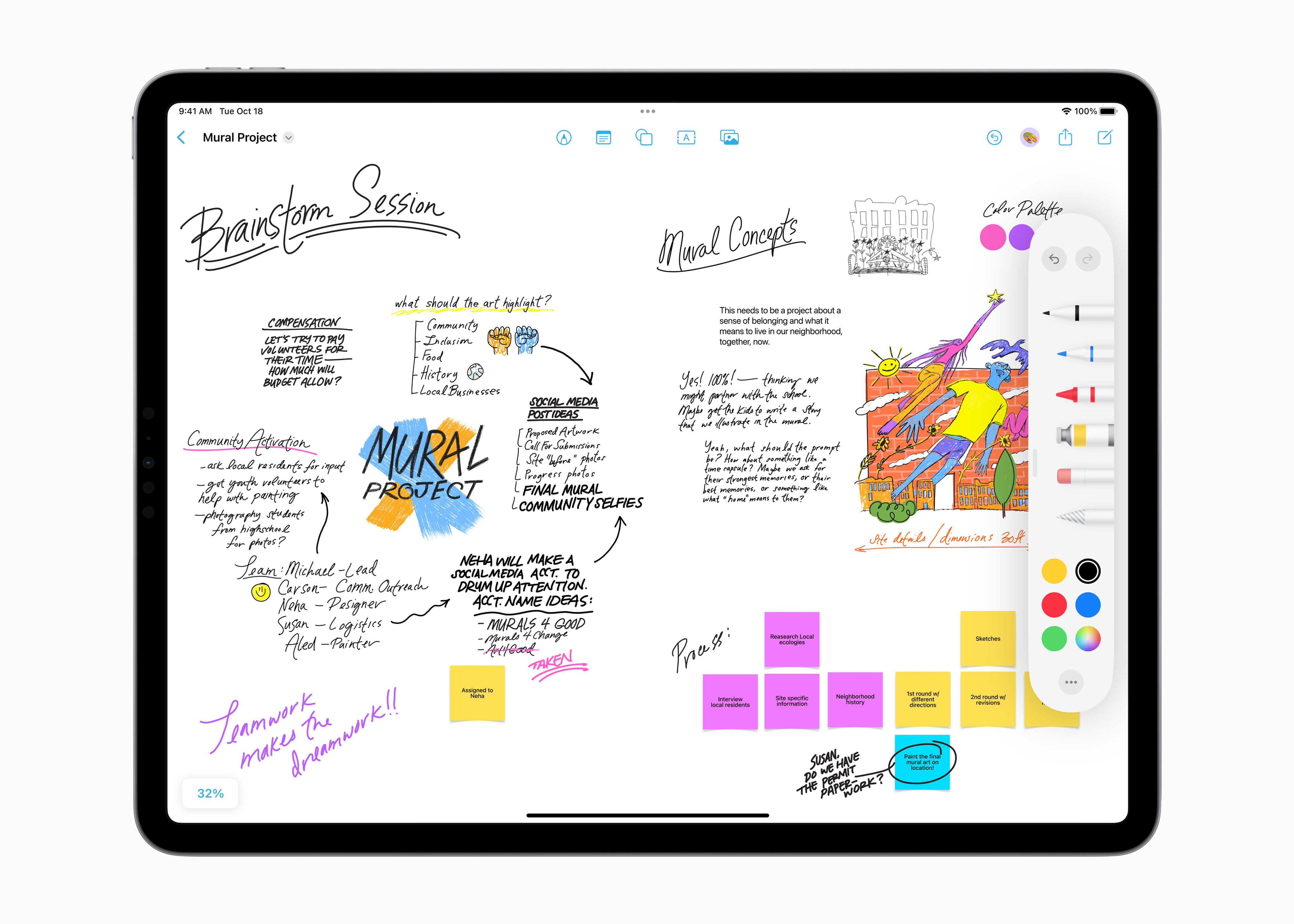
フリーボードの真骨頂は、大画面のiPadとApple Pencilによる手書き入力を組み合わせた環境で発揮されます。2026年最新の現場で実践されている代表的な活用事例を紹介します。
【事例1:資格試験や学術研究の「知識統合マップ」】
中央に関連論文や参考書のPDFを直接埋め込み、その周囲にApple Pencilで要点メモや矢印を描き込みます。Webサイトのリンクカードや講義スライドのスクリーンショットを同じ平面に並べることで、散乱しがちな学習ソースを一望できる「巨大な学習コックピット」が完成します。
【事例2:クリエイティブ案件のムードボード設計】
デザインや動画制作の企画段階で、カラーパレット、フォント候補、競合事例の画像、YouTubeリンクなどをキャンバス上に無作為に並べます。視覚的な直感を損なわずにレイアウトを組み替えられるため、チーム内のイメージ共有にかかる時間を大幅に圧縮できます。
【事例3:シーン機能を活用したプレゼンテーション】
広大なボード上の特定エリアを「シーン」として登録しておくことで、プレゼン時に指定した順序でスムーズに画面を遷移させることが可能です。スライドを何枚も作成する手間を省き、全体の文脈を見せながら細部を解説する動的な発表が実現します。
【共同編集の裏ワザ】Appleフリーボードの共有方法と招待のステップ
フリーボードは個人の思考整理だけでなく、複数人でのリモートブレストにおいて威力を発揮します。共有手順とスムーズな運用のコツを整理しました。
ボード右上の「共有」ボタンをタップすると、参加者の招待メニューが表示されます。フリーボードの共同編集招待は、メッセージ、メール、または「リンクをコピー」してSlackやLINE等で送信するだけで完了します。アクセス権限は「変更可能」または「閲覧のみ」の2段階で細かく指定可能です。
共同作業時の利便性を高めるのがFaceTime連携機能です。FaceTime通話を接続した状態でフリーボードを立ち上げると、全員のカーソル位置や描画がリアルタイムで画面上に反映されます。離れた場所にいるメンバー同士でも、まるで同じホワイトボードの前に立ってペンを握っているようなライブ感を再現できます。
【実態検証】利用者の生の声と現場目線で見えたリアル|評判とネットの反応
実際のユーザーコミュニティ(SNSや開発者フォーラム、大手掲示板)では、どのような評価が下されているのでしょうか。投稿された数千件のフィードバックを分析すると、明確な明暗が浮き彫りになります。
【好意的な評判・ネットの反応】
・「サードパーティの有料ホワイトボードアプリを解約してフリーボード一本に絞れた」
・「Apple Pencilの追従性が極めて高く、レイテンシー(遅延)を感じない」
・「Macで画像を集めてiPadで手書きを入れる作業連携が異次元にスムーズ」
【不満・課題として挙がる声】
・「自由に配置できる反面、ルールを決めないとボード内が散らかりすぎて迷子になる」
・「巨大なPDFや4K動画を数十個貼り付けると、古い端末で動作がカクつく」
・「相手がAndroidやWindowsを使っているプロジェクトでは共有の敷居が高い」
直感的な操作感とAppleエコシステム内での完成度の高さが絶賛される一方で、自由度の高さゆえの整理の難しさや、マルチプラットフォーム環境における制限に対する指摘が目立ちます。
一般に知られていない盲点とネットの誤解|Windows互換性とメリット・デメリット
ネット上で頻繁に見られる誤解の一つが「Windows PCではフリーボードが一切使えない」という言説です。この真相と、実務上のメリット・デメリットを整理します。
Windows専用のネイティブアプリは提供されていませんが、Webブラウザ経由(iCloud.com)でフリーボードへアクセス可能です。ただし、ブラウザ版はApple Pencilによる手書き入力に対応しておらず、オブジェクトの配置やテキスト編集など機能が一部制限されます。社外のWindowsユーザーに完成したボードを共有したい場合は、「PDFとして書き出し」を行い配布するのが最も確実な実務テクニックです。
メリットとしては「完全無料」「圧倒的な描画パフォーマンス」「直感的な操作性」が挙げられます。一方のデメリットは「Windowsとの親和性の低さ」「レイヤー機能の非搭載」「ボードが増えた際のフォルダ管理のシンプルさ(階層化の制約)」です。
心理学や認知科学の観点から見ると、無限キャンバスは「制約がないことで逆に思考が拡散し、認知負荷が増大する」という落とし穴を孕んでいます。ボードごとに明確なテーマを決め、ある程度のグリッド感を保ちながら運用することが破綻を防ぐ鍵となります。
【プロの結論】おすすめできる人・慎重になるべき人の判断基準
本ツールの特性を踏まえた明確な導入基準は以下の通りです。
【今すぐフリーボードを使うべき人】
・日常的にiPadとApple Pencilを活用している学生やクリエイター
・チームメンバー全員がMacやiPhoneなどAppleデバイスで統一されている職場
・定型的なノートよりも、マインドマップやビジュアルで思考を広げたい企画職
【サードパーティ製ツールを検討すべき人】
・クライアントや社内メンバーの多くがWindowsやAndroidを使用している環境
・緻密なレイヤー管理や、数千ページにおよぶドキュメントの体系化を求める人
・表計算やデータベースと深く連携した高度なタスク管理を行いたい人
【フリーボードとは】に関するよくある質問(FAQ)
Q1:フリーボードを利用するのに追加料金やサブスク契約は必要ですか?
A1:完全無料です。アプリのダウンロードからすべての機能の利用まで課金要素はありません。ただし、ボードのデータはiCloudストレージに保存されるため、大容量の動画やデータを大量に貼り付ける場合はiCloudの空き容量が必要です。
Q2:作成したボードをWindowsユーザーや印刷用に共有する方法はありますか?
A2:画面上の共有メニューから「PDFとして書き出す」を選択することで、ボード全体を単一のPDFファイルに変換できます。このPDFをメールやチャットで送信すれば、相手のOSに関係なく閲覧・印刷が可能です。
Q3:描画した手書き文字をテキストデータに変換することはできますか?
A3:iPadOSのスクリブル機能に対応しており、手書きした文字を自動的にテキスト認識させてテキストボックス内に変換・配置することが可能です。
Q4:オフライン環境でも編集できますか?
A4:オフライン状態でも問題なく新規作成や編集が可能です。デバイス内に一時保存され、インターネット接続が回復したタイミングでiCloud経由で自動的に同期されます。
まとめ:今後の動向と失敗しないための判断基準
Appleのフリーボードは、単なるお絵描きアプリではなく、思考の制約を取り払って発想を最大化するための強力なデジタルキャンバスです。メモアプリとの棲み分けを明確にし、「整然とした記録はメモ、拡散するアイデア出しはフリーボード」と使い分けることで、作業効率は飛躍的に向上します。
まずは手持ちのiPhoneやiPadで新しいボードを1枚開き、日々のアイデアや散らばった情報を付箋やペンで自由に配置してみることから始めてみてください。 (出典: フリー ボード と は(Yahoo!ニュース))
テクノロジーやライフスタイル領域を中心に執筆活動を行っています。趣味は写真撮影と旅行です。
