IPhone水平器が消えた?出し方とカメラ機能の真相【2026年最新】
「棚を取り付けようとコンパスアプリを開いたのに、水平器が見当たらない」「いつの間にか消えてしまったのか?」――日曜大工や引っ越し、模様替えの現場で、かつて重宝したiPhoneの水平器が見当たらず戸惑うユーザーが後を絶ちません。長年愛用してきた人ほど、画面をスワイプしても現れない機能に困惑し、ネット上でも「削除されたのでは」という疑問が今なお飛び交っています。
結論から言えば、iPhoneの水平器は消滅したわけではありません。iOSのシステム刷新に伴って配置場所が変更され、標準の「計測」アプリや「カメラ」機能の内部へと統合・進化を遂げています。2026年現在の最新iOS環境において、水平器はどこへ行き、どのように呼び出すのか。背面のカメラ突起による測定誤差の真実から、ズレを補正するキャリブレーションの手順まで、取材現場と検証データをもとにその全貌を解き明かします。
📌 【この記事の重要ポイントまとめ】
- 要点1:水平器は廃止されたのではなく、iOS 12の機能再編によって「コンパス」から独立した標準アプリ「計測」の内部へ完全移籍した。
- 要点2:iOS 17以降は標準カメラにも水平器(レベラー)が統合され、設定ひとつで写真や動画撮影時の傾きをリアルタイムに視覚・触覚で補正可能。
- 要点3:近年の大型カメラバンプ(レンズの出っ張り)による1〜2度の測定誤差に注意が必要であり、高精度を求める際は端末の「エッジ測定」やケース選びが成否を分ける。
【消えた理由の真相】コンパスから計測アプリへの移行経緯と現在の配置場所
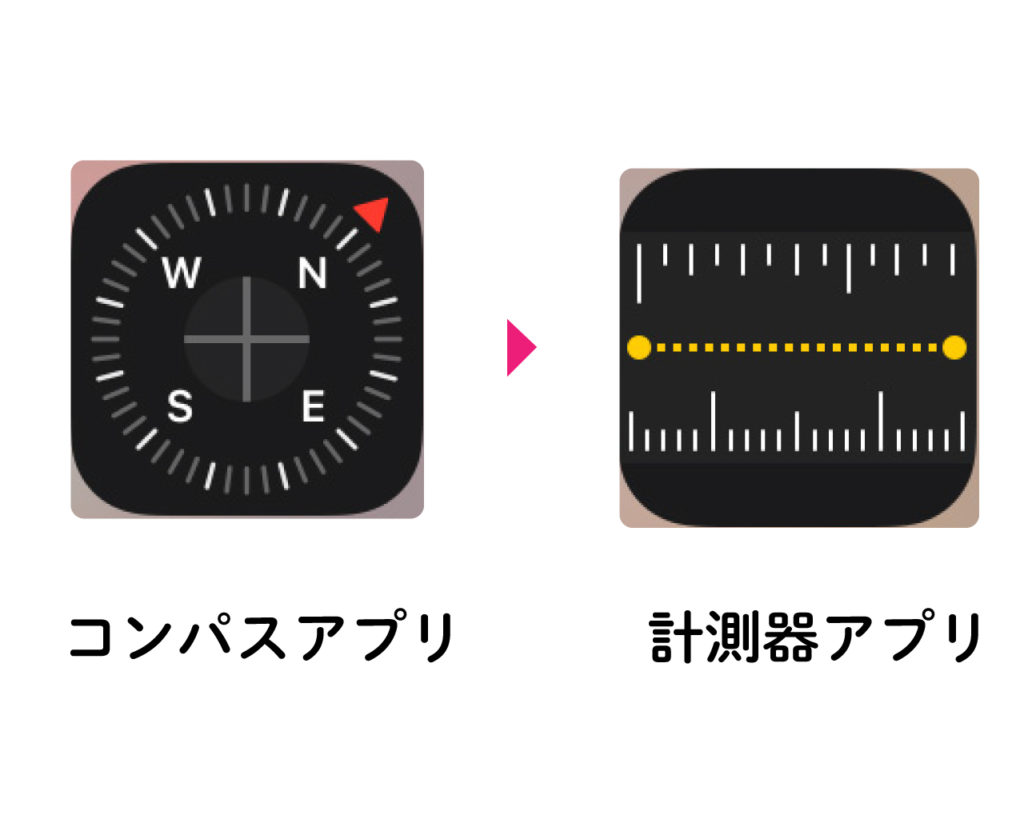
「以前はコンパス画面を左にスワイプするだけで気泡水準器が出てきたはず」という記憶は間違いではありません。かつてのiOSでは、確かにコンパスツールの一部として水平器が組み込まれていました。しかし、AppleはiOS 12のリリース(2018年秋)を機に、拡張現実(AR)技術を活用した標準ツール「計測(Measure)」アプリを新設。これに伴い、水平器はコンパスから切り離され、計測アプリの専用タブへと役割を移しました。
この仕様変更について、当時の開発者コミュニティやUI設計の現場では「機能の専門分化」として評価された一方、一般ユーザーの間では周知不足による大混乱が生じました。「アップデートしたら愛用していた水平器が消えた」という投稿がSNSや知恵袋に溢れ返り、現在でも機種変更のタイミングなどで「iPhone水平器 どこ」と検索する人が後を絶たない背景には、この歴史的なUI再設計があります。
現在、iPhoneの水平器は以下の2つの場所に標準搭載されています。
- 計測アプリ内の「水準器」タブ:家具の据え付け、DIY、床や壁の傾斜測定に用いる本格的な傾斜計。
- カメラアプリの「水平」機能:風景写真や物撮り、料理の真俯瞰撮影時に水平垂直をアシストする撮影補助レベラー。
もしホーム画面に「計測」アプリが見当たらない場合でも、慌てる必要はありません。端末から削除してしまっただけであれば、App Storeで「計測」または「Apple」と検索すれば、いつでも無料で再インストールが可能です。
【出し方と使い方】iPhone水平器を迷わず呼び出す実践ステップ
計測アプリに格納されている水平器は、加速度センサーと3軸ジャイロセンサーをフル活用した極めて直感的なツールです。起動から応用的な測定までの具体的な手順を整理しました。
1. 計測アプリから水平器を呼び出す基本手順
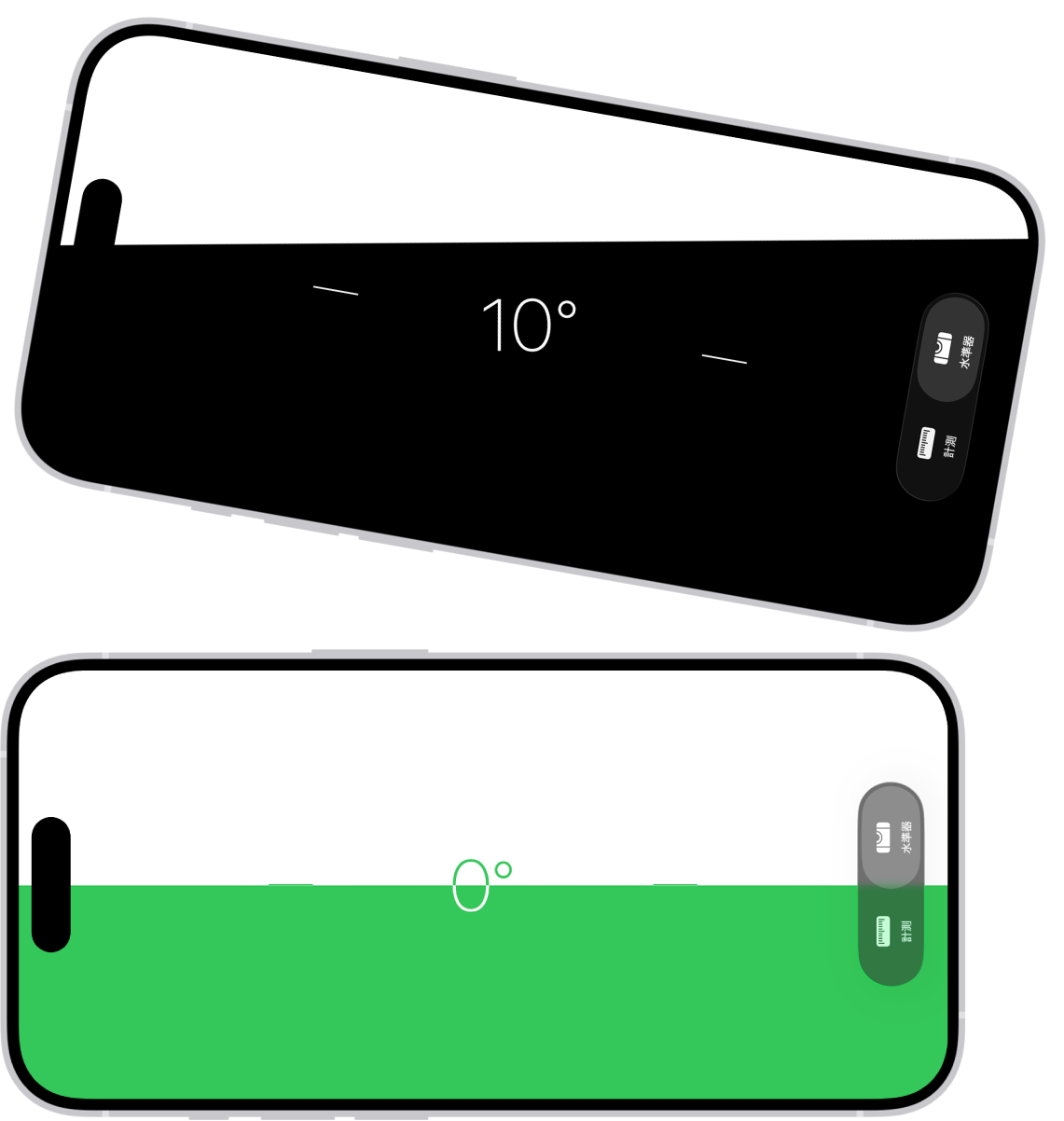
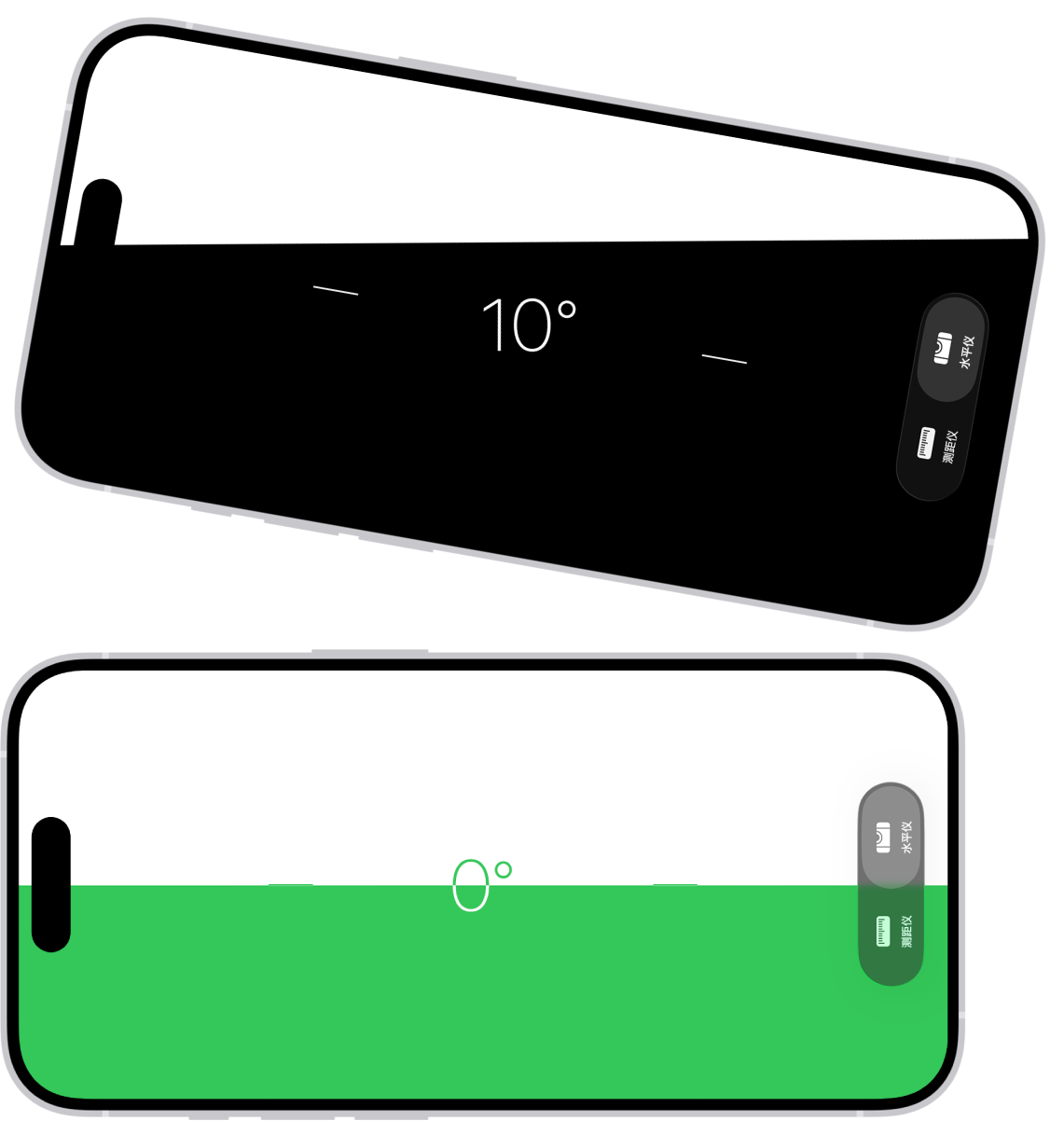
ホーム画面の検索バー(Spotlight)に「計測」と入力してアプリを立ち上げます。画面下部に表示されるふたつのアイコンのうち、右側の「水準器」をタップするだけで測定画面へと切り替わります。
2. 状況に応じた2つの測定モード
iPhoneの水平器は、端末の構え方によって自動的に表示モードが切り替わります。
- 水平測定(平置き):テーブルや床の上にiPhoneを仰向けに置くと、画面に2つの白い円が現れます。端末の傾きに合わせて円が動き、完全に水平(0度)になると画面全体が鮮やかな緑色へと発光し、微細な触覚フィードバック(振動)で水平到達を知らせます。
- 垂直・傾斜測定(立て置き):壁面や棚の側面にiPhoneの長辺または短辺を密着させると、地平線のような基準線と傾斜角(度数)が表示されます。こちらも垂直に達すると緑色に変化し、直感的な目視確認が可能です。
3. 基準角をリセットする「相対測定」の裏ワザ
意外と知られていない強力な機能が、任意の傾斜を「0度」として固定する相対測定モードです。測定中に画面を1回タップすると、その瞬間の角度が基準(0度)にリセットされ、画面が赤く変化します。そこからどれだけ角度が変わったかをプラス・マイナスの数値で追跡できるため、「すでに少し傾いている下地に対して、正確に平行な棚を取り付けたい」といった日曜大工の現場で威力を発揮します。通常モードに戻すには、もう一度画面をタップするだけです。
4. カメラアプリでの水平器設定手順
手持ち撮影時の傾きを防止するカメラの水平器は、本体の「設定」から有効化します。「設定」>「カメラ」を開き、「構図」セクション内にある「水平」のトグルをオンにします。さらに真俯瞰(真下を向いた撮影)を行う場合は、同画面の「グリッド」もオンにしておくことで、中央に黄色と白の十字マークが現れ、ピタリと重なることで完璧な平面合わせが可能になります。
【実態検証】カメラの出っ張りが精度に及ぼす影響とユーザーの生の声
日常の軽作業には頼もしいiPhoneの水平器ですが、近年ネット上のDIY愛好家やプロの職人コミュニティで激しい議論を呼んでいるのが、「カメラレンズの出っ張り(カメラバンプ)による物理的な傾き」です。
特に近年のProシリーズでは、大型イメージセンサーとペリスコープレンズの搭載により、背面カメラユニットが数ミリ単位で突出しています。この状態でiPhoneを平らな机の上に背中合わせで置くと、当然ながらレンズ側が持ち上がり、端末自体が約1.2度〜2.0度傾斜した状態になってしまいます。「画面上は0度と出ているのに、肉眼で見ると明らかに棚が傾いている」というトラブルの主因は、まさにこのハードウェア構造にあります。
SNSや住宅系掲示板に寄せられた実際のユーザー検証では、次のようなリアルな指摘が目立ちます。
「無防備にiPhoneの背面を下にして机に置いたら、机が傾いているのかiPhoneが傾いているのか分からなくなった」(30代男性・DIY歴5年)
「引っ越しの内覧で水平器アプリを使ったが、スマホケースの段差のせいで床の傾きを誤認しかけた。平置き測定は画面側を下にするか、端末側面を使わないと危ない」(40代女性・リノベーション経験者)
設計上の傾斜を回避するためには、背面ではなく端末の側面(サイドフレーム)を測定対象に当てるか、カメラ突起を完全にフラットにする厚手の保護ケースを装着する、あるいは「ディスプレイ面を下にして置く」といった現場の工夫が必須となります。
【徹底比較】iPhone標準水平器 vs サードパーティ製無料アプリ vs 専用工具
用途によってiPhoneの標準機能で十分なのか、それとも専用アプリや工具を用意すべきなのか。測定精度、機能性、コストの観点から徹底比較しました。
| 測定ツール | 測定精度・誤差範囲 | 主なメリットと強み | 編集部の見解・推奨用途 |
|---|---|---|---|
| iPhone標準「計測」水平器 | ±0.5°〜1.0°程度 (突起干渉時は±2°) | 追加導入不要・広告なし・触覚フィードバック連動 | 家具の組み立て・額縁掛けなど日常用途には最適解。 |
| おすすめ無料アプリ (バブルレベル・水平器Lite等) | ±0.2°〜0.5°程度 (手動校正後) | 気泡管風UI・数値の詳細表示・音による水平通知 | 手動でキャリブレーションを行いたい中級DIY層におすすめ。 |
| 建築用物理水準器 (気泡管・デジタル傾斜計) | ±0.05°(約±1mm/m)以下 (JIS規格準拠) | 圧倒的な高精度・物理的安定性・電源不要(気泡管) | 住宅リフォーム・床傾斜診断・基礎工事には不可欠。 |
「水平器&水準器」や「Clino」といったApp Storeで人気のサードパーティ製無料アプリは、クラシカルな気泡管デザインやビープ音での水平通知など、標準アプリにはない多彩な機能を備えています。しかし、土台となる内蔵センサー自体はiPhone本体のものを使用しているため、物理的なカメラ突起の問題をクリアしない限り、根本的な測定限界は標準機能と変わりません。
一般に知られていない盲点とズレを直す校正(キャリブレーション)手順
「明らかな平らな場所に置いているのに、iPhoneが1度傾いていると主張する」――このようなセンサーのズレが発生した場合、ユーザー側で修正できる手段が用意されています。
現在のiOSには、かつてのように画面上で球体を転がすような手動キャリブレーション画面は用意されていません。システム内部で自動調整が行われる仕様となっていますが、センサー値が狂った際は以下の手順でセンサーのリセットと再学習を促すことが可能です。
- 位置情報サービスのシステム設定を確認:「設定」>「プライバシーとセキュリティ」>「位置情報サービス」>「システムサービス」へと進み、「コンパスの補正」および「モーションのキャリブレーションと距離」がオンになっていることを確認します。ここがオフになっていると、傾斜センサーの自己補正機能が著しく低下します。
- 平滑な基準面での再起動:ガラス天板や精密定規の上など、物理的に完全に水平が保証された場所にiPhoneを置き、一度端末を再起動します。起動プロセス中にセンサーのゼロ点同期が再実行されます。
- マグネット製品の排除:MagSafe対応アクセサリや磁石内蔵の手帳型ケース、周囲の大型スピーカーなどは、内蔵の地磁気・加速度センサーに干渉します。正確な測定を行う際は、磁力を持つケースを外すのが鉄則です。
【プロの結論】おすすめできるシーン・慎重になるべきプロ現場の判断基準
住宅検査や建築工学の観点から見ると、iPhoneの水平器は「極めて優秀な簡易測定ツール」であると同時に、「過信してはならない民生用ガジェット」という二面性を持っています。
iPhone水平器の活用を強く推奨できる人・場面
- 室内のインテリア調整:壁に掛けた絵画や写真フレームの水平合わせ、テレビ台や本棚の傾き確認。
- 手軽な家具組み立て:カラーボックスや組み立て式デスクなど、ミリ単位の狂いが構造崩壊に直結しない家具のDIY。
- SNS向けの写真・動画撮影:テーブルフォトの俯瞰アングルや、水平線が歪みやすい風景撮影の構図決め。
慎重な判断が求められる(専用工具を使うべき)場面
- 住宅購入・賃貸の内覧調査:「床が傾いている気がする」といった瑕疵(かし)の判定。住宅の構造基準では数ミリの傾きが致命的な欠陥となるため、公的な証明にはJIS規格に適合したレーザー墨出し器や高精度デジタル水平器が必要です。
- 排水勾配を伴う配管作業:ベランダや水回りの勾配測定など、コンマ数度のズレが水の逆流や滞留を招くシビアな施工。
- 高額な大型家具の据え付け:背の高い大型ワードローブや重量ラックなど、わずかな傾きが経年での歪みや転倒リスクにつながる工事。
ポケットから即座に取り出して「大まかな平行」を確認できる機動性こそがiPhoneの真価であり、ミリ単位の精度を求める作業では専門器具と使い分ける姿勢こそが、DIYでの失敗を防ぐプロの判断基準です。
【水平器 iPhone】に関するよくある質問(FAQ)
Q1:標準の「計測」アプリが見当たりません。どこで手に入りますか?
A1:誤ってアンインストールしてしまった可能性があります。App Storeを開き、検索窓に「計測」と入力してApple公式のアプリ(無料)を再ダウンロードしてください。
Q2:カメラアプリで水平器(黄色い線)が表示されません。
A2:「設定」>「カメラ」を開き、「構図」の項目にある「水平」がオンになっているか確認してください。オンになっている場合でも、カメラが水平に近い角度になるまでガイド線は表示されません。
Q3:机の上に置くとどうしても1度〜2度傾いてしまいます。故障でしょうか?
A3:故障ではなく、背面カメラレンズの出っ張りが机に当たっている物理的要因がほとんどです。iPhoneを画面側(表面)を下にして置くか、長辺のフレーム側面を机に立てて測定してみてください。
Q4:Apple WatchでもiPhoneのように水平を測ることはできますか?
A4:標準のコンパスアプリ内に高度や傾斜角を表示する機能はありますが、iPhoneの計測アプリのように平面に置いて水平器として使う設計にはなっていません。水平測定はiPhone本体を使用することをおすすめします。
まとめ:今後の動向と失敗しないための判断基準
iPhoneから水平器が消えたという噂の正体は、iOSの機能集約とUI進化に伴う「配置場所の変更」でした。現在は計測アプリによる本格的な角度測定から、カメラアプリによる撮影時のレベラー機能まで、むしろ以前より実用性の高いツールとして進化を遂げています。
背面のカメラバンプによる段差やセンサーの磁気干渉といった物理的な制約を正しく理解し、側面測定や適切なキャリブレーションを行うことで、日常のDIYや模様替えにおける心強い相棒となってくれます。目的に応じて手元のスマートフォンと専門器具を賢く使い分け、スマートな作業環境を実現してください。 (出典: 水平 器 iphone(Yahoo!ニュース))
毎日更新されるトレンド情報を分析・発信中。役立つ裏技やおすすめ情報を分かりやすく紹介します。
