エクセルカメラ機能の出し方と使い方!更新されない原因と活用術を解説
表計算ソフトのデファクトスタンダードとして定着しているMicrosoft Excelですが、日々の実務において「列幅の異なる2つの表を縦に並べたい」「別シートの集計結果をリアルタイムに1画面へ集約したい」という帳票レイアウトの壁に直面した経験を持つ方は少なくありません。そこで絶大な効果を発揮するのが、古くから存在するものの標準画面からは隠されているエクセルの「カメラ機能」です。
指定したセル範囲を画像として切り出し、元データの変更をリアルタイムに同期・反映させるこのツールは、知る人ぞ知る業務効率化の切り札として現場で重宝されています。本稿では、最新のMicrosoft 365環境に対応したカメラ機能の出し方や具体的な使い方、類似機能である「図のリンク貼り付け」との違い、さらには「画像が更新されない」「印刷時に文字がぼやける」といったトラブルの解消法まで、実務目線で徹底的に解き明かします。
📌 【この記事の重要ポイントまとめ】
- 要点1:カメラ機能は初期設定のリボンには非表示のため、「クイックアクセスツールバー」または「リボンのユーザー設定」から手動で呼び出す必要がある。
- 要点2:元データの値や書式変更がリアルタイムに連動し、列幅や行高が異なる複数の表を1枚の帳票へ自在にレイアウトできる。
- 要点3:データが更新されない原因の多くは「計算方法が手動」になっている点にあり、印刷時のぼやけは画像の圧縮設定や解像度調整でクリアに解決できる。
【2026年最新】エクセルのカメラ機能はどこ?リボンへの出し方と追加手順
「エクセルのカメラ機能はどこにあるのか?」という疑問を抱く方が後を絶ちません。結論から申し上げますと、エクセルのカメラ機能は初期状態ではリボンやツールバーのどこにも表示されていません。Microsoft Officeの長い歴史の中で備えられてきた特殊なコマンドであり、使用するにはユーザー自身が画面上にアイコンを配置する初期設定を行う必要があります。
カメラアイコンを呼び出す手順には、主に「クイックアクセスツールバーに追加する方法」と「リボンに追加する方法」の2種類が存在します。クリック数を最小限に抑えたい場合はクイックアクセスツールバーへの登録が最も実用的です。
【クイックアクセスツールバーへの追加手順】
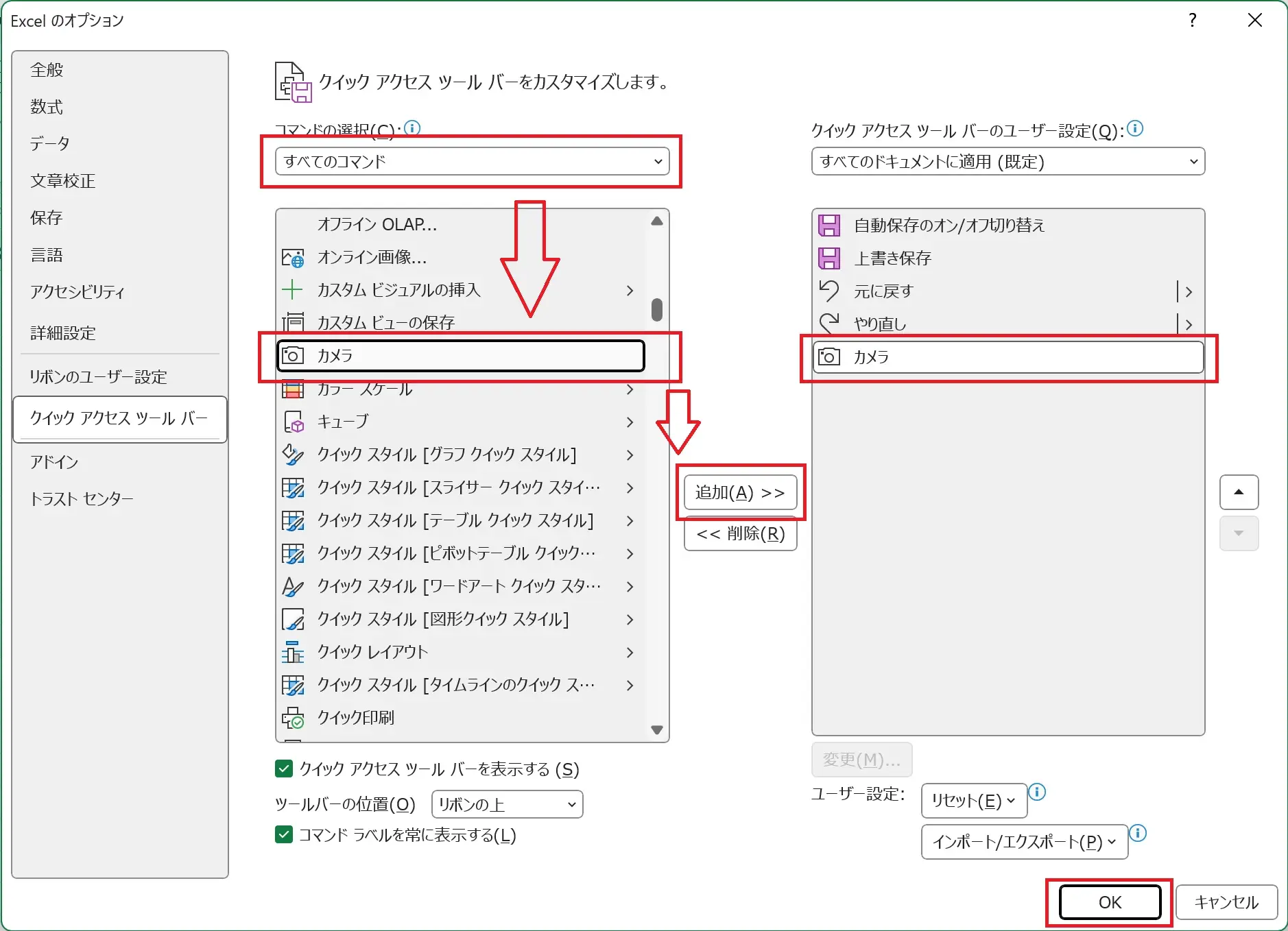
- Excel画面上部(タイトルバー付近)の「▼(クイックアクセスツールバーのユーザー設定)」をクリックし、メニューから「その他のコマンド」を選択します。
- 「Excelのオプション」画面が開いたら、「コマンドの選択」ドロップダウンを「リボンにないコマンド」または「すべてのコマンド」に切り替えます。
- アルファベット順・五十音順に並んでいるリストの中から「カメラ」を探して選択し、中央の「追加(A) >>」ボタンをクリックします。
- 右側のリストに「カメラ」が追加されたことを確認し、右下の「OK」をクリックします。
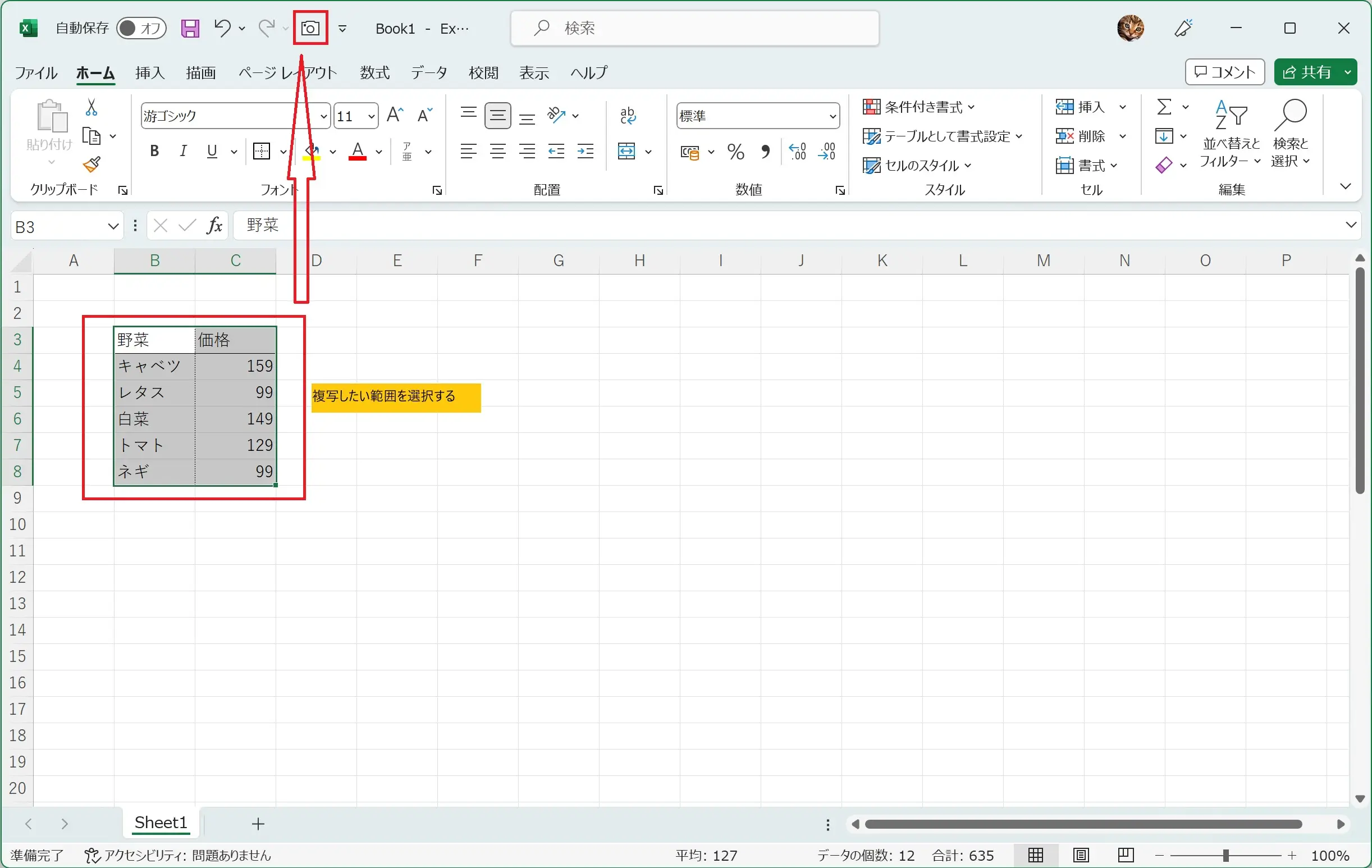
画面左上(またはリボン下部)のクイックアクセスツールバーにカメラのアイコンが表示されれば準備完了です。また、エクセル カメラ機能 リボン 追加方法として、既存のタブや新規作成した「オリジナルタブ」内に「新しいグループ」を作成し、そこへカメラコマンドを追加することも可能です。
なお、エクセル カメラ機能 Mac 対応についてですが、Mac版のExcel(Microsoft 365 for Macなど)でも利用可能です。「環境設定」から「リボンとツールバー」を開き、同様に「リボンにないコマンド」からクイックアクセスツールバーへカメラを追加することで、Windows版と遜色なく活用できます。
【基本から応用】カメラ機能の使い方と業務効率を高める活用事例
アイコンの配置が完了すれば、操作自体は極めて直感的です。エクセル カメラ機能 使い方の基本フローは、「範囲選択」→「カメラクリック」→「貼り付け」のわずか3ステップで完結します。
【基本の操作手順】
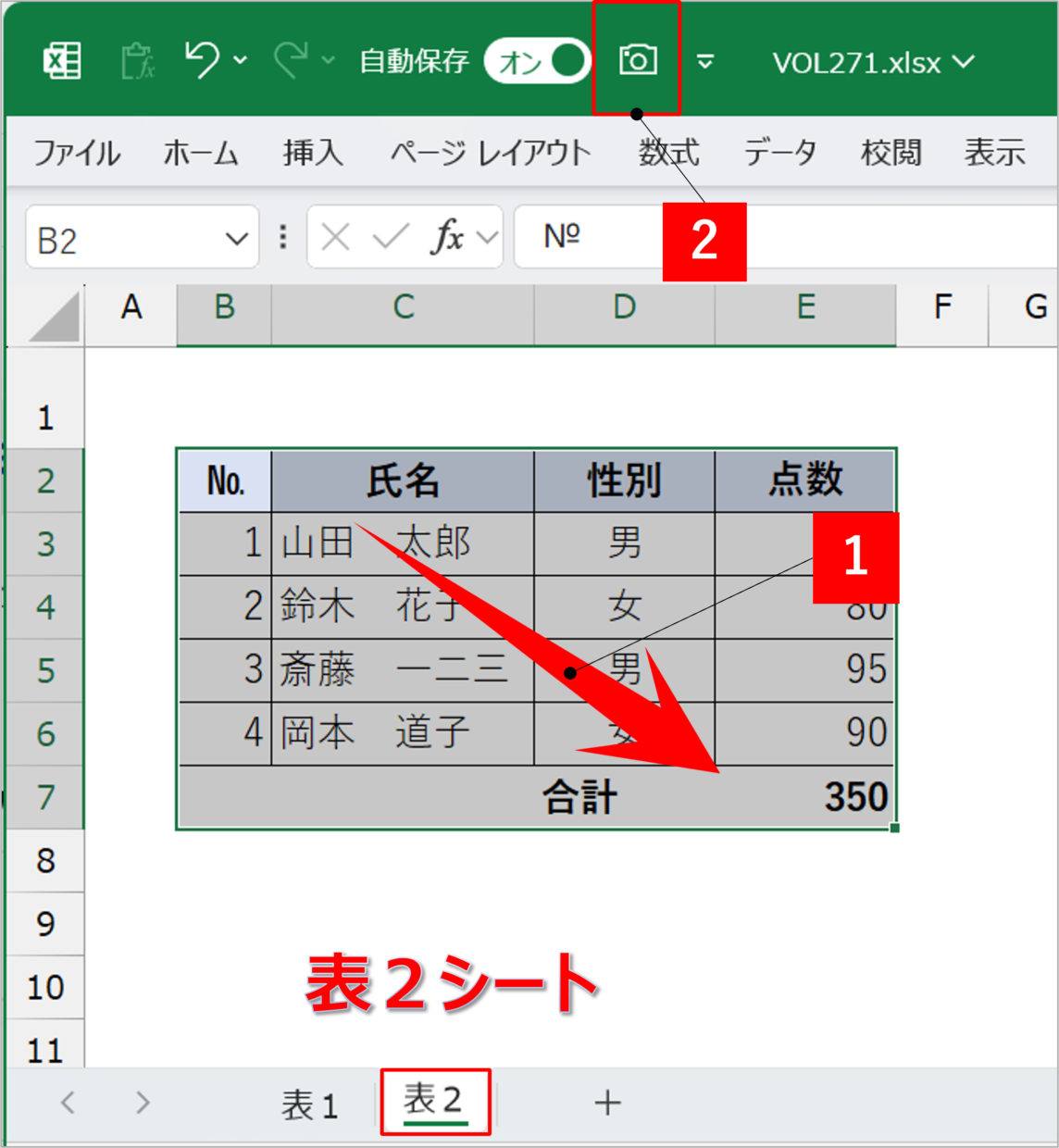
- 連動させたい元の表やセル範囲(例:A1:D10)をドラッグして選択します。
- クイックアクセスツールバーに追加した「カメラ」アイコンをクリックします(選択範囲の外枠が点滅する状態になります)。
- 画像を表示させたい場所(同一シート内、または別シートの任意のセル)をクリックします。
クリックした位置に、選択したセル範囲と寸分違わぬ画像が生成されます。元データの数値を打ち替えると、カメラで撮影された画像側の数値やセル色も一瞬で自動更新されます。この特性を活かしたエクセル カメラ機能 活用事例には以下のような実務シナリオがあります。
① 列幅が全く合わない2つの表を上下に並べた帳票作成
見積書や請求書、社内報告書などで、上段は「4列の基本情報」、下段は「8列の明細表」といったレイアウトを組む際、通常のセル結合では行や列の追加時に表が崩壊しがちです。下段の表を別シートで作成し、カメラ機能で配置すれば、互いの列幅に一切干渉することなく美しい帳票を維持できます。
② 複数シートの重要KPIを集約したエグゼクティブ・ダッシュボード
部門別・支店別の各シートにある合計セルやグラフをカメラで撮影し、1枚の「サマリーシート」へ集約配置することで、リアルタイムに全社状況を俯瞰できるダッシュボードを関数なしで瞬時に構築できます。
作業速度を極めたい場合、エクセル カメラ機能 ショートカットとしては、クイックアクセスツールバーの配置順に応じた「Alt + 数字キー」(Windows環境)が機能します。例えばクイックアクセスツールバーの左から4番目にカメラを配置している場合、範囲選択後に「Alt → 4」とキーを押すだけで即座に撮影状態へと移行できます。
【徹底比較】「カメラ機能」と「図のリンク貼り付け」の決定的な違いと選び方
Excelの操作に詳しい現場担当者から頻繁に寄せられるのが、「カメラ機能と、通常のコピー&ペーストにある『リンクされた図』は何が違うのか?」という疑問です。両者の仕様と実務上の差異を比較表で整理しました。
| 比較項目 | エクセルのカメラ機能 | リンクされた図(図のリンク貼り付け) | 編集部の見解・実務上の評価 |
|---|---|---|---|
| 操作ステップ数 | 範囲選択 → カメラ → クリック(2手) | Ctrl+C → 貼り付けメニュー展開 → リンク図選択(3手以上) | 手数の少なさではカメラ機能が圧倒的にスピーディー |
| 生成されるオブジェクト | 数式バーに「=$A$1:$D$10」を持つ画像オブジェクト | 数式バーに「=$A$1:$D$10」を持つ画像オブジェクト | 内部的な構造および機能実体は完全に同一 |
| 初期設定の要否 | 必要(ツールバーへの事前追加が必須) | 不要(標準のリボン「貼り付け」内に常駐) | 他人のPCや共有環境では「リンク貼り付け」が即座に使えて便利 |
| 枠線(罫線)の初期表示 | 外枠に細い黒線がデフォルトで付く場合がある | 元セルの罫線状態をそのまま忠実に再現 | 枠線なしで綺麗に重ねたい場合は「リンク貼り付け」が僅かに有利 |
| 元データとの同期速度 | リアルタイム即時反映 | リアルタイム即時反映 | 再計算ロジックやパフォーマンス上の差異は皆無 |
結論として、エクセル カメラ機能 図のリンク貼り付け 違いの本質は「生成される結果の違い」ではなく「呼び出しの手順と手間の違い」にあります。自席のPCで日常的に多用するならクイックアクセスツールバーの「カメラ」、他人のPCや設定が制限された環境では「右クリックやホームタブからの図のリンク貼り付け」を使い分けるのが最もスマートな運用方針です。
一般に知られていない盲点とネットの誤解|トラブル原因と即効解消法
非常に便利なカメラ機能ですが、実務の現場では「元データを書き換えたのに画像が更新されない」「印刷したりPDF出力すると文字がぼやけて読めない」といったトラブルが頻発し、ネット上でも様々な憶測が飛び交っています。ここでは代表的な不具合の根本原因と解消手順を整理します。
① エクセル カメラ機能 更新されない 理由と対策
数値を変えたにもかかわらずカメラ画像側が古い表示のまま固まってしまう場合、主な要因は以下の3点に集約されます。
- 計算方法が「手動」になっている:最も多い原因です。「数式」タブ >「計算方法の設定」が「手動」になっていると、画像への同期もストップします。「自動」に変更するか、キーボードの「F9」キー(再計算)を押すことで即座に反映されます。
- 数式バーの参照範囲がずれている:カメラで作成した画像をクリックすると、数式バーに「=$A$1:$D$10」のように参照先が表示されます。元の表に行や列を挿入した際、この範囲定義から外れてしまうケースがあるため、数式バー内のセル番地を直接書き換えて修正します。
- Excel内部のグラフィックキャッシュ遅延:大規模なファイルで大量の図形が存在する場合、画面描画が一時的に追いつかないことがあります。一度別シートへ移動して戻るか、ファイルを上書き保存することで描画が更新されます。
② エクセル カメラ機能 印刷 ぼやける 解消法
「ディスプレイ上では鮮明に見えている表が、紙に印刷したりPDFへ変換するとモザイクがかかったようにぼやける」という現象は、Excelの画像自動圧縮設定に起因します。
- 画像の解像度設定を変更する:「ファイル」>「オプション」>「詳細設定」を開き、「イメージのサイズと画質」セクションにある「ファイル内のイメージを圧縮しない」にチェックを入れます。さらに既定の解像度を「高画質」または「330ppi / 220ppi」に設定してください。
- カメラ画像の拡大・縮小を避ける:貼り付けたカメラ画像の四隅をドラッグして過度に拡大・縮小すると、アンチエイリアス処理により文字のエッジが滲んでしまいます。100%等倍の状態で配置するか、文字を大きくしたい場合は元データのフォントサイズ自体を大きくしてから撮影し直すのが鉄則です。
③ エクセル カメラ機能 解除方法
「元データとの連動を切り離して、現在の見た目のまま固定したい」「不要になったカメラ画像を安全に消したい」というケースも存在します。
- 連動だけを解除して静止画にする:カメラ画像を選択し、数式バーに表示されている「=$A$1:$D$10」という参照式を完全に消去してEnterを押します。これだけでリンクが切断され、単なる独立した静止画像へと切り替わります。
- カメラ画像を完全消去する:オブジェクトを選択して「Delete」キーを押すだけで完全に削除されます。元データ側のセルや数値には何の影響も与えません。
【実態検証】利用者の生の声と現場目線で見えたリアル
SNSや大手質問掲示板(5ちゃんねる、Yahoo!知恵袋など)において、エクセルのカメラ機能に対する現場ユーザーの声を徹底検証すると、絶賛の声とともに「落とし穴」に対するリアルな本音が見えてきます。
肯定的な意見としては、「複数の帳票を1枚の紙に収める際、セルの結合地獄から解放された」「別々の部署が管理するシートを1つのダッシュボードに統合できて役員報告が劇的に楽になった」というレイアウト面の自由度を評価する声が圧倒的です。一方で、以下のような運用上の注意点も報告されています。
【現場から寄せられるリアルな課題と懸念】
「1つのブック内に20個も30個もカメラオブジェクトを貼り付けたら、ファイルを開くだけで重くなり、スクロールがカクつくようになった」
「カメラ機能を多用したブックを同僚に引き継いだ際、画像の仕組みが分からず『数値が上書きできない』と大混乱になった」
カメラ機能で生成されるオブジェクトは、裏側で常に元セルの再描画監視を行っているため、過剰に配置するとファイルサイズが肥大化しCPUリソースを消費するという構造的特性を持っています。便利だからといって無制限に多用するのではなく、ポイントを絞って活用する設計思想が求められます。
【プロの結論】カメラ機能を活用すべき人・慎重になるべき人の判断基準
業務改善コンサルティングおよびオフィスワークの構造分析の視点から、エクセルのカメラ機能を「積極的に導入すべきケース」と「避けるべき慎重派ケース」の明確な境界線を提示します。
【カメラ機能を積極的に活用すべき人・業務】
- 複雑な帳票レイアウトを日常的に作成する担当者:異なる列幅の表を1枚の用紙に美しく収める必要があり、これまでセルの無理な結合や微調整に膨大な時間を費やしていた方。
- 経営層やクライアント向けのサマリー画面を作る担当者:元データを触らせずに、集計結果の数値やグラフだけを綺麗に一覧化して提示したいシーン。
- 自分自身でブックのメンテナンスが完結する定型業務:構造を理解している本人が日々の更新作業を行う環境。
【カメラ機能の使用に慎重になるべき人・業務】
- 1つのブック内に数十万行のデータや膨大な数式を抱える大規模ファイル:再計算のオーバーヘッドが重なり、ブック全体のパフォーマンス低下を招くリスクがあります。
- ITリテラシーが不揃いなチーム内での共有ブック:「画像に見えるけれど実はセルと連動している」という構造が見えにくいため、引き継ぎ時や共有時のトラブルを誘発する恐れがあります。その場合は「別シートへの参照数式」や「Power BI等のBIツール」への移行を検討すべきです。
【エクセル カメラ 機能】に関するよくある質問(FAQ)
Q1:エクセルのカメラ機能が見当たりません。どこから呼び出せばいいですか?
A1:初期状態のリボンには配置されていません。画面左上のクイックアクセスツールバーの「▼」>「その他のコマンド」を開き、「コマンドの選択」を「リボンにないコマンド」にしてリストから「カメラ」を追加してください。
Q2:元のセルを変更したのに、カメラの画像が更新されません。
A2:Excelの計算設定が「手動」になっている可能性が最も高いです。「数式」タブ>「計算方法の設定」を「自動」に切り替えるか、「F9」キーを押して手動で再計算を実行してください。
Q3:カメラ機能と「図のリンク貼り付け」に機能上の違いはありますか?
A3:生成される画像オブジェクトやリアルタイム同期の仕組みは内部的に全く同じです。あらかじめツールバーに配置して2クリックで呼ぶか、コピー後に貼り付けオプションから選ぶかという操作経路の違いのみです。
Q4:印刷するとカメラ機能で貼った表の文字がぼやけてしまいます。
A4:「ファイル」>「オプション」>「詳細設定」の「イメージのサイズと画質」で「ファイル内のイメージを圧縮しない」にチェックを入れ、解像度を高画質に設定してください。また、貼り付け後の無理な拡大縮小を避けることも重要です。
Q5:カメラ機能で貼り付けた画像の連動(リンク)を解除して固定したいです。
A5:画像をクリックして選択した状態で、画面上部の「数式バー」に表示されている参照式(例:=$A$1:$C$5)をBackSpace等で全消去し、Enterキーを押してください。連動が切れ、通常の静止画になります。
まとめ:カメラ機能を正しく使いこなし帳票作成の無駄をゼロにする
エクセルのカメラ機能は、一見地味な存在でありながら、帳票作成における「セル幅の不一致問題」や「分散したデータの集約」を鮮やかに解決する強力な裏ワザです。初期設定としてリボンやクイックアクセスツールバーに追加する一手間さえかければ、その後の作業時間は大幅に圧縮されます。
多用しすぎによる動作遅延への配慮や、印刷時の解像度設定といった正しいノウハウを把握しておけば、トラブルに悩まされることもありません。まずは日頃作成している定型帳票や報告書でカメラ機能を一度試し、その圧倒的なレイアウト自由度とリアルタイム同期の利便性を体感してみてください。 (出典: エクセル カメラ 機能(Yahoo!ニュース))
最新のトレンドや話題のニュースをわかりやすく解説するWebライターです。読者の皆様に役立つ情報を日々お届けしています。
