ウィンドウを閉じるショートカット大全!爆速で作業を効率化する決定版
パソコンで日々の業務や調べ物をしている最中、画面の右上にカーソルを動かして「×」ボタンをクリックする動作を、一日に何十回も繰り返していないでしょうか。ディスプレイが大型化・高解像度化した現代の作業環境において、画面端までマウスを行き来させる動作は、目線と手の移動を頻繁に発生させ、知らず知らずのうちに集中力と作業スピードを奪っています。
キーボードから手を離さずに一瞬で画面を整理する「ウィンドウを閉じるショートカット」をマスターすれば、1回あたりわずか1秒から2秒の短縮であっても、年間を通せば数時間から数十時間もの無駄な時間を削減できます。本記事では、Windows・Macそれぞれにおける基本的なウィンドウ・タブの終了操作から、フリーズ時の緊急強制終了、誤って閉じた画面のワンタッチ復活技、そしてトラブル時の対処法まで、実務ですぐに役立つ実践テクニックを網羅して解説します。
📌 【この記事の重要ポイントまとめ】
- 要点1:単一のタブを閉じる「Ctrl + W(MacはCommand + W)」とアプリ全体を終了する「Alt + F4(MacはCommand + Q)」を正しく使い分けることで誤操作を防げる。
- 要点2:誤って閉じたタブやウィンドウは「Ctrl + Shift + T(MacはCommand + Shift + T)」を使えば履歴ごと一発で復元可能。
- 要点3:ファンクションキー(Fn)の仕様やキー競合でショートカットが効かない場合も、設定変更や強制終了コマンド(Ctrl + Shift + Esc / Option + Command + Esc)で即座に対処できる。
【基本と決定版】Windows・Macでウィンドウを閉じる代表的ショートカット
PC作業においてウィンドウを閉じる操作は、大きく分けて「現在作業しているファイルやタブだけを閉じる操作」と「起動しているアプリケーション自体を完全に終了する操作」の2段階に分類されます。この2つを明確に意識してキーを使い分けることが、爆速操作の第一歩となります。
WindowsとMacそれぞれの主要なコマンドと特徴を以下の表にまとめました。作業環境に合わせて最適な組み合わせを押さえておきましょう。
| 操作内容 | Windows(Win10/Win11) | Mac(macOS) | 編集部の見解・実務での活用ポイント |
|---|---|---|---|
| アクティブタブ・窓を閉じる | Ctrl + W / Ctrl + F4 | Command + W | 最も使用頻度が高い基本技。ブラウザ閲覧やフォルダ整理時に左手だけで完結可能。 |
| アプリ全体を完全終了 | Alt + F4 | Command + Q | 開いているすべてのタブや子画面ごとアプリを終了させる決定打。退勤時や作業切替時に必須。 |
| 全ウィンドウの一括最小化 | Windows + D / Windows + M | Command + Option + H + M | 画面を閉じずに一瞬でデスクトップを表示。急な来客や共有画面の目隠しにも有効。 |
| フリーズ時の強制終了 | Ctrl + Shift + Esc(タスクマネージャー) | Option + Command + Esc | 応答しなくなったアプリを個別撃墜する緊急コマンド。OS全体の再起動を防ぐ。 |
Windows ウィンドウを閉じる ショートカットの王道は、対象画面をアクティブにした状態で実行するCtrl + Wです。これはWebブラウザの個別タブやエクスプローラーのフォルダ画面をサクサク閉じる際に最も適しています。一方、アプリそのものをシャットダウンさせたい場合はAlt + F4を実行します。Windows11 画面を閉じる ショートカットとして利用する場合も基本仕様は同様ですが、ノートパソコンでは後述する「Fnキー(ファンクションキー)」の連動挙動に注意が必要です。
Mac ウィンドウを閉じる ショートカットにおいては、Command + Wが前面のウィンドウやタブを閉じるコマンドとなります。Mac特有の仕様として、ウィンドウを閉じてもアプリ自体は背後で待機しているケースが多いため、完全にリソースを解放したいときはCommand + Qを使うのが鉄則です。

ChromeやExcelでも即役立つ!タブだけ閉じる技と神復活ショートカット
ビジネスの現場で最も開閉操作が行われている代表格が、Google ChromeなどのWebブラウザとMicrosoft Excelです。これらの個別ソフトにおけるキー操作を最適化するだけで、デスクワークの体感速度は劇的に向上します。
Chromeにおけるタブ操作と「誤爆」のリカバリー
Chrome タブ 閉じる ショートカットの基本はCtrl + W(MacはCommand + W)です。リサーチ中に増えすぎたタブを左手一本でリズミカルに消去できます。さらに、現在のタブだけでなく「現在のタブ以外の全タブを一括で閉じる」「右側のタブをすべて閉じる」といった操作も、タブを右クリックしてコンテキストメニューからキー選択することで素早く実行可能です。
ここで必ずセットで覚えておきたいのが、閉じたウィンドウを元に戻す ショートカットであるCtrl + Shift + T(MacはCommand + Shift + T)です。
「勢い余って必要な調査ページまで閉じてしまった」というトラブルは誰しも経験があるはずです。このコマンドを叩けば、直前に閉じたタブが閲覧履歴や入力途中のフォーム情報ごと瞬時に復元されます。さらに、このキーを連続で押せば、閉じた順番を遡って2つ前、3つ前のタブも次々と復活させることが可能です。ブラウザを誤って丸ごと終了させてしまった場合でも、再度ブラウザを立ち上げてこのショートカットを押すだけで直前のセッション全体が蘇ります。
Excel特有の「ブックを閉じる」と「アプリ終了」の切り分け
経理業務やデータ集計を行う現場で多用されるExcel ウィンドウ 閉じる ショートカットには、作業効率を左右する明確な使い分けが存在します。公認会計士や税理士などの専門家実務でも推奨されるキーバインドは以下の通りです。
Ctrl + WまたはCtrl + F4:開いている「ブック(個別のExcelファイル)」だけを閉じる。Excelの枠組み(アプリケーション)自体は開いたまま残るため、次のファイルを開く際に起動待ちが発生しない。Alt + F4:Excelアプリケーション自体を完全に終了する。複数のブックを開いている場合は、未保存のファイルごとに順次保存確認ダイアログが表示される。
大量のファイルを検算・照合していく作業では、マウスで右上の小さな「×」を狙うのではなく、左手でCtrl + Wをテンポよく入力していくスタイルが極めて合理的です。
【Mac特有の落とし穴】Command+WとCommand+Qの決定的な違い
WindowsからMacに移行したユーザーや、両方のOSを併用しているオフィスワーカーが最も戸惑うのが、Mac アプリ終了 Command Q 違いに関するシステム設計の差異です。
WindowsのAlt + F4は「ウィンドウを閉じると同時にプロセスを終了する」のが基本設計です。しかしMacの場合、ウィンドウ左上の「赤い丸ボタン」をクリックしたり、Command + Wを押したりして画面を非表示にしても、「アプリケーションそのものは終了していない」という状態が標準となっています。
画面下部のDockを確認した際、アプリアイコンの下に小さな「黒いドット(インジケーター)」が点灯していれば、そのアプリはバックグラウンドでメモリを占有したまま待機しています。この状態が重なると、見た目上はデスクトップが片付いていても、RAM(メモリ)が圧迫されてPCの動作が重くなる原因になります。
作業が完全に終了したアプリは、Command + WではなくCommand + Q(Quit)を入力して完全にプロセスを停止させる習慣をつけましょう。逆に、一時的に画面を片付けたいだけで後からすぐに再利用する場合はCommand + H(Hide:アプリを隠す)やCommand + M(Minimize:最小化)を使い分けるのが、macOSを軽快に保つ秘訣です。
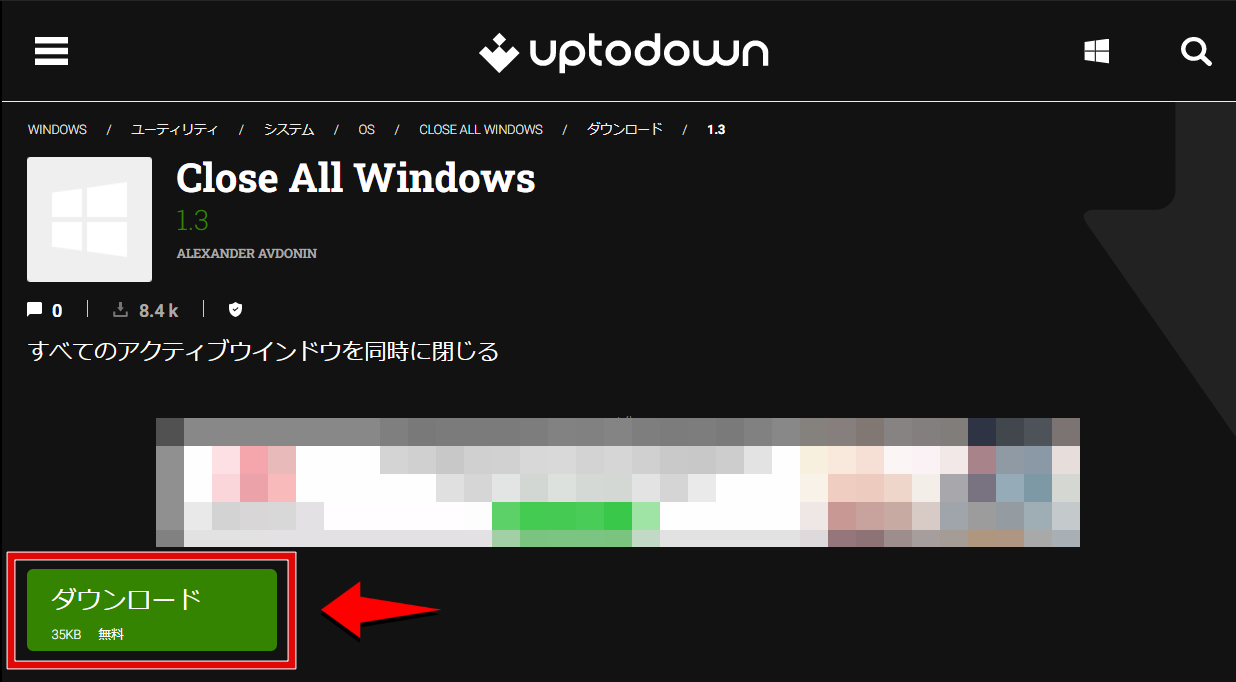
【トラブル解決】Ctrl+WやAlt+F4が効かない理由と確実な対処法
「ショートカットキーを押しているのに画面がまったく閉じない」というトラブルに直面した際、多くの場合はハードウェアの設定やキーの競合が原因となっています。焦ってキーを連打する前に、以下のチェック項目を確認してください。
1. Alt+F4が効かない場合の対処法(Fnキーのロック状態)
近年主流のノートパソコン(ThinkPad、Dell、HP、Surfaceなど)では、キーボード最上段の「F1〜F12」キーに、画面の明るさ調整や音量変更などのメディア機能が標準割り当てされているケースが目立ちます。
この場合、単にAlt + F4を押しても「マイクミュート」や「輝度調整」として認識されてしまいます。Alt F4 効かない 対処法としては、Fn + Alt + F4と「Fn(ファンクション)キー」を同時に押す必要があります。毎回Fnキーを押すのが煩わしい場合は、キーボード上の「Fn Lockキー(Escキー等に付帯)」を押してファンクションキーの優先動作を切り替えるか、BIOS/UEFI設定またはメーカー専用ユーティリティソフトからFキーのデフォルト挙動を標準ファンクション機能へ変更してください。
2. Ctrl+Wが効かない理由とキーボードフォーカス
Ctrl W 効かない 理由として現場で最も頻発しているのが、「ウィンドウ内のフォーカスが外れている」または「特定のプラグイン・入力フィールド内にキャレット(カーソル)が捕らわれている」現象です。
たとえば、Webページ内の動画プレイヤーや複雑なJavaScriptフォーム、PDFビューアーなどを操作している際、キー入力の制御がブラウザ本体ではなく埋め込みオブジェクト側に奪われている場合があります。この状態ではCtrl + Wがブラウザに届きません。一度ページ内の何もない余白部分をクリックしてから再度ショートカットを実行するか、Ctrl + F4を試すことで解決します。
3. アプリが固まったときの強制終了ショートカット
ソフトウェアが処理落ちして「応答なし」のまま砂時計や回転カーソルが表示されている状態では、通常の終了コマンドを受け付けません。その際はOS別のアプリ強制終了 ショートカットを発動させます。
- Windowsの場合:
Ctrl + Shift + Escを同時に押して「タスクマネージャー」をダイレクト起動します。フリーズしているアプリ名を選択し、キーボードのDeleteキーまたは「タスクの終了」を実行します。 - Macの場合:
Option + Command + Escを押すと「アプリケーションの強制終了」ウィンドウが表示されます。該当のアプリを選んで「強制終了」をクリックまたはEnterキーで確定します。
【一括片付けの極意】すべてのウィンドウを一括で閉じる方法と瞬時に隠す裏ワザ
終業時間間際やミーティングへの移動直前、デスクトップ上に無数に散らかったウィンドウやフォルダを一掃したい場面があります。一つひとつ閉じる手間を省くための、すべてのウィンドウを一括で閉じる方法と画面管理の裏ワザを整理します。
Windowsで開いた画面を一瞬で片付ける技
複数のアプリやフォルダを開きすぎたWindows環境では、以下の使い分けが極めて強力です。
- すべての画面を最小化してデスクトップを露出:
Windows + D(もう一度押すと元の配置に戻る) - 現在アクティブなウィンドウ以外を一括最小化(エアロシェイク):
Windows + Home - タスクバーに溜まった同種ウィンドウの一括終了:タスクバー上のグループ化されたアイコンを右クリックし、「すべてのウィンドウを閉じる」を選択。
Macで同一アプリの全ウィンドウを一発で閉じる技
Finderのフォルダやブラウザの個別ウィンドウを何枚も広げて作業している場合、Macには一括終了のための拡張キーが用意されています。
通常のCommand + WにOptionを加えたOption + Command + Wを入力すると、そのアプリケーションで開いているすべてのウィンドウが一挙に閉じられます。フォルダを大量に開き散らかしてしまった直後の片付けにおいて絶大な威力を発揮します。

【プロの結論】認知負荷の低減から見る「画面整理術」と導入すべき人の判断基準
ITリテラシー向上やワークフロー改善の観点において、ショートカットキーの習得は単なる「手作業の高速化」にとどまりません。作業環境心理学やヒューマンエラー防止の観点から見ると、「視覚ノイズの排除による脳のワーキングメモリ解放」という本質的な価値が存在します。
画面上に不要なウィンドウが何層も重なって表示されている状態は、人間の脳に対して常に微小な認知的負荷(コンテキストスイッチの待機状態)をかけ続けます。「×」ボタンを目で探し、マウスカーソルを合わせるという0.5秒の動作の合間に、思考の中断が発生しているのです。キー操作によって思考の流れを止めずに不要な画面を即座に消去できる技術は、長時間のデスクワークにおける集中力の持続と知的生産性に直結します。
ショートカット積極活用に向いている人・慎重になるべき人の判断基準
- 積極的に活用すべき人:
- 日々の業務でWebリサーチ、複数フォルダ間のファイル移動、Excel集計などを反復して行うデスクワーカー。
- デュアルディスプレイやウルトラワイドモニターを使用しており、マウスの画面横断距離が長い環境の人。
- ノートPCのトラックパッド操作による手首の疲労や腱鞘炎を予防・軽減したい人。
- 操作時に慎重な確認が必要な人:
- クラウド保存に対応していない古い専用業務システムや、自動保存機能のないドキュメント作成ソフトを多用する人(保存ダイアログのスキップによるデータ消失リスクを避けるため)。
- 複数の仮想デスクトップ環境で異なるプロジェクトを並行管理している人(誤ってプロジェクト全体の親プロセスを
Alt + F4やCommand + Qで落とさないよう注意が必要)。
【ウィンドウを閉じるショートカット】に関するよくある質問(FAQ)
Q1:ノートパソコンで「Alt + F4」を押しても音量や画面の明るさが変わってウィンドウが閉じません。どうすればいいですか?
A1:ノートPCの「Fn(ファンクション)キー」がメディア機能優先に設定されているためです。Fn + Alt + F4と同時に3つのキーを押すか、キーボード上の「Fn Lock(Escキーなどに配置されている鍵マーク)」を押してFnロックを有効化してください。常に単独のFキー操作を優先させたい場合は、PC再起動時のBIOSメニューやメーカー製ユーティリティソフト(Lenovo VantageやDell Commandなど)からファンクションキーの標準割り当てを変更できます。
Q2:ブラウザで間違えてタブをたくさん閉じてしまいました。直前の状態にまとめて戻す方法はありますか?
A2:キーボードのCtrl + Shift + T(MacはCommand + Shift + T)を押してください。直前に閉じたタブが入力内容や履歴を保持したまま復元されます。複数回連続で押せば、閉じた順番通りに過去のタブが次々と復活します。ブラウザのウィンドウ全体を誤って閉じてしまった場合も、ブラウザを再起動した直後にこのショートカットを押すことで直前の全タブが一括復元されます。
Q3:アプリが完全にフリーズして「応答なし」になり、通常のショートカットで閉じられません。最速で落とすには?
A3:Windowsの場合はCtrl + Shift + Escを押してタスクマネージャーを起動し、フリーズしたアプリを選んでDeleteキーを押すのが最速です。Macの場合はOption + Command + Escを押して「アプリケーションの強制終了」ウィンドウを呼び出し、該当アプリを選択して強制終了を実行してください。
Q4:ExcelやWordで未保存の編集データがある状態で「Ctrl + W」や「Alt + F4」を押すと、作業内容は消えてしまいますか?
A4:作業データが即座に消えることはありません。保存されていない変更がある場合、必ず「変更内容を保存しますか?」という警告ダイアログが表示されます。Windowsではこのダイアログが出た状態でSキー(保存する)またはNキー(保存しない)、Escキー(閉じるのをキャンセルして作業に戻る)を押すことで、マウスを使わずに安全に次のアクションを選択可能です。
まとめ:手元のキー操作を習慣化して毎日のPC作業を快適に
ウィンドウやタブを閉じる操作は、パソコン作業において最も頻繁に行われるアクションの一つです。日常的に行う基本動作だからこそ、マウス操作からキーボードショートカットへの移行による時短効果は、日々の積み重ねによって非常に大きな差となって現れます。
まずは「個別タブを消すCtrl + W(MacはCommand + W)」と「誤爆を復活させるCtrl + Shift + T(MacはCommand + Shift + T)」の2つを手元に定着させることから始めてみてください。画面の整理整頓をスムーズに行い、快適で無駄のないデジタルワークスペースを構築していきましょう。 (出典: ウィンドウ を 閉じる ショートカット(Yahoo!ニュース))
Webメディアの編集およびコンテンツ作成に従事。正確で質の高い情報発信を心掛けています。
