YouTubeチャンネル登録者の確認方法!相手特定やバレる真相【2026】
YouTubeを運用しているクリエイターにとって、日々のチャンネル登録者数の増減や「具体的に誰が登録してくれたのか」という動向は、配信活動のモチベーションやコンテンツ戦略を左右する極めて重要な指標です。一方で、視聴者側にとっても「自分が登録した事実が配信者や第三者にバレてしまうのではないか」というプライバシー面の懸念は常に付きまといます。
公式の仕様上、YouTubeではすべての登録者を無条件に特定できるわけではなく、ユーザー側のプライバシー設定やプラットフォームの通知アルゴリズムが複雑に絡み合っています。本稿では、2026年現在の最新仕様に基づき、PCおよびスマートフォンでの正確な登録者確認手順から、特定可能な条件、相手に通知される仕組み、アナリティクスの活用法までを網羅的に検証・解説します。
📌 【この記事の重要ポイントまとめ】
- 要点1:チャンネル登録者の個人名が確認できるのは「相手が登録チャンネルを公開設定にしている場合」のみであり、非公開ユーザーは特定不可能。
- 要点2:PCブラウザ版YouTube Studioのダッシュボードから「最新の登録者一覧」を確認可能だが、スマホアプリ版では詳細な個人名リストは非対応。
- 要点3:相手への通知や一覧表示を防ぐには、自身のアカウント設定で「すべての登録チャンネルを非公開にする」を有効化しておくことが必須。
【2026年最新】YouTubeの登録者確認の全体像|誰が登録したか特定できる条件とは
配信者が「自分のチャンネルを登録してくれたのは誰か」を確認しようとする際、最初に理解しておくべき決定的なルールが存在します。YouTube公式ヘルプセンターの開示基準によると、YouTube Studio 登録者確認機能を通じてアカウント名やアイコンが表示されるのは、以下の厳格な条件を両方満たしたユーザーのみに限定されています。
第1に、該当ユーザーが自身のアカウントで「登録チャンネルを公開」に設定していることです。YouTubeのデフォルト設定またはユーザーによる任意設定で非公開になっている場合、チャンネル登録者数の「カウント(数字)」は1増加するものの、配信者側の管理画面にはユーザー名が一切表示されません。
第2に、過去90日以内(または設定期間内)に登録したアクティブなアカウントであることです。加えて、アカウント自体がスパム判定を受けて停止している場合や、登録直後に即座に解除された場合もリストには反映されません。したがって、「YouTube チャンネル登録者 誰か特定したい」と試みても、全登録者のうちリストに名前が載るのは統計的に全体の約20〜30%程度(公開設定を維持しているユーザー層)にとどまるのが実情です。
相手に通知でバレる仕組みと非公開設定の真相|なぜ表示されない登録者がいるのか
視聴者視点で最も関心が高いのは、「チャンネル登録ボタンを押した瞬間に、相手へ通知が飛んで身元がバレるのか」というプライバシーの問題です。結論から言えば、YouTube 登録者 相手にバレるかどうかは、あなた自身が設定している「プライバシー設定」によって100%コントロール可能です。
チャンネル登録を行った際、配信者側に「〇〇さんがあなたのチャンネルに登録しました」というメール通知やベル通知が届くのは、あなたの登録チャンネル一覧が「公開」になっている場合のみです。非公開に設定していれば、配信者側に通知が届くことは一切なく、管理画面の登録者一覧にも名前は載りません。
また、配信者側から見て「登録者数が10人増えているのに、YouTube 最新の登録者 見方を確認しても2人しか表示されない」という現象が頻繁に起こります。このYouTube 登録者 表示されない 理由は、残りの8人が「非公開設定」にしているためです。システムの不具合やバグではなく、Googleのプライバシー保護ポリシーに準拠した正常な動作です。
【デバイス別】スマホとPCでYouTubeの登録者を確認する完全手順
登録者の状況を確認するアプローチは、PC環境とスマートフォン環境で操作手順や閲覧できる情報深度が大きく異なります。実務で迷わないための最短手順を整理しました。
1. PCブラウザからの確認手順(登録者一覧 PC)
最も詳細なデータを確認できるのが、PCブラウザ版のYouTube Studioです。
① Webブラウザで「YouTube Studio(studio.youtube.com)」にアクセスし、ログインします。
② 左側メニューの「ダッシュボード」を選択します。
③ 画面中央下部にある「最新の登録者」カードを探し、「すべて表示」をクリックします。
④ ポップアップ画面右上のプルダウンから期間(過去7日間、28日間、90日間、365日間、全期間)を切り替えることで、公開設定にしている登録者の「ユーザー名」「登録日」「相手のチャンネル登録者数」が一覧で確認できます。
2. スマートフォンからの確認手順(YouTube 登録者 スマホ 確認方法)
スマートフォン版の「YouTube Studioアプリ」では、登録者数の増減グラフや総数は確認できますが、個別の登録者氏名リストを表示する機能は提供されていません。スマホから個人名一覧を確認したい場合は、以下のブラウザ経由の手順を踏む必要があります。
① SafariやGoogle Chromeなどのモバイルブラウザを開きます。
② ブラウザの検索バーから「YouTube Studio」を検索し、長押しまたはメニューから「新しいタブで開く」を選択(アプリへの自動遷移を回避)。
③ ブラウザの表示設定で「デスクトップ用Webサイトを表示(PC版表示)」に切り替えます。
④ PC版と同様のダッシュボードが表示されるため、「最新の登録者」>「すべて表示」をタップして確認します。
3. 自分が誰を登録しているか確認する手順(YouTube 自分の登録チャンネル 確認)
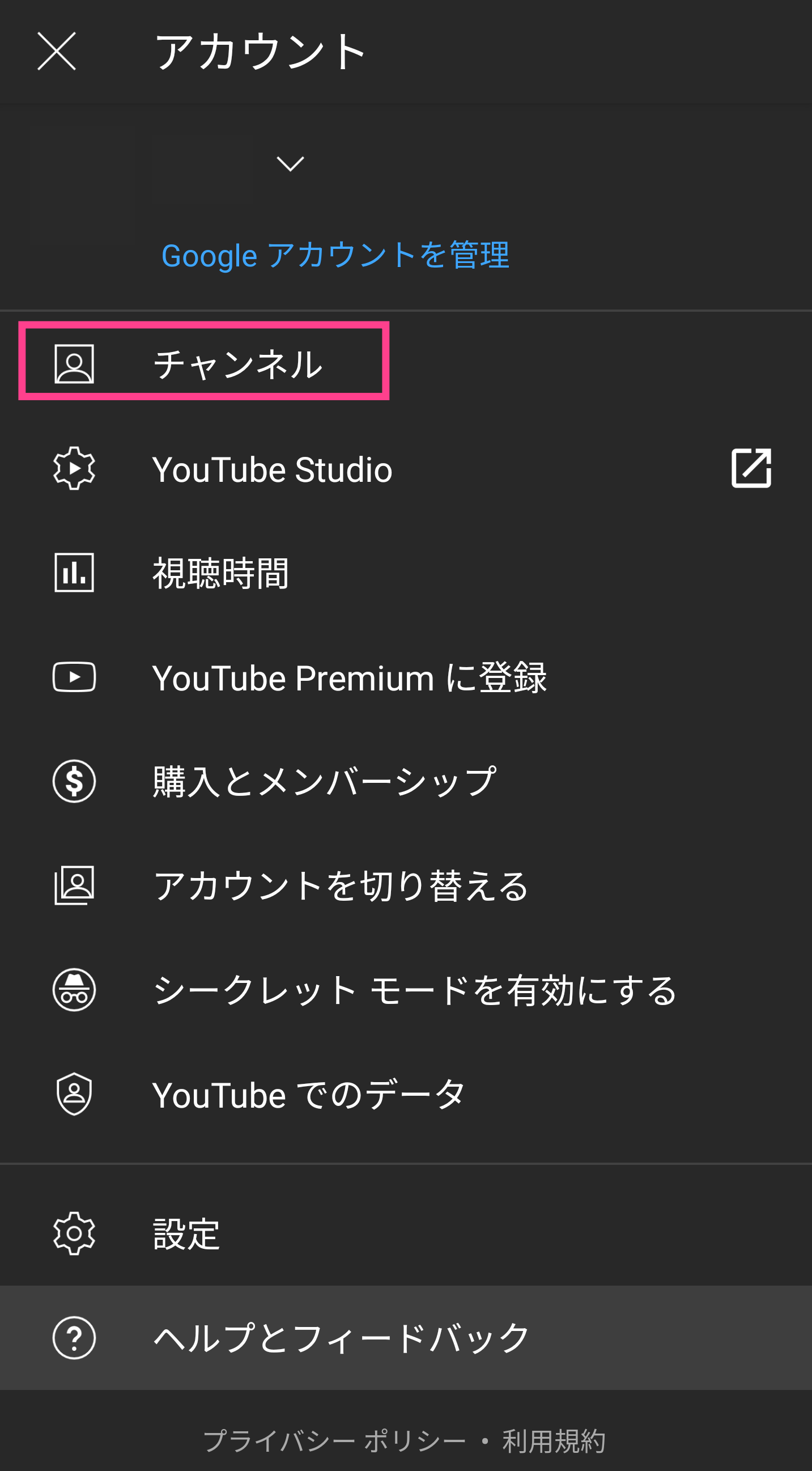
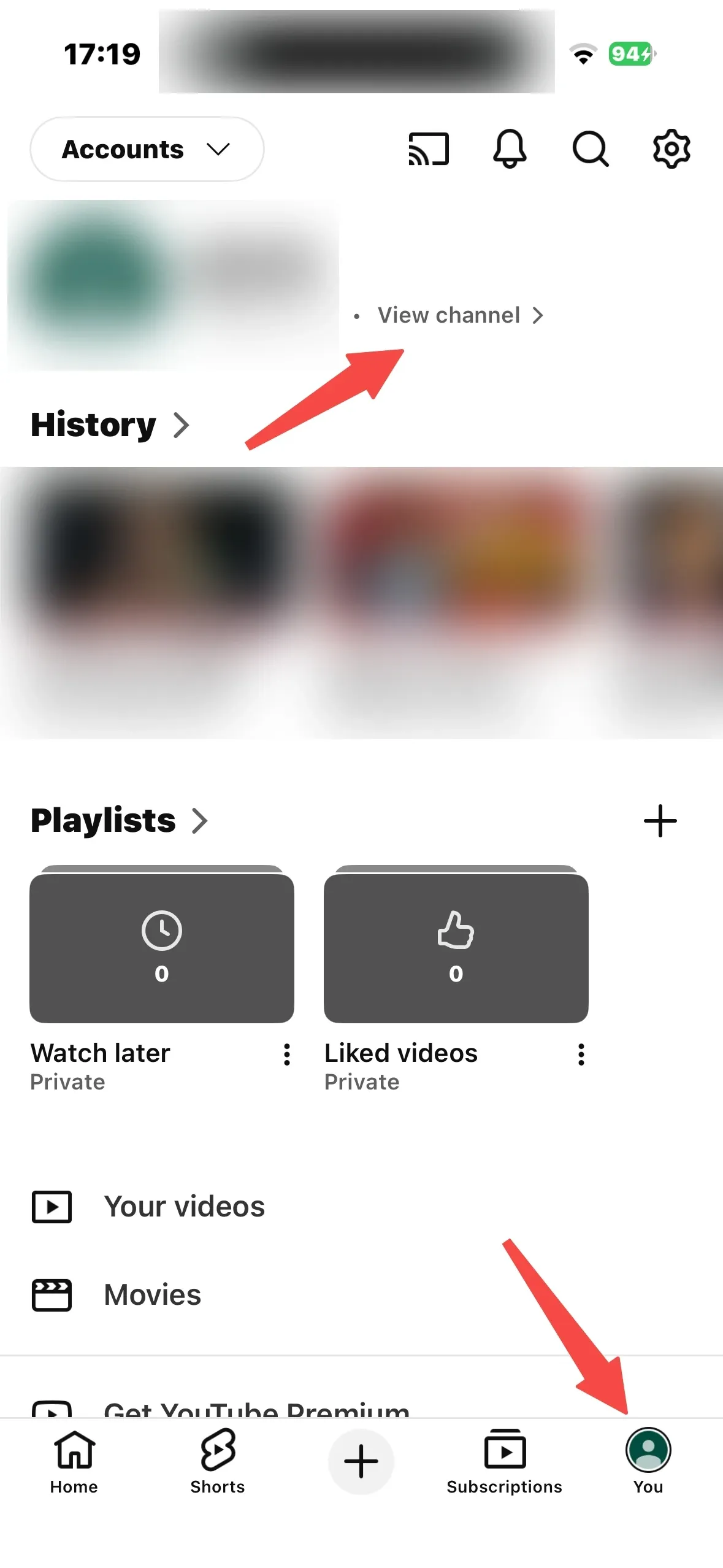
自身が過去にどのチャンネルを登録したかを振り返るには、YouTubeアプリの画面下部メニューにある「登録チャンネル」タブをタップし、上部に並ぶアイコン右端の「すべて」を選択することで、登録中チャンネルの一覧管理や通知のベルマーク設定(全通知・カスタマイズ・なし)の変更が可能です。
【データ比較】YouTube登録者の確認手法・ツール別の機能と特徴一覧
配信活動を分析する上では、単なる名前の一覧だけでなく、推移データやリアルタイムカウントを使い分ける視点が欠かせません。以下に主要な確認機能の特徴と実用性を整理した比較表を提示します。
| 機能・ツール名称 | 確認可能なデータ・数値 | データ反映のラグ・基準 | 編集部の見解・実務評価 |
|---|---|---|---|
| PC版 YouTube Studio(最新の登録者) | 公開設定ユーザーのアカウント名、登録日、相手の登録者数 | 即時〜数時間以内(非公開アカウントは除外) | コアファンや相互登録者の確認に最適。全体の把握には不向き。 |
| YouTube アナリティクス 登録者推移 | 動画別・期間別の登録数、解除数、純増数、トラフィックソース | 約24時間〜48時間の集計ラグ | コンテンツの成否判定に必須。どの動画が登録に寄与したかを正確に測定可能。 |
| YouTube 登録者数 リアルタイム カウンター | 現在の登録者総数(アナリティクス内の「リアルタイム」機能) | リアルタイム(秒単位で自動更新) | 記念配信やイベント時のモニタリング向け。外部ツールの使用は不要。 |
| YouTube Studio スマホアプリ | 現在の登録総数、直近28日間の増減グラフ、動画別獲得数 | ほぼリアルタイム〜24時間 | 日常的な概況チェックに最適だが、個別リストの確認はできない点に注意。 |
【実態検証】利用者の生の声と現場目線で見えたトラブルの真相
SNSやオンラインコミュニティ(Yahoo!知恵袋やXなど)に寄せられる登録者確認に関する相談を分析すると、多くのクリエイターやユーザーが仕様の誤解から不安を抱えている実態が浮き彫りになります。
特に目立つのが、「登録者が1人減ったが、誰が解除したのか知りたい」というクリエイターからの切実な声です。しかし、YouTubeの仕様上、登録を解除したユーザーを特定する機能は存在しません。外部の非公式トラッキングアプリなどを謳うサードパーティ製ツールも存在しますが、Googleアカウントの乗っ取りや個人情報流出のリスクが極めて高いため、公式アナリティクス以外の外部連携は強く推奨されません。
また、視聴者側からは「推しのVTuberに認知されたくて登録したが、通知が届いていないようだ」という相談も散見されます。これは、自身のアカウントが初期設定のまま「非公開」になっているか、Googleアカウントの姓名表示が本名になっているケースが大半です。応援の意思を伝えたい場合は、公開設定と同時にチャンネル表示名が意図した活動名になっているかを再点検する必要があります。
一般に知られていない盲点とネットの誤解
YouTubeの登録者管理には、公式ドキュメントを読み込まなければ気づきにくい技術的仕様と誤解が存在します。
第1の盲点は、「公開設定」にしていても一覧に表示されないケースがあるという点です。登録したアカウント側がYouTube上で一度も動画を投稿していない、あるいはチャンネルページを作成していない「視聴専用アカウント(Brand Channel未作成)」である場合、公開設定にしていてもシステム側でアクティブな登録者リストから除外されるケースが確認されています。
第2の盲点は、登録者数のカウント調整(定期的なパージ)です。「昨日まで100人だった登録者が突如97人に減少し、誰かが一斉に解除したのではないか」と落胆するケースがありますが、これはYouTubeのアルゴリズムが定期的に実行している「スパムアカウント・停止済みアカウントの自動削除」によるものです。生身の視聴者が離脱したわけではないため、一喜一憂する必要はありません。
【プロの結論】承認欲求とプライバシーの境界線|健全な配信活動と向き合う判断基準
デジタルコミュニケーションの観点から見ると、登録者確認に過剰に囚われることは、クリエイター・視聴者双方の心理的健全性を損なうリスクを孕んでいます。現代のSNS利用においては、お互いの「心理的バウンダリー(境界線)」を意識した適切な距離感が求められます。
【個別確認にこだわるべきではない理由と判断基準】
・クリエイター側:「誰が登録・解除したか」というミクロな個人追跡に執着するのではなく、YouTube アナリティクス 登録者推移を用いて「どの企画が視聴者層に響いたか」というマクロなデータ分析に集中すべきです。個人への過度な依存や解除者への詮索は、健全な創作意欲を阻害します。
・視聴者側:プライベートと応援活動を明確に切り離したい場合は、迷わず「YouTube チャンネル登録者 非公開設定」を徹底してください。一方、配信者に存在をアピールしたい場合は、専用の公開用アカウントを作成して登録するなど、リスク管理を前提とした使い分けが推奨されます。
【youtube チャンネル 登録 者 確認】に関するよくある質問(FAQ)
Q1:自分がチャンネル登録したことは、相手の配信者に通知でバレますか?
A1:あなたのアカウント設定で「登録チャンネルを非公開」にしていれば、相手に通知が届くことはなく、絶対にバレません。初期設定で非公開になっていることが多いですが、設定メニューの「プライバシー」から「すべての登録チャンネルを非公開にする」がオンになっているかを念のため確認してください。
Q2:スマホのアプリだけで登録してくれた人のアカウント名一覧を見ることはできますか?
A2:公式の「YouTube Studio」スマホアプリでは一覧表示に対応していません。スマホから確認したい場合は、SafariやChromeなどのブラウザでYouTube Studioを開き、「デスクトップ用Webサイト(PC版表示)」に切り替えてダッシュボードの「最新の登録者」から確認する必要があります。
Q3:チャンネル登録者が増えたのに、「最新の登録者」一覧に名前が反映されないのはなぜですか?
A3:登録してくれたユーザーが自身の登録チャンネルを「非公開」に設定しているためです。YouTubeでは公開設定にしているユーザーのみが一覧に表示される仕様となっており、不具合ではありません。
Q4:誰がチャンネル登録を解除したかを特定する公式機能やアプリはありますか?
A4:登録解除者を特定する公式機能は存在しません。また、解除者の特定を謳う非公式の外部アプリやツールは、アカウント乗っ取りの危険性があるため絶対に利用しないでください。減少数はアナリティクス内の統計データとしてのみ確認可能です。
まとめ:登録者確認の仕様を正しく理解し、安心なYouTube運用を
YouTubeにおけるチャンネル登録者の確認機能は、プライバシー保護とコミュニティ交流のバランスの上に成り立っています。配信者側は「公開設定のアカウントのみがStudioのリストに表示される」という大前提を理解し、個人の特定よりもアナリティクスを活用した傾向分析に注力することが長期的なチャンネル成長への近道です。
視聴者側にとっても、自身のプライバシー設定を把握・管理できていれば、身元が不本意に露出する心配はありません。PC・スマホそれぞれの正しい確認手順と仕様をマスターし、安全で快適なYouTubeライフを築いてください。 (出典: youtube チャンネル 登録 者 確認(Yahoo!ニュース))
テクノロジーやライフスタイル領域を中心に執筆活動を行っています。趣味は写真撮影と旅行です。
