IPhone自動タップはアプリ不要?最新設定手順とBANリスクの真相
スマートフォンのソーシャルゲームにおける周回作業や、日課タスクの消化に追われるユーザーの間で、常に高い関心を集め続ける「画面タップの自動化」。特にiPhoneユーザーの間では、外部ツールを導入することなく手軽に連打を実行できる手法への需要が根強く存在します。App Storeで「オートクリッカー」と検索しても、Androidのように画面全体を自由に操作できるアプリが見当たらず、途方に暮れた経験を持つ方も少なくないはずです。
結論から言えば、iPhoneでは追加アプリを一切インストールすることなく、iOS標準機能のみで連続タップの自動化が実現できます。しかし、その一方で「設定したタップが止まらなくなって画面が固まった」「ゲームのアカウントがBAN(利用停止)された」といったトラブル報告も後を絶ちません。本稿では、2026年現在の最新iOS環境における実践的な設定手順から、誤解されがちなBANリスクの技術的背景、さらには物理ツールの実効性まで、取材データに基づき徹底的に検証・解説します。
📌 【この記事の重要ポイントまとめ】
- 要点1:iPhoneの自動タップは追加アプリ不要であり、iOS標準の「アクセシビリティ スイッチコントロール」機能を使えば完全無料で構築できる。
- 要点2:見境のない「ゲーム放置」はサーバー側の行動ログ解析(一定間隔・固定座標タップ)により検知され、アカウントBANを受ける現実的なリスクがある。
- 要点3:暴走時の唯一の緊急停止法である「サイドボタントリプルクリック」を事前に把握し、用途に応じた物理自動タップ機との使い分けが不可欠である。
iPhone自動タップはアプリなしで設定可能?標準機能が持つ実力と限界
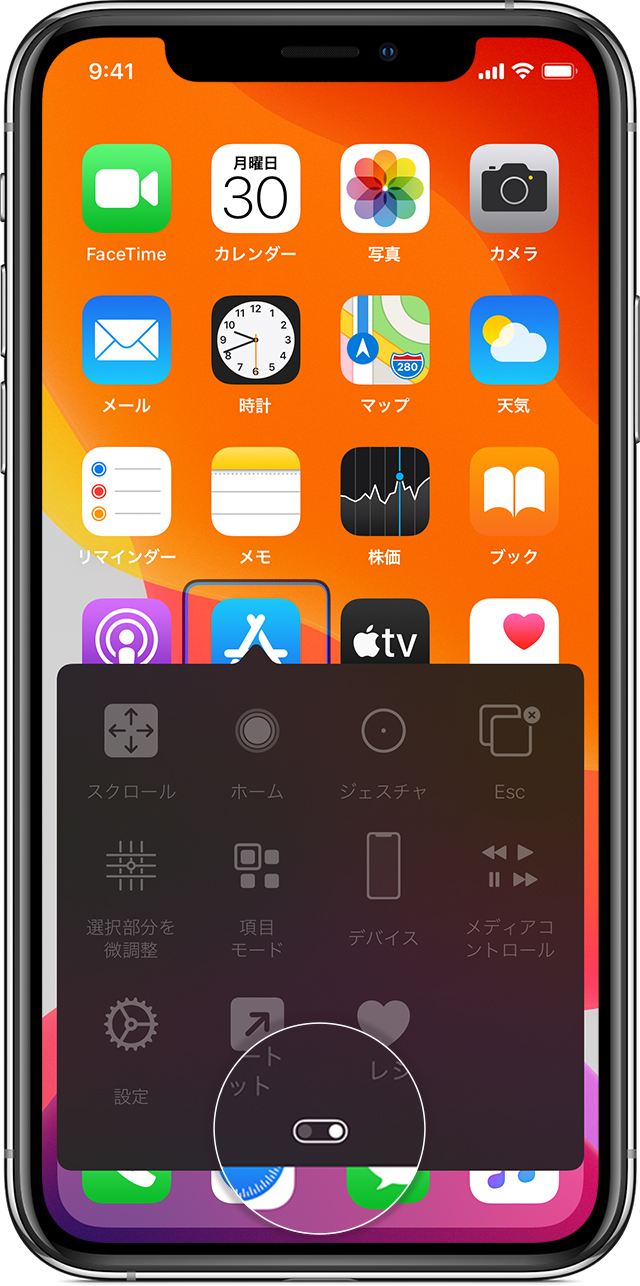
「iPhoneで連打ツールを使うには脱獄(ジェイルブレイク)や怪しい中華製アプリが必要なのではないか」という疑念を持つ読者も多いでしょう。しかし、Appleが身体障害者支援や操作補助のために設計した「アクセシビリティ スイッチコントロール」を活用することで、サードパーティ製アプリを一切介さずに画面タップの自動化が完結します。
そもそも、App Store上で「オートクリッカー iOS おすすめ」と謳われているアプリの多くは、アプリ内の独自内蔵ブラウザでしか動作しない仕様になっています。これは、iOSが採用している厳格なセキュリティアーキテクチャ「サンドボックス構造(各アプリが隔離された領域でのみ動作する仕組み)」に起因しています。あるアプリが他のゲームアプリやホーム画面の上に覆い被さって勝手にタップ信号を送信することは、iOSの根本的なセキュリティ規定で禁じられているためです。
したがって、画面全体や別アプリ上で動作するソフトウェア的なタップ自動化は、OSの深部にアクセス権を持つApple純正のスイッチコントロール以外には存在し得ません。標準機能であるため、マルウェア混入や個人情報流出の危険がゼロである点は最大の強みと言えます。
ただし、ここで留意すべきは、スイッチコントロールは「完全な無人放置マシン」ではないという事実です。本機能は「あらかじめ記憶させた連続タップ操作を、画面を1回タップするごとに呼び出す」という仕組みで動いています。例えば「1回の画面タップで5連打するレシピ」を作成した場合、画面を画面上で10回リズミカルにタップすると、合計50回分のタップがキュー(先行入力待ち行列)としてOS内部に蓄積され、指を離した後も順次実行されるという構造です。この「前払い式の疑似自動化」こそが、iPhone単体で実現できる自動タップの正体です。

【2026年最新設定】スイッチコントロールのレシピ作成手順と連打の仕組み
iOSのアップデートを重ねた現在でも、スイッチコントロールを活用した基本構造は一貫して安定しています。設定プロセスは大きく分けて「スイッチの登録」「レシピの作成」「ショートカットの割り当て」の3ステップで完了します。誤動作を防ぐためにも、以下の手順通りに進めてください。
【ステップ1:スイッチの追加】
1. 「設定」アプリを開き、「アクセシビリティ」を選択します。
2. 「スイッチコントロール」をタップし、「スイッチ」項目へ進みます。
3. 「新しいスイッチを追加...」を選択し、ソースから「画面」を選択します。
4. アクション一覧から「フルスクリーン」を選び、タップアクションとして「タップ」を割り当てます。
【ステップ2:連打レシピの作成】
1. スイッチコントロールのメニューに戻り、「レシピ」をタップします。
2. 「新規レシピを作成...」を選択し、名前に「連打」などの分かりやすい名称を入力します。
3. 「スイッチを割り当てる...」から先ほど作成した「フルスクリーン」を選択します。
4. 「カスタムジェスチャ」を選択すると、灰色の記録画面が表示されます。
5. 自動化したいゲームや画面の位置をイメージし、画面上の特定箇所を素早く連続タップ(最大5回まで記憶可能)します。
6. タップが完了したら右上の「保存」を押し、1つ前の画面に戻って「レシピを起動」の項目で作成した「連打」を選択しておきます。
【ステップ3:アクセシビリティのショートカット設定】
日常的なオン・オフを容易にするため、サイドボタン(ホームボタン搭載機種はホームボタン)への割り当てを行います。「設定」>「アクセシビリティ」の最下部にある「ショートカット」を開き、「スイッチコントロール」にチェックを入れます。これで、サイドボタンをトリプルクリック(素早く3回連続で押す)するだけで、いつでも連打モードの起動と終了が切り替えられるようになります。
なお、Appleが提供する自動化アプリ「ショートカット」のオートメーション機能と混同されるケースが見受けられますが、2026年現在の仕様でもショートカットアプリ単体で「画面の任意座標を高速連打する」というアクションは組めません。ショートカットはアプリの起動や設定変更のトリガーとしては優秀ですが、ゲーム内の周回タップにはスイッチコントロールが唯一の正解となります。
【徹底比較】スイッチコントロール・オートメーション・物理自動タップ機の違い
画面タップを自動化する手段は、OS標準機能だけにとどまりません。近年ハードウェア市場で広く流通している静電容量式の「iPhone物理自動タップ機」を含め、それぞれの特性や実用性を比較検証したデータが以下の通りです。
| 項目 | 詳細・数値データ | 一般的な基準・相場 | 編集部の見解・評価 |
|---|---|---|---|
| スイッチコントロール(iOS標準) | 導入費用:0円 最高連続タップ:手動先行入力数に依存(数分〜数十分) 設定時間:約3分 | OS標準機能のため追加出費なし。安全性は最高峰だが放置性に限界あり。 | 短時間の周回や単発作業に最適。完全な夜間放置には向かない。 |
| ショートカット(オートメーション) | 導入費用:0円 座標連打:非対応(設定・アプリ起動トリガーのみ) 自由度:システム連携に特化 | バックグラウンド処理は可能だが、ゲーム画面内の微細操作は不可。 | タップ自動化の代替にはならず、特定時刻のアプリ起動補助に留まる。 |
| 物理自動タップ機(外付けクリッカー) | 導入費用:1,500円〜3,800円前後 タップ速度:毎秒1回〜最大毎秒30回以上 連続稼働:給電継続により24時間以上可能 | ECサイトで多数流通。クリップ式で画面に静電気パルスを送る構造。 | 物理的な接触のためOSに痕跡を残しにくいが、機械的等間隔タップで検知リスクあり。 |
データが明滅するように、手軽さとコスト面ではスイッチコントロールが圧倒的です。一方で、就寝中の8時間ぶっ続けでアイテム回収を行いたいといった過酷な自動化ニーズに対しては、ハードウェアである物理自動タップ機に軍配が上がります。しかし、後述する規約面での代償を伴う点には十分な警戒が求められます。
噂の真偽を徹底検証|iPhone自動タップでゲーム放置するとBANされるのか?
ネット上の掲示板やSNSで議論が絶えないのが、「スイッチコントロールでゲームを放置周回していたらアカウントが凍結(BAN)された」という噂の真偽です。「Apple純正機能なのだから処罰されるはずがない」と主張するユーザーもいれば、「一発で永久追放された」と嘆く声も散見されます。この食い違いの真相を紐解くには、ゲーム運営側の不正検知システムを構造的に理解する必要があります。
まず大前提として、ほぼ全ての主要オンラインゲームの利用規約(ToS)には「外部ツール、自動化プログラム、マクロ機能その他一切の手段による自動操作の禁止」が明記されています。Appleの標準アクセシビリティであろうと、サードパーティ製アプリであろうと、物理装置であろうと、ユーザーが画面の前に不在のまま機械的に利得を得る行為は規約違反に該当します。
では、運営側はどうやってスイッチコントロールの利用を見破っているのでしょうか。大手ゲーム開発企業関係者の証言やセキュリティ解析データによると、端末からOSの機能名が直接送信されているわけではありません。検知の主たる決め手は「ヒューリスティックな行動ログ解析」です。
生身の人間がスマートフォンを操作する場合、タップする座標には必ず数ピクセル単位の揺らぎ(ズレ)が生じ、タップ間隔にもマイクロ秒〜ミリ秒単位のばらつきが発生します。また、疲労によるタップ速度の低下や、通知への視線誘導など、操作ログには人間特有の「ノイズ」が記録されます。
対して、スイッチコントロールのレシピ再生や物理タップ機は、「全く同じ座標(X: 342, Y: 680など)を、極めて規則的な間隔で、何千回・何万回も寸分違わず叩き続ける」という特異なシグネチャ(特徴)をサーバーに残します。さらに、人間の生理現象を無視した「15時間連続の周回」「深夜3時から朝7時まで1秒の狂いもない連打」といった異常値は、AIを用いた異常検知システムによって即座にフラグが立てられます。
つまり、「スイッチコントロールを使っているからBANされる」のではなく、「機械特有の不自然なログを大量に生成した結果、チートツール使用者と同等のボット判定を受けて排除される」というのが事実に即した真相です。特にランキングイベントの上位争いや、リアルマネーが絡むソーシャルゲームでは監視アルゴリズムが極めて厳格に動作するため、完全な放置運用は文字通りの致命傷になり得ます。
【実態検証】利用者の生の声と現場目線で見えたトラブルのリアル
編集部がSNS、Yahoo!知恵袋、各種コミュニティにおいて過去数年間に報告された「iPhone自動タップトラブル」の生ログを精査したところ、BANリスク以前の「端末操作上のアクシデント」に直面しているユーザーが極めて多い実態が浮き彫りになりました。
最も典型的なトラブルが、「タップが暴走してiPhoneが操作を受け付けなくなる」という現象です。知恵袋等に寄せられた実際の悲鳴を要約すると、以下のような生々しい実態が確認できます。
「寝る前に連打を仕込もうと画面を画面連打しまくったら、レシピの実行が終わるまで画面のどこを触っても全く反応しなくなった。アラームも止められず、電源を切ることもできず、バッテリーが切れるまで画面が点滅し続けて恐怖を感じた」
これは前述の通り、画面を100回タップしたことで「レシピ×100回分」の処理がOSの待機キューに過剰に詰め込まれ、OS側がその再生を完了するまで通常の手動入力を一切遮断してしまうために起こります。端末が壊れたわけではなく、愚直にキューを消費している状態ですが、初見のユーザーにとっては「文鎮化」に見えるパニック状態に陥ります。
この暴走状態に陥った際の「正しいiPhone自動タップの止め方」は極めて明確です。
【暴走時の緊急脱出コマンド】
焦って画面を連打したりスワイプしたりするのは逆効果です。入力キューをさらに増大させてしまいます。解決策は、「サイドボタン(電源ボタン)をカチカチカチと素早く3回押す」ことだけです。ショートカット機能が強制割り込みをかけ、スイッチコントロールが強制終了します。もし反応が鈍い場合は、サイドボタンを1回だけ短押しして画面を物理的にスリープ(画面ロック)状態に移行させてください。画面の通電が切れると同時に、蓄積されたタップキューは内部的に破棄されます。

【プロの結論】デジタルタイパ時代における利用判断と安全な向き合い方
時間対効果(タイパ)が叫ばれ、複数のゲームタイトルの日課やログボ消化に追われる現代において、作業の自動化に魅力を感じる心理は極めて自然な欲求と言えます。「取り残されたくない」という強迫観念(FOMO: Fear of Missing Out)が、反復作業からの解放を求める動機となっています。しかし、テクノロジーの活用には常にトレードオフが存在します。
デジタル環境を健全に保ち、不測のデータ損失やトラブルを回避するための明確な判断基準を提示します。
【スイッチコントロールの利用が向いている人】
- ソシャゲのフレンドポイントガチャやアイテムの一括売却など、画面の前で数分間見守れる単調作業を効率化したい人。
- 買い物の限定セールなどで、指定時刻の数秒前から数十秒間だけ高速リロードや連打を集中させたい人。
- 端末の故障リスクを避け、完全無料・安全な標準機能の範囲内でスマートに試したい人。
【利用を絶対に避けるべき・慎重になるべき人】
- 課金額が数十万円を超えており、万が一のアカウント凍結が取り返しのつかない損失になる人。
- 就寝中や外出中など、端末から完全に目を離した状態で数時間以上の無人自動周回を行いたい人。
- 機種変更直後で設定のバックアップが取れておらず、操作不能トラブルに自力で対処できないITリテラシーの低い人。
無人化による時間の節約と、アカウント喪失という破滅的リスク。両者の天秤を見極め、あくまで「自身の手が届く視界の範囲内で、数分間の補助輪として使う」ことが、現代のスマートな防衛策と言えます。
【iphone 自動 タップ】に関するよくある質問(FAQ)
Q1:スイッチコントロールの連打を完全に放置して、半日ずっと動かし続ける裏ワザはありますか?
A1:iOSの標準仕様上、完全な放置連打を継続させることはできません。スイッチコントロールは「ユーザーがタップした回数」に応じてキューを消費する仕組みであるため、一定回数の動作が終われば停止します。画面を固定具などで物理的に押し続けるなどしても長時間の安定動作は望めず、無制限の放置を求める場合は物理自動タップ機の導入が必要となりますが、その分アカウントBANのリスクは跳ね上がります。
Q2:App Storeで販売されている有料の自動タップアプリは安全ですか?
A2:購入には細心の注意が必要です。iOSのサンドボックス構造上、外部アプリが他ゲームの画面上でタップを代行することは技術的に不可能です。App Storeにある「オートクリッカー」の多くは、アプリ内の独自ブラウザでのみ動くツールか、高額な週額サブスクリプションを課す実用性の乏しいアプリであるケースが目立ちます。課金する前に、レビュー欄の低評価や動作仕様を必ず精査してください。
Q3:物理自動タップ機なら絶対にゲーム運営にバレませんか?
A3:端末内部に不正プログラムを導入しないため、OS側から直接検知されることはありません。しかし、一定の間隔(例:きっかり100ミリ秒刻み)かつ全く同じ座標を叩き続ける機械的動作は、ゲームサーバー側の通信ログ解析によって高確率で「ボット操作」と判定されます。長時間の放置を行えば、物理装置であってもBAN対象となる現実は変わりません。
Q4:スイッチコントロールを設定したら画面に青い枠やバーが出て邪魔なのですが消せますか?
A4:青い枠やカーソルは、スイッチコントロールが現在画面上のどの領域を認識しているかを示すOSのシステム表示です。レシピ動作中は機能の性質上完全に消去することはできません。不要になった際は、サイドボタンをトリプルクリックしてスイッチコントロール自体をオフにすることで、通常の画面表示に戻ります。
まとめ:今後の動向と失敗しないための判断基準
iPhoneにおける自動タップの探求は、効率化を求めるユーザーの創意工夫と、プラットフォームやゲーム運営側のセキュリティ・公平性維持のせめぎ合いの歴史でもあります。アプリなしで手軽に実現できるスイッチコントロールは、正しく理解して短時間の補助として使えば極めて有用な標準機能です。
一方で、手動での先行入力が必要という仕様の限界を無視した乱用や、規約を度外視したゲーム放置は、画面のフリーズやアカウントBANという手痛いしっぺ返しを招きます。ツールに使われるのではなく、技術の仕組みとリスクの所在を冷静に見極めた上で、安全なデジタルライフを選択してください。 (出典: iphone 自動 タップ(Yahoo!ニュース))
テクノロジーやライフスタイル領域を中心に執筆活動を行っています。趣味は写真撮影と旅行です。
