マイクラのコピーコマンド完全図解!建築複製と失敗を防ぐ2026年最新仕様
広大なマインクラフトの世界で大規模な都市や城砦、緻密な赤石回路を築き上げる際、同じ構造物を一から手作業で積み直す作業は膨大な時間と労力を消費します。そんな建築作業の効率を劇的に跳ね上げる標準機能が、指定範囲を一瞬で複製する「/clone(クローン)コマンド」です。
しかし、いざチャット欄にコマンドを打ち込んでも「ブロックを複製できませんでした」「指定された領域にアクセスできません」といったエラーが表示され、思い通りに複製できず頭を抱えるプレイヤーは少なくありません。本稿では、統合版(Nintendo Switch、スマホ、PS5、Windows)およびJava版の最新仕様に基づき、コピーコマンドの正確な記述手順から失敗を招く根本原因の解消法、さらには回転・反転を実現する応用技術まで徹底的に解き明かします。
📌 【この記事の重要ポイントまとめ】
- 要点1:基本構文「
/clone 始点 終点 貼り付け先」で、最大32,768ブロックを一瞬で複製・移動できる。- 要点2:複製失敗の主因は「体積オーバー」「未読み込みチャンク(シミュレーション距離外)の指定」「貼り付け先基準点(北西・最下部)の認識ズレ」にある。
- 要点3:clone単体では不可能な「回転・反転」や「ワールド間コピー」は、ストラクチャーブロックを併用することで完全に解決できる。
【基本構文】マイクラのcloneコマンドの使い方と座標指定の鉄則
マインクラフトで建築物を複製・貼り付けする際に用いる基本コマンドが「/clone」です。このコマンドを使いこなす第一歩は、3次元空間における範囲指定の構造を正しく理解することにあります。
基本となる記述形式は以下の通りです。
/clone <始点X> <始点Y> <始点Z> <終点X> <終点Y> <終点Z> <貼り付け先X> <貼り付け先Y> <貼り付け先Z>
建築物を立体で囲む「対角線」の範囲指定
複製したい建築物の全体を立方体(または直方体)の箱として捉えます。その立体領域の「最も端にある角の座標(始点)」と「その正反対に位置する対角線の角の座標(終点)」の2点を指定することで、内部に含まれるすべてのブロックがコピー対象として認識されます。
プレイヤー自身が立っている位置の座標を利用する場合は、設定画面で「座標の表示」を有効化するか、キーボードのF3キー(Java版)を押して現在値を確認しながら対象ブロックの座標をメモするのが確実です。また、自身の足元を基準にする相対座標記号「~(チルダ)」を活用することで、チャット画面を開いた瞬間の現在地をそのまま構文に組み込むことも可能です。
貼り付け先は「北西・最下部」に展開されるルール
初心者が最も陥りやすい落とし穴が、貼り付け先座標の基準点です。cloneコマンドで指定する貼り付け先(目的地の座標)は、複製される立体領域の「X座標が最も小さく、Y座標が最も低く、Z座標が最も小さい角(北西の最下点)」に合致するように配置されます。建築物の中心や自分が立っている足元そのものに複製物が現れるわけではないため、展開方向(東・南・上方向)を計算に入れた座標指定が不可欠です。
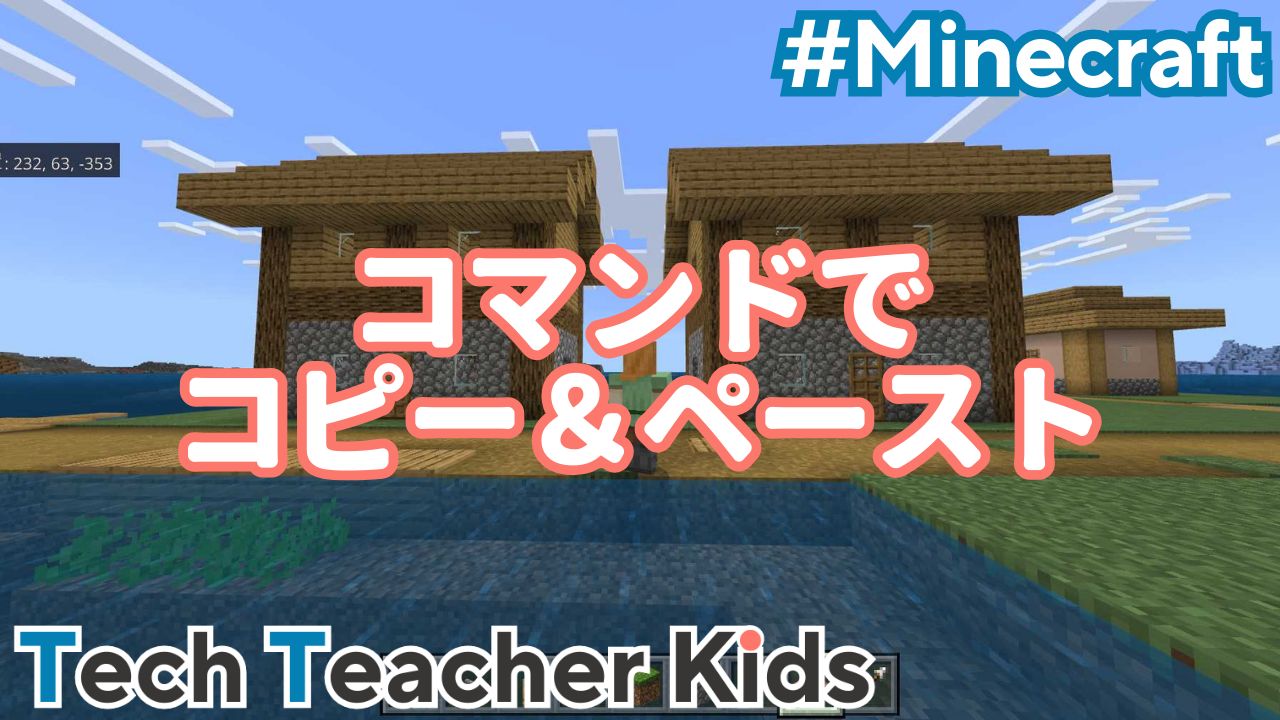
【徹底比較】統合版(Switch/スマホ/PS5)とJava版の違い&コマンド仕様表
マインクラフトはプレイ環境(統合版・Java版)によって、内部処理やコマンドの挙動、設定制限が微妙に異なります。特にNintendo Switchなどの家庭用ゲーム機では、ハードウェアのメモリ負荷を抑えるために独自の制約が設けられています。
| 項目 | 詳細・数値データ | 一般的な基準・仕様 | 編集部の見解・実務アドバイス |
|---|---|---|---|
| 1回の最大複製体積 | 32,768ブロック(例:32×32×32) | 統合版・Java版共通の基本上限 | 城や巨大ビルは階層ごと、または東西南北に分割して複製するのが定石。 |
| 描画・読み込み制限 | シミュレーション距離(4〜12チャンク) | Switch版は初期設定4チャンク(64m) | 遠距離複製の際はコピー元と貼り付け先の中間地点に立つか常時読み込みコマンドを併用。 |
| Switchでの入力利便性 | ソフトウェアキーボード入力 | コントローラー操作による入力遅延 | USBキーボードの接続やストラクチャーブロックのGUI操作への切り替えを推奨。 |
| エンティティの複製 | ブロックのみ対応(額縁・防具立等は除外) | cloneコマンド共通の制約 | 内装の家具やチェスト内のアイテムごと複製したい場合はストラクチャーブロックが必須。 |
【実態検証】「コピーできない!」失敗する決定的な理由と現場のトラブルシューティング
SNSや知恵袋、コミュニティフォーラムで頻出する「コマンドが動かない」「エラーで弾かれる」というトラブルには、明確な技術的理由が存在します。公式発表および開発者ドキュメントに裏付けられた、失敗を引き起こす代表的な5大要因を整理しました。
1. チャンクが読み込まれていない(シミュレーション距離外エラー)
複製元エリア、あるいは貼り付け先エリアのいずれかがプレイヤーの読み込み範囲(シミュレーション距離)の外にある場合、システム側でブロック情報を取得できず「指定された領域にアクセスできませんでした」というエラーが発生します。遠く離れた場所に建築物を複製したい場合は、一度移動して現場をロードさせるか、常時読み込み領域を指定する「/tickingarea(統合版)」または「/forceload(Java版)」を設定する必要があります。
2. 制限上限(32,768ブロック)を超過している
選択範囲の縦×横×高さの合計が32,768ブロックを超えていると、コマンド実行は即座に拒否されます。たとえば「横35 × 奥行き35 × 高さ30」の範囲を指定した場合、体積は36,750ブロックとなり上限をオーバーします。大型建築物を複製する場合は、1階部分と2階部分を分けるなど、高さを区切って複数回に分けて実行するのが確実です。
3. コピー元とコピー先が重なり「force」を指定していない
「建築物を少しだけ右に5マスずらしたい」といった場合、コピー元と貼り付け先の一部が空間上で重複します。標準のcloneコマンド(normalモード)では重複配置が禁止されているため、構文の末尾に「force(強制実行)」モードを明示的に付与する必要があります。
4. ワールドのチート設定が無効化されている
サバイバルモードで実績(トロフィー)解除が有効になっているワールドでは、初期状態でコマンド入力が無効化されています。ワールド設定画面から「チートの実行」をオンに切り替える必要があります(※チートを有効にすると、そのワールドでの実績獲得は無効化されます)。
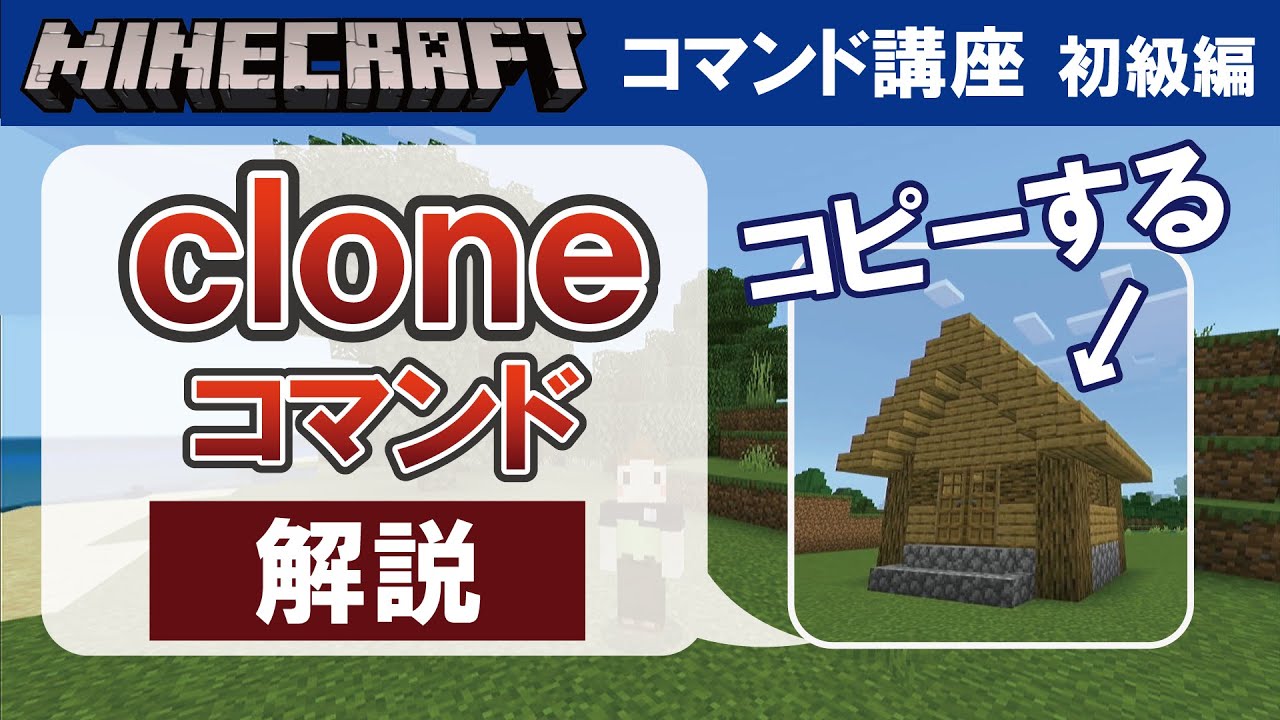
【応用テクニック】filtered・maskedの違いと建築の移動・ブロック置き換え
cloneコマンドの末尾には、ブロックの複製方法を細かく制御するためのオプション引数(マスクモード・クローンモード)が用意されています。これらを使い分けることで、作業効率は劇的に向上します。
/clone <始点> <終点> <貼り付け先> [マスクモード] [クローンモード]
マスクモード(replace / masked / filtered)の決定的な違い
- replace(初期設定):範囲内のすべてのブロック(空気ブロックを含む)をそのまま複製します。貼り付け先にある既存のブロックは完全に上書き消去されます。
- masked(空気ブロックを除外):コピー元の「空気ブロック」を無視し、実体のあるブロックのみを貼り付けます。自然の山肌や既存の街並みを壊さず、建物だけを馴染ませるように埋め込みたい場合に最適です。
- filtered(特定ブロックのみ複製):指定した単一種類のブロックだけを抽出してコピーします。例えば「建物の木材だけを一括抽出したい」「ガラス部分だけを別の場所に複製したい」という高度な建築編集に役立ちます。
建築移動コマンドとしての「move」モード
クローンモードの初期値は「normal」ですが、ここを「move」に変更すると、コピー元のブロックをすべて空気ブロックに置き換えながら貼り付け先へ移動させます。「建てる場所を10マス間違えてしまった」「道路幅を拡張するために家全体を後ろに下げたい」という場面で、解体と再建築の手間を完全にゼロにできます。
【回転・反転の真相】cloneでは不可能な角度変更をストラクチャーブロックで実現する裏技
コミュニティ内で長年議論されてきたテーマの一つに「コピーした建物を90度回転させたり、左右対称に反転させて貼り付けたい」という要望があります。しかし、現行のマイクラ仕様において、/cloneコマンド単体での回転・反転機能は実装されていません。
この限界を突破し、建築の向きを自在に変える公式ツールが「ストラクチャーブロック(Structure Block)」です。
ストラクチャーブロックの入手と設定手順
ストラクチャーブロックは通常のクリエイティブインベントリには存在しないため、以下のコマンドで入手します。
/give @s structure_block
設置したブロックを右クリック(SwitchではZLボタン)すると専用のGUI画面が開き、視覚的なワイヤーフレームを確認しながら以下の高度な操作が可能になります。
- 90度・180度・270度の自由な回転:コーナーに合わせた建物の向き変更が一瞬で完了。
- X軸・Z軸の反転(ミラーリング):左右対称のシンメトリー建築や対面構造の建物を簡単に作成可能。
- エンティティの完全保存:チェストの中身、額縁に飾ったアイテム、防具立てのポーズまで完全な状態で複製可能。
- ワールド間データ移行:保存した建築データを別ワールドへロードして再配置可能(統合版・Java版ともに対応)。
一般に知られていない盲点とネットの誤解|失敗しないための判断基準
ネット上の解説記事や動画では「コマンド一つですべて解決する」と安易に語られがちですが、実作業においてはハードウェアの性能限界やデータ保護の観点を無視できません。
ハードウェア負荷とワールド破損のリアルなリスク
特にSwitchやスマートフォン環境において、上限ギリギリ(3万ブロック規模)の複製を短時間に連続実行すると、急激なメモリ負荷によってゲームが強制終了(クラッシュ)するリスクがあります。最悪の場合、セーブデータ書き込み中にクラッシュしてワールドが破損する危険性もあるため、大規模なコマンド作業を行う前には必ずワールドのバックアップ(コピーを作成)を取ることが鉄則です。
【プロの結論】どちらを使うべき?適性判断基準
▼ cloneコマンドが適しているケース:
- 同じ高さ・同じ向きで壁や道路、柱を連続配置したいとき
- 山を削ったり、巨大な直方体の空間を一瞬でくり抜きたいとき
- 建築物の位置をそのまま数マス平行移動(move)させたいとき
▼ ストラクチャーブロックが適しているケース:
- L字型の街角に合わせて建物の向きを90度回転させたいとき
- 家具や絵画、防具立てなどの装飾を崩さずにそのまま複製したいとき
- クリエイティブで作った試作建築を、マルチプレイ用ワールドへ移植したいとき
【マイクラ コピー コマンド】に関するよくある質問(FAQ)
Q1:Nintendo Switch版でコピーコマンドを打ち込んでも「構文エラー」が出ます。どこを見直すべきですか?
A1:座標と座標の間に半角スペースが抜けていないか、マイナス記号「-」が全角になっていないかを確認してください。また、ワールド設定の「チートの実行」が有効になっているかも併せてご確認ください。
Q2:コピーした建築物の向きを逆(反対向き)に貼り付けることはできますか?
A2:cloneコマンド単体では回転・反転ができません。「/give @s structure_block」でストラクチャーブロックを取り出し、「3D回転」または「ミラー(反転)」機能を使用して配置してください。
Q3:チェストの中身や額縁のアイテムがコピーされずに消えてしまいます。なぜですか?
A3:cloneコマンドは原則として「ブロック情報」のみを複製するため、エンティティ(防具立てや額縁)は除外されます。内装を完全に維持したまま複製したい場合は、ストラクチャーブロックの「エンティティを含める」をオンにして複製を実行してください。
まとめ:コピーコマンドとストラクチャーブロックをマスターして建築を加速させよう
マインクラフトの建築作業において、コピーコマンド(/clone)は反復作業を大幅に削減してくれる不可欠なツールです。基本的な「3次元の対角座標指定」と「北西基準ルール」、そして「体積上限32,768ブロック」という制約さえ把握していれば、大半のエラーは未然に防ぐことができます。
さらに、向きの変更や細かな内装保存にはストラクチャーブロックを適材適所で組み合わせることで、表現の幅は無限に広がります。必ず事前にワールドのバックアップを確保した上で、効率的でストレスのない建築ライフを実現させてください。 (出典: マイクラ コピー コマンド(Yahoo!ニュース))
毎日更新されるトレンド情報を分析・発信中。役立つ裏技やおすすめ情報を分かりやすく紹介します。
