USBメモリのコンビニ印刷完全ガイド!料金比較と認識しない原因対策
自宅にプリンターがない場合や、外出先で急に書類の提出が必要になった際、コンビニのマルチコピー機は極めて頼もしいインフラです。手持ちのUSBメモリを店頭の端末に挿入するだけで、保存してあるPDF文書や写真を数分でプリントアウトできる利便性は高く評価されています。
しかし現場では、「端末にUSBを挿しても反応しない」「保存したはずのファイルが画面に表示されない」といったトラブルに頭を抱える利用者が後を絶ちません。本稿では、大手コンビニチェーン各社の操作手順や料金設定の比較、現場で直面しがちな認識エラーの技術的要因、そして安全に印刷を完結させるための実践ノウハウを網羅して解説します。
📌 【この記事の重要ポイントまとめ】
- 要点1:コンビニのマルチコピー機で即時印刷できる形式は「PDF」「JPEG」「TIFF」が中心。WordやExcelは事前のPDF変換が必須。
- 要点2:USBメモリが認識しない原因の多くは「ファイルシステム(FAT32推奨・exFATやNTFS非対応)」と「セキュリティロック・パスワード付きメモリ」。
- 要点3:料金は白黒1枚10円〜、カラー50円〜。情報漏洩や紛失を防ぐため、印刷後の抜き忘れアラームと画面指示の確認を徹底する。
【2026年最新】大手3社のマルチコピー機比較|対応ファイル形式と印刷料金
コンビニ大手であるセブン-イレブン、ローソン、ファミリーマートの3社は、それぞれ高性能なマルチコピー機を店舗に導入しています。セブン-イレブンは富士フイルムビジネスイノベーション製、ローソンおよびファミリーマートはシャープ製のプラットフォームを採用しており、それぞれ対応仕様や料金に細かな違いがあります。
2026年最新のコンビニ印刷比較において把握しておくべき各チェーンの仕様・料金データを下表にまとめました。
| 項目 | 詳細・数値データ | 一般的な基準・相場 | 編集部の見解・評価 |
|---|---|---|---|
| コンビニ印刷 PDF 料金(白黒A4) | 各社一律 10円 / 枚 | 10円〜20円 | 官公庁提出書類やレポート印刷に最も経済的。 |
| カラー文書印刷(A4) | セブン:50円 / ローソン・ファミマ:50〜80円(光沢紙設定等で変動) | 50円〜100円 | 提出用ポートフォリオやプレゼン資料にも十分な高画質。 |
| コンビニ 写真プリント L判 / 2L判 | L判:30円〜40円 / 2L判:80円〜100円 | L判 30〜50円、2L判 80〜120円 | 専用光沢紙への昇華型/トナー印刷で写真店並みの仕上がり。 |
| 対応ファイル形式 | PDF(Ver 1.3〜1.7/2.0)、JPEG、TIFF(セブンはDocuWorks対応) | PDF / JPEGが共通規格 | WordやExcelなどのOffice形式は直接印刷不可。 |
| 推奨ファイルシステム | FAT32(一部最新機種でexFAT対応) | FAT32が最も安全 | NTFSやMac専用(APFS/HFS+)は認識しないため注意。 |
USBメモリが認識しない原因|現地で焦らないためのフォーマットとファイル仕様
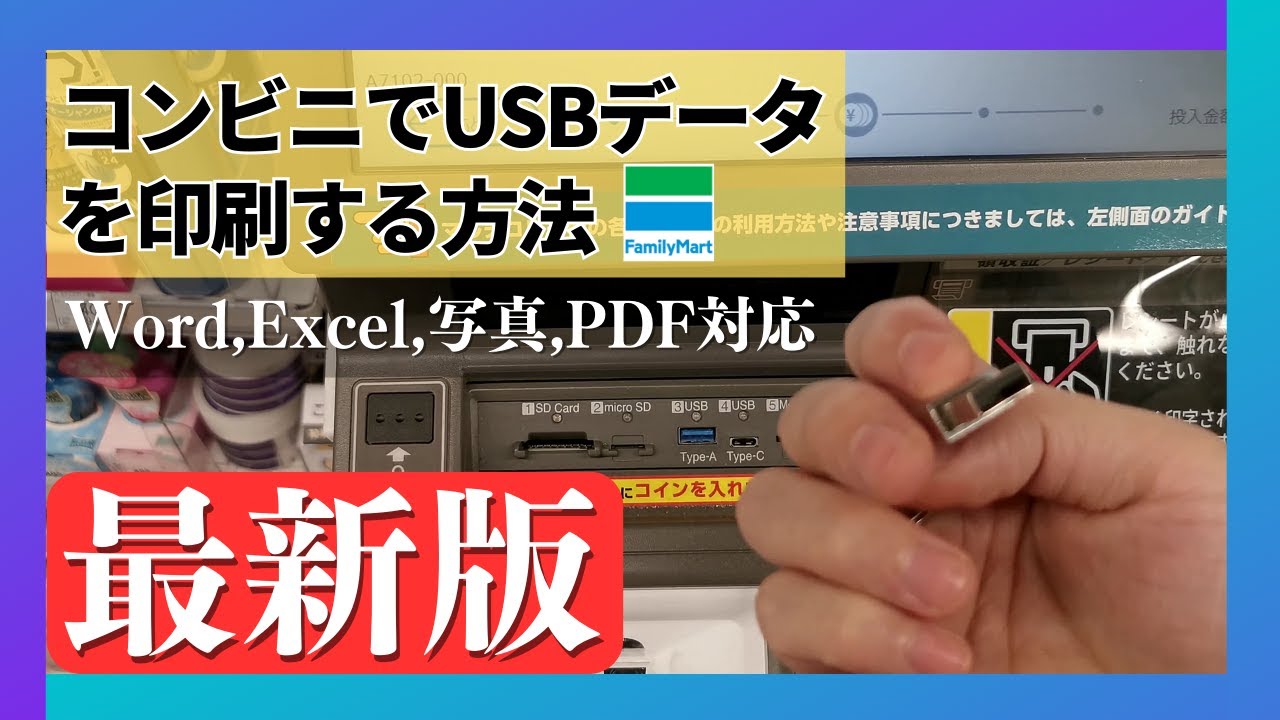
コンビニのマルチコピー機にUSBメモリを差し込んでも「メディアが読み取れません」「対応していないフォーマットです」と警告が出る場合、機械の故障ではなくUSB側の仕様や保存状態に原因があるケースが大半を占めます。
USBメモリ 認識しない 原因として現場で頻発している代表的な要素は以下の通りです。
第一に、USBフォーマット(ファイルシステム)の不適合です。Windowsの標準フォーマットである「NTFS」や、macOS専用の「APFS」「Mac OS拡張(HFS+)」で初期化されたUSBメモリは、コンビニの端末では読み取れません。安全に認識させるための業界標準はFAT32です。大容量USBメモリで採用されるexFATは一部の新型機で対応が進んでいるものの、古い端末ではエラーになる可能性があるため、事前のフォーマット確認が欠かせません。
第二に、セキュリティ機能や暗号化付きUSBメモリの使用です。パスワード入力や専用ソフトウェアの起動を要求するセキュリティUSBは、コピー機側でロック解除プログラムを実行できないため、メディア自体が存在しないと判定されます。
第三に、フォルダ構造の深さとファイル名の文字化けです。ルート直下(一番上の階層)ではなく何層も深いフォルダ内にファイルを配置していたり、特殊記号や環境依存文字を含むファイル名を使用していると、スキャン処理がタイムアウトして画面に一覧が表示されない現象が起こります。印刷したいデータはルート直下にシンプルな半角英数字名で保存しておくのが鉄則です。
【チェーン別手順】セブン・ローソン・ファミマでのUSB印刷の具体的なやり方
各チェーンのマルチコピー機はタッチパネルのUIが直感的に設計されていますが、操作手順の流れを把握しておくと混雑時でもスムーズに印刷を完了できます。
セブンイレブンでのUSB印刷手順
セブン-イレブンのマルチコピー機は富士フイルム製システムで稼働しています。
1. タッチパネルのトップ画面で「プリント」を選択します。
2. 「普通紙プリント」または「写真プリント」を用途に応じてタッチします。
3. 利用規約への同意画面を確認後、メディア選択画面で「USBメモリー」を選びます。
4. 画面の指示に従い、端末上部のメディア差込口カバーを開けてUSBメモリを挿入します。
5. 画面にフォルダ・ファイル一覧が表示されたら、印刷したいPDFやJPEGデータを選択します。
6. カラーモード(白黒/フルカラー)、用紙サイズ(A4/A3等)、部数を指定します。
7. コイン投入口にお金を投入するか、電子マネー(nanaco等)を決済部にタッチして「プリントスタート」を押します。
8. 印刷完了後、画面の案内に沿ってUSBメモリを安全に取り外し、レシート印刷の有無を選択します。
ローソン・ファミリーマートでのマルチコピー機使い方
ローソンとファミリーマートは共通してシャープ製マルチコピー機を採用しており、操作ステップも統一されています。
1. メインメニューから「プリントサービス」を選択します。
2. 文書の場合は「PDFプリント」、写真の場合は「写真プリント」をタッチします。
3. メディア読み込み画面で「USBメモリー」を選択します。
4. 端子差込口のランプが点滅したらUSBメモリを挿入し、画面の「静止画/文書を読み込む」を押します。
5. 読み込まれたサムネイル一覧から対象ファイルを選択し、ページ範囲や両面/片面、カラー設定を確定します。
6. 現金または対応するキャッシュレス決済(交通系IC、バーコード決済等)で支払いを行い、「スタート」を押します。
7. 印刷終了のアラーム音とともにUSBメモリの取り出しが促されるため、忘れずに抜き取ります。
一般に知られていない盲点とネットの誤解|Word・Excel直接印刷の壁
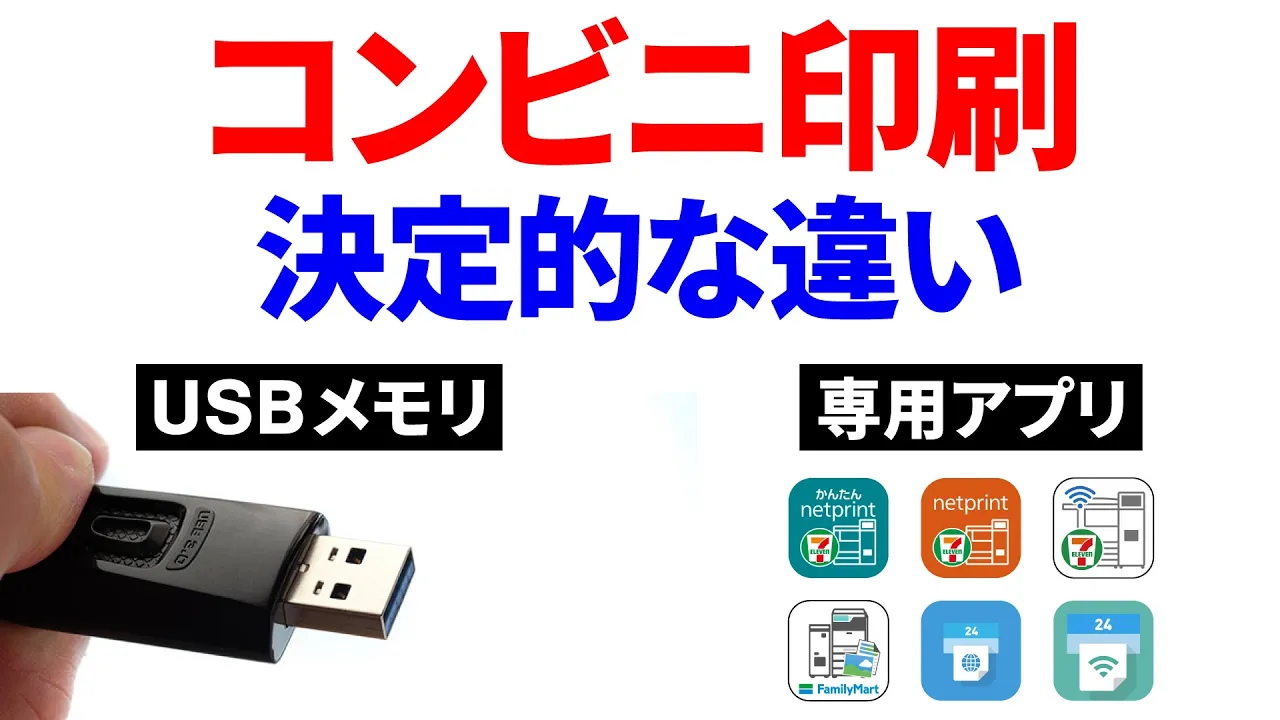
利用者の間で頻繁に見受けられる誤解が、「パソコンで作成したWord(.docx)やExcel(.xlsx)、PowerPoint(.pptx)のファイルをそのままUSBに入れて持ち込めば印刷できる」という思い込みです。
現状のコンビニマルチコピー機はOfficeソフトウェアのレンダリングエンジンを搭載していないため、Office文書をUSBから直接読み込んで印刷することは構造上不可能です。店頭でファイルが見つからず慌てる事態を避けるためにも、以下の対応が不可欠となります。
Word エクセル PDF変換 コンビニ印刷の標準的手順として、PCで書類を作成した後は必ず「ファイル」メニューから「名前を付けて保存」または「エクスポート」を選び、ファイルの種類を「PDF (*.pdf)」に指定して書き出す必要があります。PDF化を行えば、フォントの崩れやレイアウトのズレを完全に固定した状態で忠実にプリントアウトされます。
万が一、外出先でPDF化を失念した場合は、USB接続ではなくネットワークプリント(スマホ連携)を活用し、各チェーンの公式アプリやLINE連携経由でクラウドにアップロードすることで、スマートフォン上で自動変換をかけて印刷番号を取得するリカバリー策が有効です。
【実態検証】利用者の生の声と現場目線で見えたリアル|抜き忘れ対策
大手ネット掲示板やSNS上の投稿を検証すると、コンビニ印刷における最大のトラブルは機械のエラー以上に「マルチコピー機へのUSBメモリ抜き忘れ」であることが浮き彫りになります。
「印刷結果の仕上がりを確認することに気を取られ、USBを差込口に差したまま店を出てしまった」「警察や店員に届けられていたが、個人情報や業務データが入っていたため冷や汗をかいた」という生々しい体験談が年間を通じて多数報告されています。
マルチコピー機側も抜き忘れ防止のために大音量のアラームや画面の点滅警告を実装していますが、印刷物の受け取りや領収書の確認、小銭の回収といった複数の認知的タスクが同時に発生する出口の瞬間に人間の注意力が散漫になり、物理的な抜き取りを見落とす心理的エラーが発生します。
有効なマルチコピー機 抜き忘れ 対策として、以下の現場ルールを徹底することが推奨されます。
・USBメモリに大きめのキーホルダーやストラップを取り付け、差込口からの視認性を高める。
・「お金を払う前」ではなく「印刷スタートボタンを押してメディアの安全な取り外し処理が完了した直後」に、その場ですぐに財布やポケットへしまうルーティンを作る。
・機密性の高いデータを持ち歩く際は、作業終了後にUSB内の印刷用データを完全消去するか、最初からクラウド経由のスマホ印刷に切り替える。
【プロの結論】USB印刷とネットワークプリントの最適な使い分け基準
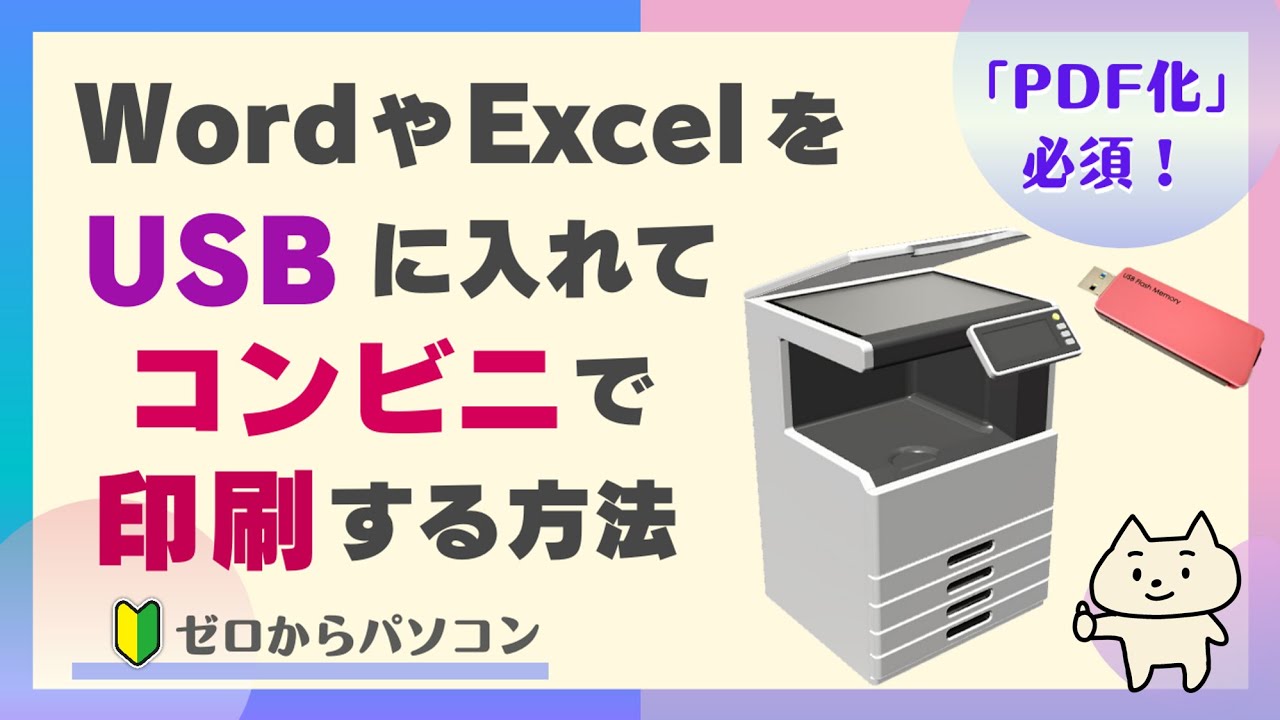
現代のコンビニ印刷環境において、物理メディアであるUSBメモリを使用すべき場面と、クラウド経由のネットワークプリントを利用すべき場面は明確に分かれます。
USB印刷が適しているケース:
数百ページに及ぶ大容量PDFや高解像度の画像データなど、通信環境によるアップロード待ち時間を極力排除したい場合です。また、会員登録やアプリインストールの手間をかけず、現金投入で即座にオフライン処理したいシチュエーションにおいてUSB印刷は圧倒的な処理速度を誇ります。
ネットワークプリント(スマホ連携)を選ぶべきケース:
USBメモリの紛失や物理的な抜き忘れによる情報漏洩リスクを完全にゼロにしたい場合や、出先で手元にPCやストレージ媒体がなくスマートフォン1台で完結させたい場合です。特にWordやExcelファイルを外出先から直接印刷したいときは、サーバー側で自動変換処理が行われるクラウドプリントが圧倒的に便利です。
【usb メモリ コンビニ 印刷】に関するよくある質問(FAQ)
Q1:WordやExcelのファイルをUSBメモリに入れてそのまま印刷できますか?
A1:直接の印刷はできません。マルチコピー機が対応している文書形式はPDFのみです。パソコンで事前に「PDF形式で保存」してからUSBメモリに移すか、各コンビニのネットワークプリントアプリを経由してアップロードしてください。
Q2:USBメモリを挿入しても「メディアが読み取れません」と表示されます。どうすればよいですか?
A2:USBメモリのファイルシステムが「NTFS」や「Mac専用形式(APFS等)」になっている可能性があります。PCで一度データをバックアップし、「FAT32」形式でフォーマットし直してください。また、セキュリティ機能やパスワード保護がかかっているUSBは認識されません。
Q3:コンビニで印刷できるPDFのページ数やファイルサイズに制限はありますか?
A3:チェーンにより異なりますが、1ファイルあたりおおむね数十MB〜数百MB程度まで対応しています。ページ数が膨大なPDF(100ページ以上など)は読み込みに時間がかかるかエラーになる場合があるため、必要なページのみを事前に抽出して保存しておくことを推奨します。
Q4:USBメモリ内の写真はL判や2L判の写真用紙に印刷できますか?
A4:はい、セブン-イレブン、ローソン、ファミリーマートのいずれも写真専用光沢紙へのプリント(L判・2L判)に対応しています。JPEGまたはTIFF形式の画像データをUSBメモリに保存し、端末のメニューで「写真プリント」を選択してください。
まとめ:失敗しないための事前準備と安全な印刷手順
コンビニのマルチコピー機を活用したUSB印刷は、正しい規格と手順さえ把握していれば、短時間で高品質な印刷物を手に入れられる優れたソリューションです。
現場でのエラーを防ぐための基本は、「ファイル形式をPDFまたはJPEGに統一すること」「USBのフォーマットをFAT32にしておくこと」「暗号化や深すぎる階層構造を避けること」の3点に集約されます。さらに、作業終了時のUSB抜き忘れ対策をルーティン化し、重要データの安全な取り扱いを徹底してください。 (出典: usb メモリ コンビニ 印刷(Yahoo!ニュース))
SEOライティングとマーケティング戦略の専門家。分かりやすい解説記事で定評があります。
