コンビニ拡大コピー完全攻略!倍率一覧と端切れ防止術【2026年】
急ぎのビジネス書類や提出用の身分証、さらには趣味の型紙や楽譜まで、街中のマルチコピー機で手軽にサイズ変更を行える利便性は、多忙な現代人にとって欠かせない生活インフラです。しかし、いざ店頭のタッチパネルを前にすると「A4からA3への倍率が直感的に分からない」「原稿の端が切れてしまい、文字や枠線が消えてお金を無駄にした」というトラブルに直面するケースが後を絶ちません。
全国のセブン-イレブン、ローソン、ファミリーマートに配備されているマルチコピー機は、メーカーごとの操作画面や内部ロジックに細かな違いがあります。本稿では、失敗しないコンビニ コピー 拡大の決定的な操作手順をはじめ、主要な倍率一覧、端切れを防ぐ実践テクニックまで、取材と実機検証に基づき徹底解説します。
📌 【この記事の重要ポイントまとめ】
- 要点1:定型拡大(A4→A3は141%、B5→A4は115%)は「自動倍率」または「用紙サイズ指定」を活用すれば一瞬で完了する。
- 要点2:コンビニのコピー機は周囲に約5mmの白線余白(印刷不可領域)が発生するため、原寸そのままの拡大では端が切れやすい。
- 要点3:端切れを完璧に防ぐなら「用紙に合わせる」自動縮小機能か、倍率を手動で数%小さく調整(例:135〜138%)するのが鉄則である。
【主要3社比較】コンビニ拡大コピーの倍率一覧と2026年最新料金
コンビニで拡大コピーを行う際、まず把握しておくべきなのが規格サイズ間の倍率一覧と利用コストです。国内コンビニのマルチコピー機は、セブン-イレブンが採用する富士フイルムビジネスイノベーション製と、ローソン・ファミリーマートなどに導入されているシャープ製の2大勢力に分かれています。
定型用紙の拡大比率はJIS規格に基づいているため全社共通ですが、用紙サイズやカラー種別によって1枚あたりの料金設定が異なります。以下の比較表で、拡大時の主要倍率と2026年現在の利用料金の目安を確認しておきましょう。
| 項目 | 詳細・数値データ | 一般的な基準・相場 | 編集部の見解・評価 |
|---|---|---|---|
| 主要拡大倍率(定型) | A4 → A3:141% B5 → A4:115% A5 → A4:141% B5 → A3:163% | JIS規格比率に準拠(面積2倍=縦横約1.414倍) | タッチパネル上の「定型変倍」プリセットボタンを選択するだけで迷わず設定可能。 |
| 任意倍率の指定範囲 | 25% 〜 400%(1%刻みで微調整可能) | 業務用複合機の標準仕様 | 手帳の切り抜きや免許証などの非定型原稿を大きくしたい場合に極めて有効。 |
| 白黒コピー料金 | B5 / A4 / B4 / A3:10円 / 枚 | 全サイズ一律10円(全国主要チェーン) | A3サイズへの拡大でも追加料金なしで利用できるため、資料作成のコストパフォーマンスが高い。 |
| カラーコピー料金 | B5 / A4 / B4:50円 / 枚 A3サイズ:80〜100円 / 枚 | A3のみ別料金体系が一般的 | フルカラーでポスター等を作成する際は、出力プレビューでミスを防ぐ慎重さが求められる。 |

【チェーン別操作手順】セブン・ローソン・ファミマで拡大する決定版ガイド
コンビニ店頭で時間をかけずに作業を終えるには、各チェーンに設置された端末の画面構成を理解しておくことが近道です。ここでは、コンビニ コピー機 操作手順 詳細まとめとして、業界2大プラットフォームの標準的な操作フローを整理します。
セブン-イレブン(富士フイルム機)での拡大手順
セブンイレブン コピー 拡大 やり方は、直感的なウィザード形式で進められるのが特徴です。
1. タッチパネルのトップ画面で「コピー」を選択。
2. カラーモード(白黒またはカラー)を選択。
3. 設定画面の「倍率」ボタンをタッチ。
4. 「定型変倍」から目的のサイズ変化(例:「A4→A3」)を選ぶか、「自動%」を選択。
5. セットした原稿サイズ(A4)と、できあがり用紙サイズ(A3)を選択。
6. 原稿読み取りガラス面(左上奥のマーク)に原稿を正しくセットし、フタを閉じる。
7. 料金を投入(現金またはnanaco等)し、「スタート」を押す。
ファミリーマート・ローソン(シャープ機)での拡大手順
ファミリーマート コピー 拡大縮小およびローソン コピー機 拡大方法は、共通のシャープ製システムを採用しているため同一のUIで操作できます。
1. メニュー画面から「コピー」をタッチ。
2. 白黒・フルカラーなどのカラーモードを選択。
3. 画面内の「変倍」項目をタッチ。
4. 「定型自動変倍」の一覧から「A4→A3(141%)」等を選択するか、「用紙指定変倍」で給紙トレイを選択。
5. 原稿カバーを開け、原稿台ガラスの左奥基準点に合わせて原稿を伏せて置く。
6. コイン投入口にお金を投入(各種電子マネーにも対応)し、スタートボタンを押す。
「A4からA3」「B5からA4」自動倍率設定で失敗しないための実務テクニック
拡大作業で最も頻度の高いシーンが、ビジネス文書で使われるマルチコピー機 A4からA3拡大や、ノート・参考書で一般的なB5からA4 拡大倍率 コンビニでの出力です。ここで重宝するのが、原稿と出力先のサイズを指定するだけで計算が完了するコンビニ コピー 自動倍率 設定方法です。
しかし、自動変倍機能には特有の盲点が存在します。機械が原稿サイズを自動検知する際、原稿カバーをしっかり閉じていないと外光の影響で「非定型サイズ」と誤認され、意図しない倍率が適用されてしまうトラブルです。
確実に成功させるためには、自動検知に過度にい依存せず、画面上で「元原稿:A4」「仕上がり:A3」と明示的に両方の用紙サイズを手動選択してください。この一手間を加えるだけで、比率計算ミスによる印刷ロスを確実にゼロへ抑え込むことが可能です。

【実態検証】利用者の生の声と現場目線で見えたリアルなトラブル
店頭のコピー機周辺で利用者が頭を抱えるシチュエーションについて、SNS上の体験談や店舗スタッフへの聞き取り調査を行うと、明確な共通課題が浮かび上がってきます。
「会議直前に急ぎでA4資料をA3に拡大したところ、タイトル文字の頭が半分切れて印刷されてしまった」「原稿の置き場所が左上合わせなのか中央合わせなのか分からず、余白がアンバランスになった」といった嘆きは非常に多く見受けられます。
特に目立つのは、スマートフォンで撮影した書類を印刷する際のアスペクト比のズレです。スマホ画面の比率(16:9や4:3)とJIS規格の用紙比率(1:√2 ≒ 1:1.414)は構造的に異なるため、定型倍率をそのまま当てはめると上下または左右に大きな断絶が生じます。現場で発生するミスの大半は、機械の故障ではなく「原稿のアスペクト比」と「用紙の有効印字領域」の認識ギャップに起因しています。
一般に知られていない盲点とネットの誤解|「端が切れる」現象をゼロにする対策
コピー機で拡大した際に端が欠けてしまう現象には、印刷機のハードウェア構造上の明確な理由があります。市販の複合機は、紙送りローラーの汚れ付着や用紙の巻き込みトラブルを防ぐため、用紙の四辺に約4〜5mmの印字不可領域(マージン)を強制的に設けています。
元原稿の端ギリギリまで文字や図面が配置されている場合、規格どおりの141%で拡大すると、外周の5mm部分が印字領域の外側へ押し出され、結果としてコンビニ コピー はみ出し 端が切れる 対策が必要な状態に陥ります。
この端切れトラブルを根本から解消する裏ワザが、以下の「3段階の微調整テクニック」です。
1. 「用紙に合わせて縮小/全体をおさめる」機能の活用:
画面上のオプションにある「用紙にフィット」や「余白あり」設定をオンにすると、機械が自動で印字領域の内側に全体を収まるよう倍率を自動補正(約95〜98%相当)します。
2. 手動による「数%マイナス」変倍:
定型拡大倍率からあえて2〜4%程度数値を下げて設定します。例えば、A4からA3への拡大なら標準の141%ではなく「136%〜138%」、B5からA4なら115%ではなく「111%〜112%」とテンキーで手動入力します。これにより、周囲に自然な余白が生まれ、重要な情報欠落を完全に防ぐことができます。
3. ガラス面への配置位置の確認:
原稿台のガラス面にある「矢印マーク(左上隅)」へ隙間なく原稿の角を密着させてセットするのが基本です。斜めに置くとその傾き分だけ外周が大きくカットされます。
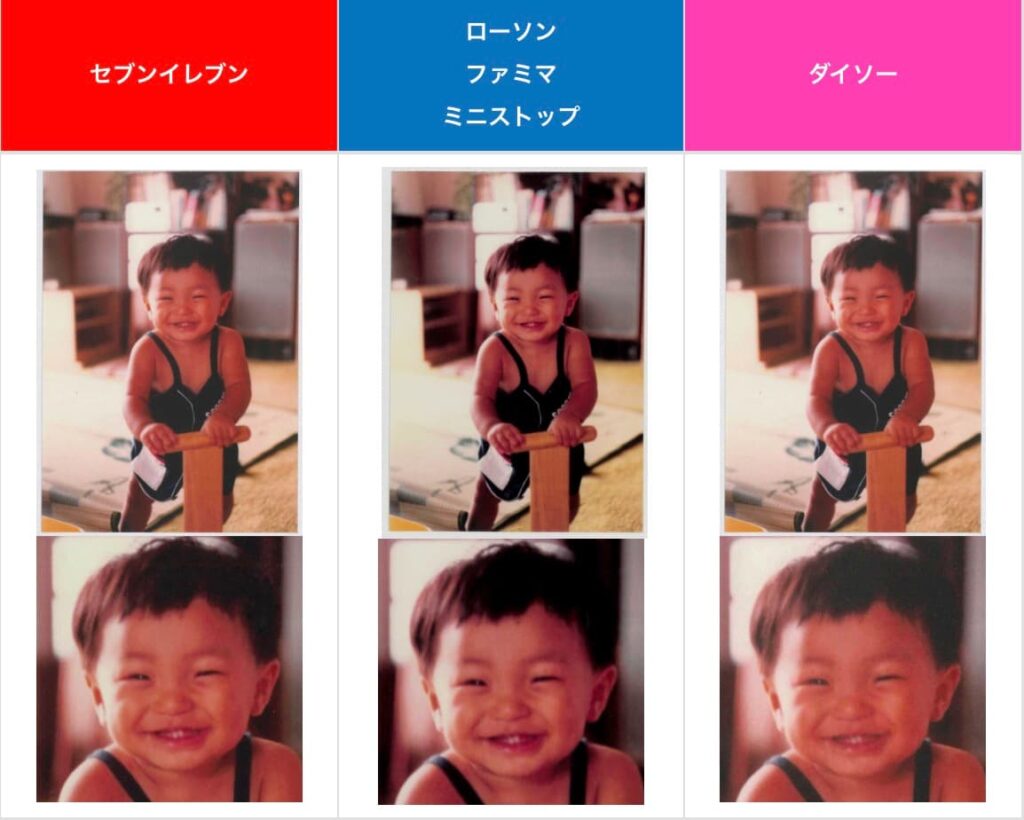
免許証・スマホ写真の拡大印刷術と【プロの結論】
特殊な原稿をコンビニで拡大する際にも、独自のノウハウが存在します。代表例が身分証明書やスマートフォンの画像データです。
まず、手続き関係で頻繁に求められる免許証 拡大コピー コンビニ やり方では、マルチコピー機の「両面/ページ集約」メニュー内にある「免許証/身分証コピー」モードを利用するのが最も確実です。ただし、この専用モードは基本的に「原寸(等倍)」で表面と裏面を1枚の用紙に並べる機能です。文字を大きく見せるために拡大したい場合は、通常コピーモードを選び、倍率を「150%〜200%」に手動設定した上で、原稿台の中央寄りに置いて読み取らせるのがポイントです。
また、スマホ写真 拡大プリント コンビニのケースでは、コピー機能ではなく「写真プリント」または「普通紙・光沢紙プリント」機能を用います。専用アプリ(セブンの「かんたんnetprint」、ローソン・ファミマの「PrintSmash」等)経由でデータを送信し、画面上でプレビューを確認しながら「フチあり」「用紙全体」を選択することで、被写体の頭や足元が切り取られるミスを防ぐことができます。
【プロの結論】コンビニ拡大コピーに向いている人・専門印刷店を選ぶべき人の判断基準
コンビニのマルチコピー機は、身近な場所で24時間365日、1枚数十円から作業を完結できる優れたツールです。しかし、あらゆる拡大用途に対して万能というわけではありません。
【コンビニ拡大コピーが向いている人】
・急ぎで1枚〜数十枚程度の書類をサイズアップしたい人
・白黒の文字資料、図面、提出用書類を安価に出力したい人
・A3サイズ(297×420mm)までの標準用紙で事足りる人
【専門印刷店やネット印刷を検討すべき人】
・A2やA1、B2以上の特大ポスターサイズへの拡大を行いたい人
・フチなし(余白ゼロ)で紙の端まで完全にベタ塗り印刷をしたい人
・数百度に及ぶ写真集やパンフレットなど、厳密なカラーマッチングと高品質な紙質を求める人
【コンビニ コピー 拡大】に関するよくある質問(FAQ)
Q1:コンビニのコピー機で拡大できる最大サイズは何ですか?
A1:一般的なコンビニのマルチコピー機で印刷できる最大用紙サイズは「A3サイズ(297mm × 420mm)」です。A2やB3以上のポスターサイズを印刷したい場合は、データを複数枚に分割して印刷する「ポスタープリント機能」を使うか、キンコーズ等の専門出力ショップを利用する必要があります。
Q2:拡大コピーすると文字や写真がぼやけたり画質が落ちたりしますか?
A2:元の原稿の解像度に依存します。くっきりした活字書類であればA3程度まで拡大しても鮮明に読めますが、小さな写真やスマホで粗く撮った画像、元々画質の低い印刷物を200%以上に拡大すると、輪郭のジャギー(ギザギザ)や粗さが目立つようになります。
Q3:自動倍率を選んだのに「倍率エラー」や「用紙不一致」が出る原因は何ですか?
A3:原稿の縦横の向きと、選択した出力用紙トレイの縦横の向きが異なっていることが主な原因です。例えば、横向きのA4原稿に対して縦向きの用紙を指定しているとエラーになる場合があります。原稿台に置く向きを90度回転させるか、画面上の「回転」オプションを設定してください。
まとめ:スムーズな拡大コピーで時間とコストを賢く節約
コンビニのマルチコピー機における拡大操作は、基本的な倍率ルール(A4→A3は141%、B5→A4は115%)と、端切れを防ぐ「数%のマイナス調整」という原則さえ把握していれば、決して難しいものではありません。
機械任せの全自動設定に頼り切るのではなく、画面上のプレビュー確認や手動での倍率微調整を組み合わせることが、無駄な印刷コストと時間を削減する最良の防衛策となります。店頭でコピー機に向かう際は、本稿の倍率表や手順を参考に、正確で美しい仕上がりを実現してください。 (出典: コンビニ コピー 拡大(Yahoo!ニュース))
最新のトレンドや話題のニュースをわかりやすく解説するWebライターです。読者の皆様に役立つ情報を日々お届けしています。
