AirPods接続方法を端末別に完全解説!繋がらない原因と対処法
ワイヤレスイヤホン市場において不動の人気を誇るAppleのAirPodsシリーズ。ケースの蓋を開けるだけで瞬時にデバイスと連携する直感的な操作感が最大の魅力ですが、利用環境や接続先のOSによっては思わぬ接続トラブルに見舞われるケースが後を絶ちません。
iPhoneをはじめ、Androidスマートフォン、Mac、Windows PCなど多様なデバイスが混在する現代のデジタル環境では、各機器に応じた正確なペアリング設定の把握が欠かせません。突然Bluetoothが認識しなくなったり、片耳だけ音が出なくなったりした際に、根本原因を迅速に特定して復旧させるための完全ガイドをお届けします。
📌 【この記事の重要ポイントまとめ】
- 要点1:iPhoneやMacなどのApple製品では同一Apple Account(旧Apple ID)を経由したシームレスな自動接続・自動切り替えが機能する。
- 要点2:AndroidやWindows PCでも背面のセットアップボタンを長押しすることで、汎用Bluetoothイヤホンとして安定接続が可能。
- 要点3:片耳無音や認識エラー時は、ケースのステータスランプを「オレンジ点滅から白点滅へ」変化させる15秒の初期化リセットで大半が解決する。
【端末別ガイド】iPhone・Android・PCへのAirPods接続手順
AirPodsはモデルを問わず、接続先の端末種別によってセットアップの挙動が明確に分かれます。まずは手元のデバイスに合わせた正確な接続手順を確認していきましょう。
iPhone・iPadでのスムーズな初期セットアップ
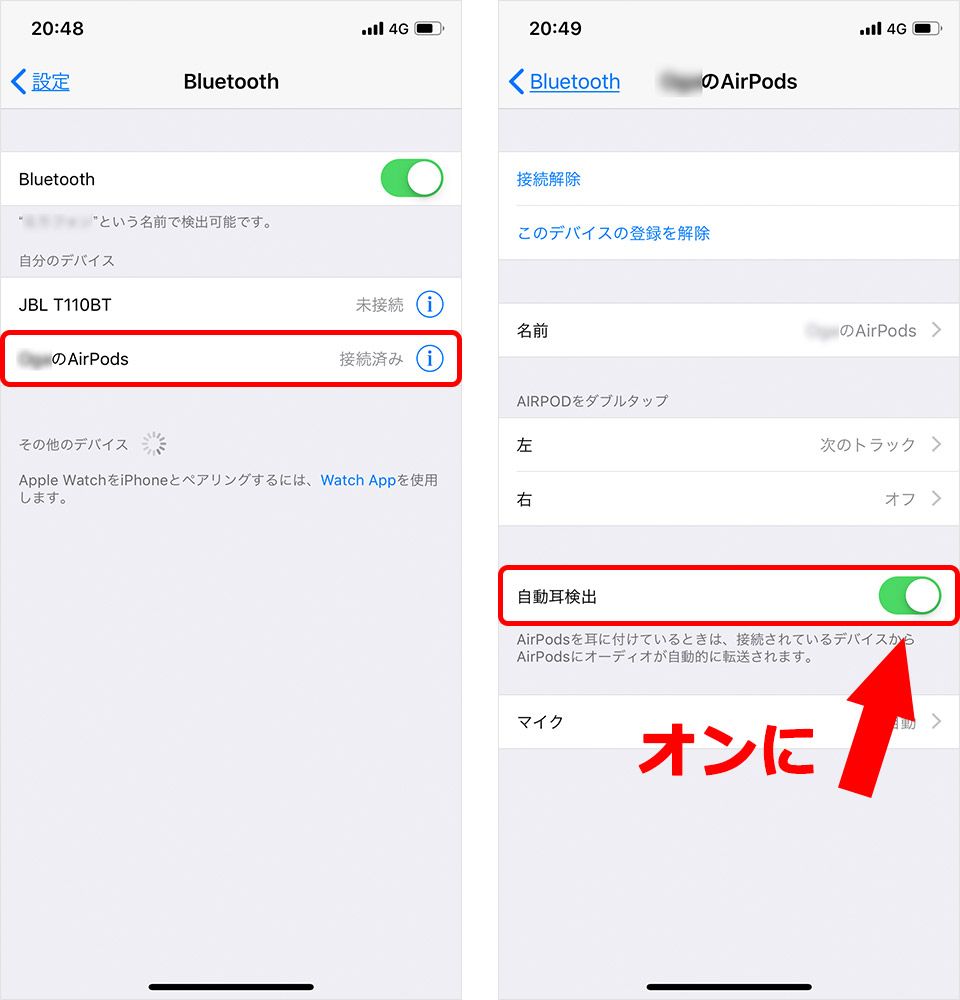
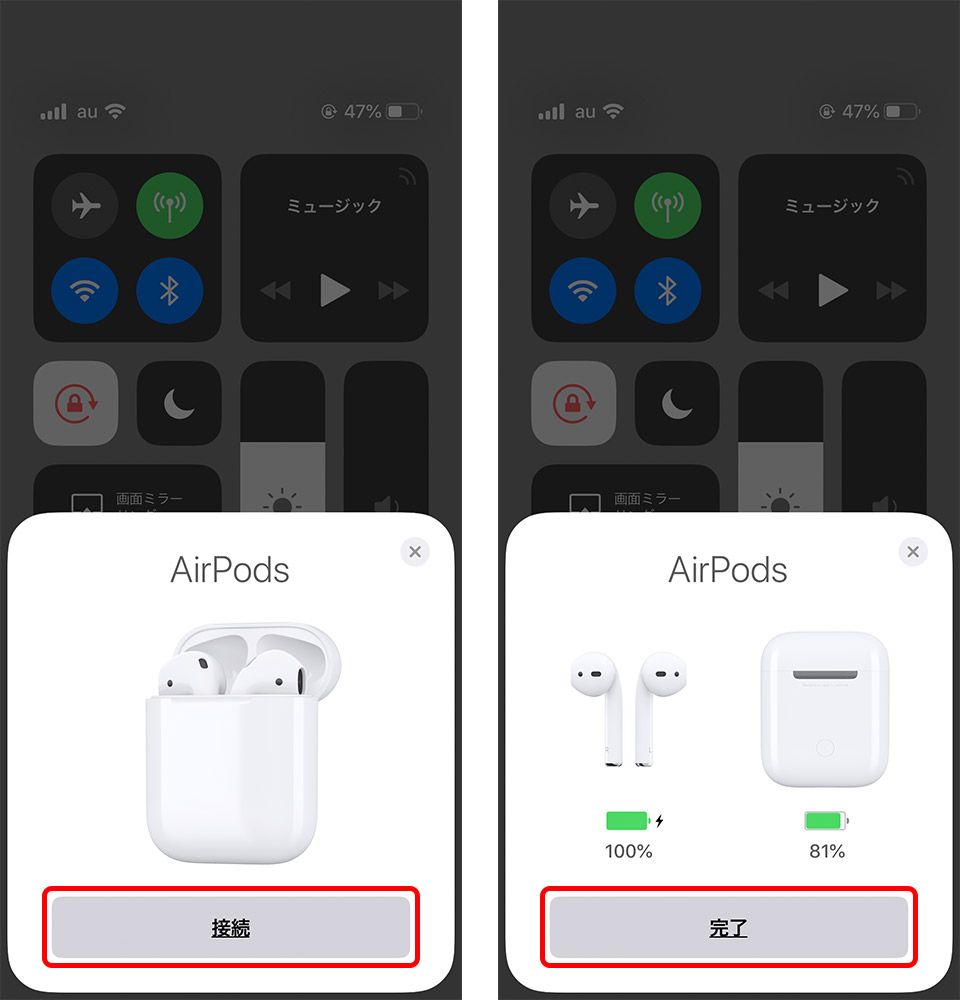
最新のAirPods Pro 接続方法 最新手順を含め、iOSデバイスとのペアリングは極めてシンプルです。iPhoneの「設定」からBluetoothがオンになっていることを確認し、ロックを解除した状態でiPhoneの横でAirPodsの充電ケースの蓋を開きます。画面下部にアニメーションポップアップが表示されたら「接続」をタップするだけで、同一アカウントに紐づくすべてのApple端末へ設定情報が即座に共有されます。
AirPodsのAndroid接続手順
Android端末で使用する場合、Apple製品特有のポップアップは表示されないため、標準的なBluetooth設定画面から手動で登録を行います。
端末の「設定」>「接続済みのデバイス」>「新しいデバイスとペア設定」を開きます。続いてAirPodsをケースに入れた状態で蓋を開け、ケース背面(またはAirPods 4などの前面静電容量エリア)にあるセットアップボタンをランプが白く点滅するまで約5秒間長押しします。Android画面の利用可能なデバイス一覧に「AirPods」が表示されたらタップしてペアリングを完了させてください。
AirPodsのMacペアリング設定と自動切り替え
iPhoneと同じApple AccountでサインインしているMacであれば、特別な操作をせずともメニューバーのサウンド出力先にAirPodsが自動追加されます。手動でMacに新規登録する場合は、Macの「システム設定」>「Bluetooth」を開き、ケース背面のボタンを白点滅するまで長押ししてリストから選択します。設定後はAirPods 自動切り替え 設定方法として、Bluetooth設定内の「このMacに接続」項目を「自動」にしておくことで、音声を再生しているデバイスへ自動的に接続先が移行します。
AirPodsのWindows接続方法
Windows 11またはWindows 10のPCと接続する場合も、Android同様に汎用Bluetooth機器としてのペアリングが必要です。Windowsの「設定」>「Bluetoothとその他のデバイス」を開き、「デバイスの追加」>「Bluetooth」を選択します。AirPodsのケースボタンを長押しして白点滅状態にした後、PCの検出リストに現れるデバイス名をクリックすれば接続が確立されます。
【徹底比較】OS別接続機能とペアリング仕様の違い一覧
AirPodsは他社製OSでも音楽再生や通話といった基本機能を利用できますが、Apple独自チップ(H2・H1チップ)の恩恵をフル活用できる範囲には明確な差異が存在します。主要OSごとの機能対応状況をまとめました。
| 項目・対応機能 | iOS / iPadOS | macOS | Android / Windows |
|---|---|---|---|
| 初回ペアリング方式 | ワンタップポップアップ(約3秒) | アカウント自動同期 / 手動選択 | ボタン長押し手動Bluetooth登録 |
| デバイス間自動切り替え | 完全対応(シームレス移行) | 完全対応(音声再生に追従) | 非対応(毎回手動切断・再接続が必要) |
| 空間オーディオ・頭部追従 | ダイナミックヘッドトラッキング対応 | 対応(Apple Silicon搭載機) | 非対応(通常のステレオ再生) |
| ノイズキャンセリング切替 | 画面上UIおよび本体ステム長押し | メニューバーUIおよび本体操作 | 本体ステム長押し操作のみ有効 |
| ファームウェア自動更新 | 充電中にバックグラウンドで実施 | 充電中に自動アップデート | 非対応(Apple端末での更新が必須) |
AirPodsが繋がらない・Bluetooth認識しない決定的な原因
「ケースを開けても反応しない」「Bluetooth設定に名前が出てこない」といったトラブルに直面した際、AirPods 繋がらない 原因として現場取材やサポート統計から明らかになっている主要ファクターは以下の通りです。
まず最も見落とされやすいのが近接デバイス間のBluetooth奪い合い現象です。過去に接続したiPadやPCが近くにある場合、意図しない端末にバックグラウンドで接続が奪われ、手元のiPhone上でAirPods Bluetooth 認識しない状態に陥ることがあります。この場合、不要な端末側のBluetoothを一時的にオフにするだけで即座に復旧します。
次に挙げられるのが、充電端子の接触不良による給電停止です。ケース底面の金属端子に皮脂や微細なホコリが蓄積すると、片方のイヤホンが給電されずにバッテリー残量ゼロとなり、ペアリングプロセス自体がタイムアウトを起こします。定期的な乾いた綿棒によるクリーニングが極めて有効です。

【実態検証】片耳だけ聞こえない・オレンジ点滅トラブルの生の声と現場のリアル
ユーザーコミュニティや修理受付の現場で圧倒的に多く寄せられるのが、「片方だけ音が出ない」「ケースのランプがオレンジ色に点滅してペアリングできない」という切実な声です。
AirPods 片耳 聞こえない 対処法を検証すると、装着検出センサーの誤作動が大きな割合を占めています。AirPodsに内蔵された肌検出センサーや光学センサーが耳垢や汚れで覆われていると、耳に装着されたことを正しく検知できず、音声信号が出力されません。清掃を行っても改善しない場合は、Bluetooth接続の内部プロファイル破損が疑われます。
ケース前面(または内部)のLED表示にも明確なステータス情報が示されています。AirPods オレンジ点滅 意味は、「ペアリング設定エラー」または「接続情報の不整合」を指しており、イヤホン本体とケース間の通信が正常に行われていない警告シグナルです。この警告が出た場合、通常の接続待機状態ではないため、後述する完全初期化が不可欠となります。
一般に知られていない盲点とネットの誤解|初期化手順の真実
ネット上の情報では「Bluetoothをオンオフするだけで直る」といった簡易的な対処法が散見されますが、深刻なプロファイルエラーに対しては効果がありません。根本的な解決には、公式仕様に則った正確なAirPods ペアリング 初期化 手順の実行が求められます。
初期化の正しいプロセスは以下の通りです。
- 接続先デバイス(iPhone等)のBluetooth設定画面を開き、AirPodsの横にある「i」マークから「このデバイスの登録を解除」を実行する。
- 両方のAirPodsを充電ケースに入れ、蓋を閉じて30秒ほど待機する。
- 充電ケースの蓋を開けた状態で、背面のセットアップボタンを長押しし続ける。
- ステータスランプがオレンジ色に数回点滅し、続いて「AirPods リセット 白点滅」へ変化した瞬間に指を離す(約15秒間)。
- 蓋を開けたままiPhoneに近づけ、画面に表示される初期設定画面に従って再ペアリングを行う。
ランプが白点滅に戻る前にボタンを離してしまうと、初期化が不完全となりエラーが再発するため、ランプ色の変化を確実に目視することが成功の鍵です。
【プロの結論】利用環境に応じた最適な活用法とトラブル回避の判断基準
デジタル機器が高度に連携する環境下では、利便性と引き換えに接続トラブル時のストレスが増大しがちです。AirPodsを快適に使い続けるための判断基準として、以下のポイントを押さえておくことが推奨されます。
【AirPodsを最大限に活かせる人】
iPhone、Mac、iPadなど複数台のApple製品を日常的に併用しているユーザーです。同一アカウント間の自動切り替えや空間オーディオ機能により、作業効率とリスニング体験を飛躍的に高めることができます。
【他社製イヤホンも検討すべき人】
Windows PCでの長時間オンライン会議やAndroidスマートフォンをメイン機としているユーザーです。AirPodsは他社製OSでも動作しますが、ファームウェア更新にApple端末を要する点や、マルチポイント接続の手動切り替えの煩雑さを考慮すると、LDAC対応機器やOS問わずシームレスに切り替わる汎用ワイヤレスイヤホンを選択した方が運用負荷を低減できる場合があります。
【airpods 接続 方法】に関するよくある質問(FAQ)
Q1:AirPodsのケースランプがオレンジ色で点滅し続けて接続できません。
A1:オレンジ色の点滅はペアリング未設定または通信エラーを示しています。ケース背面のボタンを約15秒間長押しし、ランプがオレンジ点滅から「白点滅」に切り替わるまで押し続けて完全リセットを実行してください。
Q2:Androidスマホで使っているとファームウェアのアップデートは行われませんか?
A2:Android単体ではAirPodsのファームウェア更新は行われません。最新のバグ修正や音質改善プログラムを適用するには、定期的に知人や家族のiPhone、iPad、Macに一時接続して充電状態を維持する必要があります。
Q3:片耳だけどうしても認識しない場合、故障と判断する目安は?
A3:イヤホンとケース底面の端子清掃、30分以上の十分な充電、および「デバイス登録解除からの15秒リセット」を行っても片耳が無反応のままの場合、内蔵バッテリーの寿命またはセンサーのハードウェア故障が濃厚です。Appleサポートへの修理相談を推奨します。
まとめ:快適なリスニング環境を手に入れるための重要ポイント
AirPodsは洗練された設計ゆえに、設定画面を意識することなく使える場面が多い反面、一度接続トラブルが発生すると原因の切り分けに戸惑いやすい製品でもあります。
トラブルに直面した際は、まず「充電と端子の清掃」「他デバイスのBluetooth干渉の排除」、そして「オレンジから白へ変化する15秒の完全初期化」という基本ステップを順序立てて実行することが、最短での問題解決につながります。自身のデバイス環境に合わせた最適な設定を行い、ストレスのない上質なオーディオ環境を維持していきましょう。 (出典: airpods 接続 方法(Yahoo!ニュース))
Webメディアの編集およびコンテンツ作成に従事。正確で質の高い情報発信を心掛けています。
