CoDモバイルのコントローラー接続と反応しない原因・設定を徹底解説
スマートフォン向けFPSの金字塔として世界中のプレイヤーを熱狂させ続ける『Call of Duty: Mobile(CoDモバイル)』。画面をタップするタッチ操作に比べ、物理スティックによる緻密なリコイル制御や、直感的なボタントリガー操作を可能にする「コントローラー操作」は、多くのプレイヤーにとって勝率を大きく左右する選択肢として定着しています。
一方で、プレイヤーコミュニティからは「Bluetoothで接続したはずなのにゲーム内で動かない」「PS5やPS4のコントローラーが反応しない」「コントローラーを使うと垢BANされるという噂は本当なのか」といったトラブルや疑問の声が後を絶ちません。公式発表資料やシステム内部仕様、プレイヤーコミュニティの実態検証をもとに、接続トラブルの根本原因からマッチング隔離の真実、勝率を劇的に引き上げる感度・ボタン配置のカスタマイズまでを完全網羅して解説します。
📌 【この記事の重要ポイントまとめ】
- 要点1:公式対応はPS5(DualSense)、PS4(DUALSHOCK 4)、Xbox公式コントローラー。非公認の画面マッピングアプリ使用は垢BANの対象。
- 要点2:コントローラーが動かない最大の原因は「ロビー画面の非対応仕様」や「アプリ内コントローラーサポートの未有効化」、OS側の権限競合。
- 要点3:コントローラー接続時は専用サーバーへ自動隔離され、タッチ操作プレイヤーとマッチングが分離される公平な競技環境が徹底されている。
【2026年最新】CoDモバイル対応コントローラーと公式サポートの全容
CoDモバイルをコントローラーでプレイする際、最初に把握すべきは公式がネイティブサポートを保証しているデバイスの範囲です。iOSおよびAndroidのOSアップデートに伴い、現在安定して動作が保証されているのは、ソニーおよびマイクロソフトの純正ワイヤレスコントローラーを中心としたラインナップです。
開発元であるActivisionの公式サポート情報によると、サードパーティ製の安価なBluetoothゲームパッドや、Nintendo SwitchのProコントローラーなどは、OS側で認識されてもCoDモバイルのアプリ側でキー割り当てが正しく処理されないケースが多発しています。競技性の高いFPSタイトルであるため、ボタン入力の判定精度とスティックのデッドゾーン制御が厳格に設計されている点が背景にあります。
| コントローラー種別 | 公式サポート状況 | 接続方式・入力遅延 | 編集部の見解・評価 |
|---|---|---|---|
| PS5 DualSense | 完全対応(公式推奨) | Bluetooth 5.1 / 遅延極小 | スティック精度・ホールド感ともに最高峰。最もおすすめの選択肢。 |
| PS4 DUALSHOCK 4 | 完全対応(公式推奨) | Bluetooth 2.1+EDR / 安定 | 軽量で取り回しが良く、長時間のプレイでも手首への負荷が少ない。 |
| Xbox Wireless Controller (Series X|S / Elite 2) | 完全対応(公式推奨) | Bluetooth / Xbox Wireless / 低遅延 | 非対称スティック配置を好むプレイヤーに最適。Elite 2の背面パドルも強力。 |
| Nintendo Switch Proコン | 非公式(動作不安定) | ボタンマッピングのズレあり | 右スティックの視点移動が暴走する事例が多く、実戦投入は非推奨。 |
| サードパーティ製汎用パッド (マッピングアプリ必須型) | 非対応(利用規約違反リスク) | アプリ経由のため遅延大 | 不正ツール検知によるアカウント停止リスクがあるため使用厳禁。 |

なぜ動かない?CoDモバイルでコントローラーが反応しない5大原因と対処法
「コントローラーを端末に接続したのに、キャラクターが一切動かない」「メニュー画面でカーソルが出ない」というトラブルは、初心者が最も直面しやすい壁です。不具合を疑う前に、以下の5つの原因を確認してください。
原因1:ロビー画面は「タッチ操作専用」という仕様上の制約
CoDモバイルの仕様として、ホーム画面や装備カスタマイズ(ガンスミス)、マッチメイキング中のロビー画面はコントローラー操作を受け付けません。コントローラーが有効化されるのは、マッチが開始してマップにスポーンした瞬間およびプラクティスレンジ(射撃訓練場)内のみです。ロビーでスティックを動かしても反応しないのは正常な挙動です。
原因2:ゲーム内設定でコントローラーサポートが無効化されている
アプリを再インストールしたり初期設定のままであったりする場合、ゲーム内設定の「コントローラーサポートを有効にする」のトグルがOFFになっていることがあります。「設定(歯車アイコン)> コントローラー > 設定」と進み、サポートがONになっているか確認してください。
原因3:Bluetooth接続のペアリング不備・プロファイルの競合
スマートフォン側で「接続済み」と表示されていても、コントローラーの接続プロファイルが正しく認識されていない場合があります。特に過去に別端末(PS5本体やPCなど)とペアリングしていた場合、電波の取り合いが発生します。一度スマートフォンのBluetooth設定からデバイスの登録を解除し、再度ペアリングモードから登録し直すことで解決します。
原因4:OS側のアクセシビリティ機能や他社アプリの干渉
Android端末における「片手モード」「ユーザー補助機能」、またはiOSにおける「AssistiveTouch」が有効化されていると、ゲームコントローラーの入力信号がシステム側で遮断されるケースが報告されています。これらを一時的に無効化して動作を検証してください。
原因5:バッテリー残量低下による通信パケットの欠落
コントローラー本体のバッテリー残量が15%以下になると、Bluetooth通信の省電力モードが働き、激しい入力遅延やボタン入力の無反応が発生します。十分な充電を行ってから再接続を試みてください。
【機種別】PS5・PS4・Xboxコントローラーの正しいBluetooth接続手順
端末とコントローラーを確実に同期させるための接続手順を整理しました。手順通りにペアリングを行うことで、認識不良を未然に防ぐことが可能です。
PS5 コントローラー(DualSense)の接続設定
1. コントローラーの電源が切れている状態を確認します。
2. 左上の「クリエイトボタン(旧SHAREボタン)」と中央の「PSボタン」を同時に3秒以上長押しします。
3. タッチパッド周辺のライトバーが素早く2回ずつ青く点滅したら、ペアリング待機状態です。
4. スマートフォンのBluetooth設定画面を開き、「DualSense Wireless Controller」を選択して接続を完了します。
PS4 コントローラー(DUALSHOCK 4)の接続設定
1. コントローラーの「SHAREボタン」と「PSボタン」を同時に長押しします。
2. ライトバーが白く素早く点滅するのを確認します。
3. 端末側のBluetoothデバイス一覧に表示される「DUALSHOCK 4 Wireless Controller」をタップしてペアリングします。
Xbox ワイヤレスコントローラーの接続設定
1. 中央の「Xboxボタン」を押して電源を入れます。
2. コントローラー上部(充電端子付近)にある「ペアリングボタン」を3秒間長押しします。
3. Xboxボタンが素早く点滅したら、スマートフォンのBluetooth画面で「Xbox Wireless Controller」を選択して接続します。
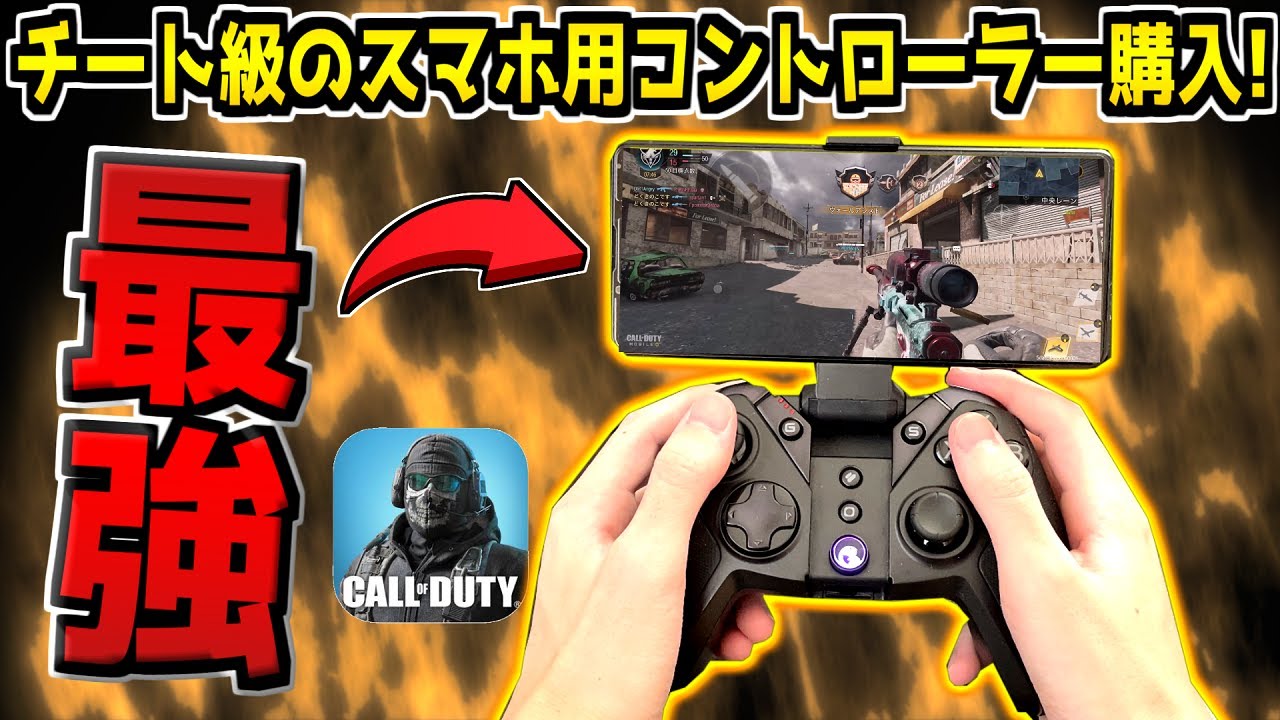
噂の真偽を徹底検証|垢BANリスクとマッチング隔離仕様の真相
ネット上の掲示板やSNSでは「コントローラーを使うと不正行為とみなされて垢BAN(アカウント永久停止)されるのではないか」という懸念が散見されます。この点について、公式の利用規約およびシステム仕様に基づき誤解を完全に是正します。
結論として、PS5・PS4・Xboxなどの公式対応コントローラーを正規のBluetooth接続で使用してBANされることは100%ありません。Activision公式もゲーム内設定にコントローラー項目を用意し、正式なプレイスタイルとして認可しています。
それにもかかわらずBANの噂が流布する背景には、明確な理由が存在します。それは、「非公認の画面マッピングアプリ」や「ハードウェアコンバーター」を使用したプレイヤーが検知され、アカウント停止処分を受けている事例です。Android等でサードパーティ製パッドを無理やり動かすために使用されるキーマッピングツール(OctopusやPanda Mouse Proなど)は、ゲームデータの改ざんや外部インジェクションと判定され、アンチチートシステム「RICOCHET」によって即時アカウント凍結の対象となります。
もう一つの重要な事実が「マッチング隔離仕様」です。CoDモバイルでは、操作デバイスによる不公平感を排除するため、厳格なサーバー分離を行っています。
コントローラーを接続してマッチメイキングを開始すると、システムは自動的に「コントローラー使用者専用プール」または「エミュレーター(PC版)プレイヤー」のサーバーへマッチングを割り振ります。タッチ操作のプレイヤーとコントローラー操作のプレイヤーが同じマッチで対戦することはありません。
なお、タッチ操作のフレンドとパーティーを組んだ場合、チーム全体がコントローラーサーバーへ強制的に引き上げられる仕様となっています。タッチ操作のプレイヤーがコントローラー部屋へ入る形となり、不利な戦いを強いられる可能性があるため事前の意思疎通が不可欠です。
【実態検証】利用者の生の声と現場目線で見えたメリット・デメリット
現場のプレイヤーコミュニティやSNS上での生の声、編集部による長期実機検証から見えたコントローラー操作のリアルな利点と課題を抽出しました。
プレイヤーが実感する圧倒的なメリット:
最大の利点は「画面の視認性向上」と「リコイルコントロールの圧倒的安定感」です。タッチ操作では画面の30%以上が自身の指で覆い隠されますが、コントローラー操作ではiPadなどの大画面タブレットをスタンドに立て、フルスクリーンで戦況を把握できます。また、中・遠距離でのアサルトライフルやスナイパーライフルの微細なエイム補正において、物理スティックのストロークはタッチパネルのスワイプよりもブレが少なく、正確な射撃を維持しやすいという声が支配的です。
現場で見えた無視できないデメリット:
一方で、コントローラープール特有の悩みとして挙げられるのが「ランクマッチ高ランク帯(マスター・グランドマスター・レジェンド)でのマッチング待機時間の長さ」です。アクティブプレイヤー全体の約85〜90%はタッチ操作勢であり、コントローラー勢は母数が限られます。そのため、平日の昼間や深夜帯ではマッチングが成立するまでに2〜3分以上の待機を要するケースがあります。

勝率を引き上げる!おすすめ感度設定・ボタン配置の最適化
コントローラーで撃ち合いの勝率を極限まで高めるには、初期プリセットから自分専用のカスタム設定へ変更することが不可欠です。以下は、プロプレイヤーや上位ランカーのセッティングを分析した推奨設定値です。
1. 感度設定カスタムの黄金比
CoDモバイルでは「回転モード(加速方式)」の選定がエイムの安定性を左右します。
- 回転モード:「固定速度」を推奨(加速をOFFにすることでスティックの倒し量と視点移動が常に一定となり、マッスルメモリーを形成しやすい)。
- 標準感度(腰だめ時):75〜95(素早いクリアリングと180度反転が可能な範囲)。
- エイム感度(ADS時):60〜75(ターゲットを精密に追従できる低〜中感度)。
- タクティカルスコープ・スナイパー感度:50〜65(遠距離のヘッドショットを狙うためやや低めに抑制)。
2. ボタン配置(レイアウト)の最適化
デフォルトのボタン配置では、右スティックでエイムしながら「ジャンプ(×ボタン)」や「しゃがみ・スライディング(○ボタン)」を押す際に親指をスティックから離す必要があります。このタイムラグを解消するため、以下の設定が推奨されます。
- ボタンレイアウト「タクティカル」:しゃがみ/スライディングを「R3(右スティック押し込み)」に変更。視点移動を維持したままスライディング撃ちが可能になります。
- 背面ボタン付きコントローラーの活用:Xbox Elite 2やDualSense Edgeの背面パドルにジャンプやリロードを割り当てることで、親指を一切スティックから離さずに全ての戦闘アクションを完結させられます。
3. 入力遅延(レイテンシ)対策
ワイヤレス接続特有の遅延を削るため、スマートフォンのWi-Fi接続は5GHz帯またはWi-Fi 6を使用し、コントローラーのBluetooth(2.4GHz帯)との電波干渉を防ぐ環境構築を推奨します。また、端末のOS設定で「バックグラウンドアプリの自動更新」を停止させておくこともCPU負荷軽減と遅延防止に直結します。
【プロの結論】コントローラー導入に向いている人・慎重になるべき人の判断基準
ゲーム人間工学および競技シーンの観点から、コントローラー操作を選択すべきプレイヤーと、タッチ操作に留まるべきプレイヤーの境界線を明確に示します。
コントローラー導入を強くおすすめする人:
家庭用ゲーム機(PS5/Xbox/PC)で過去にCoD本編やApex Legendsなどをやり込んでおり、物理パッドの操作感覚が体に染み付いているプレイヤーです。また、長時間の画面タップによる指先や手首の腱鞘炎リスクを避けたい方、iPad等の大画面タブレットで据え置き機に近いゲーム体験を求めるカジュアル〜ミドル層には最適な選択肢となります。
導入に慎重になるべき人:
公式のモバイルeスポーツ大会への出場を視野に入れているプレイヤーです。CoDモバイルの公式競技レギュレーション(World Championship等)では、原則としてスマートフォン端末への直接タッチ操作(指操作)のみが規定されており、コントローラーの使用は禁止されています。将来的に公式トーナメントでの活躍を目指す場合は、4本指〜6本指でのタッチ操作スキルを磨く必要があります。また、マッチング時間を何よりも短縮し、隙間時間に素早くランクマッチを回したいプレイヤーにもタッチ操作が有利に働きます。
【cod モバイル コントローラー】に関するよくある質問(FAQ)
Q1:Nintendo SwitchのProコントローラーはCoDモバイルで使えますか?
A1:公式には非対応です。Bluetooth接続自体は端末側で可能な場合がありますが、ゲーム内で右スティックの視点移動が勝手に回転し続ける、あるいはボタン配置が極端に狂うといった不具合が発生するため実用には適していません。PS5、PS4、またはXboxの公式コントローラーを使用することを推奨します。
Q2:有線(USBケーブル)接続でプレイすることは可能ですか?入力遅延は減りますか?
A2:iOSおよび一部のAndroid端末ではType-C to Type-Cケーブル等による有線接続が認識されます。有線接続時は周囲の電波干渉を受けないため、Bluetooth接続特有のパケットロスや瞬間的な入力遅延を軽減する効果があります。ただし端末やOSバージョンによっては有線接続をゲームパッドとして認識しないケースがあるため、基本は公式サポートされているBluetooth接続が基準となります。
Q3:コントローラーを繋ぐとボット(BOT)マッチばかりになるのはなぜですか?
A3:コントローラー専用プールに隔離される仕様上、特にプレイ人口の少ない低ランク帯(ルーキー〜プロ帯)や過疎時間帯では、マッチング成立を優先するためにシステムが自動的にBOTを対戦相手に補充する頻度が高くなります。マスター帯以上に昇格するか、プレイヤーが集まるゴールデンタイム(20時〜24時)にプレイすることで対人戦の割合が増加します。
Q4:iPadなどのタブレット端末でもコントローラーは使えますか?
A4:全く問題なく使用可能です。iPadOSはPS5/PS4/Xboxコントローラーをシステムレベルで完全サポートしており、大画面かつ高リフレッシュレート(120Hz)環境下でのコントローラープレイは、現在CoDモバイルで最も快適なゲームプレイ環境の一つとして高く評価されています。
まとめ:今後の動向と失敗しないための判断基準
CoDモバイルにおけるコントローラー操作は、タッチ操作では到達しにくい正確無比なエイムと、据え置きゲーム機さながらの没入感をもたらしてくれる優れたプレイスタイルです。公式対応のPS5・PS4・Xboxコントローラーを正規の手順で接続する限り、アカウント停止(垢BAN)のリスクは一切なく、安心して導入できます。
一方で、マッチングがコントローラー専用サーバーへ隔離される仕様や、公式競技大会での利用制限といったトレードオフも存在します。自身のプレイスタイルやゲームに求める目標(カジュアルに高精度な操作を楽しみたいのか、公式大会を目指すのか)を照らし合わせ、適切なデバイス環境とカスタム設定を構築して戦場へ挑んでください。 (出典: cod モバイル コントローラー(Yahoo!ニュース))
毎日更新されるトレンド情報を分析・発信中。役立つ裏技やおすすめ情報を分かりやすく紹介します。
