IPhoneアプリロック決定版!FaceID個別設定と隠す裏技まとめ
日常の中で友人に写真を見せたり、家族にスマホを貸したりする際、見られたくないプライベートな通知や個人情報、SNSのトーク画面が勝手に開かれないか不安を感じる場面は少なくありません。スマートフォンのセキュリティは長年「端末全体のロック」が主流でしたが、個人情報の集約が進んだ現在、特定のアプリだけを個別に保護するニーズが急速に高まっています。
かつては複雑な自動化レシピや抜け道的な設定が必要だったアプローチも、OSの機能進化によって劇的に変化しました。本稿では、画面を見られたくない瞬間に即座にプライバシーを守る決定的な設定手順から、見落としがちな盲点、用途別の最適な使い分けまでを徹底的に検証・解説します。
📌 【この記事の重要ポイントまとめ】
- 要点1:iOS標準機能の進化により、外部アプリを使わずホーム画面から長押し操作だけでアプリ個別のFace ID・Touch ID・パスコードロックおよび完全非表示が可能。
- 要点2:子ども向けの利用時間管理には「スクリーンタイム」、写真やLINEなどの特定領域には「アプリ内独自ロック」を組み合わせる多層防護が最も実効性が高い。
- 要点3:通知プレビューの露出や連携機能による意図しない表示など、設定後に起こりやすいプライバシーの漏洩リスクと解除トラブルへの正しい対処法を網羅。
【2026年最新】iPhoneアプリに個別ロックをかける決定打!Face ID連携の基本手順
他人にiPhoneを操作される状況で最も確実かつ即効性のある防護策は、OS標準の個別生体認証ロックです。かつて主流だった複雑な回避策を講じることなく、対象のアプリを起動する直前に必ずFace IDやTouch ID、端末パスコードの認証を強制できます。
この機能の強みは、一度認証を通してもアプリを閉じれば即座に再ロックがかかる点にあります。設定手順は極めてシンプルであり、サードパーティ製ツールを導入するリスクを一切負う必要がありません。
【個別Face IDロックの基本設定ステップ】
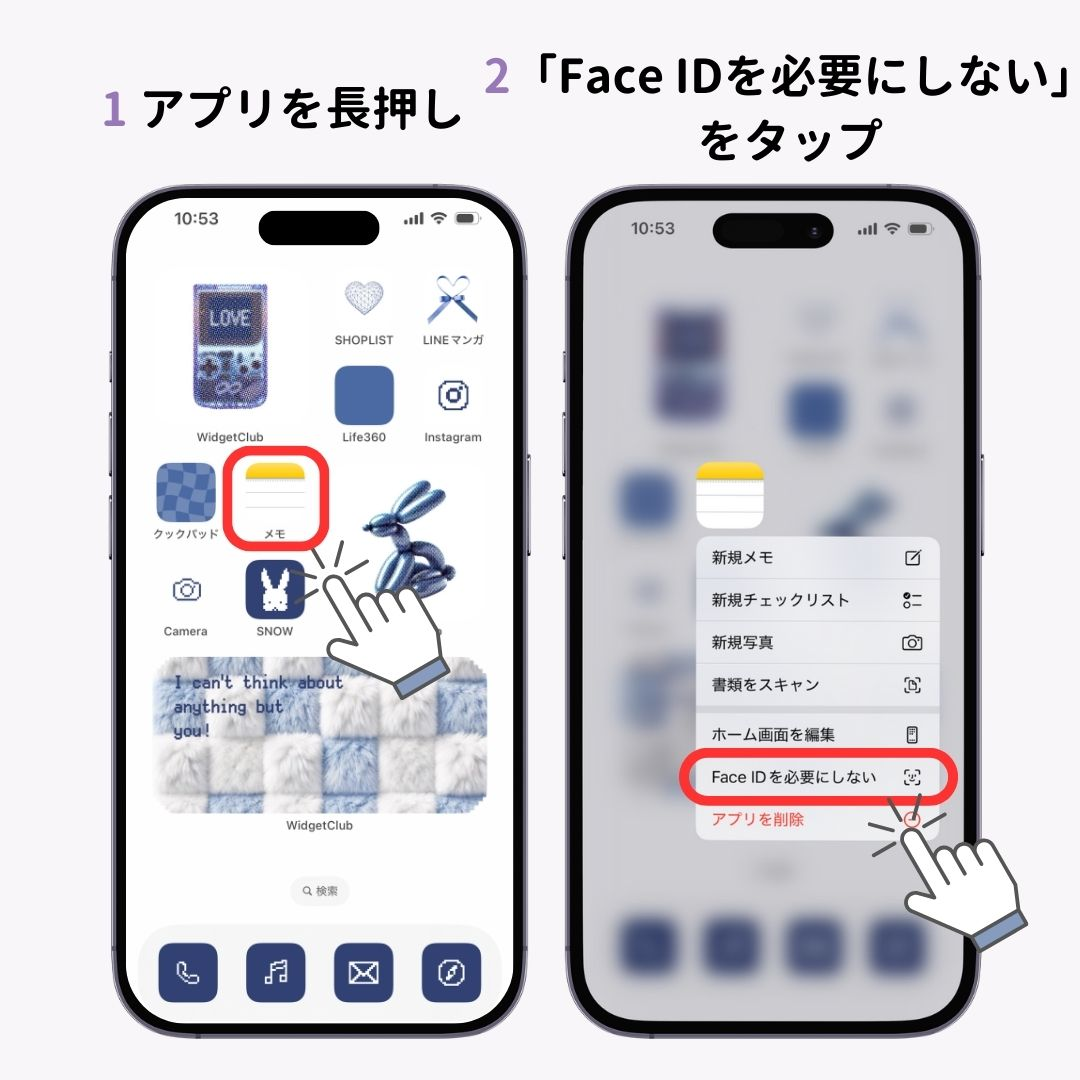
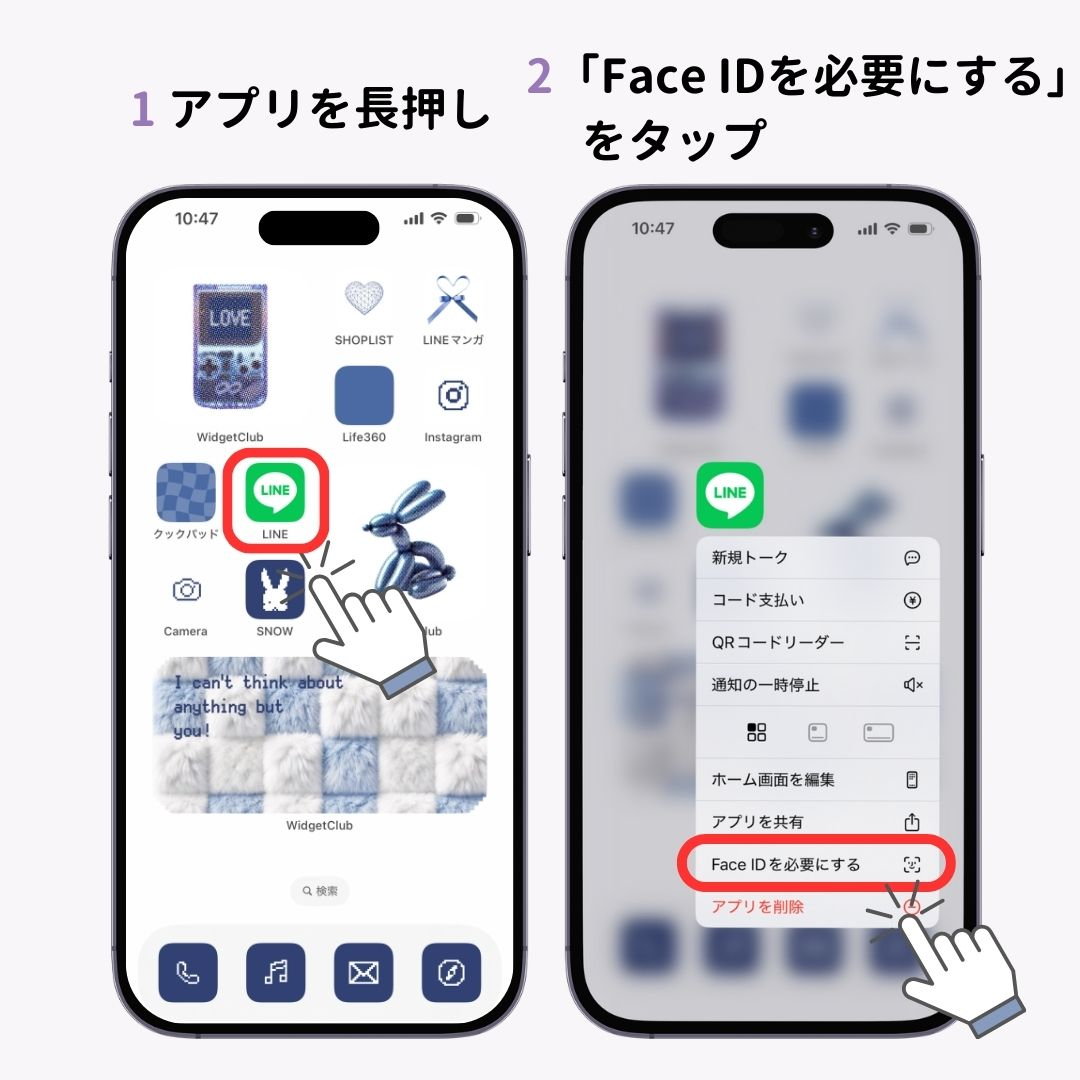
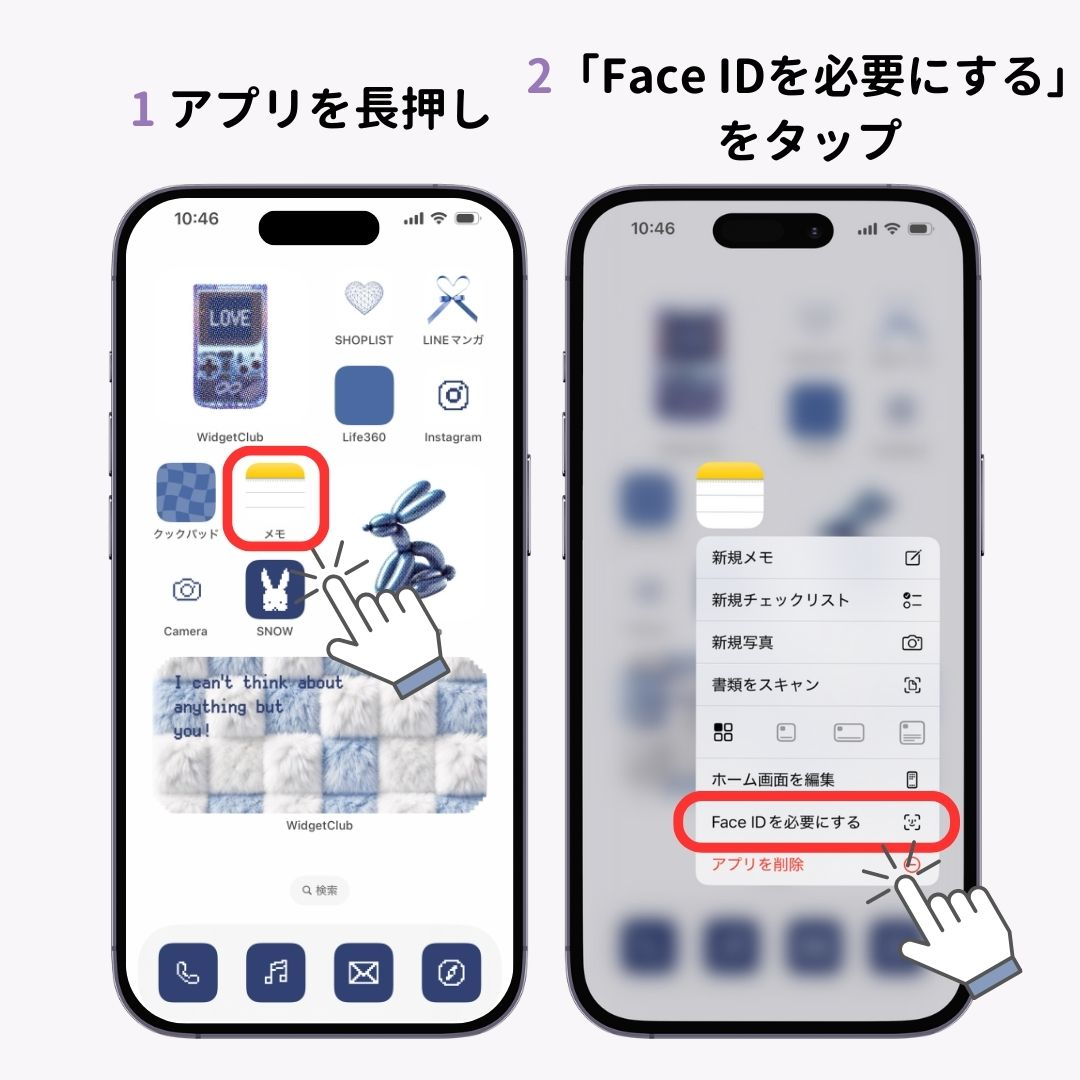
- ホーム画面上でロックしたいアプリアイコンを長押し(ロングタップ)します。
- 表示されたクイックアクションメニューから「Face IDを要求」(またはTouch ID / パスコードを要求)をタップします。
- 確認ダイアログが表示されたら、再度「Face IDを要求」を選択して生体認証を行います。
設定が完了すると、該当アプリを起動するたびに認証画面が立ち上がり、持ち主本人の顔や指紋、端末パスコードが一致しない限り画面遷移が行われません。銀行系アプリや個人の日記アプリ、決済ツールなど、日常的に画面を見せたくない重要な情報を守る上で、まさに決定打となる機能です。
画面から完全に消し去る「アプリを隠す」機能と写真・個別暗証番号の鉄壁ガード
単にロックをかけるだけでなく、「そのアプリをインストールしている事実そのものを他人に知られたくない」というシチュエーションには、さらに踏み込んだ非表示機能が有効です。アプリアイコンをホーム画面や検索結果から完全に遮断し、専用の保護領域へ格納する仕組みが確立されています。
長押しメニューから「非表示にしてFace IDを要求」を選択すると、アイコンはホーム画面から完全に消去され、Spotlight検索や通知のバッジにも一切現れなくなります。隠されたアプリは、Appライブラリの最下部にある「非表示」フォルダ内に集約され、このフォルダを開く際にも必ず生体認証が求められます。
また、プライバシーの保護対象として特に要望の多い「写真」や「メッセージングツール」については、専用の個別防護策を併用することが推奨されます。
- 写真アプリの非表示アルバムロック:
写真アプリ内の「設定」で「Face IDを使用」を有効にすることで、「非表示アルバム」および「最近削除した項目」を開く際にパスコードや生体認証を常時要求させることができます。 - LINEのパスコードロック(個別暗証番号):
LINEアプリ内の「設定」>「プライバシー管理」>「パスコードロック」をオンにすることで、端末本体のパスコードとは異なる4桁の専用暗証番号を設定可能です。端末自体のロック解除番号を家族に教えている場合でも、LINE内のトークだけを完全に隔離できます。
手法別の安全性と利便性を徹底比較|無料おすすめ設定マトリクス
iPhoneアプリをロック・保護する手段には複数のアプローチが存在し、それぞれセキュリティ強度や使い勝手、向いている用途が異なります。自身の利用目的に適した手法を選択するための比較データは以下の通りです。
| 保護手法・機能名 | ロックの仕組みと特徴 | セキュリティ強度 | 編集部の見解・推奨用途 |
|---|---|---|---|
| 標準 Face ID 個別ロック | アイコン長押しで即時設定。起動時にFace ID/パスコードを要求。 | ★★★★★(極めて高い) | 日常的な覗き見防止に最適。手軽さと安全性のバランスが最も優れている。 |
| アプリの非表示設定 | ホームや検索から完全消去し、Appライブラリの鍵付きフォルダへ隔離。 | ★★★★★(極めて高い) | マッチングアプリや資産管理など、存在自体を知られたくないアプリ向け。 |
| スクリーンタイム制限 | 使用時間(1分等)を設定し、専用パスコードでアクセスをブロック。 | ★★★★☆(高い) | 本体パスコードとは別番号を設定可能。子どものスマホ利用制限に必須。 |
| ショートカット自動化(裏技) | 「アプリを開いた時」に「画面をロック」するオートメーションを構築。 | ★★★☆☆(中程度) | 旧環境での代替策。現在は標準機能が充実したため優先度は低下。 |
| アプリ内パスコード(LINE等) | アプリ独自の暗証番号機能。アプリ内の設定項目から有効化。 | ★★★★☆(高い) | 本体パスコードを知られている相手(家族等)から特定トークを守る際に有効。 |
スクリーンタイムとショートカットを活用した応用技&子ども用利用制限
標準のFace IDロックは「端末のパスコードを知っている人物」には突破される可能性があります。端末のロック解除番号を共有している家族がいる場合や、子どもの使いすぎを物理的に防ぎたいケースでは、「スクリーンタイム」を用いた制限アプローチが威力を発揮します。
スクリーンタイムの最大の強みは、端末のロック解除コードとは完全に独立した「スクリーンタイム専用パスコード(暗証番号)」を設定できる点です。
【スクリーンタイムによる個別アプリ制限の手順】
- 「設定」>「スクリーンタイム」を開き、「スクリーンタイム設定をロック」で端末本体とは異なる4桁のパスコードを設定します。
- 「App使用時間の制限」>「制限を追加」を選択します。
- 制限したいアプリ(SNSやゲームなど)にチェックを入れ、タイマーを「1分」など最短に設定します。
- 「制限終了時にブロック」をオンにすることで、指定時間経過後は専用パスコードを入力しない限りアプリが起動できなくなります。
また、ファミリー共有を通じて「子ども用アカウント」を管理する場合、親の端末からリモートでアプリのインストール許可や利用可能時間帯、コンテンツ制限を一括管理できるため、青少年の安全なスマートフォン利用に欠かせない防壁となります。
【実態検証】ネットの誤解と「ロック解除できない」トラブルの真相
アプリロック機能を導入したユーザーのコミュニティや知恵袋等の相談窓口では、「設定したのに通知で内容が丸見えになっていた」「ロックが解除できなくなった」といったトラブルの声が散見されます。現場の検証から判明した、誤解しやすい仕様と解決策を整理します。
1. 「ロック解除できない」最大の原因はパスコード忘れと生体認証エラー
Face IDで個別ロックをかけたアプリは、暗所やマスク装着などで生体認証が複数回失敗した場合、最終的に「端末本体のパスコード」の入力を求められます。サードパーティ製アプリと異なり、OS標準機能であれば端末自体のパスコードが正確であれば締め出される心配はありません。もしスクリーンタイムで解除できない場合は、設定時に登録した「復旧用Apple Account」を使った再設定手続きが必要です。
2. 「通知プレビュー」の非表示漏れという落とし穴
アプリにロックをかけても、ロック画面やバナーに届く通知メッセージに本文が表示されていてはプライバシーが保護されません。標準の個別Face IDロックを適用すると通知内容も自動的に隠蔽されますが、LINE等のアプリ内独自ロックのみを使用している場合は、「設定」>「通知」>対象アプリ>「プレビューを表示」を「ロックされていないときのみ」または「しない」に明動的に変更する必要があります。
3. App Store上の「無料アプリロック」に潜むリスク
App Storeで「アプリロック 無料」などと検索すると多数のサードパーティ製アプリがヒットしますが、iOSのサンドボックス構造上、外部アプリが他のアプリを直接システム的にロックすることは不可能です。多くは「写真保管庫」的な別フォルダアプリか、VPNプロファイルを用いた通信遮断ツールに過ぎず、過剰な広告表示や個人情報収集のリスクを伴うケースがあるため、OS標準機能の活用を最優先にすべきです。
【プロの結論】デジタル空間の「心理的バウンダリー」と最適な運用基準
スマートフォンのセキュリティは、単なる技術的な防壁にとどまらず、現代の人間関係や家族間コミュニケーションにおける「心理的バウンダリー(境界線)」を健全に保つための重要な手段です。
家族やパートナー間であっても、すべてのプライベート領域を無条件に開示し続けることは、過度な相互監視や不要な猜疑心を生む温床になり得ます。プライバシーの適切な境界線を引くことは、共依存的な関係を防ぎ、互いの自立と信頼関係を維持するために極めて有益なアプローチです。
【プロの運用判断基準:向いている人・慎重になるべき人】
- 即座に導入すべき人:
- 仕事の連絡や顧客データを個人のiPhoneで扱っているビジネスパーソン
- スマホ決済・銀行口座・証券口座アプリを頻繁に利用する人
- 小さな子どもに知育アプリや動画を見せるために端末を貸す機会が多い人
- 設定時に慎重な配慮が必要な人:
- 端末パスコードの管理が曖昧で、暗証番号を忘れがちな人(スクリーンタイム解除不能リスク)
- 家族間で暗黙の「パスコード共有ルール」があり、突然の全面ロックが不必要な感情的摩擦を生む可能性がある人(部分的なアプリ内ロックや通知オフから段階的に導入することを推奨)
【iphone アプリ ロック】に関するよくある質問(FAQ)
Q1:アプリごとに本体とは全く異なる暗証番号を設定することは可能ですか?
A1:OS標準の個別Face IDロックは「端末本体のパスコード」と共通になります。本体と異なる番号でロックしたい場合は、「スクリーンタイム専用パスコード」を利用するか、LINEのように「アプリ独自にパスコード設定機能を持つアプリ」を利用してください。
Q2:Face IDが反応せず、アプリロックを解除できなくなった時はどうすればいいですか?
A2:生体認証に失敗すると、画面上に「パスコードを入力」というオプションが表示されます。そこでiPhone本体の画面ロック解除に使っているパスコードを入力すれば正常にロックを解除できます。
Q3:アプリを隠す設定にした場合、どこから起動すればいいですか?
A3:ホーム画面を一番右までスワイプして「Appライブラリ」を開きます。一番下にある「非表示」というフォルダをタップし、Face IDまたはパスコードで認証を行うと、隠されたアプリ一覧が表示され通常通り起動できます。
まとめ:安全と使いやすさを両立させるスマートなプライバシー防護
スマートフォンの個別アプリロックは、単なる秘密保持のためだけでなく、日常のうっかりした画面誤認や紛失時の二次被害を防ぐための必須セキュリティです。標準の「Face ID要求」を主軸にしつつ、完全な秘匿が必要なものは「非表示」、子どもの制限には「スクリーンタイム」というように、目的に応じて機能を組み合わせることが最も効果的です。
設定はいずれも数ステップで完了するため、万が一のプライバシー露出を防ぐためにも、重要なアプリから順次ロック設定を適用しておくことを強く推奨します。 (出典: iphone アプリ ロック(Yahoo!ニュース))
毎日更新されるトレンド情報を分析・発信中。役立つ裏技やおすすめ情報を分かりやすく紹介します。
