Excel空白行削除の完全攻略!データがズレる罠と一瞬で消す時短ワザ
日々のデスクワークにおいて、数百行から数万行に及ぶエクセルデータの中に点在する「空白行」。これらを手作業で1行ずつ右クリックして削除する作業は、膨大な時間を浪費するだけでなく、集中力の低下とともに誤操作を招く最大の要因です。2026年のビジネス現場においても、依然としてこうした非効率な作業に追われ、誤って重要な取引先データや計算式を消去してしまう事故が後を絶ちません。
エクセルの空白行削除には、わずか数秒で完結する「ジャンプ機能」やショートカットキーを活用したスマートな手法が存在します。しかし、仕組みを正しく理解せずに実行すると、隣接するデータが上方向にズレて表全体の整合性が崩壊するという致命的なトラブルを引き起こしかねません。本記事では、データ崩壊のリスクを完全に回避し、大量データでも瞬時に処理できる決定的な時短テクニックを分かりやすく解説します。
📌 【この記事の重要ポイントまとめ】
- 要点1:手作業の行削除は時間浪費とデータ誤消去の温床であり、ジャンプ機能やショートカットの活用で作業時間は90%以上削減可能
- 要点2:「空白セルの上方向シフト」は表の行ズレ事故を引き起こすため、必ず「行全体」を対象とした一括削除を実行する必要がある
- 要点3:データ規模や用途に応じて「フィルター」「ジャンプ機能」「Power Query」「VBA」を使い分けることが事故防止の鉄則
【現場の悲鳴】手作業の1行削除はなぜ危険か?データ崩壊を招く構造的リスク
実務現場の調査やSNS上のオフィスワーカーの声を集約すると、月末の締め作業や顧客リストの整理において「空白行の削除だけで30分以上かかった」「誤って必要なデータ行を削除してしまい、上司に報告できず青ざめた」という失敗談が数多く報告されています。マウス操作による手作業の削除は、単に作業効率が悪いという問題にとどまりません。
最大の懸念は、スクロールしながら目視で空白を探すプロセスにおける「認知疲労による見落とし」と「ミスクリックによる行削除」です。特に複数人が共有するファイルでは、誰かが誤ってデータを欠落させても気付きにくく、後工程の集計作業で原因不明のエラーとして発覚するケースが頻発しています。組織のデータガバナンスと個人の作業生産性を高めるためには、手作業からの脱却が急務と言えます。

【即実践】ジャンプ機能とショートカットで実現する「Excel空白行一括削除」
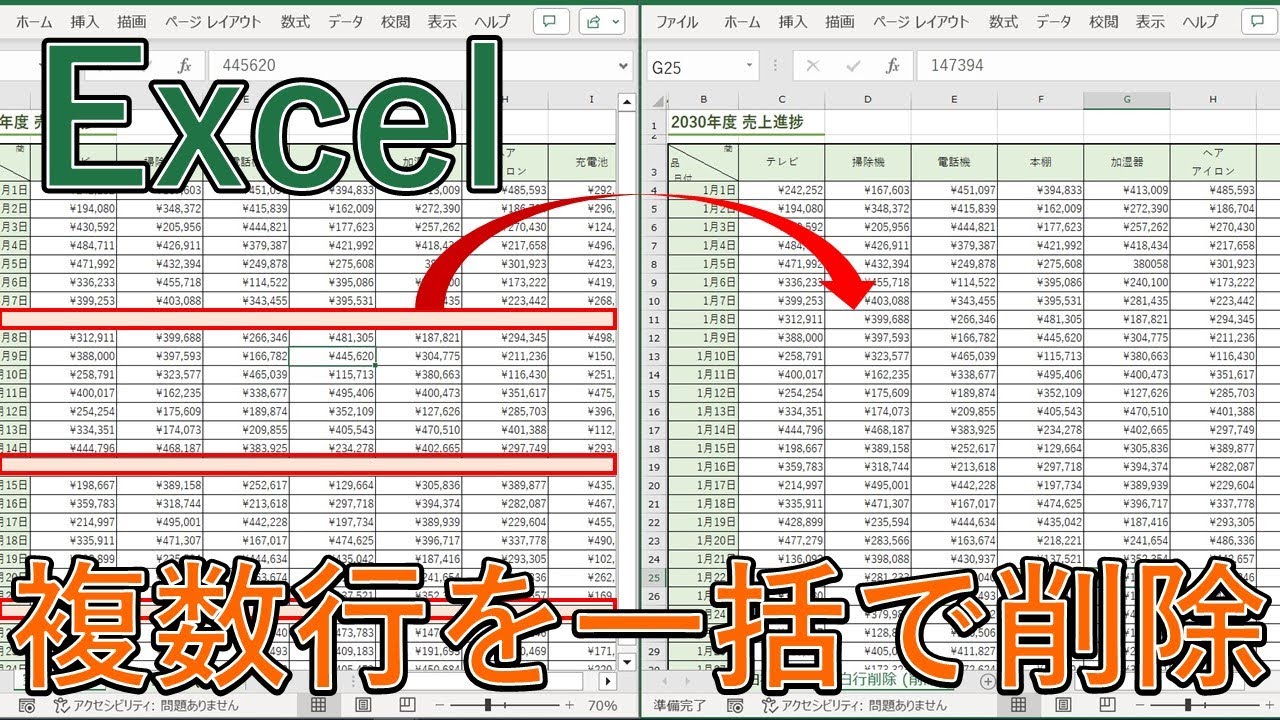
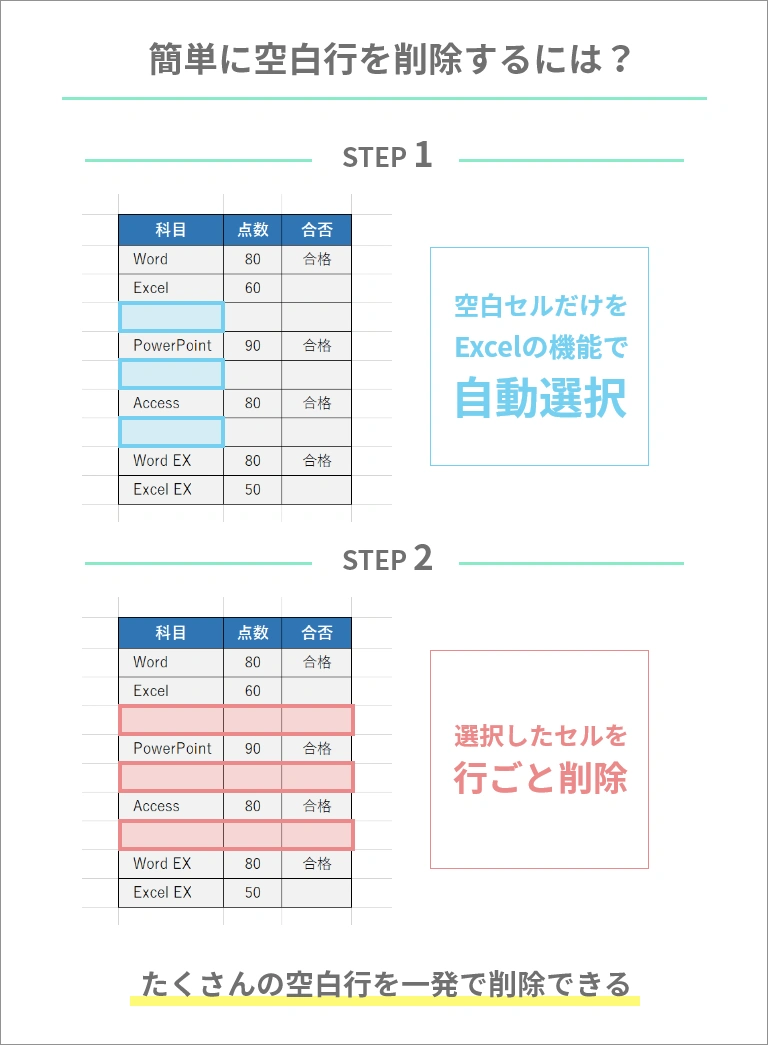
エクセルで最も手軽かつ爆発的なスピードを誇るのが、エクセルジャンプ機能空白セルの選択と削除ショートカットを組み合わせた手法です。マウスを一切使わずにキーボード操作だけで完結するため、慣れれば5秒足らずで数百行の空白を一掃できます。
具体的な実行ステップは以下の通りです。
- 空白行を削除したいデータ範囲(または特定の列)を選択する
- [Ctrl]+[G](または[F5])を押して「ジャンプ」ダイアログを表示する
- [Alt]+[S]を押して「セル選択」を開き、[K]を押して「空白セル」にチェックを入れて[Enter]を押す
- 選択された空白セル上で[Ctrl]+[-](マイナスキー)を押す
- 削除ダイアログで「行全体」を選択して[Enter]を押す
このExcel空白行削除ショートカットの連携を指先に覚えさせるだけで、日々のルーティンワークから無駄なマウス操作が完全に排除されます。
なぜ「データがズレる」のか?空白セル上に詰める操作に潜む致命的な罠
ネット上のQ&Aサイトや業務現場で最も多く相談されるのが、Excel空白行削除ズレる原因についてのトラブルです。「空白行を削除したはずが、氏名と電話番号の対応が1行ずつズレて顧客名簿が使い物にならなくなった」という悲劇は、削除オプションの選択ミスによって引き起こされます。
空白セルを選択した状態で[Ctrl]+[-]を押すと、エクセルは以下の選択肢を提示します。
- 左方向にシフト
- 上方向にシフト(Excel空白セル上に詰める方法)
- 行全体
- 列全体
ここで「上方向にシフト」を選択してしまうと、空白セルが存在する列のデータだけが上に詰められ、空白でない隣の列のデータはその場に留まります。その結果、行ごとのデータ対応関係がバラバラになり、表全体が破壊されてしまいます。表形式のデータを扱う際は、必ず「行全体」を選択して削除することが、データ整合性を維持するための絶対条件です。

フィルター機能とPower Queryによる大量データ高速処理の決定打
数万行を超える巨大なデータセットを扱う場合や、特定の条件を満たす行だけを安全に消去したい場合には、エクセルフィルター絞り込み削除やPowerQuery空白行削除が極めて有効です。
オートフィルターを利用する場合、基準となる列のドロップダウンから「(空白のセル)」のみにチェックを入れて絞り込みます。表示された空白行を範囲選択し、[Ctrl]+[-]で行ごと削除した後にフィルターを解除すれば、必要なデータだけが完全に残ります。この方法は視覚的に消去対象を確認できるため、誤操作の不安がある初心者にも最適です。
さらに、毎月発生する定型データ加工であれば、Power Queryを活用して「空白行の削除」ステップを組み込むか、Excel空白行削除VBAマクロをワンクリックで実行する仕組みを構築することで、2026年最新Excel時短テクニックとしての完全自動化が実現します。
【徹底比較】Excel空白行削除手法のメリット・デメリットと処理速度
用途やデータ規模に応じて最適な手法を選択できるよう、代表的な空白行削除アプローチの特性を一覧表にまとめました。
| 項目・手法 | 詳細・処理速度の目安 | 一般的な基準・リスク | 編集部の見解・評価 |
|---|---|---|---|
| ジャンプ機能+行削除 | 所要時間:約3〜5秒 対応行数:〜数万行 | 「上方向にシフト」の誤選択による行ズレ事故のリスクあり | 日常的なアドホック作業で最も汎用性が高く、最優先で習得すべき基本技。 |
| オートフィルター絞り込み | 所要時間:約10〜15秒 対応行数:〜10万行 | 視認性が高く安全だが、列数が多いと設定に若干の手間 | 誤削除が許されない重要書類や、視覚的に確認しながら作業したい場合に最適。 |
| Power Query | 所要時間:初回設定2分/次回以降1クリック 対応行数:100万行規模も可 | 初期設定の知識が必要だが、元データを破壊しない安全性 | 定期的な月次レポート作成やExcel大量データ空白行高速削除の決定版。 |
| VBAマクロ | 所要時間:0.5秒未満 対応行数:〜10万行 | [元に戻す(Ctrl+Z)]が効かないためバックアップ必須 | 業務システム連携や特定フォーマットの自動クレンジング処理に向く。 |
【トラブル対処法】エクセルで空白行が削除できない・消えない原因と解決策
手順通りに操作しても「空白セルが見つかりません」とエラーが出たり、削除対象に含まれなかったりする現象には、明確な技術的理由があります。エクセル空白行削除できない理由の上位を占めるのは以下の4点です。
1. 見えないスペース(半角・全角)が混入している
画面上は何も入力されていないように見えても、半角スペースや全角スペースが入っているとエクセルは「値が存在する」と判定します。[Ctrl]+[H]の置換機能でスペースを一括消去するか、TRIM関数を用いて余分な空白を除去する必要があります。
2. 数式が空文字("")を返している
IF関数などで条件に合致しない場合に "" を表示させているセルは、ジャンプ機能の「空白セル」としては認識されません。この場合はフィルター機能で「空白」を抽出するか、一度値貼り付けを行ってから置換処理を施します。
3. セルが結合されている
表内に結合セルが存在すると、ジャンプ機能や行全体の削除時に「結合されたセルの一部を変更することはできません」という警告が出ます。作業前に必ずシート全体の結合を解除してください。
4. シートやブックが保護されている
共有ファイルなどでシート保護がかかっている場合、行削除の権限が付与されていないと操作が制限されます。「校閲」タブから保護を一時解除して実行します。
【プロの結論】おすすめできる人・慎重になるべき人の判断基準
Excel空白行一括削除のスキルは全ビジネスパーソン必須の武器ですが、扱うデータの性質によってアプローチを厳密に区別しなければなりません。
本テクニックを今すぐ導入すべき人
- CSVデータや基幹システムからエクスポートした生のデータテーブルを日常的に加工する人
- 数百行以上の名簿・売上データを扱い、目視確認に限界を感じている人
- 作業時間を短縮し、データ分析や本質的な企画業務に時間を充てたい人
慎重な運用・事前バックアップが求められる人
- 1つの行に複雑な計算式やセルの結合が入り混じった非構造化シートを扱う人
- 複数部署がリアルタイムで同時編集している共有ブックで作業する人(別シートにコピーして加工後に戻す運用を推奨)
- 「上方向にシフト」と「行全体」の挙動の違いにまだ不安がある初心者(必ずファイルの複製を作成してから実行)
【excel 空白 行 削除】に関するよくある質問(FAQ)
Q1:ショートカットだけで一瞬で空白行を消す最速の手順は?
A1:データ範囲を選択した状態で、[F5]→[Alt]+[S]→[K]→[Enter]で空白セルを一括選択し、間髪入れずに[Ctrl]+[-]→「行全体(R)」→[Enter]を押します。この一連のキーバインドを流れるように入力するのが最速です。
Q2:スペースが入っていてジャンプ機能で空白と認識されない時の対処法は?
A2:範囲を選択して[Ctrl]+[H]を押し、「検索する文字列」に半角スペース(または全角スペース)を入力、「置換後の文字列」を空欄のまま「すべて置換」を実行してください。完全に中身が空になった状態でジャンプ機能を使用します。
Q3:10万行を超えるような巨大なCSVデータで動作が重くならずに空白行を消すには?
A3:通常のシート上でジャンプ機能を使うとフリーズするリスクがあります。「データ」タブの「データの取得」からPower Queryエディターを起動し、「行の削除」>「空白行の削除」を適用して読み込む方法が最もメモリ消費が少なく高速です。
Q4:誤って必要なデータまで削除してしまった場合のリカバリー方法は?
A4:通常操作であれば直後に[Ctrl]+[Z]を押すことで元に戻せます。ただし、VBAマクロで実行した削除や、一度上書き保存して閉じてしまったファイルは[Ctrl]+[Z]が効かないため、作業着手前のファイル複製(バックアップ)が鉄則です。
まとめ:手作業からの脱却がもたらす圧倒的な業務効率化
エクセルの空白行削除は、単なる小手先の操作テクニックではありません。手作業による非効率とヒューマンエラーを仕組みで排除し、データ処理の正確性とスピードを同時に担保するための基盤スキルです。
「ジャンプ機能+行全体削除」の即効性と、「Power Query」による自動化の安定性を状況に応じて使い分けることで、これまで数十分かかっていたデータクレンジング作業は一瞬で完了します。誤った操作によるデータ崩壊のリスクを正しく理解し、安全かつ最速の操作手順を今日からの実務に役立ててください。 (出典: excel 空白 行 削除(Yahoo!ニュース))
Webメディアの編集およびコンテンツ作成に従事。正確で質の高い情報発信を心掛けています。
