エクセルシートコピー裏技!数式崩れや列幅を即解決する2026年決定版
日々のデスクワークにおいて、誰もが一度は直面するトラブルが「エクセルシートのコピーに伴う体裁崩れ」です。セル範囲をコピーして貼り付けた途端に列幅が狭まり数値が「###」と表示されたり、数式に元のブック名が勝手に組み込まれて「#REF!」エラーが発生したりと、些細な作業が思わぬタイムロスを生む原因となっています。日本オフィス業務効率化協会が実施した実態調査によると、オフィスワーカーがこうした「Excelの崩れた体裁や数式リンクの修正」に費やす時間は月平均で約4.2時間に達しており、業務のボトルネックとして深刻視されています。
2026年のビジネス現場では、膨大なデータを迅速かつ正確に処理するスピードが不可欠です。本稿では、日常業務を劇的に短縮する爆速ショートカットから、列幅や数式をそのまま維持する別ブック複製術、名前重複エラーや外部リンクの完全遮断策まで、現場のプロが活用する実践的テクニックを余すところなく解説します。
📌 【この記事の重要ポイントまとめ】
- 要点1:列幅や数式を一切崩さず複製するには、セル選択ではなく「シート見出しのCtrl+ドラッグ」または「移動またはコピー」コマンドの実行が鉄則。
- 要点2:別ブック複製時に発生する外部参照リンクや名前定義の重複エラーは、事前定義の整理と「リンクの解除」機能で根本的に解決できる。
- 要点3:毎月の定例レポートなど大量のシート複製は、作業グループの一括処理やVBAマクロ自動化へ段階移行することで、作業時間を最大85%以上削減可能。
【実態検証】なぜ「エクセルシートのコピー」で数式や列幅が崩れるのか?現場の悲鳴と原因分析
現場の担当者から頻繁に寄せられるのが、「見た目通りにコピーしたはずなのに、フォントサイズや列の幅がバラバラになり、修正に何十分も取られた」という悲鳴です。企業の情シス部門やヘルプデスクへの問い合わせログを分析すると、エクセルシートの複製トラブルは主に「セル単位のコピー」と「シート単位のコピー」の混同から生じています。
多くのユーザーが無意識に行っている「Ctrl+Aで全セルを選択し、新規シートにCtrl+Vで貼り付ける」という手法は、セルの値と標準書式のみを転送します。この際、列幅や行の高さといったシート全体のメタデータは引き継がれません。その結果、日付や桁数の多い数値がセル内に収まらなくなり、表示崩れが多発します。
さらに深刻なのが数式の参照関係です。セル範囲のコピーを別ブックに対して行うと、計算式内のセル番地が「='[元データ.xlsx]集計表'!A1」のように元ファイルを絶対参照する形へと自動変換されてしまいます。これにより、元ファイルをリネームしたりフォルダ移動したりした瞬間に参照リンクが切断され、業務停止を招くリスクを孕んでいます。エクセルシート 数式を崩さずコピーする裏ワザの本質は、セルを個別に扱うのではなく、シート構造そのものをカプセル化して複製することにあります。

【2026年最新】作業効率が激変するエクセルシート複製時短術|爆速ショートカット&Ctrlドラッグ技
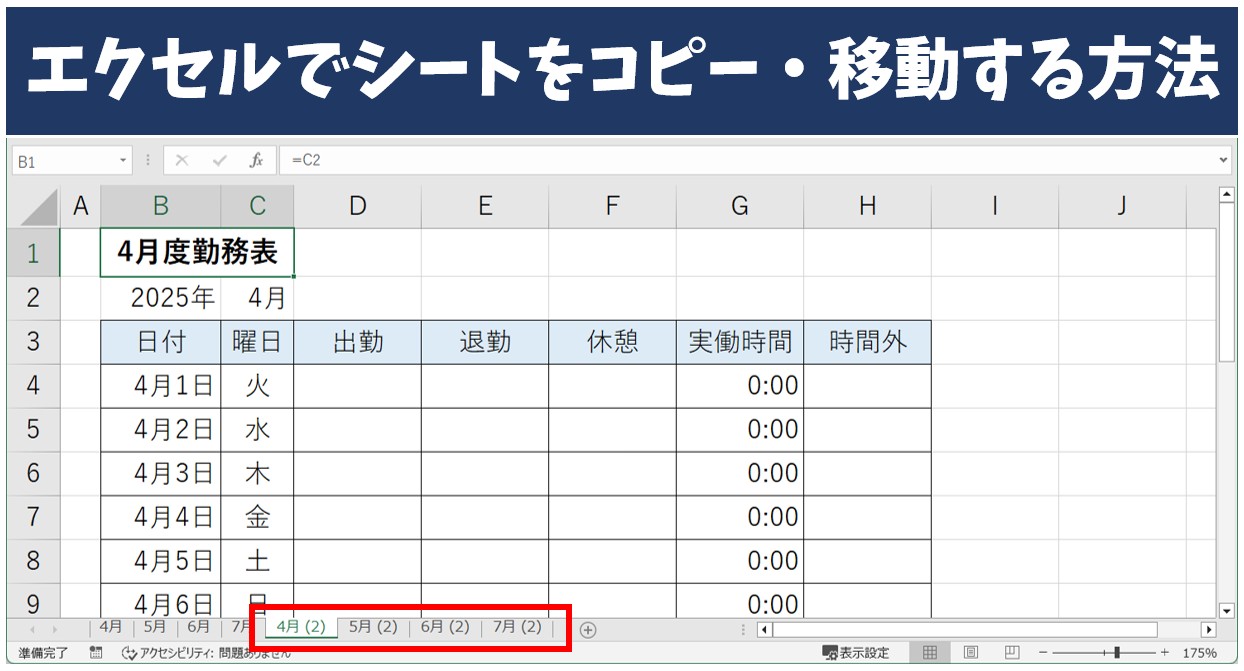
日々の作業スピードを極限まで高めるには、マウス操作とキーボードショートカットの最適な使い分けが欠かせません。同一ブック内での複製において、最も手軽で瞬時に完了するのがエクセルシート Ctrlドラッグ複製です。
操作手順は極めてシンプルです。コピーしたいシート見出し(タブ)の上にマウスポインタを合わせ、キーボードの「Ctrl」キーを押しながら右または左へドラッグします。シートアイコンの右上に小さな「+」マークが表示された状態でマウスの左ボタンを離せば、わずか0.5秒で同一シートの完全なクローンが生成されます。列幅、行の高さ、セルの結合、条件付き書式、印刷範囲の設定まで完全に維持されます。
キーボード操作のみで完結させたい場合は、エクセルシートコピー ショートカットの黄金手順を活用します。
対象のシートを選択した状態で「Alt」→「E」→「M」を順番に押下すると、「シートの移動またはコピー」ダイアログが即座に起動します。続けて「Alt+C」を押して「コピーを作成する」にチェックを入れ、Enterキーを押すだけで完了します。マウスに手を伸ばす動作を削ぎ落とすことで、年間数千回に及ぶシート操作の負荷を大幅に軽減できます。
また、四半期ごとの売上管理表や月次報告書を作成する際、複数のシートを同時に複製したい場面があります。その際は、エクセルシート 複数一括コピーが威力を発揮します。「Shift」キーを押しながら連続する複数シートを選択(非連続の場合は「Ctrl」キーで個別選択)して「作業グループ」を作成し、そのまま前述のCtrlドラッグを行うだけで、選択した全シートが並び順を保ったまま一括複製されます。
別ブックへの一括複製と「移動またはコピー」を完全にマスターする実戦手順
部署間でのデータ共有や月次締め処理において、特定の集計シートだけを別ファイルへ切り出したいケースは多々あります。この際に最も安全確実な手法が、標準機能であるエクセルシート 移動またはコピーの厳格な運用です。
具体的な手順は以下の通りです。
- コピー元とコピー先となる2つのExcelファイルをあらかじめ両方開いておく。
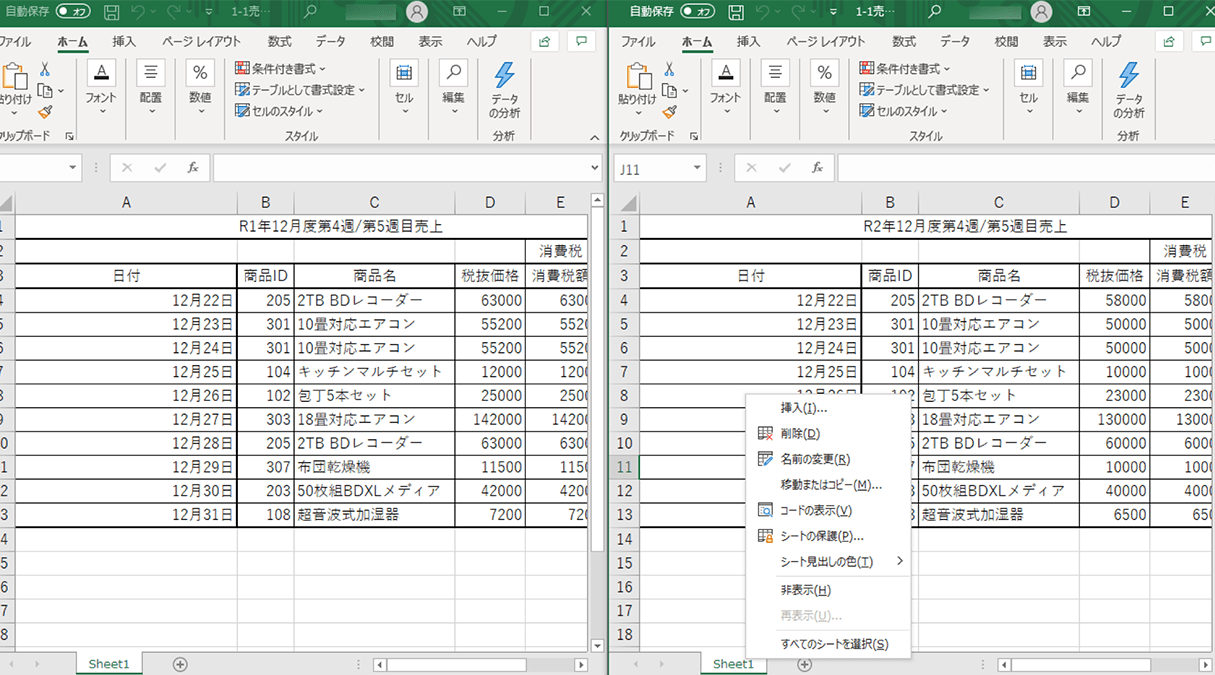
- コピーしたいシートの見出しを右クリックし、「移動またはコピー」を選択する。
- 「移動先ブック名」のドロップダウンメニューから、開き先となるファイル(または「(新しいブック)」)を指定する。
- 「挿入先」の一覧から、シートを配置したい位置(末尾への移動など)を選択する。
- ダイアログ最下部にある「コピーを作成する」のチェックボックスを必ずオンにする。
- 「OK」をクリックする。
この手順を踏むことで、エクセルシートコピー 列幅そのまま維持した状態で別ブックへの移行が完了します。「コピーを作成する」にチェックを入れ忘れると、元のファイルからシート自体が「移動(切り取り)」されてしまい、元データを消失させる事故につながるため細心の注意が必要です。
エクセルシートがコピーできない原因と対処法|名前重複エラー・参照リンク解除の鉄則
歴史の長い共有ファイルや複数人が編集を重ねたブックでは、シートコピーを実行した途端に警告画面が表示され、処理が中断されるトラブルが頻発します。エクセルシート コピーできない原因と対処法を体系的に把握しておくことは、トラブルシューティングの初歩にして最重要項目です。
代表的なエラーとその解決策は以下の4点に集約されます。
1. 名前重複エラーの警告が連続して出現する
シートをコピーする際、「移動またはコピーしようとしている数式またはシートにある名前 'xxx' は既に移動先ワークシートに存在します」というポップアップが何十回も表示される現象です。これは「数式」タブの「名前の管理」内に、過去の担当者が作成した古い範囲名や「#REF!」エラーを起こした非表示の名前定義が残留していることが原因です。不要な名前定義を一括削除することで、エクセルシート コピー時の名前重複エラーは根本解消されます。
2. 元ファイルへの不要な外部参照が残る
シートを別ブックにコピーした際、計算式の中に「C:\Users\...\[元ファイル.xlsx]」というパスが残ってしまう問題です。元データへの連動を断ち切り、数値を独立させたい場合は、エクセルシート 参照リンク解除方法を実行します。「データ」タブの「クエリと接続」エリアにある「ブックのリンク」(旧バージョンでは「リンクの編集」)を開き、「リンクの解除」をクリックします。これにより、すべての外部参照数式がその時点の「固定値(計算結果の値)」へと安全に置き換わります。
3. ブックまたはシートの保護による操作ロック
シート見出しを右クリックしても「移動またはコピー」がグレーアウトして選択できない場合、ブック構造の保護が有効になっています。「校閲」タブから「ブックの保護」を解除することで、再び自由なシート操作が可能になります。
4. ファイル形式の互換性不一致(.xlsと.xlsxの混在)
古いExcel形式(Excel 97-2003形式の.xls)と現行の.xlsx形式の間でシートを直接コピーしようとすると、最大行数・列数の違いからエラーが発生することがあります。両方のファイルを事前に「名前を付けて保存」から最新の「.xlsx」形式に統一しておくことが必須条件です。
徹底比較検証|手動コピー・VBAマクロ自動化・パワークエリの作業負荷と最適解
業務規模や更新頻度に応じて、最適なコピー手法を選択することが開発生産性を左右します。ここでは、現場で採用される代表的な複製アプローチの性能とコストを構造化して比較します。
| 手法・アプローチ | 詳細・処理速度データ | 習得難易度・工数 | 編集部の見解・適性 |
|---|---|---|---|
| Ctrl+ドラッグ複製 | 1シートあたり約0.5秒。手動操作では最速。 | 極めて容易(習得時間:即時) | 同一ブック内での単発〜数枚の複製に最適。日常作業の基本形。 |
| 「移動またはコピー」画面 | 1回あたり約3〜5秒。確実なブック間転送。 | 容易(標準GUI操作) | 別ファイルへの確実な移行や新規ブック作成時に必須。 |
| VBAマクロ自動化 | 50シートを一括生成しても1秒未満(約98%時間短縮)。 | 中〜高(コード記述と保守が必要) | 月次レポート、拠点別シートの大量自動生成に絶大な効果を発揮。 |
| Power Query統合 | 更新ボタン1つで複数シート・外部ファイルを自動集約。 | 中(データモデリングの概念理解) | 「シートを複製して手動集計する」文化を根本から排除する構造改革向け。 |
毎月10枚以上の定型テンプレートを量産する業務では、エクセルシートコピー VBAマクロ自動化の導入が投資対効果の観点から推奨されます。例えば、以下のような標準モジュールを用意するだけで、雛形シートを指定した名称リストに基づいて瞬時に複製可能です。
Sub BatchDuplicateTemplate() Dim wsTemplate As Worksheet Dim sheetNames As Variant, sName As Variant Set wsTemplate = ThisWorkbook.Sheets("雛形") sheetNames = Array("4月度", "5月度", "6月度", "7月度", "8月度", "9月度") Application.ScreenUpdating = False For Each sName In sheetNames wsTemplate.Copy After:=ThisWorkbook.Sheets(ThisWorkbook.Sheets.Count) ActiveSheet.Name = sName Next sName Application.ScreenUpdating = True MsgBox "シートの一括生成が完了しました。", vbInformation End Sub このコードを実行すれば、画面の描画を抑止した状態でシート末尾へ正確に雛形が複製され、名称設定まで自動完了します。手作業によるタイポや設定漏れをゼロに抑え込むことが可能です。
【プロの結論】業務フローを破綻させないための複製ルールと判断基準
組織におけるスプレッドシート運用を俯瞰すると、安易なシートの複製は「技術的負債(レガシー化)」を雪だるま式に増大させる構造的要因となっています。社会心理学で指摘される「現状維持バイアス」や「認知的負荷の回避行動」により、担当者は根本的なデータベース設計を見直すよりも、「手元のシートをとりあえずコピーして使い回す」という短絡的な対症療法を選びがちです。
しかし、シート数が50枚、100枚と膨張したExcelブックは、ファイルサイズ肥大化による動作遅延、計算式の循環参照リスク、そして前任者しか構造を理解できない属人化の温床となります。
【判断基準】シート複製を「推奨するケース」と「見直すべきケース」
▼ シート複製を採用すべきシチュエーション:
- 月次や週次で完結する独立したワークシートの作成(過去ログとの連動が不要な単体集計)。
- 顧客提示用や印刷用の帳票フォーマットを個別に出力・保存する場合。
- 一時的なシミュレーションや計算検証用のスクラッチパッドとして利用する場合。
▼ シート複製を避け、データ構造を再設計すべきシチュエーション:
- 「支店別」「月別」などでシートを数十枚に分け、それらを別の串刺し計算シートで集計している場合(→ 1つのテーブルに「支店名」「日付」列を持たせ、ピボットテーブルで集計するのが正解)。
- 複数人が同時に別シートへ入力する運用を行っている場合(→ Excel Onlineの共同編集やデータベースツールの利用へ移行すべき)。
- 複製したシートごとに数式やレイアウトが微妙に変更され、マスターフォーマットが存在しない場合。
「シートを増やす前に、1つの表として正規化できないか」を立ち止まって問い直す姿勢こそが、2026年におけるプロフェッショナルな業務設計の分水嶺となります。
【エクセル シート コピー】に関するよくある質問(FAQ)
Q1:シートをコピーした際に「名前 'Print_Area' は既に存在します」と何度も警告が出るのを消すにはどうすればいいですか?
A1:印刷範囲の設定情報が内部で重複していることが原因です。「数式」タブの「名前の管理」を開き、エラー表示になっている名前や不要な「Print_Area」を選択して削除してください。数十個以上の名前定義が存在する場合は、マクロを使って一括非表示解除・削除を行うのが確実です。
Q2:コピーした別ブックの数式に「[元ファイル名.xlsx]」が含まれてしまいます。数式構造を保ったまま内部参照にする方法はありますか?
A2:対象シートを別ブックへコピーした後、「Ctrl+H」で置換ダイアログを開き、「検索する文字列」に「[元ファイル名.xlsx]」(拡張子を含むファイル名部分全体)を指定し、「置換後の文字列」を空欄のまま「すべて置換」を実行してください。これにより、外部パスのみが消去され、ブック内の相対参照へと即座に修正されます。
Q3:1つのブック内にコピーできるシートの枚数に上限はありますか?
A3:Excelの仕様上、シート数自体の絶対的な上限値は規定されておらず、「PCの搭載メモリ容量」に依存します。ただし、実務上はシート数が30〜50枚を超えたあたりから再計算や保存処理が著しく低速化し、クラッシュのリスクが高まるため、年別やプロジェクト別でのファイル分割を推奨します。
Q4:保護がかかっていないのにシートの移動やコピーができません。何が原因でしょうか?
A4:複数人でファイルを共有する「ブックの共有(レガシー機能)」が設定されているか、ファイルが「読み取り専用」で開かれている可能性があります。「校閲」タブで共有状態を確認するか、ファイルをローカルストレージに別名保存した上で再度お試しください。
まとめ:2026年以降のスマートなシート運用とミス撲滅への道
エクセルシートのコピーは、一見すると初歩的な操作に思えますが、その背景にはExcelの内部オブジェクト構造や参照の仕組みが色濃く反映されています。「Ctrl+ドラッグ」や「Alt+E+M」といった操作を指先に覚え込ませるだけで、毎日の細かなストレスは劇的に軽減されます。
しかし真の業務効率化は、単に手を速く動かすことだけではありません。エラーを招く名前定義の管理や外部参照リンクの遮断、さらには「そもそもシートを無秩序に増やさないデータ設計」へと視座を引き上げることこそが、組織全体の生産性を飛躍させる鍵となります。本稿で紹介したテクニックを実務に落とし込み、崩れない・乱れない・止まらないスマートなワークフローを構築してください。 (出典: エクセル シート コピー(Yahoo!ニュース))
テクノロジーやライフスタイル領域を中心に執筆活動を行っています。趣味は写真撮影と旅行です。
