Android画面録画のやり方完全ガイド!アプリ不要の標準機能と裏ワザ
スマートフォンの画面上に流れる映像やゲームのプレイ状況、操作手順のメモなど、手元のディスプレイをそのまま動画として残したい場面は日常の中で数多く存在します。かつては専用の外部ツールを導入するのが主流でしたが、現在のAndroid環境ではOS標準の機能を使うことで、追加コストや危険な外部アプリを介さずに極めて高品質なキャプチャが可能です。
一方で、「録画したのに音声が入っていない」「特定のアプリを開くと画面が真っ暗になる」「相手に録画が通知されるのか不安」といった疑問やトラブルの声も絶えません。本記事では、端末ごとの設定差から内部音声のみをクリアに残す裏ワザ、録画トラブルの構造的要因まで、2026年現在の最新検証データをもとにわかりやすく解説します。
📌 【この記事の重要ポイントまとめ】
- 要点1:Android 11以降を搭載した端末であれば、Android画面録画 アプリ不要で標準機能「スクリーンレコード」から即座に撮影可能。
- 要点2:「内部音声のみ」「マイク音声」「両方」を用途に応じて切り替えることで、雑音を遮断したクリアな録画や実況動画の作成が自在に行える。
- 要点3:有料動画配信や一部の通話アプリではDRM(著作権保護技術)や個別仕様により録画制限やブラックアウトが発生するため、正しい知識と対処法が必要。
【基本手順】Android画面録画はアプリ不要!スクリーンレコードの開始手順
手元の端末で動画キャプチャを行う際、サードパーティ製アプリを慌ててインストールする必要はありません。Androidには標準機能としてスクリーンレコードが組み込まれており、通知エリアから数タップするだけで直感的に録画を開始できます。
撮影を開始するための基本ステップは以下の通りです。
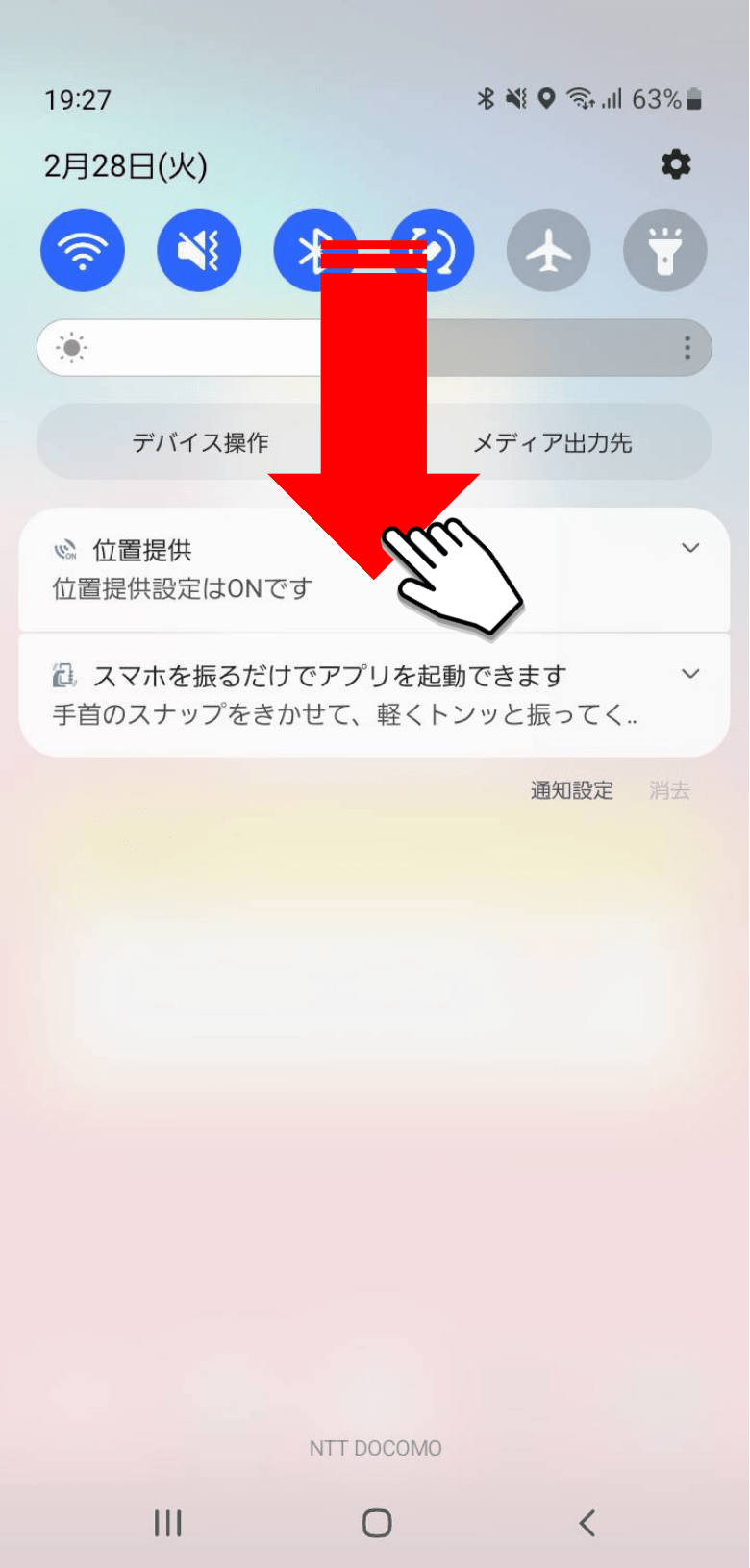
1. 画面上部から下方向へ指をスワイプし、クイック設定パネルを展開します(見当たらない場合はもう一段下へ引き下げて全アイコンを表示させます)。
2. パネル内の「スクリーンレコード開始」(または「画面録画」)アイコンをタップします。
3. 録画設定画面(音声録音の有無、画面上のタップ表示)が表示されるため、希望の設定を有効にして「開始」を選択します。
4. 画面上に「3・2・1」とカウントダウンが表示された後、録画がスタートします。
5. 撮影を終了する際は、再度通知バーを引き下げて「停止」をタップします。
もしクイック設定パネル内にアイコンが見当たらない場合は、パネル下部にある「編集(鉛筆マーク)」をタップし、非表示エリアに眠っているスクリーンレコードのタイルを有効エリアへドラッグ&ドロップしてください。これだけでいつでもワンタッチで呼び出せる状態が整います。

音声設定の裏ワザ解説|内部音声のみ録音とマイク併用の使い分け
画面録画を行う読者から最も多く寄せられる相談が、「周囲の生活音を入れずにゲームのBGMだけを録音したい」「自分の解説音声とアプリの音を同時に重ねたい」というオーディオ設定に関する悩みです。スクリーンレコードでは、録画開始直前のポップアップ画面でオーディオソースを柔軟に指定できます。
選択可能なオーディオ設定は主に以下の3パターンに分かれます。
・デバイスの音声(内部音声のみ録音):端末内で再生されているゲームBGMや動画の音だけをダイレクトに記録します。周囲の話し声やキーボードの打鍵音、エアコンのノイズなどが一切混入しないため、純粋なプレイ動画やチュートリアルを作りたい場合に最適です。
・マイク:端末外側のマイクから拾った外部音声のみを記録します。操作音を消して自分の肉声解説だけを吹き込みたい場面で役立ちます。
・デバイスの音声とマイク:ゲーム音などの内部出力と、実況者の声を同時にミックスして録音します。実況プレイ動画を1台の端末だけで完結させたい時の定番構成です。
「内部音声のみを選んだはずなのに無音になる」というケースでは、端末自体のメディア音量がゼロ(消音)になっている事例が目立ちます。内部音声のキャプチャであっても、OSの仕様上メディア音量スライダーがある程度上がっていないと信号が拾われない仕様になっているため、録画前に音量ボタンで適度なレベルまで上げておくのが失敗を防ぐポイントです。
【主要メーカー徹底比較】Galaxy・Xperia・AQUOSの独自機能と仕様一覧
Android端末はメーカーごとに独自のカスタマイズが施されており、標準のスクリーンレコード機能に加えて独自の付加価値が用意されています。代表的な国内人気ブランドの仕様差を一覧表にまとめました。
| 項目・メーカー | 詳細・機能仕様 | 起動方法・アクセス性 | 編集部の見解・評価 |
|---|---|---|---|
| Galaxy(Samsung) | インカメラのワイプ同時録画、画面上への手書きペン入力、最大フルHD解像度対応。 | クイックパネルまたはGame Boosterから即時起動可能。 | Galaxy 画面録画のやり方は直感的で、ゲーム実況動画の作成においては頭一つ抜けた完成度を誇る。 |
| Xperia(Sony) | OS標準機能に加え、Game Enhancerによる最大120fpsの滑らかなハイフレームレート録画に対応。 | Xperia 画面録画 設定はゲームアシストメニューまたはクイック設定経由。 | 音響と描画の忠実性が極めて高く、競技性の高い音ゲーやFPSの記録に最適。 |
| AQUOS(SHARP) | 標準スクリーンレコードをベースに、独自のゲーミングメニュー「Gamer Felt」との連動を強化。 | クイック設定パネル、または画面端スワイプのClip Now連携。 | AQUOS 画面録画機能はシンプルさを重視しており、日常のメモや不具合報告の共有で誤作動が起きにくい。 |
| Google Pixel | ピュアAndroid準拠のクリーンな挙動。単一アプリのみを指定してキャプチャする「部分録画」に対応。 | クイック設定パネルの専用タイルからワンタップ。 | 通知の映り込みを自動で遮断できる部分録画が極めて実用的で、プライバシー保護に優れる。 |

【トラブルシューティング】画面録画ができない・音が入らない原因と対処法
「ボタンを押しても録画がすぐに勝手に止まる」「動画ファイルを再生したら映像はあるのに無音だった」というトラブルは、現場の検証でも頻繁に確認される事象です。こうした現象の背後には、ユーザーの操作ミスだけでなくシステム側の制御ルールが関わっています。
まず、Android画面録画 音が入らない理由として圧倒的に多いのが「アプリ側の音声出力制御」です。一部の通話アプリや著作権保護された音声ストリームは、セキュリティ上の理由からOSのオーディオキャプチャ機能へ信号を渡さない仕様になっています。また、Bluetoothイヤホンを接続したまま録画を行うと、音声経路が外部機器に固定されて録画データが無音化するケースがあるため、トラブル時は一度ワイヤレス機器の接続を解除して検証してください。
次に、Android画面録画 できない時の対処法として確認すべき重要項目を整理します。
・ストレージ空き容量の確保:高解像度動画は1分間で約100MB〜250MBの容量を消費します。残容量が1GB未満になると、システムクラッシュを防ぐためにOSが録画を強制遮断します。
・メモリ(RAM)不足とバックグラウンド制限:重い3Dゲームをプレイしながら録画すると、端末のメモリが枯渇して録画プロセスが強制終了します。常駐アプリを終了させてから再試行してください。
・Android画面録画 時間制限と発熱対策:OS標準機能自体に厳格な「〇分まで」という固定リミットはありませんが、連続撮影によって端末内部の温度が急上昇すると、バッテリー保護のために録画が自動停止します。長時間の収録を行う際はケースを外し、放熱環境を整えることが不可欠です。
撮影完了後の画面キャプチャ 動画 保存先は、通常「内部ストレージ > Movies > Screenrecords」(または「DCIM > Screen records」)配下に格納されます。Google フォトや端末標準のアルバムアプリを開き、「ライブラリ」タブの「デバイス内の写真・動画」項目を確認すれば簡単に見つけ出すことが可能です。
【実態検証】画面録画は相手にバレる?SNS・通話アプリでの挙動
「ビデオ通話やSNSのライブ配信を画面録画したら、相手に通知が飛んでバレてしまうのではないか」という不安は、コミュニティ内でも常に議論の的となっています。当編集部が主要なコミュニケーションプラットフォームにおいて実機検証を行った結果、明確な傾向が判明しました。
LINEのビデオ通話、1対1のトーク画面、Instagramの通常投稿やストーリー、Zoomのミーティング画面などをAndroid標準のスクリーンレコードで録画した場合、相手側に「録画されました」というプッシュ通知が届くことは原則としてありません(iOSの一部機能や専用ツールとは挙動が異なります)。
ただし、例外が存在します。Snapchatのようにプライバシー保護を最優先するメッセージングアプリでは、画面録画の検知APIが働いてチャットルーム内に「〇〇が画面録画を開始しました」と即時ログが表示される設計になっています。また、ZoomなどのWeb会議ツールにおいて、クラウド側で録画(レコーディング)を行う機能を利用した場合は、参加者全員の画面に録画中を示すアイコンが表示されます。相手との信頼関係を損なわないためにも、個人間の通話や限定公開コンテンツを記録する際は、事前に相手の合意を得るのが健全なコミュニケーションのマナーです。
一般に知られていない盲点とネットの誤解|DRM規制と法的留意点
ネット上の掲示板やSNSでは「この裏ワザを使えばどんな配信動画でも録画できる」といった真偽不明の情報が出回ることがありますが、これらには技術的および法的な大きな落とし穴が存在します。
Netflix、Amazon Prime Video、U-NEXT、Disney+などの有料動画配信アプリや、銀行・決済関連の金融アプリを画面録画しようとすると、撮影された映像が真っ黒(ブラックアウト)になり、音声のみが流れるか完全に無音になります。これは不具合ではなく、Widevine DRMと呼ばれるデジタル著作権管理技術が正常に機能している証拠です。
OSの深層レベルでハードウェア制御されているため、通常の手段でこれを回避して画面録画することは不可能です。また、不正なツールを用いて技術的保護手段を意図的に回避して複製を作成する行為は、著作権法第30条に規定された「私的使用のための複製」の例外規定から外れ、違法行為となるリスクを孕んでいます。ネット上の甘い文句に惑わされず、提供事業者の規約とコンプライアンスを遵守した利用を心がけてください。
【プロの結論】標準機能で十分な人・2026年最新おすすめ外部アプリが必要な人の判断基準
ここまで検証してきた通り、近年のAndroid端末における標準キャプチャ機能は極めて洗練されています。しかし、すべてのユーザーが標準機能だけで100%満足できるわけではありません。利用用途に応じた明確な選定基準を提示します。
【OS標準のスクリーンレコードで十分な人】
・友人や家族にスマートフォンの操作手順を動画で教えたい人
・ゲームのガチャ結果やクリア画面を短尺で手軽にSNSへ共有したい人
・外部アプリに余計な個人情報アクセス権限(カメラ・ストレージ・連絡先等)を付与したくないセキュリティ重視の人
【2026年最新 Android録画アプリおすすめの導入を検討すべき人】
・本格的なYouTube実況動画を作成するために、ビットレートやフレームレート(60fps固定等)を細かく手動調整したい人
・録画中に画面上にブラシでリアルタイムに注釈を描き込みたいビジネス・教育用途の人
・録画開始と同時に内部ストレージではなく外部microSDカードへ直接大容量保存したい人(※外部アプリ例:「AZ スクリーン レコーダー」など実績のある定番ツールを推奨)
【android 画面 録画 やり方】に関するよくある質問(FAQ)
Q1:録画した動画のファイルサイズを小さく抑える方法はありますか?
A1:端末の「設定」>「システム」またはクイック設定パネルの録画設定から、録画解像度を「高(1080p)」から「標準(720p)」へ変更することで、データ容量を半分程度に削減できます。Galaxyなど一部の機種では録画画質をあらかじめ3段階で指定可能です。
Q2:画面録画中にLINEやメールの通知が届いた場合、動画に映り込んでしまいますか?
A2:標準設定のまま録画すると、画面上部に表示された通知ポップアップもそのまま記録されてしまいます。Pixelなどに搭載されている「単一アプリの録画(部分録画)」を利用するか、録画前に端末の「サイレントモード(通知の非表示)」をオンにしておくことで、プライベートな通知の映り込みを完全に防止できます。
Q3:画面録画ボタンを押してもカウントダウンすら始まらず、反応しないのはなぜですか?
A3:バックグラウンドでカメラアプリが起動中であったり、他のアプリがマイクを占有していると競合が起きて録画が起動しません。すべてのタスクを一度終了し、端末を再起動(リブート)してから再度お試しください。
まとめ:今後の動向と失敗しないための判断基準
Androidにおける画面録画環境は、OSの進化とともに外部ツール頼みの時代から「標準機能で誰でも高品質・安全に完結できる時代」へと完全にシフトしました。クイック設定パネルから呼び出す標準のスクリーンレコードを活用すれば、余計なアプリにストレージやバッテリーを圧迫される心配もありません。
音声設定を用途に合わせて適切に切り替えること、そして配信サービスの著作権制限(DRM)などの仕組みを正しく把握しておくことが、録画の失敗を防ぐ一番の近道です。自身の利用目的に適した設定を見極め、スマートで快適な画面キャプチャを活用してください。 (出典: android 画面 録画 やり方(Yahoo!ニュース))
テクノロジーやライフスタイル領域を中心に執筆活動を行っています。趣味は写真撮影と旅行です。
