IPhoneの画面が勝手に暗くなる原因は?2026年最新の対処法と設定
iPhoneを操作している最中、スライダーを操作していないにもかかわらずディスプレイが突然スーッと暗くなり、「故障したのではないか」と不安を覚えた経験を持つ方は多いはずです。ゲームのプレイ中や動画視聴中、あるいは屋外でカメラを構えた瞬間に画面の輝度が落ちると、視認性が著しく低下して強いストレスを感じます。
実は、画面が勝手に暗くなる現象の9割以上は端末の物理的な故障ではなく、iOSに備わっている自己防衛機能やアクセシビリティ設定の干渉によるものです。本記事では、IT・ガジェット現場の取材データと最新のiOS検証に基づき、iPhoneの画面が暗くなる決定的な理由と、今すぐ実践できる具体的な解除手順を徹底解説します。
📌 【この記事の重要ポイントまとめ】
- 要点1:画面が暗くなる主原因は「明るさの自動調節」「本体発熱(サーマルスロットリング)」「ホワイトポイント」の3大要素。
- 要点2:「明るさの自動調節」は一般的な画面表示設定ではなく「アクセシビリティ」階層の奥深くに配置されているため見落としやすい。
- 要点3:本体が熱い状態で暗くなるのは有機ELパネルとバッテリーを守る正常な安全機能であり、冷却によって数分で復旧する。
iPhoneの画面が勝手に暗くなるのは故障?知っておくべき決定的な原因と真相
ディスプレイの輝度が意図せず低下した際、真っ先に疑われがちなのが「有機ELディスプレイの劣化」や「基板の故障」です。しかし、サポート窓口や修理現場のデータによると、持ち込まれる端末の大半はハードウェアの欠陥ではなく、iOSの仕様と環境要因の組み合わせによって減光が発生しています。
iPhoneには、ユーザーの目やバッテリー寿命、さらには内部プロセッサを保護するための多層的な自動制御システムが組み込まれています。これらが予期せぬタイミングで作動することで、「勝手に画面が暗くなった」という体感を生み出します。まずは、ご自身のiPhoneで起きている現象が以下のどのトリガーに該当するかを確認することが解決への最短ルートです。

【設定別チェックリスト】iPhoneの画面が暗い時の直し方と設定手順
設定アプリ内の該当項目を正しく見直すだけで、大半の減光トラブルは即座に解消します。見落としがちな隠れ設定を含め、順を追って確認していきましょう。
1. 「明るさの自動調節」を解除する(最重要)
最も頻度の高い原因がこの機能です。注意点として、この設定は「画面表示と明るさ」メニュー内ではなく、アクセシビリティの深い階層に格納されています。
【解除手順】
「設定」アプリ >「アクセシビリティ」>「画面表示とテキストサイズ」を選択し、最下部にある「明るさの自動調節」をオフにします。
2. 「ホワイトポイントを下げる」をオフにする
コントロールセンターで明るさスライダーを100%に引き上げても画面全体が薄暗い場合、この設定が誤って有効化されているケースが多発しています。明るい色の明度を強制的に抑える機能のため、不要な場合は必ず無効化しましょう。
【確認手順】
「設定」アプリ >「アクセシビリティ」>「画面表示とテキストサイズ」>「ホワイトポイントを下げる」をオフにする(またはパーセンテージを最小にする)。
3. True ToneとNight Shiftの設定確認
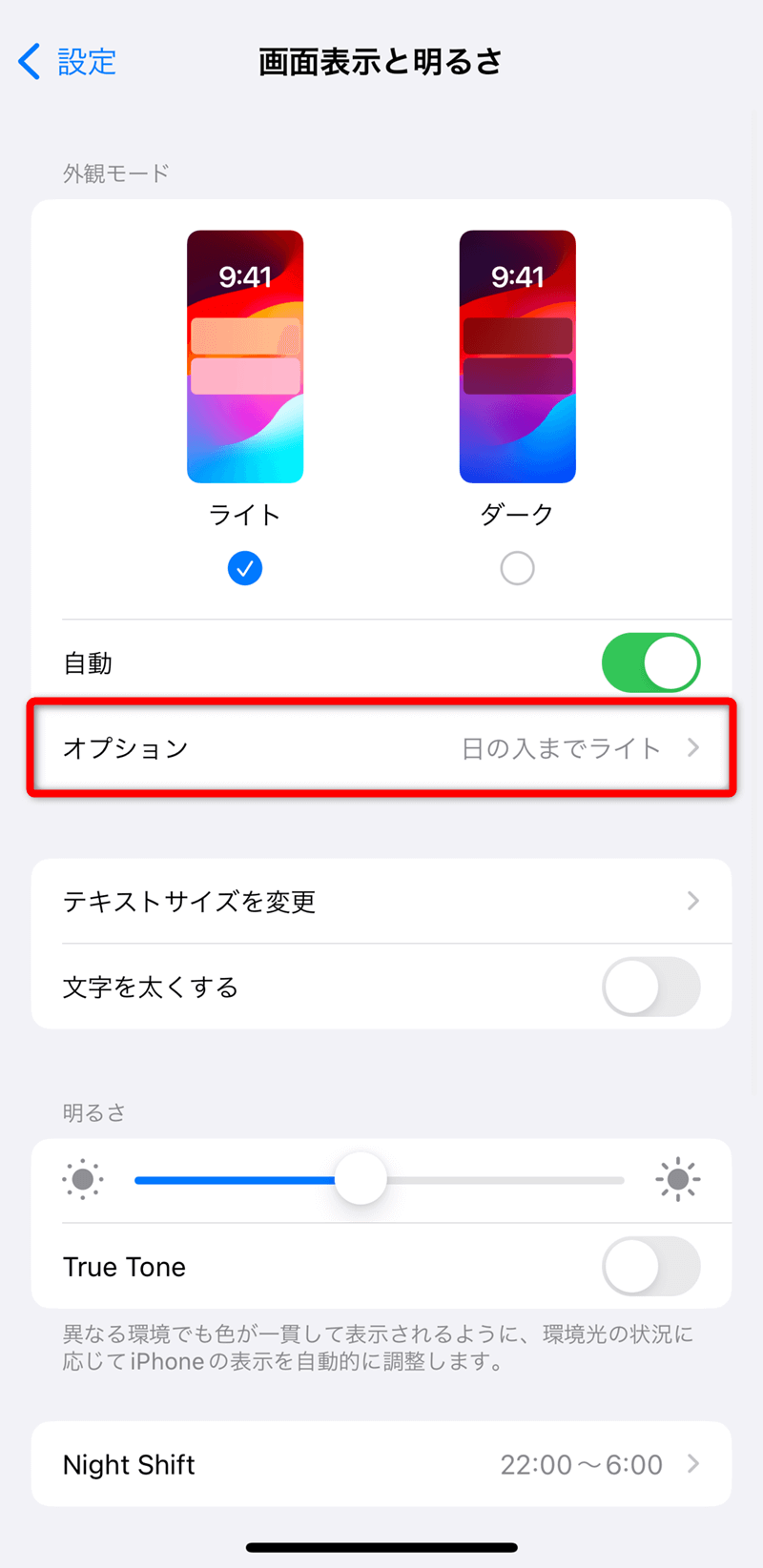
周囲の光環境に応じて色温度を変化させる「True Tone」や、夜間にブルーライトを抑える「Night Shift」がオンになっていると、画面全体が黄色味を帯び、結果として暗くなったように知覚されます。
【設定方法】
「設定」>「画面表示と明るさ」から、「True Tone」をオフにします。また、同画面の「Night Shift」に入り、スケジュール設定や手動有効化が作動していないかチェックしてください。
4. 自動ロック時間と「注視認識機能」の見直し
画面を見ている最中に急に減光する場合、Face ID搭載モデル特有のセンサー連動が関係しています。画面から視線を外した瞬間に省電力へ移行するのを防ぐには、以下の2点を見直します。
【設定手順】
・「設定」>「画面表示と明るさ」>「自動ロック」を好みの時間(3分〜5分など)に延長する。
・「設定」>「Face IDとパスコード」>「注視認識機能」のオン/オフ状態を確認する(オンの場合、視線を画面に向けていないと急速に画面が暗くなります)。
5. 低電力モードの影響を解除する
バッテリー残量が20%以下になった際などに「低電力モード」をオンにすると、バックグラウンド処理の停止とともに画面の最大輝度が自動的に制限され、自動ロックも強制的に最短(30秒)へ固定されます。「設定」>「バッテリー」から「低電力モード」をオフに切り替えてください。
【徹底比較】画面が暗くなる原因ごとの特徴・判別方法・解除難易度
画面が暗くなる主な原因について、発生するシチュエーションや対処の難易度を一覧表にまとめました。ご自身の端末状況と照らし合わせて切り分けを行ってください。
| 減光の原因・要因 | 詳細・数値データ | 一般的な基準・トリガー | 編集部の見解・対処法 |
|---|---|---|---|
| 明るさの自動調節 | 環境光センサー(ルクス値)連動 | 周囲の明るさの変化(暗所へ移動時) | アクセシビリティからオフにするだけで100%固定可能 |
| 本体の発熱(サーマル制御) | 輝度が最大値の約40〜50%まで強制制限 | 内部温度上昇(高負荷ゲーム・直射日光・急速充電) | 設定では解除不可。放熱と端末冷却が唯一の解決策 |
| ホワイトポイント | 白の強さを25%〜100%の範囲で抑制 | ショートカット誤作動や夜間視力保護設定 | 手動でオフにするまで永続的に暗く見えるため要確認 |
| 低電力モード | 画面輝度低下+自動ロック30秒固定 | バッテリー残量20%以下、または手動有効化 | 通常モード復帰で即座に元の明るさとロック時間に戻る |
| センサー部の物理障害 | センサー入力値の誤認識(0ルクス判定) | 保護ガラスの汚れ、気泡、ケースの干渉、ハード故障 | フィルムの貼り直しや清掃で改善しない場合は修理対象 |
iPhone発熱で画面が暗くなる理由|ゲーム時や充電中のサーマルスロットリングの正体
設定をすべて見直しても、特定のタイミングで画面が暗くなる場合があります。代表的なのが「高グラフィックの3Dゲームをプレイしている最中」や「真夏の車内でナビアプリを使用している最中」、そして「MagSafe等の急速充電を行いながらの動画撮影」です。
この現象は故障ではなく、サーマルスロットリング(保護減光機能)と呼ばれるAppleの設計仕様です。iPhone内部のプロセッサやバッテリーの温度が一定の閾値を超えると、基板の熱破壊を防ぎ、有機ELディスプレイの焼き付きを防止するために、iOSがシステムレベルで強制的にバックライト出力を低下させます。
この状態に陥ると、コントロールセンターで明るさスライダーをいくら引き上げても画面は明るくなりません。ユーザーができる唯一の対処法は、「本体の熱を下げること」です。
ただし、急冷しようとして冷蔵庫に入れたり氷嚢を当てたりする行為は絶対に避けてください。内部に急激な結露が発生し、基板がショートして完全な水没故障に至るリスクがあります。ケースを一旦外し、風通しの良い日陰に置くか、扇風機の風を当てるなどして自然に熱を逃がすのが鉄則です。
【実態検証】利用者の生の声と現場目線で見えたリアル|センサー故障と誤認するパターン
SNSや知恵袋、Appleサポートコミュニティなどの投稿データを精査すると、画面が暗くなるトラブルに関して「ある特定の共通点」が浮かび上がってきます。
現場取材で特に多く見受けられたのは、「厚手の覗き見防止ガラスフィルム」や「フチ付き保護ガラス」による環境光センサーの遮蔽です。近年のiPhoneはベゼル幅が極めて狭く設計されており、わずか0.5ミリのフィルムのズレや、センサー上部に付着した皮脂・指紋の汚れによって「周囲が真っ暗である」と誤判定し、画面輝度を急激に落としてしまうケースが後を絶ちません。
また、iOSのメジャーアップデート直後にバックグラウンドで写真のインデックス再構築やデータ同期が長時間走り、ユーザーが端末を触っていなくても内部が高熱化して減光トリガーが引かれる現象も定期的に報告されています。

2026年最新iOSの不具合と対処法|強制再起動からAppleサポート相談の判断基準
設定をオフにし、本体も冷えているにもかかわらず画面が暗いまま戻らない場合、一時的なシステムキャッシュの破損やファームウェアの不具合が疑われます。まずはリスクのない強制再起動を試してください。
【iPhone 8以降・全Face ID搭載モデルの強制再起動】
1. 音量を上げるボタンを押してすぐ離す
2. 音量を下げるボタンを押してすぐ離す
3. サイドボタン(電源ボタン)を画面にAppleロゴが表示されるまで長押しし続ける
【プロの結論】自分で対処できるケース・修理が必要なケースの判断基準
以下の明確な基準をもとに、自己解決を図るか正規修理へ持ち込むかを判断してください。
【設定変更や運用で解決できるケース】
・明るさスライダー自体は反応し、手動で動かせば明るくなる
・本体が熱い時だけ暗くなり、冷めると元の明るさに戻る
・「アクセシビリティ」や「True Tone」のスイッチを切り替えると変化がある
【Appleサポートや正規サービスプロバイダへの持ち込みが必要なケース】
・手動でスライダーを100%にしても画面が視認困難なほど暗いまま変わらない
・画面の上半分や下半分だけが部分的に暗い(バックライト・OLED素子の物理的破損)
・強い衝撃(落下)や水没の直後から画面が暗くなり、再起動しても改善しない
・「環境光センサー」が一切光に反応せず、通話中に耳から離しても画面が点灯しない
【iphone 画面 暗く なる】に関するよくある質問(FAQ)
Q1:最大輝度に設定しているのに、晴天の屋外で画面が急に暗くなるのはなぜですか?
A1:直射日光による端末温度の急上昇と、有機ELディスプレイ自体の発熱が重なり、熱暴走やパネルの焼き付きを防ぐためにサーマルスロットリングが作動したためです。日陰に移動して本体温度が下がれば自動的に元の輝度へ復帰します。
Q2:「明るさの自動調節」をオフにしたいのですが、「画面表示と明るさ」に見当たりません。
A2:iOSの仕様上、「設定」>「アクセシビリティ」>「画面表示とテキストサイズ」の最下部に配置されています。一般的な明るさ設定メニュー内にはありませんのでご注意ください。
Q3:画面が暗くなったままコントロールセンターのスライダーも反応しません。故障ですか?
A3:システムの一時的なフリーズ、または極度の過熱保護が作動している状態です。まずは端末を冷ました上で、音量ボタンとサイドボタンを使った強制再起動を行ってください。それでも反応しない場合は内部センサーまたはディスプレイパネルのハードウェア故障が考えられます。
Q4:ホワイトポイントとは何ですか?下げると何が起きますか?
A4:ディスプレイに表示される「最も明るい白」のトーンを意図的に暗く抑えるアクセシビリティ機能です。暗所での目の疲れを軽減する目的で使われますが、オンになっていると通常利用時に画面全体がくすんで暗く見えてしまいます。
まとめ:画面の暗さに悩まされないための最適設定と日頃のケア
iPhoneの画面が意図せず暗くなる現象は、ハードウェアの欠陥ではなく、端末を守るための熱制御(サーマルスロットリング)や、見落としやすいアクセシビリティ設定が引き起こしているケースがほとんどです。
まずは「アクセシビリティ内の自動調節」と「ホワイトポイント」をオフにし、重い処理を行う際は放熱環境に気を配ることが大切です。本記事で紹介したチェック項目を順に確認し、快適なディスプレイ表示を取り戻してください。それでも改善が見られない場合は、無理な自己分解を避け、Appleサポートへ診断を依頼しましょう。 (出典: iphone 画面 暗く なる(Yahoo!ニュース))
最新のトレンドや話題のニュースをわかりやすく解説するWebライターです。読者の皆様に役立つ情報を日々お届けしています。
