Pixelのスクショ完全攻略2026|背面タップから保存先まで徹底解説
Google Pixelシリーズを手にした際、日常的に最も頻繁に使う操作の一つが画面キャプチャ(スクリーンショット)です。一般的なスマートフォンと同様に物理ボタンを押して撮影するだけでなく、Pixelには片手で完結するジェスチャー機能や、縦に長いWEBページを一括で保存する高度な機能が標準で備わっています。
一方で、「ボタンを同時に押すのが苦手で誤作動する」「保存された画像がどこにあるのか見失う」「特定のアプリで画面が真っ暗になって撮れない」といった相談もサポート現場では後を絶ちません。最新のPixel 8やPixel 9シリーズを含む現行モデルを対象に、快適なキャプチャ手法から保存先管理、トラブルシューティングまでを網羅的に検証・解説します。
📌 【この記事の重要ポイントまとめ】
- 要点1:基本の「電源+音量小」だけでなく、片手で一瞬撮影できる「クイックタップ(背面タップ)」や音声指示など多彩な撮影方法を搭載。
- 要点2:ページ全体を1枚に収める「スクロールスクリーンショット」や高精度な編集・切り抜き機能で情報整理が劇的に効率化。
- 要点3:保存先は端末内「Pictures/Screenshots」と「Googleフォト」で二重管理可能だが、セキュリティ制限による撮影不可ケースに注意が必要。
【2026年最新】Google Pixelのスクリーンショット基本から応用までの全手法
Google Pixelで画面を保存するアプローチは1つではありません。利用シーンや保持スタイルに合わせて使い分けることで、操作のストレスを大幅に軽減できます。まずは基本となる3つの撮影ルートを整理します。
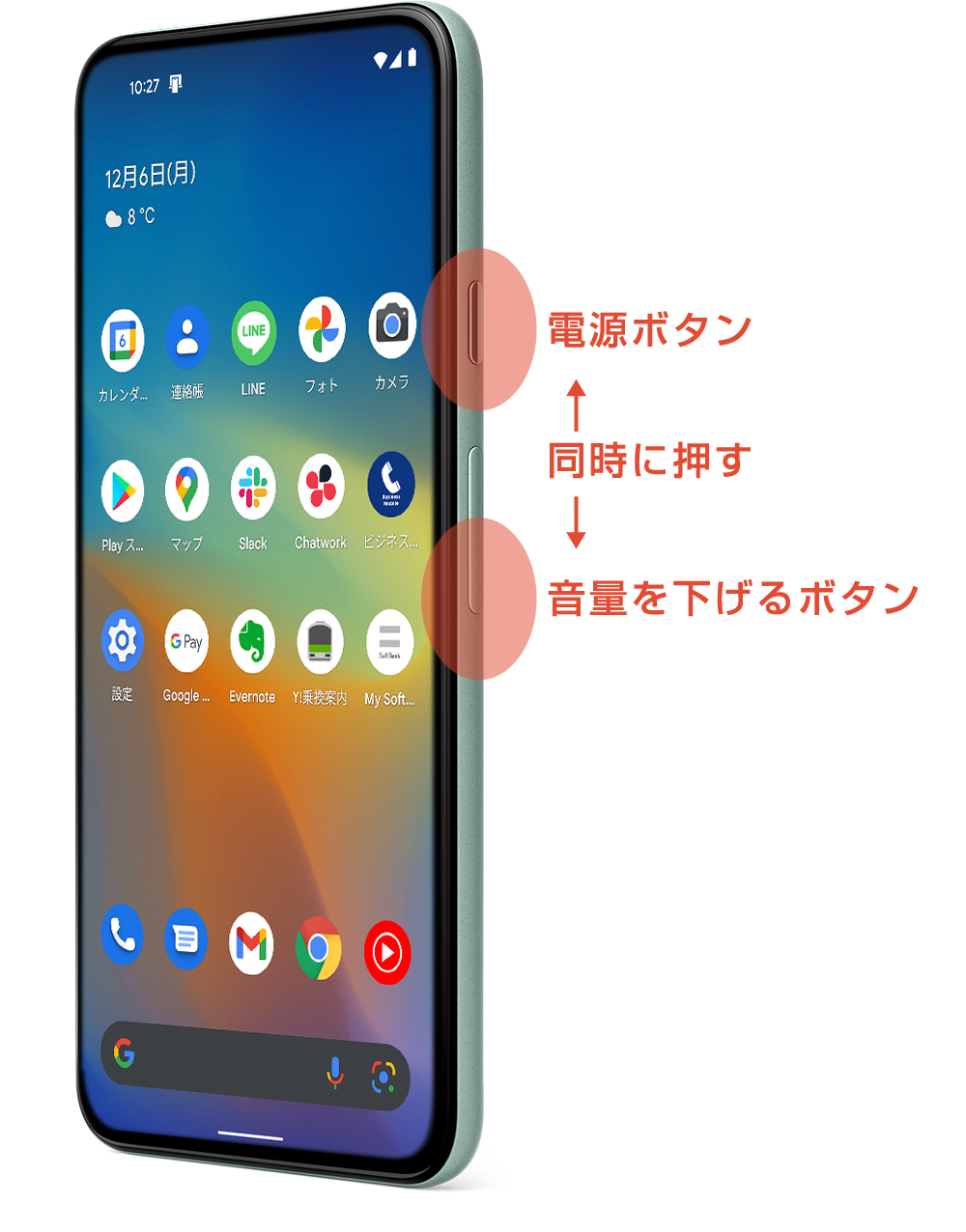
最もスタンダードなPixel スクリーンショット 撮り方は、端末右側面に配置されているGoogle Pixel 電源ボタン 音量ボタン(音量を下げる側)の「同時押し」です。両方のボタンをカチッと一瞬同時に押し込むだけで、画面全体が縮小アニメーションとともにキャプチャされます。長押ししてしまうと電源メニューやアシスタントが立ち上がる原因になるため、「短く同時に押す」のがコツです。
物理ボタンを使いたくない場合は、画面下部から上へスワイプして指を止める「アプリ履歴(タスク画面)」からのキャプチャが便利です。起動中のアプリアイコン下に表示される「スクリーンショット」ボタンをタップするだけで、対象アプリの画面のみを即座に保存できます。この方法なら、上部のステータスバーや下部のナビゲーションバーを含めずに撮影できるという大きなメリットがあります。
さらに、手が離せない料理中や作業中には、Pixel アシスタント 音声 スクリーンショットが威力を発揮します。「OK Google, スクリーンショットを撮って」と声をかけるだけで、物理操作なしで即座に画面が保存されます。最新の音声認識AIを搭載したPixelでは認識精度が極めて高く、滑らかな操作が可能です。
片手操作の革命「クイックタップ」|Pixelの背面タップ設定と活用術
満員電車の中や荷物を持っている際、両手を使わずに画面キャプチャを行いたい場面は多々あります。そこで重宝するのが、端末の背面を指先でトントンと2回叩くだけで指定したアクションを実行できる「クイックタップ」機能です。
このPixel クイックタップ スクリーンショットを有効にするためのPixel 背面タップ 設定手順は極めてシンプルです。
- 設定アプリを開き、「システム」を選択します。
- 「ジェスチャー」をタップし、「クイックタップでアクションを開始」に進みます。
- 「クイックタップの使用」をオンにし、アクション一覧から「スクリーンショットを撮る」を選択します。
最新のPixel 8 スクリーンショットやPixel 9 スクリーンショットでは、背面のセンサー感度が一段と最適化されており、机の上に置いた際の誤認識を防ぎつつ、指先でのタップを正確に感知します。もしケース越しで反応が鈍い、あるいはポケットの中で誤作動する場合は、同じ設定画面内にある「強いタップが必要」のトグルを調整することで、自分に最適な感度にチューニングできます。
画面外まで丸ごと保存!「スクロールスクリーンショット」と編集・切り抜き機能
WEBページやSNSのタイムライン、長文のチャット履歴を1枚の画像として残したい場合に活躍するのがPixel スクロールスクリーンショットです。
画面を通常通り撮影した直後、左下に表示されるプレビューの横に「キャプチャ範囲を拡大」というボタンが表示されます。これをタップすると、画面外の上下領域を含む拡大プレビューが展開され、保存したいエリアをドラッグして自由に広げることができます。複数枚に分けてキャプチャし、後から見返す手間を完全に排除できます。
保存直後のPixel スクリーンショット 編集 切り抜きも直感的に行えます。プレビュー画面から「編集(ペンアイコン)」を選択すると、不要な余白をカットするトリミング、特定の個人情報を隠すモザイク・マーカー塗り、テキストや矢印の書き込みが標準ツールだけで完結します。サードパーティ製アプリを介さず、撮影から加工・送信まで数秒で完了するシームレスな導線がPixelの強みです。

【徹底比較】Pixelのスクリーンショット撮影方法と特徴一覧
Pixelに備わっている多彩な撮影手法について、それぞれの利点や適したシチュエーションを一覧で比較検証しました。
| 撮影手法 | 操作の難易度・速度 | ステータスバーの写り込み | 編集部の見解・おすすめ利用シーン |
|---|---|---|---|
| 電源+音量小ボタン | 標準(両手操作推奨・約1秒) | あり(全画面保存) | 最も確実。ゲームや全画面アプリの決定的瞬間を確実に残したい時に最適。 |
| 背面クイックタップ | 最速(片手操作可能・約0.5秒) | あり(全画面保存) | 歩行時や片手が塞がっている日常利用で圧倒的な利便性を発揮。 |
| アプリ履歴(タスク画面) | 容易(スワイプ+タップ・約2秒) | なし(アプリ内領域のみ) | 上部の時刻や電池残量、通知を隠してSNS等に共有したい時に極めて便利。 |
| Google アシスタント | 完全ハンズフリー(約3秒) | あり(全画面保存) | 料理中や作業中で画面に直接触れられないシチュエーションに限定して有効。 |
保存先はどこ?Googleフォト同期と端末内フォルダの仕様を解読
キャプチャした画像が見つからないというトラブルの多くは、保存構造の理解によって解決します。Pixel スクリーンショット 保存先の基本仕様を押さえておきましょう。
撮影されたデータは、ローカルストレージ内の「Pictures/Screenshots」フォルダに自動格納されます。端末標準のファイル管理アプリ「Files by Google」を開き、「画像」カテゴリー内の「Screenshots」を選択すれば、オフライン状態でも直接ファイルを確認・移動できます。
一方、写真管理にGoogle フォト Pixel スクリーンショットを利用している場合、デフォルトでは自動クラウドバックアップの対象外になっているケースがあります。Googleフォトアプリを開き、右上のアカウントアイコンから「フォトの設定」>「バックアップ」>「デバイスのフォルダをバックアップ」と進み、「Screenshots」フォルダの同期トグルがオンになっているか確認してください。ここを有効にしておくことで、PCやタブレットなど他のデバイスからも即座にキャプチャ画像を参照できるようになります。
なぜ撮れない?Pixelでスクリーンショットができない原因と対処法
「保存操作をしたのに画面が真っ暗になる」「エラーが表示される」といった場合、Pixel スクリーンショット できない 原因として主に以下の4点が考えられます。
- セキュリティ保護(DRM制限):Netflix、Amazonプライムビデオなどの動画配信サービスや、銀行・証券系アプリ、一部の決済アプリは著作権および個人情報保護の観点からOSレベルでキャプチャがブロックされます。これは不具合ではなく仕様です。
- シークレットモードの制限:Chromeのシークレットタブ閲覧時は、設定で許可しない限り画面保存が制限されます(Chromeの設定から「シークレットモードでのスクリーンショットを許可」を有効化することで回避可能)。
- ストレージ容量の逼迫:端末の空き容量が数百MB以下になると、新規画像の書き込みに失敗します。不要な動画やキャッシュを削除して容量を確保してください。
- 物理ボタンの接触・同時押しタイミングのズレ:ボタンカバーの硬いケースを装着している場合、電源と音量小が同時に押されず、音量バーが表示されたり画面がロックされたりします。
なお、静かなオフィスや図書館で気になる撮影音についてですが、国内モデルのPixelではPixel スクショ 音 消すための専用トグルは用意されていません。ただし、本体を「マナーモード(バイブレーション)」または「サイレントモード」に設定していれば、スクリーンショット撮影時のシャッター音は完全に無音化されます。カメラ撮影音とは異なり、スクショ音はマナーモードに連動する仕様となっています。
【実態検証】利用者の生の声と現場目線で見えたリアル
WEBメディア編集部およびコミュニティでの検証データを集約すると、Pixelのキャプチャ機能に対するユーザーの評価には明確な傾向が見られます。
SNSやユーザーフォーラムで特に絶賛されているのは「タスク画面からのテキスト選択・画像保存」のシームレスさです。「画像を保存するまでもなく、画面内の文字だけをコピーしてメモできるため、スクショ保存の手間そのものが減った」という声が多数挙がっています。
一方で、背面タップ(クイックタップ)に関しては「厚みのある耐衝撃ケースやリング付きケースを装着すると感知しにくくなる」という物理的な制約も指摘されています。ケースを装着して運用する場合は、感度設定を「強め」にするか、ケースの厚みを考慮したアクセサリ選びが実用上の重要な分岐点となります。
【プロの結論】おすすめできる人・慎重になるべき人の判断基準
デジタル機器の操作性向上という観点から、Pixelのスクリーンショット機能群を最大限に活かせる人と、設定を見直すべき人の条件を明確に定義します。
【クイックタップ等の拡張機能を積極的に使うべき人】
- 片手操作が多く、移動中や作業中にメモ代わりのスクショを頻繁に撮る人
- SNSやWEB記事の情報を1枚にまとめてアーカイブしたい情報収集重視の人
- ボタンの同時押し操作に煩わしさを感じている人
【標準のボタン操作に留めておくべき人】
- 厚手の耐衝撃・手帳型ケースを常用しており、背面のタップ認識が不安定になりがちな人
- スマートフォンを片手に持って激しく動く機会が多く、意図しない誤撮影を防ぎたい人
- 撮影頻度が低く、誤操作によるバッテリー消費やストレージ圧迫を極力避けたい人
【pixel スクリーン ショット】に関するよくある質問(FAQ)
Q1:Pixelでスクリーンショットを撮るときのシャッター音を消すにはどうすればいいですか?
A1:端末側面の音量ボタンを押して表示されるスライダー上のアイコンをタップし、「バイブレーション」または「ミュート」に設定してください。マナーモード中はスクリーンショットの撮影音が自動的に無音になります。
Q2:縦に長いWEBページを1枚の画像として保存するには?
A2:通常通りスクリーンショットを撮影した直後、画面左下に現れる「キャプチャ範囲を拡大」をタップします。表示される枠の端を下にドラッグして保存したい範囲を指定し、「保存」を押すことで縦長スクロール画像が作成されます。
Q3:背面タップ(クイックタップ)がうまく反応しない場合の対処法は?
A3:「設定」>「システム」>「ジェスチャー」>「クイックタップでアクションを開始」を開き、一度設定をオフにしてからオンにし直すか、「強いタップが必要」のトグルを切り替えてみてください。また、タップ位置を端末中央の「G」ロゴ付近に意識してトントンと叩くのが認識させるコツです。
Q4:撮影したスクリーンショットがGoogleフォトで見つかりません。
A4:Googleフォトアプリの「フォトの設定」>「バックアップ」>「デバイスのフォルダをバックアップ」で「Screenshots」フォルダが同期対象になっているか確認してください。端末ローカルのみで確認したい場合は「Files by Google」アプリの「画像」>「Screenshots」から閲覧できます。
まとめ:今後の動向と失敗しないための判断基準
Google Pixelのスクリーンショット機能は、単なる画面キャプチャの枠を超え、端末のAI機能や直感的なUIと密接に統合されています。従来の「電源+音量小ボタン」による撮影だけでなく、クイックタップの導入やタスク画面からの切り抜き、スクロールキャプチャを活用することで、情報記録のスピードは飛躍的に向上します。
自身の利用スタイルや装着しているケースの形状に合わせて最適な撮影手法を選択し、Googleフォトの同期設定を適切に管理することが、快適なPixelライフを送るための確実なアプローチとなります。 (出典: pixel スクリーン ショット(Yahoo!ニュース))
テクノロジーやライフスタイル領域を中心に執筆活動を行っています。趣味は写真撮影と旅行です。
