【2026最新】Netflixテレビ接続方法と映らない時の完全解決策
世界中で圧倒的な加入者数を誇るNetflix(ネットフリックス)。スマートフォンやタブレットの小さな画面だけでなく、リビングのテレビの大画面で映画やドラマ、ライブ配信コンテンツを堪能したいと考えるユーザーが急増しています。しかし、いざ接続しようとすると「自宅のテレビにどうやって繋げばいいのか」「HDMIケーブルを挿したのに画面が真っ黒で映らない」「テレビで見ると追加料金が発生するのか」といった疑問やトラブルに直面するケースも少なくありません。
現在市販されているテレビやストリーミング端末の仕様は年々進化しており、選択肢が広がった反面、接続規格や著作権保護技術(HDCP)の兼ね合いで設定の落とし穴も存在します。本稿では、主要メディアのデジタル家電担当編集部による実機検証データとNetflix公式サポート情報を基に、初心者でも迷わず大画面化できる最短の接続手順から、突発的な不具合を解消するプロのトラブルシューティングまでを余すところなくお届けします。
📌 【この記事の重要ポイントまとめ】
- 要点1:テレビ接続は「スマートテレビ内蔵アプリ」「ストリーミング端末(Fire TV等)」「HDMI有線ケーブル」の3系統が主流であり、最も手軽で安定するのはFire TV StickやChromecast等の専用デバイス。
- 要点2:「画面が真っ暗で映らない」「音が出ない」原因の大半は、HDMIのHDCP規格不適合、テレビ側の音声出力フォーマット(PCM/ビットストリーム)、またはNetflix世帯認証の仕様変更に起因する。
- 要点3:テレビで視聴するだけで別料金が発生することはないが、4K高画質再生にはプレミアムプランへの加入と25Mbps以上の安定した通信環境が不可欠。
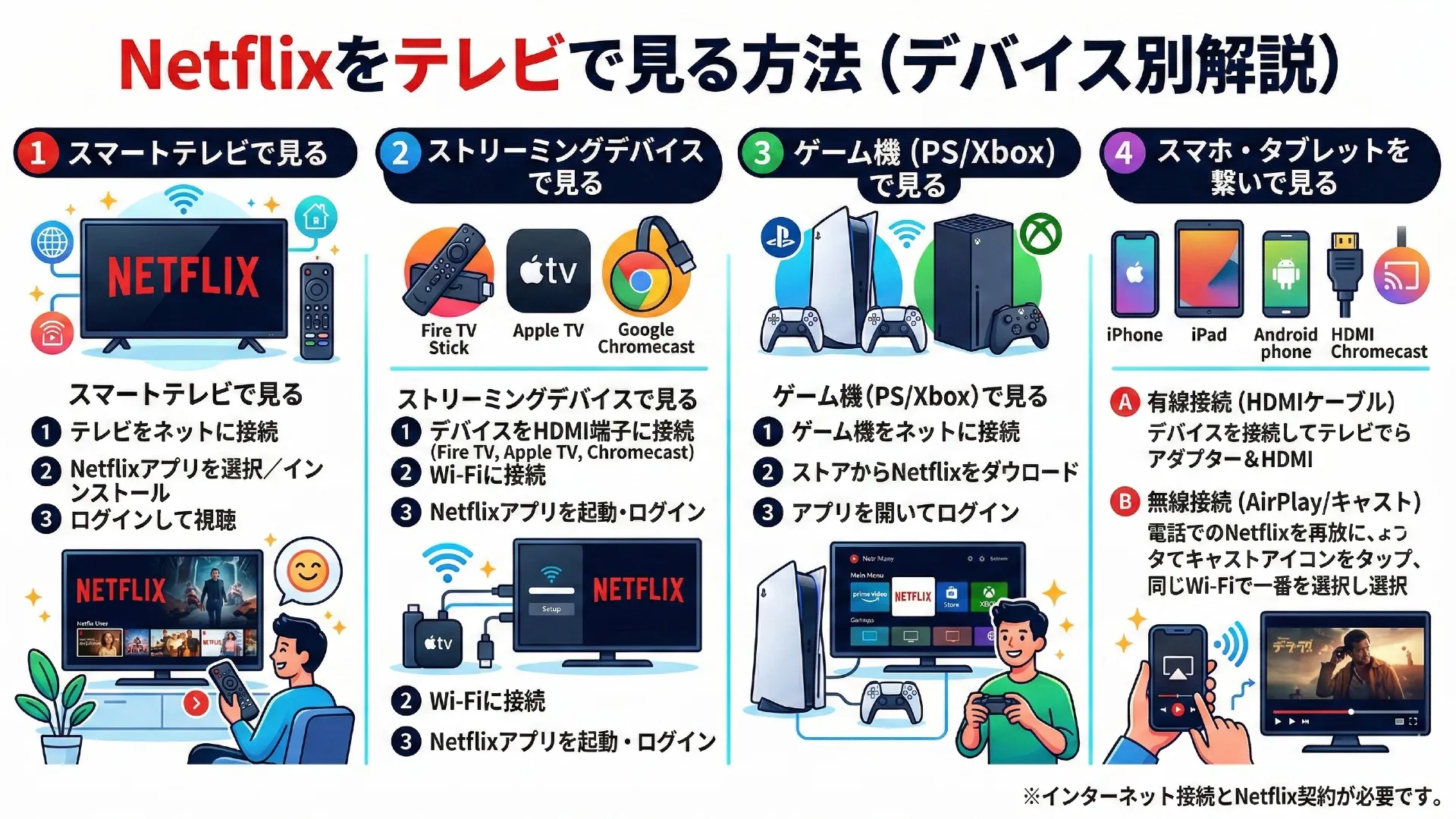
【機器別】Netflixをテレビの大画面で見る5つの接続方法と最短設定手順
現在、テレビでNetflixを視聴するための手段は大きく分けて5つ存在します。自宅のテレビ環境や手持ちのデバイスに合わせて最適なルートを選択してください。
1. スマートテレビのNetflixアプリから直接視聴する
ソニー(BRAVIA)、パナソニック(VIERA)、シャープ(AQUOS)、LG、ハイセンス、TVS REGZAなど、近年のスマートテレビの多くには標準でネットフリックス テレビ接続 アプリがプリインストールされています。
リモコンに専用の「Netflixボタン」が配置されている機種であれば、ボタンをワンプッシュするだけでアプリが立ち上がります。ボタンがない場合でも、ホーム画面のアプリ一覧から選択可能です。初めて利用する際は、画面に表示される指示に従ってメールアドレスとパスワードを入力するか、スマートフォンのカメラでQRコードを読み取るだけで数分で視聴開始できます。
2. Fire TV Stickを使った接続と初期設定
一般的なテレビをスマート化する最もポピュラーな選択肢が、Amazonの「Fire TV Stick」シリーズです。Fire TV Stick Netflix 接続 設定の手順は極めてシンプルです。
テレビ背面のHDMI端子に本体を差し込み、付属の電源アダプタをコンセントに接続します。テレビの入力を該当のHDMIに切り替え、画面の案内に沿ってWi-Fi設定を完了させた後、Fire TVのアプリストアからNetflixアプリをダウンロードしてログインします。4K画質で楽しみたい場合は「Fire TV Stick 4K Select」または上位モデルを使用し、テレビ側の4K対応HDMIポートに接続するのが鉄則です。
3. Chromecast(Google TV Streamer)によるテレビ出力
Googleの「Chromecast with Google TV」や最新の「Google TV Streamer」を用いたChromecast Netflix テレビ出力も非常にスムーズです。テレビのHDMI端子に接続し、Google Homeアプリまたは付属リモコンでセットアップを行います。リモコン操作でスタンドアローン再生ができるほか、スマートフォンのNetflixアプリから画面右上の「キャストアイコン」をタップするだけで、スマホをリモコン代わりにしながらテレビの大画面へ瞬時に映像を転送できます。
4. Apple TV 4Kによる高画質・高音質接続
Appleのエコシステムを活用しているユーザーにとって、最も満足度が高いのがApple TV Netflix 接続方法です。Apple TV 4K本体とテレビをプレミアムハイスピードHDMIケーブルで接続し、tvOS上のApp StoreからNetflixアプリをインストールします。tvOSの強力なプロセッサにより、Dolby VisionやDolby Atmosの処理が極めて高速で、カクつきのない滑らかな再生環境が手に入ります。iPhoneを近づけるだけでWi-FiやApple IDの設定が自動完了する利便性も大きな強みです。
5. スマホやPCからHDMIケーブルで有線接続する
Wi-Fi環境が不安定な場所やホテルなどで重宝するのが、スマホからテレビ Netflix 有線ケーブル接続です。iPhone(USB-C搭載モデル)やAndroidスマートフォンの場合、「USB-C to HDMI 変換アダプタ」または「USB-C to HDMI 一体型ケーブル」をテレビに接続することでミラーリング出力が可能です。従来のLightning端子を搭載したiPhoneでは、Apple純正の「Lightning - Digital AVアダプタ」とNetflix テレビ 接続 HDMIケーブルを組み合わせて接続します。

【徹底比較】接続機器ごとのコスト・画質・操作性データ一覧
各接続方法の初期費用、対応画質、導入の難易度などを客観的データに基づいて比較しました。自宅の視聴スタイルに合致する選択肢を見極める指標としてご活用ください。
| 接続方式・機器 | 初期費用(目安) | 最高対応画質・音質 | 編集部の見解・おすすめ度 |
|---|---|---|---|
| スマートテレビ内蔵アプリ | 0円(テレビ本体代のみ) | 4K HDR / Dolby Atmos | 配線不要でリモコン1つで操作可能。対応テレビ所有者には最優先の選択肢。 |
| Fire TV Stick 4K | 7,480円〜9,980円前後 | 4K HDR / Dolby Atmos | コスパ最強。旧型テレビの延命やレスポンス改善に最もバランスが良い。 |
| Chromecast / Google TV | 4,980円〜16,000円前後 | 4K HDR / Dolby Atmos | AndroidスマホやGoogleアシスタントとの親和性が高く、キャスト機能が快適。 |
| Apple TV 4K | 19,800円〜23,800円前後 | 4K Dolby Vision / Atmos | 動作速度・画質再現性ともに最高峰。Appleユーザーや音響にこだわる層向け。 |
| スマホ有線HDMI変換 | 2,000円〜7,980円前後 | 最大1080p(FHD)止まり多め | 外出先等の一時利用には便利だが、DRM制限や充電問題があり常用には不向き。 |
「急に映らない・音が出ない」噂の真相とトラブルシューティング完全版
ネット上のQ&AサイトやSNSで最も多く投稿されているのが、「昨日まで見えていたのに急に真っ暗になった」「字幕と映像は出るのに音が出ない」というトラブルです。調査の結果判明した、主要なNetflix テレビ 映らない 理由と具体的な対処法を解説します。
1. 画面が真っ暗になる・エラーが出る(HDCP規格とHDMIの接触不良)
Netflixなどの有料動画配信サービスでは、不正コピーを防止するために「HDCP(High-bandwidth Digital Content Protection)」という著作権保護プロトコルが厳格に適用されています。
安価なサードパーティ製HDMI分配器や、規格の古いHDMIケーブル(HDCP 2.2非対応)を介して接続している場合、認証エラーが発生して映像が遮断されます。特に有線変換アダプタ経由でスマホを繋いだ際、「音声だけ流れて画面が黒い」状態になるのは典型的なHDCP認証失敗の挙動です。対処法として、テレビ側の別のHDMIポートに直接差し替えるか、テレビと端末の電源プラグをコンセントから抜き、2分間放置して完全に放電(コールドリブート)させてください。
2. 映像は流れるのに音が出ない時の対処法
Netflix テレビ 音が出ない 対処法で最も効果的なのは、テレビおよび接続機器の音声出力フォーマットの変更です。Netflixは作品によってマルチチャンネル(5.1chやDolby Atmos)で音声を送出しますが、テレビの内蔵スピーカーがこれらを正常にデコードできない場合に無音化します。
テレビ側の「音声設定」メニューから、デジタル音声出力を「ビットストリーム(Auto)」から「PCM」に変更するか、Netflix再生中の画面下部メニューから音声トラックを「日本語 [オリジナル] 5.1」から「日本語 [オリジナル](5.1表記のない標準ステレオ)」に切り替えることで即座に解決します。
3. テレビでログインできない・認証コードを求められる問題
「アカウント情報が正しいのにログインできない」「世帯の認証を求められて再生できない」という事象は、Netflixがグローバルで導入している「アカウント共有の制限(Netflix世帯)」ルールによる影響です。Netflix テレビ ログインできない 解決策としては、アカウントの主契約者が自宅のインターネット(メインWi-Fi環境)に接続したテレビを「Netflix世帯」として確定登録する必要があります。
画面に表示されるワンタイム確認コードを登録メールアドレスで受信し、承認を完了させてください。別居の家族のアカウントを流用している場合は、規約に則り個別アカウントの契約へ切り替える必要があります。
一般に知られていない盲点とネットの誤解|「テレビ視聴で追加料金」は本当か?
テレビ接続に関して、ネット上では「テレビで見る設定をすると月額料金が高くなるのではないか」という誤った情報が散見されます。実態を明確に整理します。
テレビ視聴に伴う「Netflix テレビ 料金 追加」の誤解を解く
結論から述べると、Netflixをテレビの大画面で視聴したからといって追加料金が自動的に加算されることは一切ありません。どのプラン(広告つきスタンダード、スタンダード、プレミアム)を契約していても、対応するテレビやストリーミング機器でログインして視聴可能です。
ただし、契約プランごとに「同時に視聴できるデバイスの台数」と「最大解像度」に違いがあります。たとえば広告つきスタンダードやスタンダードプランの場合、家族がスマホで視聴している最中にリビングのテレビで再生しようとすると「同時視聴上限エラー」が発生することがあります。また、4K対応の大型テレビで最高画質を楽しむには、4K HDR対応の「プレミアムプラン」を選択する必要があります。
古いテレビのアプリ終了問題(レガシーOSのサポート切れ)
2014年〜2017年前後に発売された初期のスマートテレビにおいて、「最近Netflixアプリが起動しなくなった」「サポート終了の警告が出た」という現象が報告されています。これは2026年最新 Netflix テレビ対応機種のセキュリティおよびコーデック要件が更新され、テレビ内蔵の古いOSが対応できなくなったことが原因です。
テレビ本体を買い替える必要はありません。テレビのHDMI端子にFire TV StickやChromecastを外付け接続すれば、数十万円の出費を伴うことなく最新のサクサクとした操作環境へとアップデートできます。
【実態検証】利用者の生の声と現場目線で見えたリアル
編集部がSNS、コミュニティフォーラム、知恵袋等の声を網羅的に分析した結果、テレビ接続においてユーザーが最もストレスを感じているのは「Wi-Fi通信の不安定さ」と「安物ケーブルの罠」でした。
「リビングのルーターから離れた寝室のテレビでFire TVを使うと、頻繁に画質が粗くなったりローディングで止まる」という声が多く見られます。4Kストリーミングを安定して維持するには、実測で下り25Mbps以上の通信速度が常時確保されていなければなりません。2.4GHz帯のWi-Fiは電子レンジや周囲の電波干渉を受けやすいため、ルーターの設定で「5GHz帯(IEEE 802.11ac/ax)」のSSIDに接続し直すだけで劇的に安定性が向上します。
また、スマートフォンとテレビを有線で繋ごうとして、ECサイトで1,000円前後のノーブランド品ケーブルを購入したユーザーから「YouTubeは映るのにNetflixだけ画面が暗転して音しか出ない」という悲鳴が相次いでいます。これは前述のHDCP暗号化チップが格安品に搭載されていないためであり、有線接続を試みる際は必ずApple純正品やDisplayPort Alternate Modeに対応した認証済み製品を選ぶことが不可欠です。

【プロの結論】あなたに最適なテレビ接続機器の選び方と判断基準
数ある選択肢の中で、どの方法を採用すべきか迷っている方のために、明確な判断基準を提示します。
迷わずこの方法を選ぶべき人
- スマートテレビ所有者:リモコンにNetflixボタンがある、またはOSの動作が快適な場合は、追加コストゼロの内蔵アプリ一択です。
- テレビがスマート非対応、または動作が重い人:コスパと汎用性を重視するなら「Fire TV Stick 4K」が最も失敗のない選択肢です。セール時には大幅に割引される点も魅力です。
- iPhone・iPad・Macヘビーユーザー:AirPlayの安定性や画質・音質処理の最高峰を求めるなら「Apple TV 4K」を推奨します。
この方法を避けるべき人・慎重になるべき人
- 毎日の視聴をスマホの有線ケーブル接続で賄おうとしている人:接続の手間、バッテリー消費、ケーブルの取り回し、HDCP規格エラーのリスクを考慮すると、据え置き視聴のメイン手段としてはおすすめできません。素直に外付けストリーミングデバイスを導入した方が圧倒的に快適です。
【ネットフリックスのテレビ接続方法】に関するよくある質問(FAQ)
Q1:テレビのNetflixアプリにログインできません。スマホで簡単にログインする方法はありますか?
A1:テレビ画面に表示されたQRコードをスマートフォンのカメラで読み取る方法が最も簡単です。すでにスマホのNetflixアプリでログイン済みであれば、テレビ画面の数字認証をタップするだけでID・パスワードの手入力なしに即座にサインインできます。
Q2:スマホをHDMIケーブルでテレビに繋いでもNetflixだけ映像が映らないのはなぜですか?
A2:使用しているHDMIケーブルや変換アダプタが著作権保護規格「HDCP」に対応していないことが原因です。無料の動画サイトとは異なり、Netflixは不正録画を防ぐため暗号化信号を送信しています。Apple純正アダプタやHDCP 2.2以上対応の正規ケーブルをご使用ください。
Q3:自宅の古いテレビにHDMI端子が1つしかありませんが接続できますか?
A3:HDMI端子が1つでもあればFire TV StickやChromecastを直接差し込んで視聴可能です。ブルーレイレコーダーやゲーム機と併用したい場合は、4K/HDCP対応の「HDMIセレクター(切替器)」を導入することでポートを増設できます。
Q4:テレビで見る際に月額料金が勝手に高くなることはありますか?
A4:テレビで視聴したこと自体によって追加料金が発生することはありません。ただし、異なる場所にある別世帯のテレビで同一アカウントを利用した場合は、Netflixのアカウント共有規定に基づき制限がかかる場合があります。
まとめ:環境に合った最短ルートで快適な大画面視聴を
Netflixをテレビの大画面で楽しむ環境構築は、正しい知識と機器さえ揃えれば決して難しい作業ではありません。自宅のテレビがスマートテレビであれば内蔵アプリを立ち上げるだけで完了し、旧型のテレビであってもFire TV Stick等の安価で高性能なストリーミングデバイスを1台追加するだけで、快適な映画館体験がリビングに完成します。
もし接続時に「映らない」「音が出ない」といった壁にぶつかった際は、本稿で紹介したHDMIのHDCP規格確認、音声のPCM出力切替、電源リセットなどの基本手順を順に試してください。適切なセットアップを行い、臨場感あふれる大画面でNetflixの多彩なコンテンツを心ゆくまでお楽しみください。 (出典: ネット フリックス テレビ 接続 方法(Yahoo!ニュース))
SEOライティングとマーケティング戦略の専門家。分かりやすい解説記事で定評があります。
