IPhoneカメラの連写完全攻略!最新機種のやり方と音を消す裏ワザ
ペットの予測不能な動きや子どもの決定的瞬間、激しいスポーツシーンを確実に捉えるiPhoneの連写機能(バーストモード)。しかし、iPhoneのカメラを起動してシャッターボタンを長押ししたところ、「写真の連写ではなく勝手に動画撮影が始まってしまった」と戸惑うユーザーが後を絶ちません。かつてのiOS操作に慣れ親しんだ人ほど、連写機能が端末から消えてしまったかのような錯覚に陥りがちです。
iPhoneのカメラUI刷新に伴い、連写の基本動作は大きく変化しました。設定の変更方法から、周囲に迷惑をかけない消音テクニック、ストレージを圧迫しない保存・選別テクニックまでを把握すれば、決定的なシャッターチャンスを逃すリスクは劇的に低減します。最新iOS環境における実践的な連写テクニックの全貌を詳しく解説します。
📌 【この記事の重要ポイントまとめ】
- 要点1:最新iPhoneでの画面上連写は「シャッターボタンの左スワイプ」が標準であり、長押しはQuickTake(動画撮影)に仕様変更されている。
- 要点2:「設定」アプリから音量アップボタンへのバースト割り振りを有効化することで、物理ボタンによる高速連写(秒間約10コマ)が可能になる。
- 要点3:撮影後は写真アプリの「選択」メニューからベストショットのみを残して残りを一括削除でき、端末ストレージの無駄な浪費を完璧に防げる。
【消えた連写の真相】なぜ長押しで撮れない?最新機種での「iPhone カメラ 連写 やり方」
「シャッターボタンを押し続けても連写できない」というトラブルの根本的な原因は、iOSに導入された「QuickTake(クイックテイク)」機能にあります。従来のiPhoneではシャッターボタン長押し=バーストモード(連写)でしたが、写真モードから即座に動画撮影へ移行できるQuickTakeが標準割り当てとなったため、長押しすると動画録画がスタートする仕様に改められました。
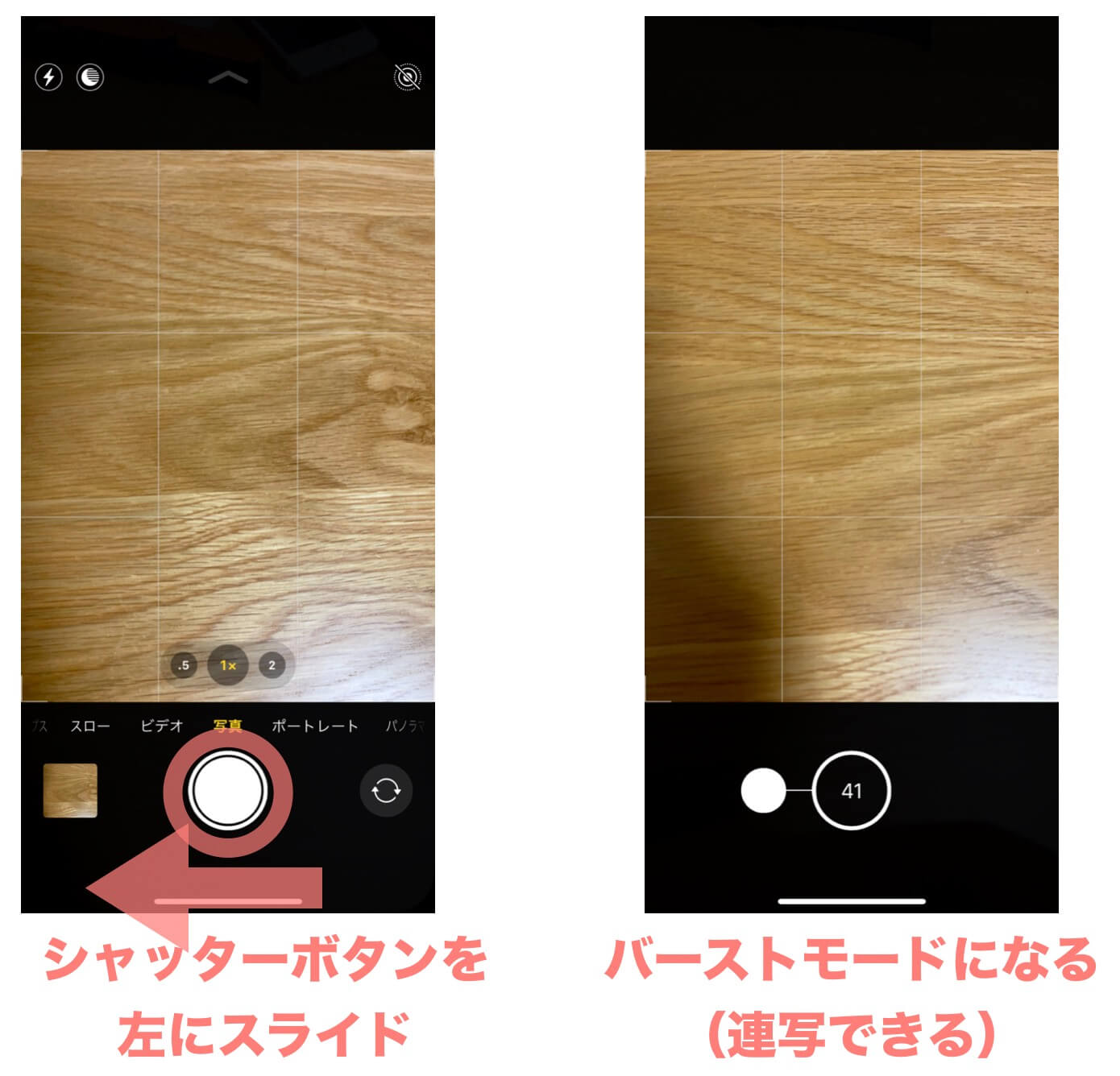
最新のUI環境で画面タップから連写を行うための正解アクションは、「iPhone カメラ 連写 左スワイプ」です。カメラアプリを起動後、画面下部の中央にある白いシャッターボタンに指を触れ、そのまま素早く左方向(縦向き撮影時)へ指を滑らせてホールドします。指をスライドさせている間、シャッターボタン内に撮影された枚数がリアルタイムでカウントアップされ、指を画面から離した瞬間に連写が終了します。
なお、端末を横向きに構えている場合は、シャッターボタンを「本体の下方向(ボリュームボタンと逆側)」にスライドさせる必要があります。指をスワイプするスピードが遅いとQuickTake動画と判定されてしまうケースがあるため、「タップと同時にサッと左へ滑らせてキープする」感覚を掴むのが失敗しないコツです。
【設定のプロ技】音量ボタン連写&高画質設定でシャッターチャンスを逃さない
画面のスワイプ操作は片手撮影時に手ブレを引き起こしやすく、咄嗟のタイミングで失敗するリスクが残ります。より確実かつ直感的にバースト撮影を行いたい場合は、「iPhone 音量ボタン 連写 設定」を有効化しておくのが鉄則です。
この設定を行う手順は極めてシンプルです。
- 「設定」アプリを開き、「カメラ」をタップ
- 「音量アップボタンでバースト撮影」のトグルスイッチをオン(緑色)にする
この設定を有効化すると、カメラ起動中に本体側面の「音量上げる(+)ボタン」を長押しするだけで、即座に毎秒約10コマの高速連写が実行されます。人差し指を物理ボタンにかけることで、デジカメのシャッターを切るような安定したホールド感が得られ、手ブレを大幅に抑制できます。ちなみに音量下げる(−)ボタンを長押しした場合は、従来通りQuickTake動画の録画が行われるため、静止画連写と動画撮影を直感的に使い分けることが可能です。
画質面における「iPhone カメラ 連写 高画質 設定」の仕様についても理解しておく必要があります。iPhoneの通常撮影では、複数フレームを合成して暗所や逆光を綺麗に補正する「Smart HDR」や「Deep Fusion」が強力に作動します。しかし、バーストモードでは毎秒10枚という超高速処理を優先するため、高度なコンピュテーショナルフォトグラフィーの多重露光処理が一部簡略化されます。十分な光量がある屋外では極めて鮮明な高解像度写真が記録されますが、暗所では通常撮影よりもノイズが増加しやすい傾向がある点には留意してください。
また、「iPhone カメラ 連写 枚数 上限」に関しては、システム上の厳格なリミット値は設定されていません。内部メモリ(RAM)のバッファとストレージ容量が許す限り数千枚単位の連写が可能ですが、長時間の連写は本体の発熱やバッテリー消費を急激に早めるため、実用上は1シーンあたり20〜50枚程度に留めるのが最適です。
【実態検証】「連写できない」「音が大きすぎる」現場のトラブルと解決策
設定を正しく行っていても連写が作動しないケースや、周囲に響き渡る連写音に頭を抱えるユーザーは少なくありません。ここでは現場で頻発するトラブルの根本原因と実践的な回避策を検証します。
まず「iPhone 連写 できない 理由」として代表的なのが、カメラの動作モードによる排他仕様です。以下の撮影モードが有効になっている間は、バースト撮影を実行できません。
- ナイトモード作動中:長時間露光を行う仕様上、高速連写とは同時に動作しません。
- ポートレートモード選択時:被写界深度の計算処理をリアルタイムで行うため、単写のみに制限されます。
- パノラマ・シネマティックモード等:特殊な撮影モード下ではバースト機能が無効化されます。
- ストレージ空き容量の逼迫:端末の空き容量が数百MB以下になると、バッファ書き込みエラーを防ぐため連写が強制停止します。
次に、知恵袋やSNSでも常に議論の的となる「iPhone カメラ 連写 音 消す」問題です。日本国内で販売されているiPhoneは、防犯上の業界自主規制によりカメラのシャッター音を標準機能で完全にミュートすることができません。通常撮影であればiOSの仕様アップデートやLive Photosの活用で音量が抑えられますが、バーストモードを作動させると「カシャシャシャシャ…」というけたたましい連続シャッター音が最大音量に近いレベルで鳴り響きます。静かなカフェ、動物園、子どもの発表会などでは強いストレス要因になりかねません。
連写音を回避するための現実的な裏ワザは主に3つ存在します。
- 動画撮影中の静止画キャプチャ:4Kなどの動画を撮影しながら、画面端に表示される白いシャッターボタンをタップして写真を記録する手法(シャッター音は無音ですが、連写ではなく手動タップとなります)。
- 無音カメラアプリの導入:App Storeで配信されている連写対応のサードパーティ製無音カメラアプリを利用する(画質やアスペクト比に一部制約あり)。
- Live Photosからの静止画切り出し:連写の代わりにLive Photos(シャッター音は極小の「ポコン」という音のみ)で1.5秒間の動きを撮影し、後からベストフレームをキー写真として抽出する。
特にペットや赤ちゃんを驚かせたくない場面では、連写の代わりにLive Photos撮影を活用してベストコマを切り出す手法が最も手軽で静かな撮影スタイルです。
【データ比較】iPhone連写機能の操作方法・画質・制限一覧
連写撮影を使いこなす上で知っておくべき主要な撮影手法と、それぞれのメリット・デメリットを比較表にまとめました。
| 項目 | 詳細・数値データ | 一般的な基準・相場 | 編集部の見解・評価 |
|---|---|---|---|
| 左スワイプ連写(画面操作) | 約10コマ/秒、指を離すまで撮影継続 | 最新iOSの標準インターフェース | 片手持ちではスワイプ時にブレやすいため両手ホールドが推奨 |
| 音量アップ長押し連写 | 約10コマ/秒、物理キー押し込みで起動 | 設定での事前ON切り替えが必須 | 横構図・スポーツ撮影において最もブレにくくプロも多用する王道操作 |
| タイマー撮影による自動連写 | 3秒または10秒後に自動で10枚連写 | タイマーON時の固定仕様(Live Photosオフ時) | 集合写真の目つぶり防止に最適。1枚のみにしたい場合はLive PhotosをONに |
| Live Photosキー写真抽出 | シャッター前後1.5秒(計3秒)を記録 | 微小シャッター音で撮影可能 | 静寂が必要な室内や動物撮影においてバーストの代替として最強の選択肢 |
【整理・保存術】ストレージを圧迫させない!バーストから「1枚だけ残す」完全手順
バースト撮影の最大の落とし穴が、「気付かないうちに写真フォルダが膨れ上がり、ストレージ容量を圧迫してしまう」という問題です。1回の連写で30〜50枚ものファイルが生成されるため、放置するとiPhoneの空き容量はあっという間に枯渇します。
iOSの写真アプリは、バースト撮影された写真を自動的に1つのサムネイル(左上に「バースト(◯枚)」と表示)にスタックしてくれます。ここから最高の一枚を選び出し、不要な写真を安全に消去する「iPhone 連写 写真 選び方 保存」の正確なフローを押さえておきましょう。
【iPhone カメラ バースト 一枚だけ残す手順】
- 「写真」アプリを開き、バースト撮影した写真を選択する
- 画面下部に表示される「選択…」をタップする
- 下部に連写された全写真のフィルムストリップが表示されるので、左右にスワイプして確認する(iPhoneのAIがブレや表情を解析し、最も状態が良いと判断した写真にはグレーの丸印が付いています)
- 残したい写真の右下にあるチェックマークをタップして選択する(複数枚選択も可能)
- 画面右上の「完了」をタップする
- 確認ダイアログで「1枚のお気に入りのみ残す(または◯枚のみ残す)」を選択する
この操作を行うことで、選んだベストショットだけが通常の単写真として独立保存され、選ばなかった残りの不要な写真はすべて「iOS 写真アプリ バースト 削除」処理され、ゴミ箱(最近削除した項目)へ移動します。これにより、ストレージ容量を消費することなく完璧な1枚だけを手元に残すことができます。
また、タイマー撮影時に勝手に10枚連写されてしまう現象に悩んでいる方は、「iPhone 連写 解除 設定方法」としてLive Photosをオンにしてからタイマー撮影を行ってください。Live Photosが有効な状態であれば、タイマー撮影を行っても10枚連写は作動せず、1枚のみの写真(動画付き)として記録されます。
一般に知られていない盲点とネットの誤解
ネット上の情報や知恵袋などでは、「iPhoneの連写は画質が極端に劣化して粗くなる」「連写するとバッテリーの寿命が縮む」といった過度な不安を煽る書き込みが見受けられますが、これらは半分誤解です。
まず画質についてですが、連写時であっても記録される静止画のピクセル解像度(センサーサイズに応じた12MPや24MPなど)そのものは単写と変わりません。劣化しているように見える主な原因は、高速でシャッターを切るためにシャッタースピードが極端に速くなり、受光量が減ってISO感度が引き上げられることによるノイズの発生です。十分な明るさがある屋外やスタジオ環境であれば、単写と見分けがつかないほどの高精細なディテールを保ちます。
もう一つの誤解は「バーストモードを完全オフにするスイッチが存在する」という噂です。iOSの設定内に「バーストモード自体を完全に無効化・削除する設定」は用意されていません。しかし、前述の通り「音量アップボタンのバースト割り当てをオフにする」「シャッターボタンの左スワイプを行わない」「タイマー時はLive Photosをオンにする」という3点を徹底するだけで、意図しない連写の誤動作は100%防ぐことができます。
【プロの結論】おすすめできる人・慎重になるべき人の判断基準
連写機能は強力な武器ですが、万能ではありません。撮影対象やシチュエーションに応じた最適な使い分けの基準を提示します。
連写機能を積極的に活用すべき人:
- 活発に動き回る子どもやペットを飼っている人:一瞬の笑顔やジャンプの最高到達点は、人間の反射神経による単写では捉えきれません。バーストで数十枚連写し、後から最高の一枚を選ぶアプローチが圧倒的に成功率を高めます。
- スポーツ観戦やモータースポーツを撮影する人:フォームの確認やインパクトの瞬間を確実に捉えたいシーンでは、秒間10コマのバーストが威力を発揮します。
- 集合写真で目つぶりを絶対に防ぎたい人:タイマー連写を活用することで、誰かがまばたきをしてしまった失敗写真を確実に回避できます。
連写を避け、別の撮影モードを検討すべき人:
- 薄暗い室内や夜景で動くものを撮りたい人:連写では光量不足によりノイズが乗りやすいため、ナイトモードや4K動画撮影からのコマ切り出しを推奨します。
- ストレージ残量に余裕がない(空きが数GB以下)人:バーストの選別・削除を怠ると即座に端末が容量不足に陥るため、単写やLive Photosでの撮影が無難です。
- 静寂が求められる環境で撮影する人:日本のキャリア版iPhone特有の連続シャッター音は周囲に強い警戒感を与えるため、Live Photosやサードパーティ製無音カメラを活用してください。
【iPhoneカメラの連写機能】に関するよくある質問(FAQ)
Q1:iPhoneの連写シャッター音を完全に無音にする裏ワザはありますか?
A1:日本国内版のiPhone標準カメラアプリでは、バーストモード時のシャッター音を無音化することはできません。音を出したくない場合は、「Live Photosをオンにして撮影し、後からベストショットを切り出す」か、「4K動画を撮影しながら静止画キャプチャボタンを押す」、またはApp Storeから「無音連写対応のカメラアプリ」をダウンロードして利用するのが確実な対処法です。
Q2:バースト撮影した写真の中から1枚だけをAirDropやLINEで送るにはどうすればいいですか?
A2:写真アプリでバースト写真を開き、「選択…」から残したい1枚にチェックを入れて「完了」>「◯枚のお気に入りのみ残す」を実行してください。単一の写真として切り出された後であれば、通常の写真と同様にAirDropやLINEで1枚だけ送信することが可能です。
Q3:タイマー撮影をセットすると勝手に10枚連写されてしまいます。1枚だけ撮る方法は?
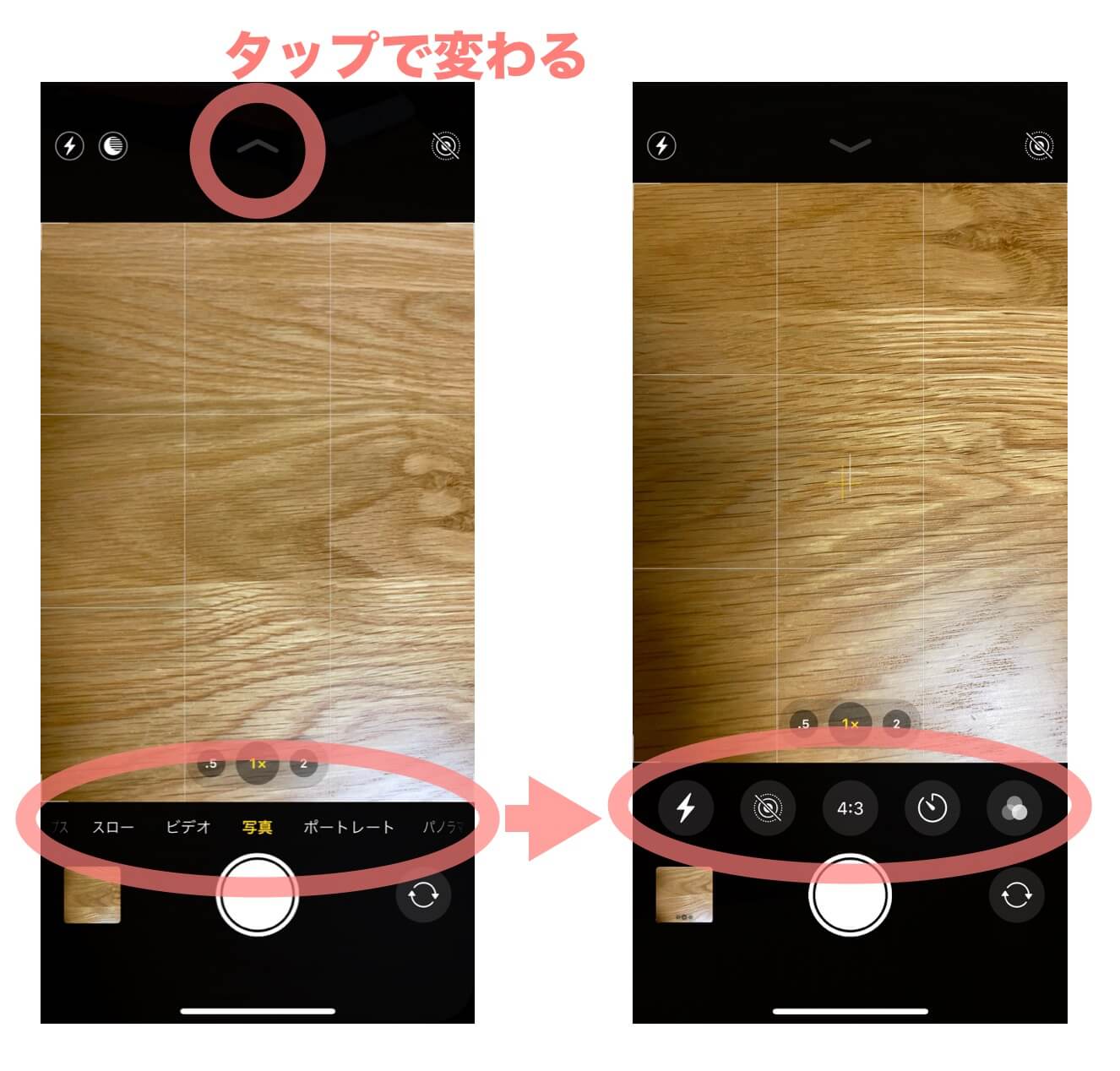
A3:カメラ画面上部にある「Live Photos(同心円のアイコン)」をタップしてオン(黄色)にした状態でタイマー撮影を行ってください。Live Photosが有効化されている場合は、タイマーを使用してもバースト連写は作動せず、1枚のみ撮影されます。
Q4:バースト撮影したはずの写真が写真アプリのどこにあるか見つかりません。
A4:写真アプリを開き、下部の「アルバム」タブを選択して下へスクロールしてください。「メディアタイプ」という項目の中に「バースト」という専用フォルダがあり、過去に連写撮影したすべての写真がここに自動集約されています。
まとめ:失敗しない連写マスターへの道
UIの刷新によって「消えた」と誤解されがちなiPhoneの連写(バーストモード)ですが、その本質は「シャッターボタンの左スワイプ」や「音量アップボタンの長押し設定」という極めて合理的な操作体系へと進化しています。日常のふとした表情やダイナミックな動きを逃さず記録する上で、秒間10コマの高速連写は依然として最も信頼できる機能です。
大音量のシャッター音が気になるシーンではLive Photosを賢く代用し、撮影後は「お気に入りの1枚だけ残す」選別ルーティンを徹底すること。この2つのポイントを意識するだけで、ストレージを圧迫することなく、日常のあらゆるシャッターチャンスを完璧な作品として残すことができるようになります。 (出典: iphone カメラ 連 写(Yahoo!ニュース))
Webメディアの編集およびコンテンツ作成に従事。正確で質の高い情報発信を心掛けています。
