NovaLauncherホーム画面設定と開発終了の真相【2026最新】
Androidの黎明期からホーム画面カスタマイズの金字塔として君臨し続けてきた「Nova Launcher」。グリッド数の自由な変更からアイコンの着せ替え、高度なサブグリッド配置まで、スマートフォンの操作体験を劇的に変えるアプリとして世界中で数億回以上ダウンロードされてきました。しかし、運営企業の買収や開発チームの規模縮小報道をきっかけに、ネット上では「開発終了するのではないか」「使い続けても安全なのか」といった懸念の声が広がっています。
本記事では、2026年現在の開発状況やセキュリティの実態を客観的データに基づいて検証しつつ、理想のホーム画面を構築するための具体的な設定手順、有料版(Prime)との機能差、トラブル時の解決策まで徹底的に解説します。
📌 【この記事の重要ポイントまとめ】
- 要点1:開発終了の噂は買収企業の大規模レイオフが発端だが、創始者による単独体制でメンテナンスとアップデートは現在も継続中。
- 要点2:初期導入からアイコン変更、ウィジェットの重ね合わせ、バックアップ復元まで、迷わず完結できる実践的な設定手順を網羅。
- 要点3:Androidのジェスチャーナビゲーション起因の挙動やセキュリティリスクの真偽を検証し、乗り換え検討者向けに有力な代替アプリも提示。
【2026年最新】開発終了の噂の真相|Branch買収とレイオフの裏側
ネット検索で頻繁に目にするNova Launcher 買収 Branch 開発終了 噂の背景には、運営母体の激変と開発体制の再編劇が存在します。発端は2022年、モバイルディープリンクやアナリティクス技術大手のBranch Metrics社によるNova Launcherの買収でした。買収当初は資金力と技術基盤の強化による進化が期待されていましたが、2024年8月にBranch社が断行した全社的な大規模レイオフ(100名以上の人員削減)により状況が一変します。
この人員削減の波はNova Launcherの開発チームにも直撃し、長年コミュニティ対応や機能実装を支えてきた主要メンバーを含む専任スタッフの多くが解雇の対象となりました。この報道が世界的なテックメディアやSNSを駆け巡ったことで、「Nova Launcherが完全に開発停止・サービス終了する」という憶測が広まりました。
しかし、創始者でありリード開発者であるケビン・バリー(Kevin Barry)氏は、公式Discordやコミュニティフォーラムで声明を発表し、「規模は縮小したものの、自分自身の手で開発とサポートを継続する」旨を明確に表明しました。2026年現在もアプリの配信は継続されており、Android新バージョンへの互換性対応アップデートが行われています。アップデートの頻度はかつてより緩やかになったものの、直ちにアプリが使えなくなるという情報は誤りです。
理想の操作性を手に入れる|NovaLauncherホーム画面の初期設定と戻し方
Android端末本来の自由度を引き出すためには、基本的なNova Launcher 使い方 Androidの手順と、システム標準機能との連携を正しく把握しておく必要があります。導入から標準ホームへの指定、万が一の解除手順までを整理しました。
ステップ1:アプリのインストールと初期ウィザード
Google Playストアからアプリをインストールし起動すると、初期設定ウィザードが表示されます。「テーマ(ライト/ダーク)」「アプリアイコンの配置スタイル」「ドロワーの開き方」などを画面の指示に従って選択するだけで、基本的なレイアウトが数分で構築されます。過去に使っていたランチャーアプリのレイアウトを引き継ぐインポート機能も備わっています。
ステップ2:デフォルトアプリへの固定設定
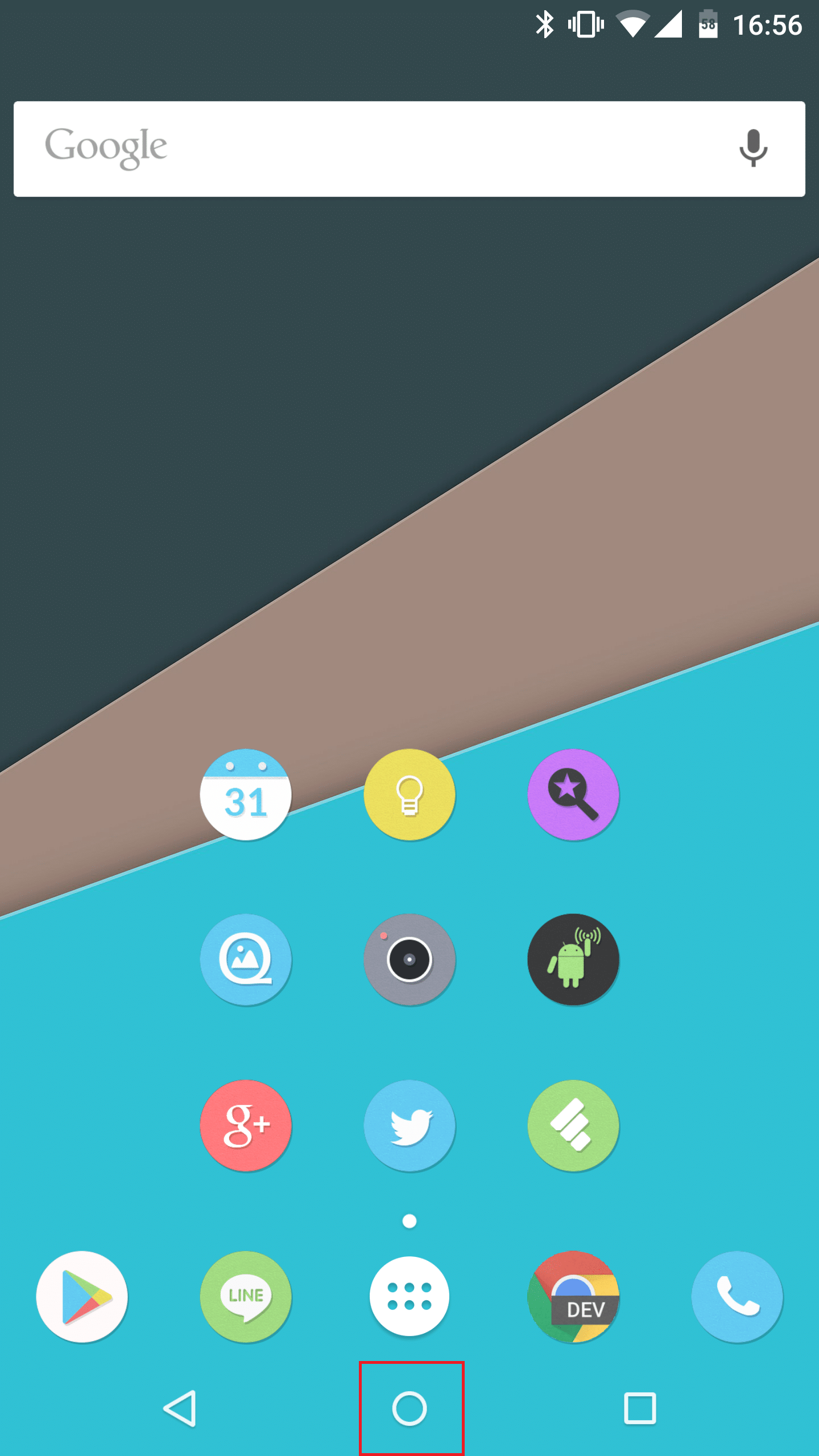
端末のホームボタンやジェスチャーで常時Nova Launcherを表示させるには、Nova Launcher ホーム画面 設定方法における必須ステップである「デフォルト設定」を行います。
- 端末の「設定」アプリを開き、「アプリ」または「アプリ管理」を選択
- 「デフォルトアプリ」をタップし、「ホームアプリ」の項目を選択
- 一覧から「Nova Launcher」にチェックを入れる
ステップ3:標準ホームに戻す(デフォルト設定解除)手順
別のランチャーを試したい場合や端末純正のホーム画面に戻したい場合のNova Launcher デフォルト設定 解除も極めてシンプルです。上記と同じ「設定」>「アプリ」>「デフォルトアプリ」>「ホームアプリ」から、端末メーカーの純正ランチャー(One UI、Pixel Launcher、Xperiaホームなど)を選び直すだけで即座に元の状態へ復帰できます。
初心者から上級者まで極める劇的カスタマイズ術|ウィジェットとアイコン変更
Nova Launcherが長年支持され続ける最大の理由は、デスクトップグリッドの細密な調整と自由なビジュアル設計にあります。快適な操作環境を作るための代表的なカスタマイズ技法を解説します。
統一感を演出するアイコンパックの適用
ホーム画面の印象を洗練させる第一歩が、Nova Launcher アイコンパック 変更です。Google Playストアから好みのアイコンパック(ミニマル系、ネオン系、モノトーン系など)をダウンロードした後、以下の手順で一括適用できます。
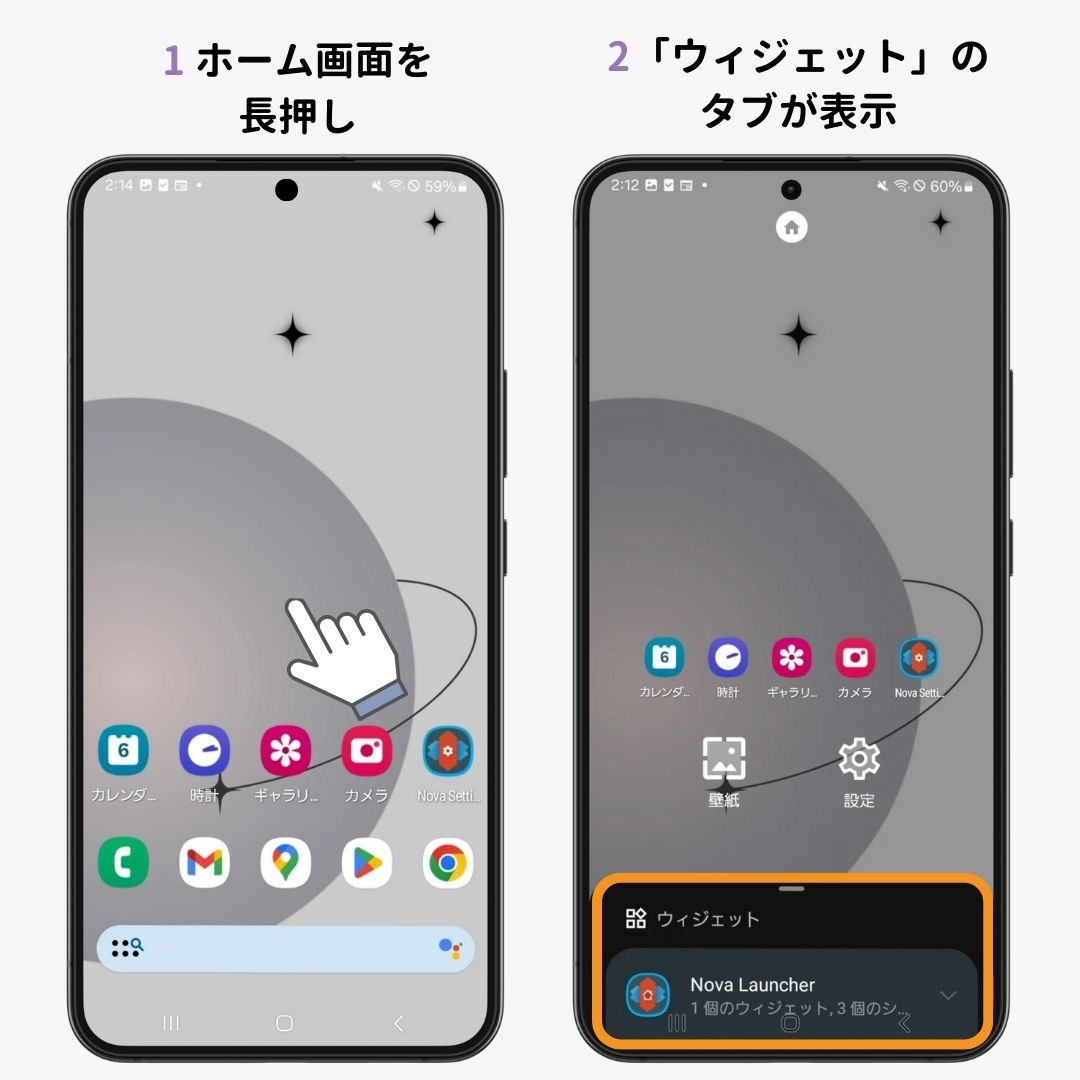
- ホーム画面の空白部分を長押し > 「設定(歯車マーク)」を開く
- 「外観と操作感」 > 「アイコンスタイル」 > 「アイコンテーマ」を選択
- ダウンロード済みのアイコンパックを指定する
個別のアプリだけアイコン画像やラベル名を変更したい場合は、ホーム画面上のアプリアイコンを長押しして鉛筆マーク(編集)をタップすることで、アプリごとに異なるアイコン画像を割り当てることも可能です。
自由配置を可能にするウィジェットの重ね合わせ
省スペース化と洗練されたレイアウトを両立させる機能が、Nova Launcher ウィジェット 重ねる 設定です。時計と天気予報、あるいはカレンダーとToDoリストなど、複数のウィジェットを同じ領域に重ねて配置できます。
Novaの設定から「ホーム画面」>「高度な設定」>「ウィジェットの重ね合わせ」を有効にします。さらに「移動時に重ねる」をオンにしておけば、既にウィジェットが配置されているマス目上へドラッグ&ドロップで別のウィジェットを重ねることができ、情報の集約度を飛躍的に向上させられます。
環境移行に必須のバックアップと復元
時間をかけて構築した理想のホーム画面は、機種変更や端末リセット時にも一瞬で復元可能です。Nova Launcher バックアップ 復元手順は確実に行っておくことが推奨されます。
- Novaの設定画面最下部にある「バックアップと復元設定」をタップ
- 「バックアップの作成」を選び、ファイル名を付けてGoogle Driveや内部ストレージに保存
- 新しい端末や初期化後の端末で同画面から「バックアップを復元」を選択してファイルを指定
【機能比較表】NovaLauncher有料版Primeの違いと代替アプリ検証
基本機能は無料で提供されていますが、より深い自動化や直感操作を求めるユーザーにはNova Launcher Prime 有料版 違いの把握が欠かせません。また、開発体制の縮小を受けて注目度が高まっているNova Launcher おすすめ 代替アプリとの比較データを整理しました。
| アプリ名 / プラン | 主な特徴と独自機能 | 価格形態(2026年基準) | 編集部の見解・適性 |
|---|---|---|---|
| Nova Launcher(無料版) | グリッド変更、アイコン変更、サブグリッド配置、基本バックアップ | 無料(広告なし) | 基本的なレイアウト変更を行いたいライト層に十分 |
| Nova Launcher Prime | ジェスチャー操作、アプリ非表示、カスタムドロワーグループ、未読カウント | 買い切り 約600円〜700円 | 片手操作の効率化と高度なアプリ整理を極めたい人向け |
| Smart Launcher 6 | アプリ自動カテゴリ分類、アンビエントテーマ、高度なウィジェット配置 | 無料 / サブスクまたは買い切り | 手動整理が面倒で、自動で美しく整列させたい人に最適 |
| Niagara Launcher | リスト型UI、アルファベットスクロール、片手特化ミニマリズム | 無料 / サブスクまたは買い切り | シンプル至上主義者や大画面スマホを片手で素早く使いたい層 |
| Microsoft Launcher | Microsoft 365連携、To Do・カレンダー統合、安定した動作 | 完全無料 | ビジネス用途でPCとスマホのタスクを一元管理したい人向け |
ジェスチャー操作の不具合とセキュリティ懸念|現場で検証したトラブル対策
利便性が高い一方で、OSのアップデートに伴う仕様上の摩擦やプライバシーへの疑問も存在します。導入前に把握しておくべき2大リスクについて検証します。
ジェスチャーナビゲーションと「戻る」不具合の真相
多くのユーザーから報告されているのが、Nova Launcher ホームアプリ 戻る 不具合や、アプリ切り替えアニメーションの引っかかり・遅延現象です。この原因はNova Launcher単体のバグではなく、Android OS側の「QuickSwitch / ジェスチャーナビゲーションAPI」がサードパーティ製ランチャーに対して制限的であることに起因しています。
GoogleのPixelや各社端末において、標準ランチャー以外を設定すると「ホームへ戻るジェスチャーを行った際に一瞬アイコンの再描画が起きる」「最近使ったアプリ一覧への移行がぎこちなくなる」といった現象が発生します。これらを緩和するための対策は以下の通りです。
- 3ボタンナビゲーションへの切り替え:端末のナビゲーション設定を従来の「3ボタン(戻る・ホーム・履歴)」に変更すると、カクつきや戻る挙動の不具合は完全に解消されます。
- Nova内部のジェスチャー機能の活用:Nova Launcher ジェスチャー操作 ナビゲーション(画面ダブルタップで画面ロック、二本指スワイプで特定アプリ起動など)を割り当て、OSジェスチャーへの依存度を下げる設計にする。
データ収集とプライバシー安全性(Branch傘下での実態)
ネットコミュニティで囁かれるNova Launcher 評判 危険性 セキュリティの懸念は、買収元であるBranch社がマーケティング・トラッキング分野の事業者である点にあります。「個人データが吸い上げられているのではないか」という不安に対し、開発チームは以下の客観的事実をアナウンスしています。
Nova Launcher内で利用されるBranchのディープリンク解析機能は、アプリ内検索やリンクの利便性向上のためのものであり、個人を特定する機密情報のトラッキングは行われていません。さらに、Novaの設定メニュー内の「プライバシー / アナリティクス」設定から、データ送信を完全にオフ(オプトアウト)にすることが可能です。セキュリティを最重要視する場合は、初期設定時にトラッキング送信のチェックを無効化しておくことで安心して利用できます。
【実態検証】利用者の生の声と現場目線で見えたリアルな評価
長年Nova Launcherを愛用しているヘビーユーザーや、最近導入した一般ユーザーの間では、機能面への絶賛と将来性への不安が交錯しています。国内のSNSや掲示板、Q&Aサイト等で見られるリアルな評価を整理しました。
【ポジティブな生の声】
「他のランチャーを試しても、結局Novaのグリッド微調整とドロワー内のタブ分け機能の使いやすさに戻ってしまう」「買い切りで10年以上アップデートを享受できており、コスパの高さは異次元」「ウィジェットの重ね合わせとアイコンの個別非表示機能だけで使い続ける価値がある」といった、カスタマイズの自由度に対する圧倒的な支持は健在です。
【ネガティブ・懸念の声】
「Androidの最新バージョンに更新した際、ジェスチャーナビゲーションのぎこちなさが純正ホームより目立つ」「開発者が1人になったことで、将来的なバグ対応や新機能追加が遅れるのではないかという心理的不安がある」といった指摘が見られます。
【プロの結論】乗り換えを検討すべきユーザーと使い続けるべき判断基準
デジタルガジェットのライフサイクルやOSエコシステムの観点から分析すると、ユーザーが取るべき選択肢は明確に二分されます。
Nova Launcherを継続・おすすめできる人
- ホーム画面の配置・見た目をミリ単位でこだわりたい人:アプリアイコンの間隔、ラベルテキストの非表示、ドックのページ数など、細部にわたる視覚的コントロールを求めるユーザーにとって、Novaに匹敵する選択肢は依然として極めて少数です。
- 3ボタンナビゲーションを愛用している人:ジェスチャーナビゲーション特有の引っかかりの影響を受けないため、従来通りの高速で快適なレスポンスを維持できます。
- 長年のバックアップ環境資産がある人:機種変更のたびに数分で前環境を完全再現したい人には強力な武器となります。
純正ホームや他社アプリへの乗り換えを推奨する人
- OS純正のフルスクリーン・ジェスチャー操作と滑らかなアニメーションを最重視する人:PixelやGalaxyの純正UIが提供するシームレスなアニメーション遷移を好む場合、サードパーティ製ランチャー全般で生じる仕様上の挙動差にストレスを感じる可能性があります。
- 設定の多さに疲れ、自動で整理されたUIを求める人:一からレイアウトを作り込むのではなく、自動カテゴリ分け(Smart Launcher)や縦スクロールリスト(Niagara Launcher)による合理化を望む層は、別ランチャーへの移行で満足度が高まる傾向にあります。
【nova launcher ホーム】に関するよくある質問(FAQ)
Q1:Nova Launcherを使うとスマホのバッテリー消費や動作速度に悪影響はありますか?
A1:Nova Launcherは軽量設計で知られており、適切な設定で使用していれば純正ホームアプリと比較してバッテリー消費が極端に増えることはありません。ただし、高解像度のアニメーション設定を多用したり、バックグラウンド更新の多いウィジェットを大量に重ねて配置した場合は消費電力が増加するため、設定のバランスが大切です。
Q2:有料版のPrimeを一度購入すれば、機種変更後も追加料金なしで使えますか?
A2:はい。Google Playストアで同一のGoogleアカウントを使用している限り、何台の端末に機種変更しても無料でPrime機能を再インストール・有効化できます。サブスクリプションではなく買い切り型ライセンスです。
Q3:アプリが勝手に強制終了したり、設定が消えてしまったりした時の対処法は?
A3:端末の省電力機能(バッテリーセーバー)によってNova Launcherのバックグラウンド動作が制限されている可能性があります。端末の「バッテリー」設定からNova Launcherを「制限なし(最適化しない)」に設定してください。また、万が一に備えて「バックアップの作成」を定期的にクラウドへ保存しておくことが確実な予防策です。
まとめ:今後の動向と失敗しないための判断基準
買収や開発体制の変更といった激動の局面を経た現在も、Nova LauncherはAndroidが持つ「自由な自己表現と効率化」を体現する最高峰のホームアプリであり続けています。開発終了という過度な誤解に惑わされることなく、OSジェスチャーの相性やプライバシー設定のポイントを正しく理解した上で活用することが重要です。
まずは無料版を導入し、バックアップ機能とアイコン変更の使い勝手を試しながら、自身の操作スタイルにマッチするかどうかを見極めてみることをおすすめします。 (出典: nova launcher ホーム(Yahoo!ニュース))
最新のトレンドや話題のニュースをわかりやすく解説するWebライターです。読者の皆様に役立つ情報を日々お届けしています。
