データを全部削除する前に読め!一括消去の落とし穴と最新対策
スマートフォンのストレージ警告に追われ、あるいは新生活や端末の買い替えを機に「端末内の不要なデータを全部削除する」という決断を下すユーザーが後を絶ちません。手元の画面をすっきりさせ、動作をもたつかせないための「一括リセット」は、一見すると合理的で爽快なデトックスのように思えます。しかし、現場のデータリカバリ技術者やITジャーナリストの間では、安易な一括消去が引き起こす取り返しのつかない悲劇への警鐘が鳴らされ続けています。
指先ひとつのタップで数十ギガバイトの思い出や重要な業務ファイルが一瞬で消え去る現代のデジタル環境において、「消す」という行為の裏に潜む仕組みを正しく理解している人は驚くほど少数です。クラウド同期の仕様による巻き添え消失から、最新SSDが備える物理的な消去トリガーまで、事前に知らなければ100%後悔する落とし穴が幾重にも張り巡らされています。
📌 【この記事の重要ポイントまとめ】
- 要点1:クラウド同期(iCloudやGoogleフォト)を理解せずに端末内を一括消去すると、クラウド側の原本まで連鎖的に完全消滅する。
- 要点2:近年の高速SSDやスマートフォンは暗号化キー破棄とTRIM機能により、一度「ゴミ箱を空」にするとプロの復旧ソフトでも復元成功率は極端に低下する。
- 要点3:失敗を防ぐ鉄則は「3-2-1バックアップルール」の徹底と、アカウント切り離し手順の正しい履行にある。
【決定的なリスク】データを全部削除するとどうなる?現場が警告する最悪の落とし穴
「端末の容量が足りないから、写真を一括選択して全部削除した。そうしたら、パソコンやクラウドに保存してあったはずのデータまで消えていた」――。大手データ復旧サービス各社の相談窓口には、毎月数千件規模でこのような悲痛な叫びが寄せられています。データを一括で消去した際、利用者が直面する最大の罠は「同期」と「バックアップ」の混同です。
かつてのガラケーや初期のPCのように「本体から消しても外部媒体には残る」という感覚のまま操作すると、現代のシームレスなエコシステムは牙を剥きます。iPhoneの写真アプリやGoogleドライブ、OneDriveなどのクラウドストレージは、原則として「双方向同期」で動作しています。つまり、端末上で「すべてを選択して削除」を実行した瞬間、その命令は数秒のうちにサーバーへ伝播し、クラウド上のマスターデータ、さらには同じアカウントでログインしているタブレットやノートPC内のデータまで一掃してしまうのです。
さらに深刻なのが、二度と復元できない「暗号化消去」の壁です。2026年現在のスマートフォンや最新PC(Apple Mシリーズ搭載MacやWindows 11 Copilot+ PCなど)は、ストレージ全体がハードウェアレベルで常時暗号化されています。OS上で「すべてのコンテンツと設定を消去」を実行すると、システムはデータを1文字ずつ上書きするのではなく、復号に必要なマスター暗号化キーを一瞬で物理破棄します。この鍵が失われたストレージに残るのは、現代のスーパーコンピュータを総動員しても解読不可能な無意味なバイト列に過ぎません。「あとで復元業者に頼めば何とかなる」という昭和・平成の常識は、技術革新によって完全に通用しなくなっています。

【端末・サービス別】端末容量を劇的に空ける一括削除の手順と安全な実践法
リスクを回避しつつ、ストレージの逼迫を解消したり端末をクリーンにしたりするためには、OSやプラットフォームごとの正規の手順を踏む必要があります。ここでは代表的なケースにおける、安全性を担保した一括消去の具体的なアプローチを整理します。
iPhone写真全部削除の正しいアプローチ
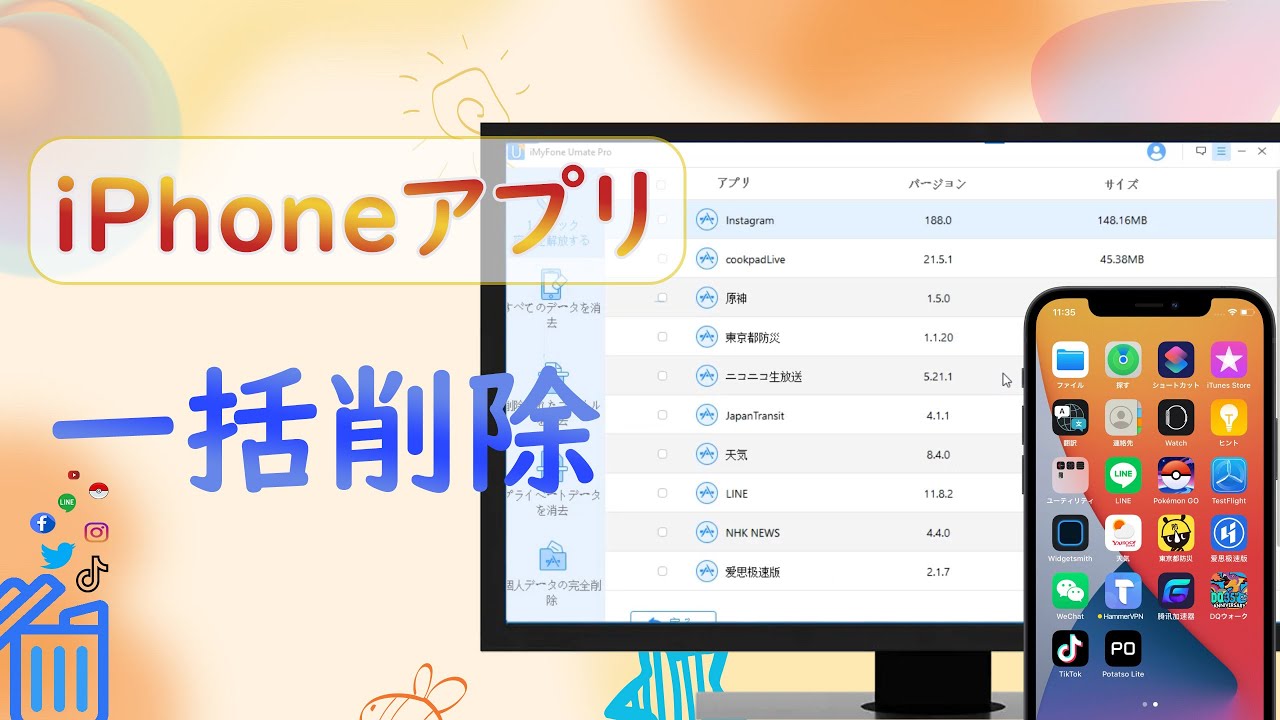
端末の空き容量を確保したい場合、最も危険なのが「写真アプリを開いて全選択し、ゴミ箱に入れる」行為です。iCloud写真をオンにしている場合、前述の通りiCloud側も消去されます。容量を空けることだけが目的であれば、削除ではなく「設定」>「写真」>「iPhoneのストレージを最適化」にチェックを入れるのが正攻法です。これにより、高解像度の原本はクラウドに残したまま、端末内には軽量化されたサムネイルのみが保持され、写真全体の占有容量を最大90%程度削減できます。
もし本体の写真をどうしても物理的にすべて消去したい場合は、まず「設定」>「ユーザー名」>「iCloud」>「写真」から「このiPhoneを同期」をオフにし、クラウドとの接続を物理的に断ち切ってから写真アプリ上で一括削除を行う必要があります。
ブラウザの履歴を全部削除するやり方
日々のブラウジングで蓄積されたキャッシュや Cookie、閲覧履歴は、動作の重延化やプライバシー漏洩の原因になります。SafariやGoogle Chromeにおいて履歴を全部削除する際は、同期設定に留意してください。同一のアカウントで連携している全デバイスから履歴が消去されるため、残しておきたい検索記録がある場合は、事前にブックマークへ退避させるか、削除対象期間を「過去1時間」「全期間」から慎重に選択することが肝要です。
アカウント完全削除の注意点
SNS(LINE、X、Instagramなど)やGoogle、Appleのアカウント自体を削除する場合、単なるアプリのアンインストールとは根本的に意味が異なります。一度「アカウント削除(退会)」プロセスを完了すると、これまでに購入した電子書籍、アプリの課金履歴、クラウド上のメール履歴などは法的な所有権を含めて完全消滅します。多くのプラットフォームでは30日間の「猶予期間(クーリングオフ期間)」が設けられていますが、その期間を過ぎれば事業者のサーバー上からもバックアップアーカイブを含めて不可逆的に破棄されます。
【データ比較検証】完全消去と初期化の違い|ストレージ技術と復旧成功率のリアル
データ消去の現場では、「初期化(フォーマット)」と「完全消去(サニタイズ)」という言葉が混同されがちです。両者の違いを理解していないと、中古売却時の情報漏洩インシデントや、誤操作時の絶望へと直結します。ストレージ規格と消去方式の違いによる実態データを以下の比較表にまとめました。
| 項目 | 詳細・数値データ | 一般的な基準・相場 | 編集部の見解・評価 |
|---|---|---|---|
| クイックフォーマット(論理初期化) | 管理領域(インデックス)のみを消去。実データはストレージ上に100%残存。 | 所要時間:数秒〜十数秒 市販ソフトでの復旧率:85%〜95%(HDDの場合) | 端末譲渡・売却時には絶対に避けるべき。第三者によるデータ復元が極めて容易。 |
| SSDのTRIM機能+初期化 | OSから削除命令が出た直後、SSDコントローラが空き領域を物理的ゼロクリア。 | バックグラウンド即時実行 削除後の復旧成功率:5%未満 | 誤削除した際の致命度は最大級。誤操作後の「電源オン放置」で復旧可能性は完全に潰える。 |
| 暗号化消去(Crypto Erase) | iOS/Android/現代PCで標準。ストレージの暗号化鍵(256bit AES等)のみを破棄。 | 所要時間:1秒未満 総当たり解読所要時間:数万年以上(非現実的) | 売却時のセキュリティとしては最高峰。ただしバックアップなしで実行すれば100%自己破滅。 |
| 上書き完全消去(DoD 5220.22-M等) | 全セクタに乱数や固定値を1〜7回上書き書き込み。米国防総省規格など。 | 所要時間:大容量HDDで数十時間 専門業者依頼費用:1台あたり10,000円〜30,000円 | 旧型HDDの廃棄には有効だが、最新SSDに対して過度に行うと寿命を無駄に削るため非推奨。 |
上の表が示す通り、現代の主要なモバイル端末やPCで用いられるSSDでは、管理領域を消すだけでもTRIM(トリム)コマンドと呼ばれる内部機構が自動稼働します。この機能はSSDの書き込み速度低下を防ぐために、削除されたと判断されたセクタのデータをバックグラウンドで即座に消去してしまいます。そのため、かつてのハードディスク時代のように「ゴミ箱を空にした直後ならデータ復旧ソフトで簡単に救出できる」という常識は、現在完全に崩壊しています。
【実態検証】「ゴミ箱を空にして青ざめた」利用者の生の声とトラブル現場の真実
データ復旧現場の取材を進めると、机上のマニュアルでは測れない人間の生々しいパニックが浮き彫りになります。SNSや大手Q&Aサイトに蓄積された数百件の相談事例を検証すると、事故を引き起こすパターンには明確な共通項が存在します。
「息子の成人式と結婚式の写真、およそ15年分の全記録を誤ってゴミ箱に入れ、習慣でそのまま『ゴミ箱を空にする』をクリックしてしまった。画面からフォルダが消えた瞬間、サーッと血の気が引き、手が震えてマウスを握れなくなった」(都内・50代女性の手記より)
こうした状況で被害をさらに致命的にするのが、パニック状態での自己流オペレーションです。失ったデータを取り戻そうと焦るあまり、ネットで見つけた無料のデータ復旧ソフトを何本も手当たり次第にダウンロードし、スキャンを繰り返す。この行為こそが、復旧業者にとって「最も救いようのない状態」を作り出します。
復元ソフトをダウンロードしてPCにインストールする行為自体が、まさに「失われたデータが眠っているかもしれないストレージ領域」に対して新たなデータを上書きする破壊行為となります。国内主要データ復旧センターのエンジニアは、次のように現場の過酷な現実を打ち明けています。
「お客様が自力で復旧ソフトを回し、失敗してから弊社に持ち込まれたケースでは、スキャン処理による過度な書き込みとTRIMの発動によって、復旧可能だったファイルブロックがズタズタに寸断されていることが大半です。初期診断の段階で復元率が初動の70%台から20%以下へ急落している光景を幾度となく見てきました」(民間復旧ラボ主任技術者の証言)
一般に知られていない盲点とネットの誤解
ネット上のまとめ記事やSNSでは、「これをやれば安全」「こうすれば完全に消せる」という短絡的なノウハウが横行していますが、その多くには技術的な盲点や重大な誤解が含まれています。
誤解1:「ゴミ箱を空にしても、復旧ソフトを使えばいつでも戻せる」
前述の通り、磁気ディスク(HDD)が主流だった時代の遺物的な知識です。現代のフラッシュメモリストレージ(NVMe SSD、UFS、eMMC)は、OS側からファイルポインタが外されると、ガベージコレクションによって物理的な記憶素子が自動的に初期状態へ戻されます。「削除してから時間が経つほど救出率はゼロに漸近する」のがハードウェアの冷徹な現実です。
誤解2:「削除できないファイルは強制削除ソフトで無理やり消せばいい」
WindowsやMacで「ファイルが使用中のため削除できません」「アクセス権がありません」と警告が出る場合、それには正当な理由があります。背後でバックグラウンドプロセスがそのファイルを参照しているか、OSの基盤となるシステム保護機能(System Integrity Protectionなど)が関与しているケースです。これをフリーの強制削除ツールなどで無理に排除すると、OSの整合性が破壊され、次回起動時にブルースクリーン(BSoD)やカーネルパニックを引き起こす危険性があります。
削除できない根本原因と正しい対策
ファイルが削除できない場合の主原因は、以下の3つに大別されます。
- プロセスロック:プレビュー機能や見えない常駐アプリがファイルを掴んでいる状態。タスクマネージャーやアクティビティモニタで関連プロセスを特定して終了させるか、セーフモードで再起動して削除するのが最も安全な対策です。
- 属性・アクセス権の不整合:管理者権限の欠如や「読み取り専用」属性の付与。プロパティからセキュリティ設定を開き、所有権を再取得することで解決します。
- ファイルシステムの論理破損:ストレージ自体に不良セクタやディレクトリ構造の不整合が生じている。強制削除を試みる前に、Windowsの「chkdsk」やMacの「ディスクユーティリティ(ファーストエイド)」による修復を先行させる必要があります。

【プロの結論】デジタル断捨離の心理学と2026年最新対処法
近年、不要な人間関係や情報過多から逃れるためにSNSアカウントや過去のデータを衝動的に一括消去する「デジタルデトックス」「デジタルリセット症候群」と呼ばれる行動様式が、心理学や社会学の領域で注目されています。しかし、一時的なストレスや衝動に駆られて過去の記録を不可逆的に破棄する行為は、後に深い喪失感や自己否定を引き起こす「デジタル後悔」の引き金になりかねません。
心理的バウンダリーを保つ「隔離保管」の知恵
心理学的な見地から推奨されるのは、「完全に消す」のではなく「不可視化して距離を置く」というアプローチです。データを完全に削除するのではなく、暗号化した外付けポータブルSSDや、普段アクセスしないアーカイブ専用のクラウド領域にデータをすべて移動させ、引き出しの奥に物理的に封印する。この「1段階のクッション」を設けることで、感情の波が収まった半年後や1年後に「やはり残しておいてよかった」と安堵する余地を残すことができます。
【判断基準】一括削除に踏み切るべき人・慎重になるべき人
後悔なきデジタルライフを送るための、明確なスクリーニング基準を提示します。
▼ 一括削除をおすすめできる人:
- 既に別の物理メディア2箇所以上に、確実にアクセス可能な完全バックアップを保持している人
- 企業・組織のセキュリティポリシー(コンプライアンス)に基づき、保存期間を過ぎた機密データの消去義務を負っている人
- 端末の売却や譲渡、下取りに出す直前の最終クリーンアップを行っている人
▼ 一括削除に対して極めて慎重になるべき人:
- クラウドストレージの「同期」と「バックアップ」の技術的な違いを自分の言葉で説明できない人
- 「容量不足の警告が鬱陶しいから」という理由だけで、焦って写真やドキュメントを全選択している人
- 感情的な動揺や衝動的な気分で、過去の人間関係や思い出を清算しようとしている人
2026年最新のバックアップ標準「3-2-1-1-0ルール」
現代のデータ保護における絶対的な防衛策は、従来の3-2-1ルールを進化させた「3-2-1-1-0ルール」の遵守です。データを全部削除するような大がかりなメンテナンスを敢行する前には、必ずこの設計を点検してください。
- 3つのデータコピー:原本データに加え、最低2つのバックアップを保持する。
- 2種類の異なるメディア:内蔵SSDだけでなく、外付けHDDやNAS、光メディアなどに分散する。
- 1箇所以上のオフサイト保管:火災や盗難、地震に備え、1つは遠隔地のクラウドストレージに置く。
- 1つのイミュータブル(不変)またはオフライン保管:ランサムウェアや遠隔操作ミスから守るため、物理的にネットワークから切り離した「コールドストレージ」を用意する。
- 0エラー:定期的なリカバリテストを実施し、バックアップデータから正しく復元できることを検証しておく。
【全部 削除 する】に関するよくある質問(FAQ)
Q1:iPhoneの「すべてのコンテンツと設定を消去」を実行すると、iCloudの写真も消えてしまいますか?
A1:いいえ、消えません。iPhone本体の初期化機能である「すべてのコンテンツと設定を消去」は、端末内のローカルデータを消去し、Apple IDの紐付けを解除する処理です。iCloudサーバー上に保存されている写真やバックアップデータは保護されます。ただし、初期化ではなく、写真アプリ内で写真を全選択して「ゴミ箱」に入れた場合は、同期機能によってiCloudからも消えるため混同しないよう厳重に注意してください。
Q2:誤ってゴミ箱を空にしてしまった場合、無料のデータ復旧ソフトで戻せますか?
A2:内蔵ストレージがSSDの場合、復元できる確率は極めて低いです。SSDのTRIM機能が作動すると、OSが空き領域と認識したセクタの実データはハードウェア内部で瞬時に消去されます。さらに無料ソフトをPCにダウンロード・インストールする行為自体が残存データへの上書きを招くため、傷口を広げる結果になりがちです。どうしても復旧したい重要データである場合は、端末の電源を直ちに落とし、専門のデータ復旧業者に診断を依頼するのが最善です。
Q3:パソコンやスマホを他人に売却・譲渡する際、初期化だけで個人情報は漏洩しませんか?
A3:近年のデバイスであれば安全です。iOS端末、Android(8.0以降)、近年のMac(FileVault有効)やWindows 11(BitLocker/デバイスの暗号化有効)端末では、OS標準の初期化を実行した際に「暗号化キーの完全消去」が行われます。鍵が破棄された暗号化ストレージから実データを復元することは事実上不可能なため、専用の物理破壊や多重上書き消去ソフトを使わなくても、情報漏洩のリスクは極小化されています。
まとめ:今後の動向と失敗しないための判断基準
生成AIの普及や高精細なメディアコンテンツの日常化に伴い、個人が取り扱うデータ容量は加速度的に膨張しています。それに比例して「ストレージの整理」や「端末内のデータを全部削除する」という判断に迫られる頻度も増えています。しかし、利便性の向上と引き換えに、現代のストレージ構造は「一度消したデータを不可逆的に消滅させる」方向へと進化を遂げました。
デジタルデータは、形を持たないがゆえにその価値を過小評価されがちです。しかし、そこに含まれる家族の写真、手掛けた仕事の軌跡、日々の思考の蓄積は、失われた瞬間に取り返しのつかない重みを持って私たちの前に立ち現れます。「一括削除」のボタンを押す前に、深呼吸をひとつ置き、安全なバックアップが存在するかどうかを指差し確認する――。そのわずか数分の慎重さこそが、デジタル社会においてあなたのかけがえのない資産と平穏を守る唯一の盾となります。 (出典: 全部 削除 する(Yahoo!ニュース))
SEOライティングとマーケティング戦略の専門家。分かりやすい解説記事で定評があります。
