Word原稿用紙設定の決定版!グレーアウトの解消と400字詰めの作成術
大学のレポート作成や小論文、読書感想文、さらには公募文学賞やシナリオコンクールへの応募などで急遽必要になる「原稿用紙フォーマット」。Microsoft Wordには手軽にマス目を配置できる専用機能が備わっていますが、いざ使おうとすると「設定ボタンがグレーアウトして押せない」「Mac環境でメニューが見当たらない」「文字サイズやフォントが自由に変えられない」といった予期せぬトラブルに直面するケースが少なくありません。
本稿では、Microsoft 365およびWord 2021/2024の最新仕様に基づき、基本となる20字×20行(400字詰め)のマス目表示・縦書き設定から、現場で多発するエラーの解消法、Mac版における確実な代替アプローチまでを論理的かつ網羅的に解説します。執筆の締め切り直前でも迷わず美しいレイアウトを完成させられる実践ガイドをお届けします。
📌 【この記事の重要ポイントまとめ】
- 要点1:Wordの原稿用紙設定は「レイアウト」タブから数クリックで完了し、20×20(400字詰め)のマス目表示や縦書き・横書きを即座に構築できる。
- 要点2:ボタンがグレーアウトする主な原因は「COMアドインの無効化」「旧形式(.doc)の互換モード」「Web版Wordの機能制限」にあり、適切な手順で復旧可能。
- 要点3:Mac版や自由なフォントサイズ調整を求める場合は、標準機能に頼らず「ページ設定(文字数と行数の指定)」を活用する方が実務上はるかに扱いやすい。
【2026年最新】Word原稿用紙設定の基本手順|20×20の400字詰めを3分で作成する方法
Windows版のWordで最も手軽に原稿用紙を作成する方法は、標準で組み込まれている「原稿用紙設定」機能を利用することです。新規文書を開いた状態からわずか数ステップで、試験や提出物で定番とされるA4用紙・20字×20行の400字詰めレイアウトを呼び出せます。
具体的な設定フローは以下の通りです。
- Wordを起動し、白紙の文書を開く。
- 上部リボンメニューの「レイアウト」タブをクリックする。
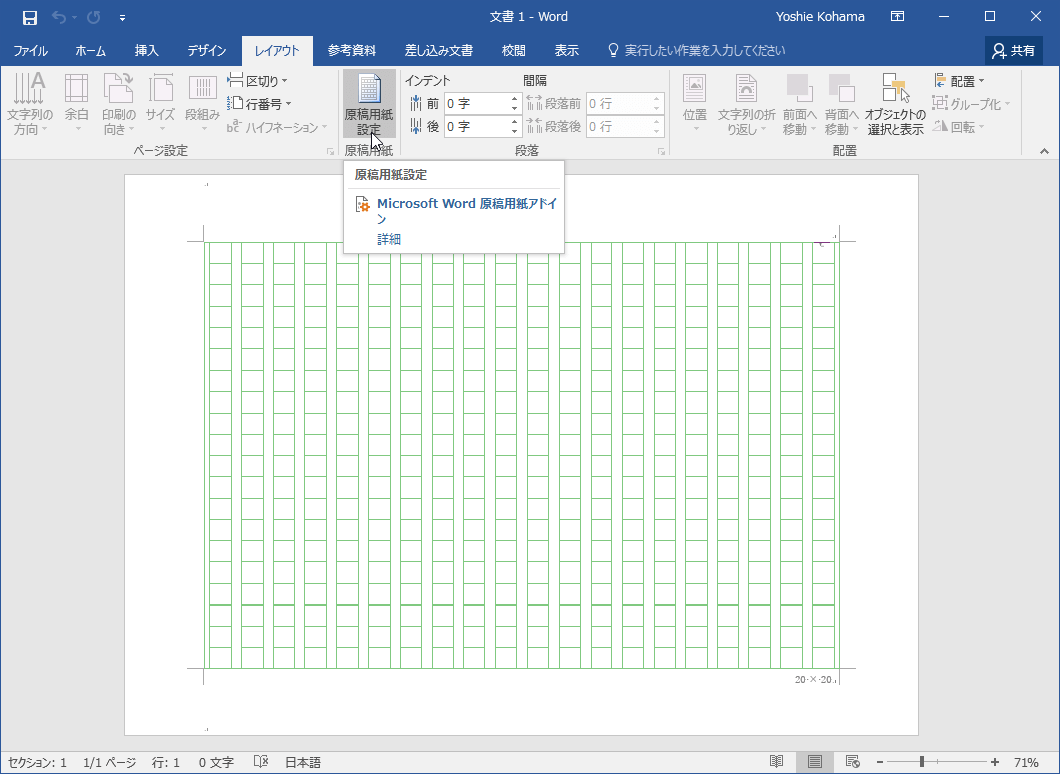
- 「原稿用紙」グループにある「原稿用紙設定」をクリックする。
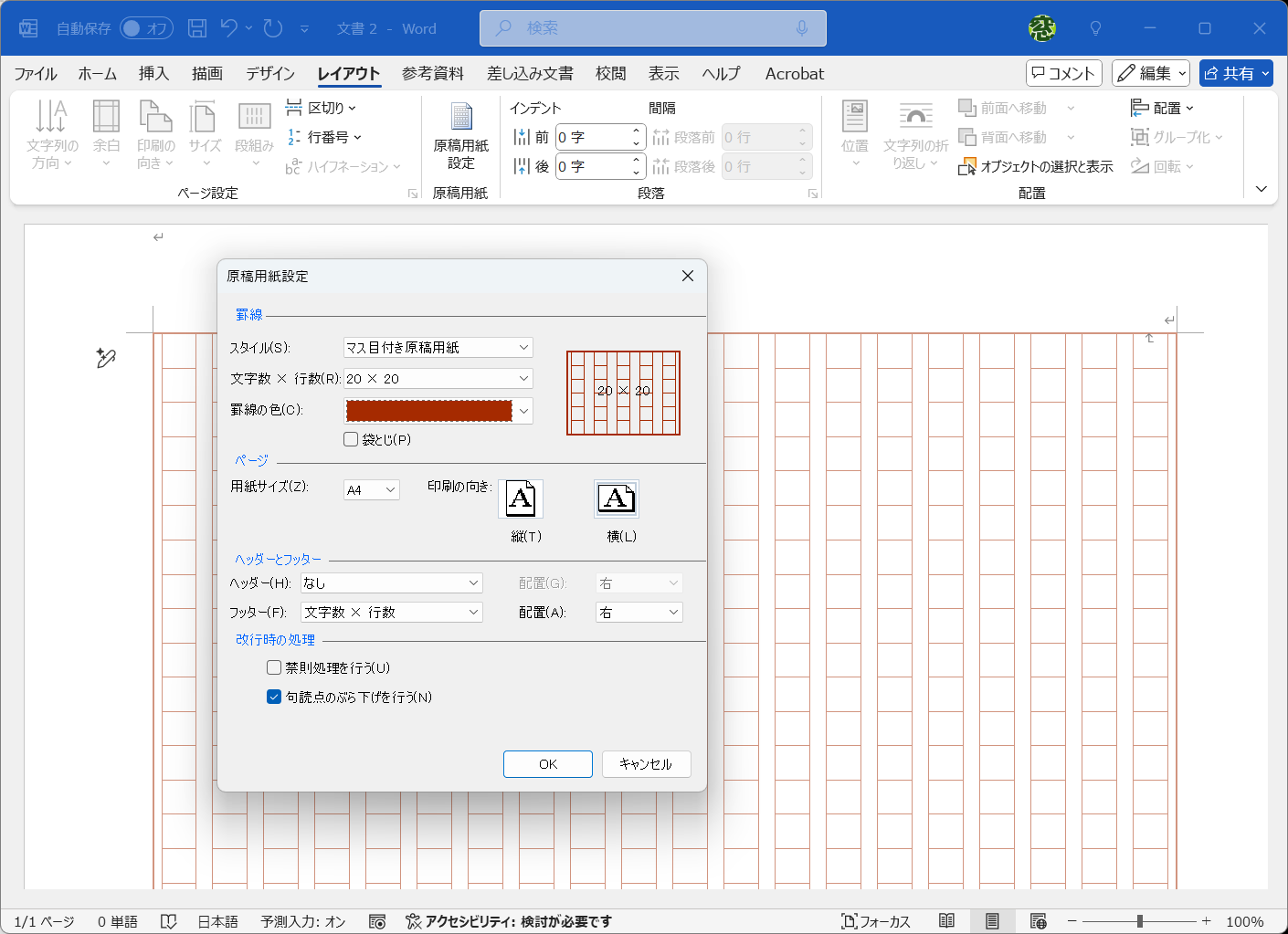
- 設定ダイアログが表示されたら、スタイル欄で「枠付き(マス目)」「下線付き」「外枠のみ」のいずれかを選択する(一般的な400字詰め原稿用紙にする場合は「マス目」を選択)。
- 文字数と行数の指定で「20字 × 20行」を選択する。
- 用紙サイズを「A4」、印刷の向きを「横」、文字の方向を「縦書き」に設定する(日本語の標準的な原稿用紙は、横向きのA4用紙に縦書きで印字するスタイルが基本です)。
- 「OK」をクリックすると、文書全体に緑色などのマス目が自動生成されます。
この手順を踏むだけで、画面上にマス目が表示され、入力した文字が1マスに1文字ずつ正確に収まるようになります。また、句読点や閉じ括弧を行頭に置かない「禁則処理」も自動的に適用されるため、文脈を損なわずに美しい体裁を保つことができます。
【トラブル急増】原稿用紙設定がグレーアウトして押せない決定的な理由と解決策
「レイアウトタブを開いたものの、原稿用紙設定のアイコンが薄いグレーになってクリックできない」という相談は、編集現場やITサポートデスクに寄せられる問い合わせの中でも特に多いトラブルの一つです。この現象には明確な技術的要因が存在します。
設定ボタンがグレーアウトして機能しない場合、主に以下の3つの原因が考えられます。
1. 「原稿用紙アドイン」が無効化またはクラッシュしている
Wordの原稿用紙機能は、単体の基本機能ではなく内部的には「Microsoft Word 原稿用紙アドイン」という拡張モジュールによって動作しています。Wordの強制終了やアップデートの不具合によってアドインが無効化されると、ボタンが押せなくなります。
【復旧手順】
「ファイル」>「オプション」>「アドイン」を開き、画面下部の「管理」プルダウンで「COM アドイン」を選択して「設定」ボタンを押します。一覧の中にある「Microsoft Word 原稿用紙アドイン」のチェックボックスを確認し、外れている場合はチェックを入れて「OK」をクリックしてください。「使用できないアイテム」に隔離されている場合は、管理プルダウンを「使用できないアイテム」に切り替えて有効化を実行します。
2. 文書が「互換モード(.doc)」で開かれている
昔作成したファイルや他者から受け取った「.doc」形式(Word 97-2003文書)を開いている場合、一部の最新アドイン機能が制限されてグレーアウトすることがあります。この場合は、「ファイル」>「情報」>「変換」をクリックして最新の「.docx」形式に変換するか、新規文書に本文をコピー&ペーストして開き直してください。
3. Web版Word(ブラウザ版)を使用している
ブラウザ上で動作する「Word for the Web(無料版)」は、デスクトップアプリ版と比べて機能が大幅に簡略化されており、原稿用紙アドイン自体に対応していません。Web版で作業している場合は、デスクトップ版のWordアプリを起動して作業を行う必要があります。
【実態検証】WindowsとMacでここまで違う!OS別・Word原稿用紙機能の比較
MacユーザーがWordで原稿用紙を作成しようとして最も戸惑うのが、「レイアウトタブを探しても原稿用紙設定という項目自体が存在しない」という点です。実は、長年にわたり提供されている原稿用紙アドインはWindows版Word専用の機能であり、Mac版(Word for Mac)には同等のアドインが組み込まれていません。
OS環境や利用形態による機能差を把握しておくことは、スムーズな執筆環境の構築に不可欠です。以下の比較表でそれぞれの特性を確認してみましょう。
| 項目・環境 | Windows版 Word(デスクトップ) | Mac版 Word(デスクトップ) | Web版 Word(ブラウザ) |
|---|---|---|---|
| 原稿用紙専用機能 | 標準搭載(アドイン形式) | 非搭載(専用ボタンなし) | 非対応 |
| 400字詰めの再現性 | マス目・枠線の完全自動描画 | テンプレートまたはページ設定で完全再現 | 閲覧のみ可(レイアウト維持) |
| フォント・サイズの自由度 | 制限あり(基本10.5pt固定) | 自由度高(手動設定のため可変) | 通常編集のみ |
| 推奨される作成アプローチ | 標準の「原稿用紙設定」機能 | 公式テンプレート利用または「ページ設定」 | デスクトップ版へ切り替えて作業 |
Mac版で400字詰めのレイアウトを組む場合は、Microsoft公式サイト等で配布されている「原稿用紙テンプレート(.dotx)」をダウンロードして利用するか、メニューバーの「フォーマット」>「文書のレイアウト」から「文字数と行数」タブを開き、手動で「文字数:20字」「行数:20行」を指定するのが確実な対処法となります。
【現場の盲点】文字サイズ変更や枠線印刷で失敗しないためのレイアウト詳細まとめ
Wordの原稿用紙機能は非常に便利である反面、特有の制約やレイアウト上の注意点が存在します。執筆の終盤になって「文字を大きくしたいのに変更できない」「印刷したら枠線が消えてしまった」と焦らないよう、以下のポイントを把握しておきましょう。
1. 文字サイズが10.5ptから変更できない問題の構造
Windows版の原稿用紙アドインは、マス目のサイズと文字の位置関係を厳密に固定する仕様になっています。そのため、リボンメニューからフォントサイズを変更しようとしても、強制的に10.5ptに戻される仕様になっています。
どうしても大きな文字(見出しなど)を入れたい場合や、視認性を高めるために12pt等で印字したい場合は、原稿用紙アドインを使用するのではなく、通常の文書で「文字数と行数の指定(20×20)」を行い、ページ設定のグリッド線を表示・印刷する代替手法を採用する必要があります。
2. 枠線(マス目)が正しく印刷されない場合の対処法
「画面上では緑色のマス目が見えているのに、プリンターで出力すると白紙に文字だけが並んでしまう」というトラブルも散見されます。この現象は、プリンタードライバーの描画処理や、Word側の「背景の印刷」設定が無効になっていることが原因です。
確実にマス目ごと紙に出力したい場合は、Wordから直接印刷するのではなく、一度「ファイル」>「エクスポート」からPDF形式で保存してください。PDFプレビュー上でマス目が正しく描画されていることを確認した上で印刷を実行すれば、レイアウト崩れや枠線の抜け落ちを100%防ぐことができます。
3. ページ番号(ノンブル)の挿入位置とヘッダー・フッターの制約
原稿用紙設定を適用すると、通常のヘッダー・フッター領域の編集が一部ロックされます。ページ番号を挿入したい場合は、原稿用紙設定ダイアログ内にある「ページ番号」の項目で「上部」「下部」「中央」「右寄せ」を指定して自動配置させるのが最も安全です。
一般に知られていない盲点とネットの誤解|「公式原稿用紙設定」を使うべきか?
ウェブ上の解説記事では「原稿用紙で書くなら必ずWordの原稿用紙設定を使いましょう」と一律に推奨されがちですが、実務やプロの現場においては必ずしもそれが最適な選択とは限りません。執筆の目的によって、適切な設定手法は明確に分かれます。
誤解1:「マス目がないと原稿用紙フォーマットとは認められない」
小中学校の読書感想文や一部の推薦入試を除き、現代の公募文学賞、脚本賞、大学の論文提出において「緑色や茶色のマス目線」の印字を必須としているケースは極めて稀です。多くの募集要項で求められているのは「マス目の枠線」ではなく、「1ページあたり20字×20行(400字)の字数・行数換算でレイアウトされていること」です。
むしろ選考委員の視点では、枠線がないほうが余白に赤字を入れやすく、フォントも見やすいと評価されることが多々あります。
【プロの結論】原稿用紙機能を使うべき人・通常グリッド設定を選ぶべき人の判断基準
執筆を始める前に、自身がどちらの手法を選択すべきか以下の基準で整理しておきましょう。
- 「原稿用紙設定(標準機能)」を使うべきケース:
- 小・中・高校の課題で「マス目付き原稿用紙での印刷」が明示的に指定されている場合
- 手書き原稿用紙と同じ感覚で、1マスごとの文字バランスを視覚的に確認しながら推敲したい場合
- Windows環境かつ、標準フォント(明朝体・10.5pt)のままで問題がない場合
- 「通常のページ設定(20字×20行指定)」を選ぶべきケース:
- Mac環境で執筆している、または複数OS間でファイルをやり取りする場合
- タイトルや見出しの文字サイズを自由に大きく設定したい場合
- 小説の公募新人賞やシナリオコンクールなど、テキストの可読性と余白の美しさが重視される場合
- 枠線自体は不要で、純粋に「400字詰め換算の枚数管理」を行いたい場合
【word 原稿 用紙 設定】に関するよくある質問(FAQ)
Q1:原稿用紙設定のボタンを押すと「アドインを読み込めません」というエラーが出ます。どうすればいいですか?
A1:セキュリティソフトによるブロックや、アドインファイルの破損が疑われます。Wordの「ファイル」>「オプション」>「トラストセンター」>「トラストセンターの設定」を開き、「アドイン」項目で「アプリケーションアドインをすべて無効にする」にチェックが入っていないか確認してください。それでも改善しない場合は、Officeの「クイック修復」または「オンライン修復」を実行することでアドインが初期状態に再構築されます。
Q2:1つのファイルの中で、特定のページだけを原稿用紙設定にすることはできますか?
A2:Wordの標準「原稿用紙設定」機能は、文書全体に対して一括適用される仕様となっています。そのため、1ページ目だけを表紙(通常レイアウト)にし、2ページ目以降を原稿用紙アドインでマス目化することは構造上不可能です。表紙付きの文書を作成したい場合は、「表紙用のファイル」と「原稿用紙本文のファイル」を別々に作成して後からPDFで結合するか、通常のページ設定でセクション区切りを活用して20×20行のレイアウトを組む手法をとる必要があります。
Q3:iPadやiPhone、Androidアプリ版のWordでも原稿用紙設定は使えますか?
A3:モバイルアプリ版のWordには原稿用紙アドインが搭載されていないため、新規にマス目設定を行うことはできません。ただし、PC版のWordで原稿用紙設定を適用したファイルをOneDrive経由で開いた場合は、マス目のレイアウトを維持したまま閲覧およびテキスト入力を行うことが可能です。
Q4:横書きの原稿用紙に設定したいのですが、文字の向きがおかしくなります。
A4:「レイアウト」タブの「原稿用紙設定」ダイアログ内で、印刷の向きを「横」ではなく「縦」にし、文字の方向を「横書き」に指定してください。日本語の横書き原稿用紙は、縦長の用紙に左から右へ記述していくのが標準的なフォーマットとなります。
まとめ:トラブルを回避して美しい原稿用紙レイアウトを完成させよう
Microsoft Wordにおける原稿用紙の作成は、Windows標準のアドイン機能を使えば数クリックで完了する手軽さがある一方、グレーアウトのトラブルやMac非対応、フォントサイズ固定といった独自の仕様が存在します。
設定ボタンが反応しないときはアドインの有効状態やファイル形式(.docx)を素早くチェックし、自由度の高いレイアウトやMacでの作成が求められる場面では「文字数と行数の指定」による代替アプローチへ柔軟に切り替えることが肝要です。提出先のルールや自身の執筆環境に最適な設定方法を選び取り、ストレスのない執筆作業を進めていきましょう。 (出典: word 原稿 用紙 設定(Yahoo!ニュース))
毎日更新されるトレンド情報を分析・発信中。役立つ裏技やおすすめ情報を分かりやすく紹介します。
