エクセル同時編集の完全攻略!できない原因と最新共有設定の全貌
複数メンバーでのデータ入力や集計作業において、業務スピードを飛躍的に高める「エクセルの同時編集」。しかし、現場では「なぜか他の人が開いていると読み取り専用になる」「編集内容が競合してデータが消えた」といったトラブルが後を絶ちません。
Microsoft 365の普及とクラウドストレージの進化により、現在のExcelはWebブラウザ上だけでなく、使い慣れたデスクトップアプリでも高度なリアルタイム共同編集が標準機能として定着しています。本稿では、最新の環境に即した正確な設定手順から、共有できない根本原因の解消法、現場で発生しがちなトラブルの防衛策まで、余すところなく解説します。
📌 【この記事の重要ポイントまとめ】
- 要点1:同時編集の絶対条件はファイルを「OneDrive」または「SharePoint」へ保存し、最新形式(.xlsx等)で開くこと。
- 要点2:共同編集ができない主な原因は、古い共有機能(レガシー共有)の残存、パスワード保護、非対応ファイル形式にある。
- 要点3:フィルター競合を防ぐ「シートビュー」の活用と、マクロ入りファイル特有の制限を把握することが運用の鍵。
【2026年最新手順】エクセル同時編集のやり方|クラウド保存から共有までの基本フロー
Excelで複数人によるリアルタイム共同編集を実現するための土台は、ファイルをローカルPCや社内NASではなく、Microsoftのクラウドストレージ(OneDriveまたはSharePoint)上に配置することです。この基本原則さえ押さえれば、設定自体は数分で完了します。
エクセル同時編集のやり方における具体的なステップは以下の通りです。
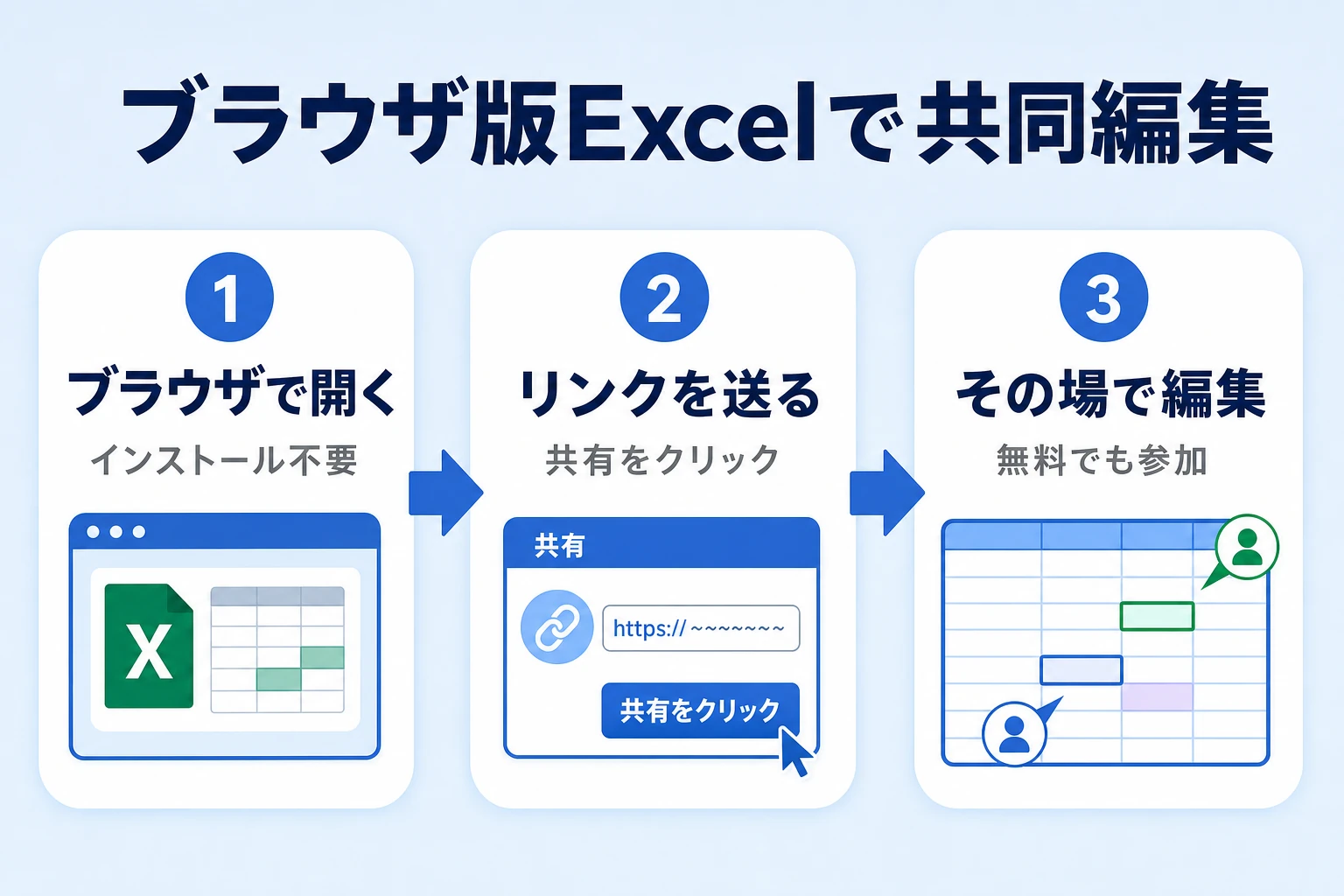
- クラウドストレージへの保存:Excelを開き、「ファイル」>「名前を付けて保存」から、組織のSharePointまたは個人のOneDriveのフォルダを選択して保存します。
- 共有リンクの発行と権限設定:画面右上の「共有」ボタンをクリックし、共同作業を行うメンバーのメールアドレスを入力するか、編集権限を付与した共有リンクをコピーしてチャットツール等で共有します。
- 自動保存の有効化:ファイルを開いた際、画面左上にある「自動保存(AutoSave)」のトグルスイッチが「オン」になっていることを確認します。ここがオンになっていれば、各自の入力内容が数秒単位でクラウドへ同期されます。
有償ライセンス(Microsoft 365)を契約していない社外関係者や一時的な作業メンバーであっても、Webブラウザ上で動作するエクセルオンライン無料同時編集を利用すれば、Microsoftアカウントのみでブラウザ越しにリアルタイム編集へ参加可能です。一方、日頃から高度なショートカットや関数を多用する社内チームであれば、エクセルデスクトップアプリ同時編集を併用することで、操作性を落とすことなく作業を並行できます。

なぜできない?Excel共同編集できない原因とロック解除の解決策
「共有リンクを送ったのに相手が読み取り専用になってしまう」「同時に開くと警告が出る」という場合、環境設定またはファイル構造のいずれかに明確なボトルネックが存在します。現場で頻発するExcel共同編集できない原因と、その具体的な対処手順を整理しました。
第一に疑うべきは、Excelの古い共有機能である「ブックの共有(レガシー)」が有効化されたままになっているケースです。過去のバージョンで設定された共有ブック形式は、現代のクラウド共同編集機能と根本的に互換性がありません。リボンの設定や古いテンプレートから引き継いだファイルの場合は、校閲タブからエクセルブックの共有解除と移行を行い、純粋なクラウド同期型へフォーマットを切り替える必要があります。
第二に、ファイル自体の拡張子とセキュリティ設定です。エクセル共同編集の制限事項と注意点として、拡張子が旧形式の「.xls」である場合や、シート・ブック全体に「パスワードによる保護」が掛けられている状態では、リアルタイム同期エンジンが動作を停止します。ファイル形式を「.xlsx」または「.xlsm」へ変換し、編集パスワードを解除した上で共有設定をやり直すことが必須となります。
第三に、デスクトップアプリ側のサインインアカウントの不一致です。組織のSharePointに保存されているファイルを開く際、アプリ側で別のアカウント(個人のマイクロソフトアカウントなど)でサインインしていると、アクセス権限が正常に認識されず「ロック中」と判定されます。画面右上のユーザープロファイルから、権限が付与されている正しい組織アカウントで接続されているかを必ず確認してください。
【徹底比較】Web版 vs デスクトップ版|共同編集時の機能差と推奨環境
共同編集を行う際、ブラウザで動作するExcel Onlineとローカルのデスクトップアプリでは、処理性能や対応機能に明確な差異があります。チームの利用目的に応じて最適な作業環境を選択するための比較データを以下にまとめました。
| 比較項目 | Web版(Excel Online) | デスクトップアプリ(Microsoft 365) | 実務現場における推奨判断 |
|---|---|---|---|
| コスト・導入障壁 | 無料(MSアカウントのみ) | 有料サブスクリプション必須 | 外部パートナーとの軽微な共有はWeb版が手軽 |
| 同期速度(レイテンシ) | 極めて高速(ミリ秒単位でカーソル表示) | 高速(約1〜3秒の通信バッファあり) | 即座の衝突確認を最優先するならWeb版に軍配 |
| マクロ(VBA)の実行 | 実行不可(閲覧・保持のみ) | 実行可能(※同時実行は非推奨) | 自動化スクリプト必須の集計はデスクトップ一択 |
| 大規模データ処理 | 数万行以上で動作遅延の可能性 | ローカルリソースを活用し安定 | 10万行を超える基幹データ管理はアプリ版を推奨 |
【実態検証】利用者の生の声と現場目線で見えたリアルなトラブル
機能としては洗練されたエクセルリアルタイム共同編集ですが、実際の業務現場やコミュニティ(SNS、社内情シスへの問い合わせ窓口など)を調査すると、システム的なエラー以上に「運用の不手際」に起因する混乱が目立ちます。
最も多く報告されるストレス要因が、「他人がかけた並べ替えやフィルターによって、自分が入力中の行を見失う」という画面の強制連動問題です。従来のExcel感覚で誰かが列を昇順ソートしてしまうと、その瞬間に全員の表示順が書き換わり、誤入力のリスクが跳ね上がります。
このトラブルを防ぐ決定打が、「シートビュー(Sheet View)」機能です。表示タブから「新しいビュー」を作成すると、自分専用の独立したフィルター状態を一時的に保持できます。他のメンバーの画面レイアウトを一切崩さずに各自の検索・絞り込みが行えるため、複数人でのチェック作業を行う現場では導入必須の機能として定着しています。
また、エクセル同時編集の競合とロック解除に関しても、通信回線の切断やPCのスリープ復帰時に「競合の解決(どちらの変更を優先するか)」というダイアログが表示され、誤って相手の最新データを上書きしてしまう事故が散見されます。このような不測の事態に対しては、SharePointおよびOneDriveの標準機能である「バージョン履歴」から、過去の特定時点へ安全にロールバックできる知識をチーム全体で共有しておくことが防壁となります。
一般に知られていない盲点とネットの誤解
ネット上の情報や社内の慣習の中には、現在のクラウド版Excelの実態と乖離した思い込みが少なくありません。特に認識を改めるべき代表的なポイントを取り上げます。
典型的な誤解の一つが、「マクロ有効ブック(.xlsm)は同時編集が一切できない」という言説です。結論から言えば、OneDriveエクセル共有設定またはSharePointエクセル同時編集の環境下であれば、.xlsm形式であっても複数人がデスクトップアプリから同時に開き、セルに入力することは技術的に可能です。ただし、あるユーザーがマクロを実行して広範囲のセルを一括置換している最中に、別のユーザーが手入力を行うと、同期エンジンが処理順序を解決できず競合エラーを吐き出します。マクロを含むブックを共有する場合は、「定期バッチ処理中は編集を控える」といった運用ルールの策定が不可欠です。
もう一つの盲点は、社内ファイルサーバー(SMB共有)上での同時編集に対する期待です。多くの企業で長年使われてきたオンプレミスのファイルサーバーにどれほど高速なネットワークを敷いても、Microsoft 365共同編集のリアルタイム同期エンジンは機能しません。共同編集の心臓部である差分同期プロトコルはクラウドインフラと密結合しているため、同時編集を前提とする業務ファイルは段階的にクラウドストレージへ移管するのが唯一の根本解決策です。
【プロの結論】業務プロセス改革と組織的リスクマネジメントの判断基準
エクセルの同時編集は、単なるツールの使い方の問題にとどまらず、組織内の「情報ガバナンス」と「チームの協調体制」を映し出す鏡と言えます。心理的安全性と業務効率を両立させるためには、どのような業務をExcel共同編集に委ね、どのような業務を専用システムへ切り離すべきか、明確な線引きが求められます。
【Excel同時編集を積極的に推奨する業務】
- イベントの出欠確認、備品管理、簡易なタスクリストなど、行ごとの入力責任者が明確に分かれている一覧表の更新
- 複数部署から数値を持ち寄る短期集中型の予算ドラフト作成やアンケート集計
- 同時閲覧しながらのオンライン会議やブレインストーミングでのリアルタイム議事録作成
【Excel同時編集を避けるべき(データベース・専用SaaSへ移行すべき)業務】
- 厳格な承認ワークフローや監査ログ(誰がいつどのセルを書き換えたかの改ざん耐性)が法的に要求される財務・会計データ
- 10万行を超えるトランザクションデータや、数十個の外部ブックからリアルタイムに関数参照(VLOOKUPやXLOOKUP)を引っ張っている構造のファイル
- 行や列の挿入・削除が頻繁に行われ、計算式の参照範囲が壊れやすいマスタデータ管理
ツールに過度な万能性を求めるのではなく、Excelが得意とする「柔軟で迅速な共同作業」の強みを活かしつつ、構造的なデータ破壊リスクを回避する設計思想こそが、現代のデジタルワークプレイスにおいて最も重要なリテラシーとなります。
【エクセル 同時 編集】に関するよくある質問(FAQ)
Q1:無料版のExcel(Web版)を使っている外部メンバーとも同時編集できますか?
A1:可能です。ファイルの所有者がOneDriveまたはSharePointから「リンクを知っている全員(または指定したメールアドレス)」に対して編集権限を付与して共有すれば、相手側は有償ライセンスを持っていなくても、ブラウザ上でリアルタイムに同時編集へ参加できます。
Q2:誰かがフィルターをかけると自分の画面の表示まで変わって作業できません。対策はありますか?
A2:「表示」タブにある「シートビュー」機能をご利用ください。「新しいビュー」を作成してフィルターを適用することで、他の共同作業者の画面に影響を与えることなく、自分だけの独立した表示状態で並べ替えや絞り込みを行えます。
Q3:クラウド上に置いているのに「読み取り専用」で開かれてしまう主な原因は何ですか?
A3:主に「古い共有機能(レガシー共有)が有効化されている」「ファイル形式が旧型の.xlsのまま」「シートやブックにパスワード保護が設定されている」「別のアカウントでサインインしている」の4点が原因です。該当する設定を解除し、最新の.xlsx形式へ保存し直してください。
Q4:誤って他の人の入力内容を上書きして消してしまった場合、復旧できますか?
A4:復旧可能です。Excel上部のファイル名をクリック(またはクラウド上のファイル一覧で右クリック)して「バージョン履歴」を開くことで、過去の特定の日時・版へデータを巻き戻したり、変更前の内容を確認して必要な部分だけを復元できます。
まとめ:クラウド時代のデータ管理と失敗しない運用の心得
Excelの同時編集を円滑に機能させる鍵は、正しいクラウド保存(OneDrive / SharePoint)、標準形式(.xlsx)の徹底、そして「シートビュー」などの共有専用機能をチーム全員が正しく理解することにあります。
かつての「ファイルをメールで送り返し、最後に誰かが手作業で統合する」という非効率な作業フローは完全に過去のものとなりました。環境ごとの制限事項と適切な業務の切り分けを把握した上で、ストレスのない快適なリアルタイム共同編集をチームの生産性向上に役立ててください。 (出典: エクセル 同時 編集(Yahoo!ニュース))
最新のトレンドや話題のニュースをわかりやすく解説するWebライターです。読者の皆様に役立つ情報を日々お届けしています。
