IPhoneシネマティックモード使い方|映画風動画の撮り方と設定
スマートフォンのカメラ性能が飛躍的な進化を遂げるなか、日常のワンシーンをまるで劇場用映画のワンカットのように美しく記録できる機能として定着したのが「シネマティックモード」です。AppleがiPhone 13シリーズで初めて導入して以来、コンピュテーショナルフォトグラフィ(高度な画像処理アルゴリズム)の進化に伴い、映像クリエイターから一般ユーザーまで幅広く活用されています。
一眼レフカメラと高価な大口径レンズを使わなければ難しかった「浅い被写界深度による柔らかなボケ味」や「滑らかなフォーカス送り(ラックフォーカス)」が、手のひらサイズの端末1台で完結します。基本となる撮影手順から、プロ級に見せる構図テクニック、撮影後にピント位置やボケの強さを変更する裏ワザまで、実践的なノウハウを分かりやすく解説します。
📌 【この記事の重要ポイントまとめ】
- 要点1:シネマティックモードはiPhone 13以降の対応機種で利用でき、美しい背景ボケと自動ピント送りを可能にする映画的撮影機能である。
- 要点2:iPhone 14以降は待望の4K HDR(24fps/30fps)に対応し、撮影後でも純正「写真」アプリから被写界深度(f値)やピント位置を自在に再編集できる。
- 要点3:暗所や被写体との距離不足では機能が制限されるため、適切な照明環境の確保とアクションモード等の他機能との使い分けがプロクオリティへの鍵となる。
【映画のような映像美】シネマティックモードの基本とポートレートとの決定的な違い
映画を観ているとき、登場人物の感情が高まるシーンで背景が自然にぼやけ、視線が主役に引き寄せられた経験があるはずです。シネマティックモードは、この映画業界で長年培われてきた「被写界深度エフェクト」と「視線誘導」をスマートフォン上でリアルタイムに再現するビデオ撮影機能です。
被写体がフレームインした瞬間や、人物が別の人物に視線を向けた動きをカメラが自動で認識し、滑らかにピントを移行させます。手動で複雑なフォーカスリングを操作することなく、誰でも直感的にドラマチックな映像表現を手に入れられます。
ポートレートモードとシネマティックモードは何が違うのか?
よく混同されがちな機能に「ポートレートモード」がありますが、両者には明確な技術的・用途的な違いが存在します。
ポートレートモードは「静止画(写真)」専用の機能であり、1枚のシャッターに対して深度マップ(距離情報)を計算して背景をぼかします。一方、シネマティックモードは「毎秒24フレームまたは30フレームの動画」に対して、連続的かつリアルタイムに被写体と背景の距離をトラッキングし、深度情報を付与し続けます。膨大な演算処理を瞬時に行うため、iPhoneの内蔵チップ(AシリーズBionic/Proチップ)の強大なニューラルエンジンによって支えられています。
シネマティックモードの対応機種一覧
シネマティックモードを利用するには、対応するiPhoneモデルが必要です。iPhone 12以前のモデルやiPhone SEシリーズではチップの処理能力およびカメラ構成の仕様上、シネマティックモードは搭載されていません。
対応している主なモデルは以下の通りです。
- iPhone 13シリーズ:iPhone 13 mini、iPhone 13、iPhone 13 Pro、iPhone 13 Pro Max(最大1080p/30fps対応)
- iPhone 14シリーズ:iPhone 14、iPhone 14 Plus、iPhone 14 Pro、iPhone 14 Pro Max(最大4K/30fps、24fps対応)
- iPhone 15シリーズ:iPhone 15、iPhone 15 Plus、iPhone 15 Pro、iPhone 15 Pro Max(次世代ポートレート統合・4K対応)
- iPhone 16シリーズ以降:最新世代のコンピュテーショナルエンジンによる更なるエッジ検出精度の向上モデル
【実践】シネマティックモードの使い方|4K設定からプロ級のピント調整術まで
シネマティックモードの撮影操作自体は非常にシンプルですが、初期設定やちょっとしたカメラワークのコツを押さえるだけで、仕上がりのクオリティは劇的に向上します。
基本的な撮影手順と4K解像度の設定方法
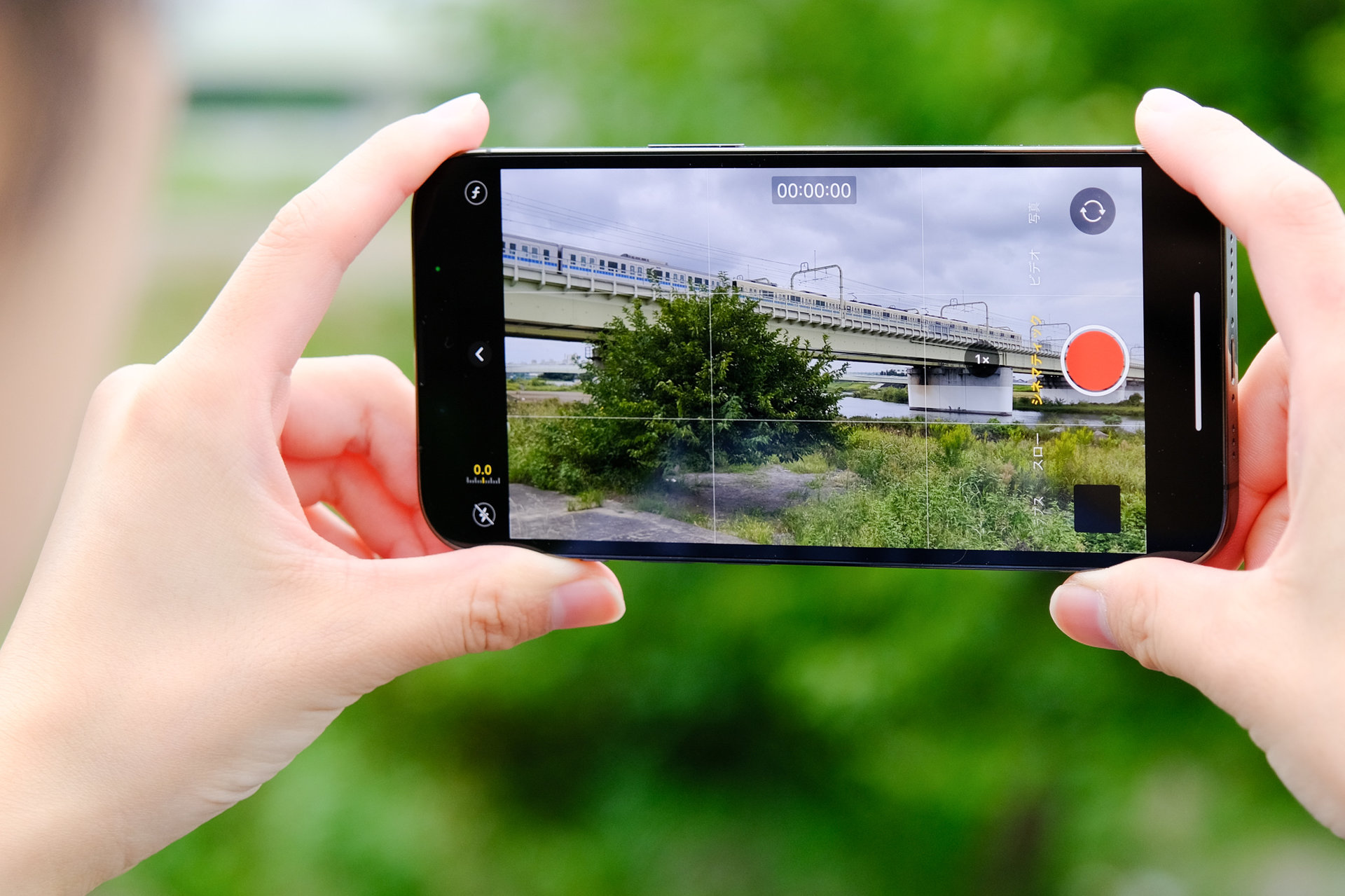
カメラを起動したら、画面下部の撮影モードセレクターをスワイプして「シネマティック」を選択します。録画ボタンをタップするだけで撮影が開始されますが、クオリティを最優先にする場合は解像度とフレームレートの設定を確認してください。
iPhone 14シリーズ以降を使用している場合、初期設定のままではフルHD(1080p)になっていることがあります。映画らしい質感を追求するなら、画面右上に表示されている解像度アイコンをタップして「4K / 24fps」に切り替えるのがおすすめです。映画の国際標準である24fps(1秒間に24コマ)を選ぶことで、ビデオ特有の滑らかすぎる動きが抑えられ、映画フィルム特有の情緒あるモーションブラー(残像感)が生まれます。
本体の「設定」アプリから固定する場合は、「設定」>「カメラ」>「シネマティックの録画」と進み、「4K/24 fps - シネマティック」を選択しておくと常に高画質で起動できます。
プロ級の映像に仕上げる3つの撮影テクニック
映画のような質感を生み出すためには、ただ漫然と被写体にカメラを向けるのではなく、以下の3点を意識することが重要です。
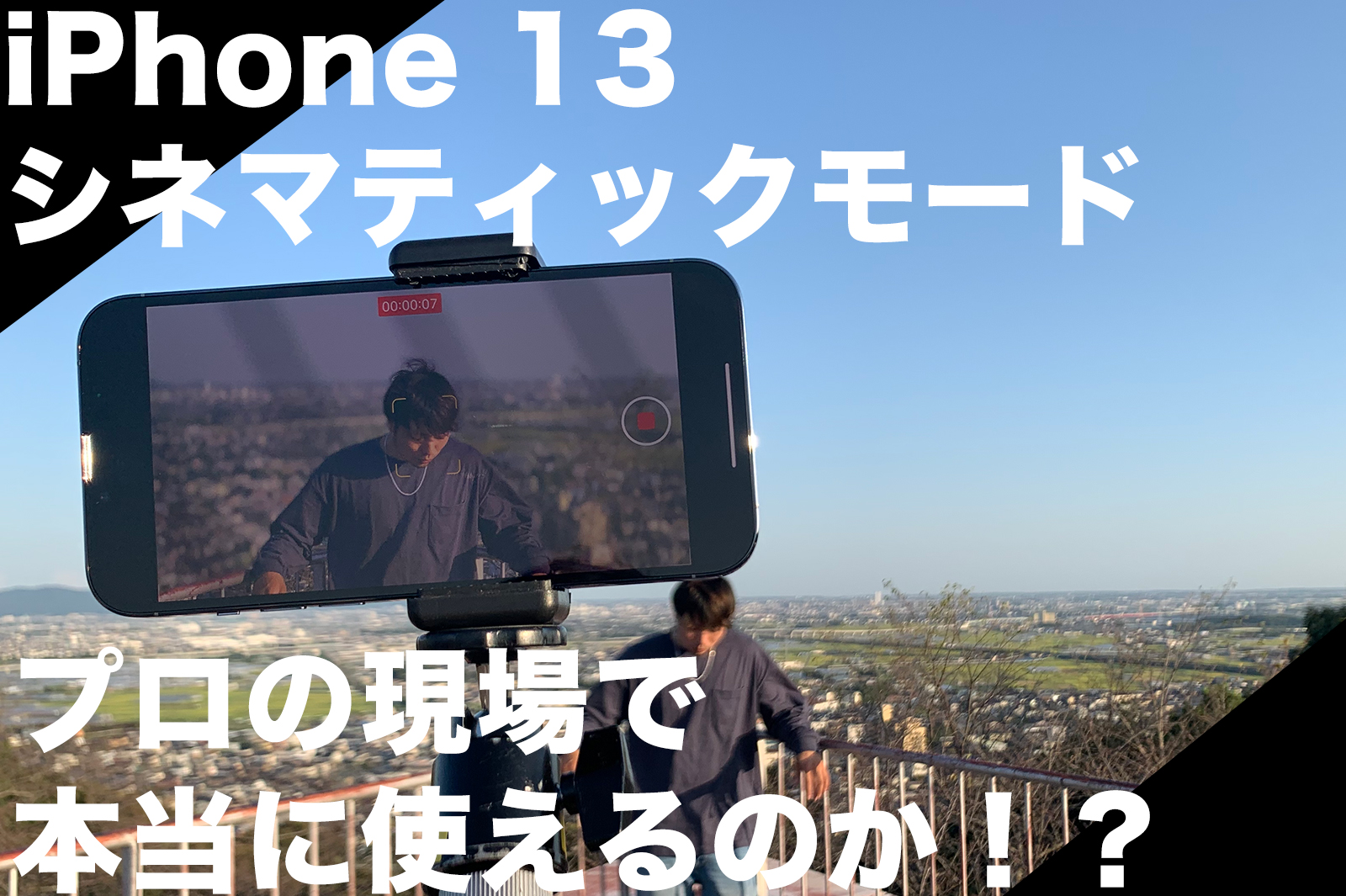
- 1. タップによる明示的なフォーカス指定:カメラのオートフォーカス任せにするだけでなく、ピントを合わせたい被写体を画面上でタップします。黄色い枠が表示され、その対象にピントが固定されます。
- 2. ダブルタップによる被写体トラッキング(追尾AF):動く子どもやペットを撮影する際は、被写体をダブルタップします。黄色い追尾ボックスが表示され、被写体がフレーム内を移動しても自動でピントを追い続けます。
- 3. 被写体と背景の距離を十分に確保する:シネマティックモードのアルゴリズムは、被写体と背景にしっかりとした物理的距離があるほど、美しく自然なボケ味を生成します。被写体を壁際ギリギリに立たせるのではなく、背景が遠くまで抜ける場所を選んで撮影するのがコツです。
撮影後でも自由自在!ボケ味調整と被写界深度の編集テクニック
シネマティックモード最大の革新性は、「撮影が終わった後からでもピント位置やボケの強さを変更できる」点にあります。一眼レフカメラでは撮影時にピントを外してしまうと取り返しがつきませんが、iPhoneのシネマティックモードは映像とともに全フレームの深度データを記録しているため、後からのリカバリーや演出の再構築が可能です。
ボケ味(f値)を好みの強さに変更する裏ワザ
初期状態のボケ味が強すぎて背景の輪郭が不自然に見えたり、逆にもっとボケを強めて主役を引き立たせたい場合は、標準の「写真」アプリから被写界深度を微調整します。
- 「写真」アプリでシネマティック動画を開き、画面右上の「編集」をタップします。
- 画面左上に表示される「f値(絞り値)」アイコンをタップします。
- 画面下にスライダーが表示されるので、数値を左右に動かします(f/1.4〜f/16まで調整可能)。
数値を小さく(例:f/2.0〜f/2.8)すると背景のボケが強まり、数値を大きく(例:f/8.0〜f/16)すると背景までくっきりとしたパンフォーカス調になります。極端にボケを強くするよりも、f/2.8〜f/4.0付近に設定すると、デジタル処理特有の不自然さが消え、本物の映画用レンズで撮ったようなナチュラルな空気感が得られます。
後からピント位置を切り替えるタイムライン編集
撮影時に意図しない人物にピントが合ってしまった場合でも、編集画面下部のビデオタイムライン上で修正が可能です。
タイムラインの下には、カメラが深度情報を認識したポイントが黄色いドット(手動指定)や白いドット(自動認識)で表示されます。ピントを変更したい再生位置で止め、画面内の別の被写体をタップするだけで、そのタイミングからピントが滑らかに移行します。不要なフォーカスポイントを削除することもでき、完全に自分好みのピント送りを演出し直すことができます。
【機能比較表】シネマティックモードとアクションモード・通常ビデオの違いを検証
iPhoneには多彩な動画撮影機能が搭載されているため、シーンに応じた最適なモード選びが映像クオリティを左右します。以下の比較表で各モードの特性を整理しました。
| 撮影モード | 最大解像度・FPS | 背景ボケ・ピント制御 | 手ブレ補正性能 | 最適な利用シーン |
|---|---|---|---|---|
| シネマティック | 4K HDR / 30fps・24fps (13シリーズは1080p) | 高度な背景ボケ・自動/手動フォーカス送り(後編集可能) | 標準(光学式手ブレ補正) | 日常の情緒的記録、Vlog、インタビュー、人物・ペット撮影 |
| アクションモード | 2.8K / 60fps・30fps・24fps | なし(全体にくっきりピント) | 極めて強力(ジンバル不要の強力補正) | ランニング、激しいスポーツ、乗り物からの追従撮影 |
| 通常ビデオ | 4K / 60fps(ProはProRes対応) | レンズ本来のボケのみ(後編集不可) | 高精度(センサーシフト光学補正) | 風景全般、暗所撮影、失敗できない記録映像全般 |
| ポートレート(参考) | 静止画(高画素RAW等) | 静止画専用ボケ(ライティングエフェクト対応) | 静止画手ブレ補正 | 人物写真、物撮り、SNSプロフィール用写真 |
激しく走り回りながら撮影する場合は「アクションモード」、夜景や風景全体を緻密に残したい場合は「通常ビデオ」、人物や主題を際立たせてドラマを感じさせたい場合は「シネマティックモード」と使い分けるのが鉄則です。
「使えない」「ボケが不自然」はなぜ?現場検証で判明した原因とリアルな画質評判
ネット上のレビューやSNSコミュニティでは、「映画のようになって感動した」という高評価が多数を占める一方、「被写体の輪郭がモヤモヤする」「暗い場所で使えない」といったシビアな意見も散見されます。実機検証から見えてきた制約と、失敗を避けるための対策を検証します。
シネマティックモードがうまく機能しない主な原因
撮影時にシネマティックモードのエフェクトが効かない、あるいは警告が出る場合、以下の3つの物理的・環境的要因が考えられます。
- 1. 光量不足(低照度環境):シネマティックモードは深度測定のために大量の光データを必要とします。暗い室内や夜間の屋外では画面に「光量が足りません」と表示され、被写界深度エフェクトが無効化されることがあります。薄暗い場所では補助ライトを使用するか、通常ビデオモードに切り替えるのが無難です。
- 2. 最短撮影距離の限界:被写体に近づきすぎると(約30cm未満)、センサーが被写体と背景の境界を正確に識別できず、ボケの適用が外れてしまいます。適度なワーキングディスタンス(約50cm〜2m程度)を保つことが大切です。
- 3. 複雑な輪郭や透明・反射素材:細かく広がる髪の毛の隙間、眼鏡のフレームの内側、透明なグラスや水滴などは、アルゴリズムが「背景か前景か」を誤認しやすい弱点エリアです。輪郭が不自然に滲む場合は、前述の編集機能でf値をf/4.0〜f/5.6程度まで絞ることで、境界の不自然さを目立たなくできます。
ユーザー評価と画質の現在地
iPhone 13登場当初は「1080p止まりで輪郭処理が甘い」という指摘もありましたが、iPhone 14以降の4K対応および近年の画像処理エンジンの刷新により、画質評判は大きく向上しました。特にYouTubeのVlog制作や企業のSNSプロモーション動画など、Webファーストの映像制作現場では「機動性と表現力のバランスが抜群」として実用レベルの評価を獲得しています。

【プロの結論】映像心理から紐解くエモい表現力とおすすめできる人の判断基準
なぜシネマティックモードで撮った映像は、私たちの心に「エモい」「ドラマチックだ」という感情を呼び起こすのでしょうか。その背景には、人間の認知心理学と映像文法に根ざした明確な理由があります。
人間は視覚情報が過多になると、画面のどこに注目すべきか迷い、客観的な「記録映像」として処理してしまいます。しかし、背景を美しくぼかして視覚ノイズを削ぎ落とすことで、視聴者の視線は自然と主役の瞳の輝きや微細な表情の変化へと誘導されます(視覚的階層の単純化)。この「見せたい部分だけに意識を没入させる構造」こそが、日常の記録を物語(シネマ)へと昇華させる本質です。
おすすめできる人・慎重になるべき人の判断基準
シネマティックモードを最大限に活かせる人と、通常モードを選んだ方が良い人の条件をまとめました。
- 積極的に使うべき人:
- 子どもの成長記録や家族旅行で、後から見返して胸を打つような叙情的な映像を残したい人
- SNS(Instagram Reels、TikTok、YouTube Shorts)でクオリティの差別化を図りたいクリエイター
- インタビュー動画や対談コンテンツで、話者に集中させたい制作者
- 通常ビデオや他機能を選ぶべき人:
- スポーツの試合や激しいアクティビティなど、画面全体の速い動きをブレなく追いたい人(アクションモード推奨)
- 雄大な大自然や歴史的建築物など、背景の細部までシャープに記録したい風景撮影
- 薄暗いライブハウスや夜間の街頭など、十分な照明が確保できない暗所での撮影
【シネマ ティック モード】に関するよくある質問(FAQ)
Q1:iPhone SEシリーズやiPhone 12以前の機種でもシネマティックモードは使えますか?
A1:利用できません。シネマティックモードは毎秒多数のフレームに対して高負荷な深度計算を行うため、A15 Bionic以降のチップと対応するカメラシステムを搭載したiPhone 13シリーズ以降のモデル限定機能となっています。
Q2:シネマティックモードで撮影した動画は、他社製ソフト(Premiere ProやFinal Cut Pro)でも後からピント変更できますか?
A2:Apple純正のFinal Cut Pro(Mac版/iPad版)であれば、iPhoneの深度データを保持したままMac上でピント位置やf値の編集が可能です。ただし、Premiere ProやDaVinci Resolveなどの他社製編集ソフトに読み込んだ場合は、書き出し時点のボケが焼き付けられた通常の映像ファイルとして扱われるため、撮影後の深度パラメータ変更は行えません。
Q3:4Kで撮影するとストレージ容量はどれくらい消費しますか?
A3:4K/24fpsのシネマティックモード(HEVC形式・高効率設定)で撮影した場合、1分間でおよそ130MB〜170MB程度の容量を消費します。通常の1080p撮影の約2〜3倍のファイルサイズになるため、長時間の撮影を行う際は端末の空き容量やiCloudストレージの残量に余裕を持たせておくことをおすすめします。
まとめ:日常をシネマに変えるiPhone動画撮影の新常識
iPhoneのシネマティックモードは、単なるギミックにとどまらず、ポケットから取り出して数タップするだけで映像表現の可能性を何倍にも押し広げてくれる強力なツールです。
「4K/24fpsの選択」「十分な光量の確保」「撮影後のf値の微調整」という3つのポイントさえマスターすれば、誰でも映画のワンシーンのような美しい思い出を鮮やかに残すことができます。特別な機材を揃えることなく、手元のiPhoneを使って日常の何気ない瞬間をドラマチックな作品へと仕立ててみてください。 (出典: シネマ ティック モード(Yahoo!ニュース))
Webメディアの編集およびコンテンツ作成に従事。正確で質の高い情報発信を心掛けています。
