電話登録の仕方完全ガイド|スマホ・固定電話の最新設定と失敗原因
スマートフォンや固定電話への連絡先登録は、一見すると極めて単純な操作に思えます。しかし、OSのアップデートによるUI変更やクラウド同期の複雑化に伴い、「なぜか新しく登録した番号が消える」「保存ボタンが押せない」「登録したらLINEに勝手に相手が追加されてしまった」といったトラブルや疑問を抱える人が後を絶ちません。
通信キャリア各社のサポート窓口や端末メーカーの動向を追うと、連絡先の管理方法はクラウド連携が主流となり、利便性が向上した一方で設定ミスによるトラブル相談が依然として上位を占めています。本稿では、iPhoneやAndroid、シニア向け端末から固定電話に至るまでの正確な登録手順を体系的に整理し、つまずきやすい落とし穴とその解決策を詳しく解説します。
📌 【この記事の重要ポイントまとめ】
- 要点1:iPhone・Android・固定電話それぞれの最新登録手順を押さえることで、保存漏れや二重登録のミスを確実に回避できる。
- 要点2:「登録できない」トラブルの背景には、クラウド同期アカウントの不整合やアクセス権限の制限など見落としがちな設定要因が存在する。
- 要点3:LINEの自動友だち追加機能の誤作動防止や迷惑電話の着信拒否設定など、プライバシー保護を意識した初期設定が欠かせない。
【デバイス別解説】iPhone・Android・らくらくスマホの電話登録手順
端末のOSやモデルごとにインターフェースは異なりますが、基本的な構造を理解しておけば操作に迷うことはありません。ここでは電話番号登録2026年最新手順を端末別に分かりやすく解説します。
1. iPhone(iOS)での連絡先登録
iPhone連絡先登録方法の基本手順は以下の通りです。
ホーム画面の「電話」アプリを起動し、画面下部のメニューから「連絡先」をタップします。画面右上に表示されている「+」ボタンを押すと新規連絡先の入力画面が開きます。「姓」「名」および「電話番号」を入力後、右上の「完了」をタップすれば保存完了です。既存の発信・着信履歴から登録する場合は、履歴一覧にある番号の右横「i」マークを押し、「新規連絡先を作成」を選択するのが最短ルートです。
2. Android端末での連絡先登録
Android電話帳登録の仕方は、端末標準の「連絡先(アドレス帳)」またはGoogleの「連絡先」アプリを使用します。
アプリ右下の「+(作成)」アイコンをタップし、保存先アカウント(Googleアカウント等)を確認した上で名前と電話番号を入力して「保存」を選択します。キャリア独自の端末を使用している場合はドコモ電話帳登録方法のように、キャリア専用アプリから同様の手順で登録を行うケースもあります。その際、ローカル本体保存かクラウド同期かを選択する画面が出るため、適切な保存先を選択することが肝心です。
3. らくらくスマートフォン・シニア向け端末での登録
シニア層に広く普及しているらくらくスマートフォン電話登録では、大きな文字と専用メニューで構成されています。
「電話」メニュー内の「電話帳」から「新しく登録する」を押し、画面のガイダンスに従って「お名前」「フリガナ」「電話番号」を順番に入力します。多くのらくらくスマホでは、よく電話をかける相手をホーム画面の「ワンタッチダイヤル(1〜3などの短縮ボタン)」に直接割り当てることが可能で、登録完了画面からそのまま短縮登録へ進む仕様が一般的です。
【実態検証】なぜ保存できない?スマホ電話番号登録で起きる意外な原因と盲点
「手順通りに進めているのに保存できない」「保存したはずの相手が見当たらない」という相談は、Web上の知恵袋やキャリアの店頭サポートでも頻出するテーマです。こうしたスマホ電話番号登録できない原因には、単なる入力ミスにとどまらないシステムの仕様が関係しています。
ITサポートの現場データやユーザーの相談事例を検証すると、保存トラブルの主要因は以下の5点に集約されます。
① 保存先アカウントの指定不備:Androidで複数のGoogleアカウントを使い分けている場合や、iPhoneでiCloudと他社メールアカウントの連絡先が混在している場合、表示フィルターによって「特定のアカウントに保存された連絡先が表示されない」事象が発生します。
② 電話番号の形式エラー・特殊文字の混入:Webサイトやメールから電話番号をコピー&ペーストした際、目に見えない空白(スペース)や非対応のハイフン、全角数字が含まれていると「保存」ボタンがグレーアウトして押せなくなるケースがあります。
③ 連絡先アプリのアクセス権限エラー:セキュリティ設定によって電話アプリや連絡先アプリに対するストレージ・連絡先アクセス権限が拒否されていると、新規データの書き込みが遮断されます。
④ 既存データの編集・名称変更の失敗:登録済みの情報を更新する電話番号登録名前変更では、編集画面で「完了」や「保存」を押さずに戻るボタンを押してしまい、変更内容が破棄されるミスが散見されます。
⑤ クラウドストレージの容量超過:iCloudやGoogleドライブの空き容量が上限に達していると、クラウド上での同期処理が停止し、端末上でも保存エラーと判定されることがあります。
固定電話の短縮ダイヤル&迷惑電話着信拒否の登録手順
スマートフォンだけでなく、家庭やオフィスの固定電話機においても電話登録やセキュリティ機能の設定は不可欠です。特に近年は特殊詐欺対策として、着信拒否設定の重要性が高まっています。
固定電話短縮ダイヤル登録を行う場合、親機の「登録/機能」ボタンを押し、取扱説明書で指定された短縮番号(例:01〜09など)を選んで相手の電話番号を入力・決定します。NTTのひかり電話等の付加サービスを利用している場合は、電話機から「1」と「4」を組み合わせた特番操作でネットワーク側の短縮登録を行う方式も存在します。
一方、しつこい営業電話や詐欺電話を防ぐ迷惑電話着信拒否登録手順については、固定電話とスマホでそれぞれ以下の設定を施します。
【固定電話の場合】
通話中または着信直後に電話機の「迷惑着信拒否」ボタンを押すか、通信事業者が提供する「迷惑電話おことわりサービス(144番発信)」を利用して直前の発信元番号を拒否リストへ登録します。
【スマートフォンの場合】
通話履歴から該当の不審番号を選択し、「着信拒否」または「番号をブロック」をタップするだけで完了します。携帯キャリアが提供するセキュリティパックや自治体推奨の防犯アプリを併用することで、データベースに登録された悪質番号からの着信を自動で弾く仕組みも有効です。
【データ比較】連絡先管理・同期・バックアップ方法の比較検証
機種変更時のデータ消失や端末紛失に備え、どの方法で電話帳を管理・バックアップすべきかを比較しました。利用環境に応じた最適な手法を選ぶことが肝要です。
| 管理・保存方式 | 詳細・数値データ | 一般的な基準・同期速度 | 編集部の見解・評価 |
|---|---|---|---|
| Googleアカウント連絡先同期 | 最大保存件数:25,000件 対応:Android/iOS/PC | リアルタイム自動同期 (通信環境下) | OSを跨ぐ機種変更でも引き継ぎが最も容易。マルチデバイス利用者に最適。 |
| Apple iCloud連絡先同期 | 最大保存件数:50,000件 対応:Apple製品全般 | バックグラウンド同期 (Wi-Fi/モバイル回線) | iPhoneユーザー同士やMac連携では最高水準の安定性とバックアップ信頼性。 |
| キャリアクラウド (ドコモ電話帳等) | 契約キャリア準拠 (クラウド預託サービス) | 定期バックアップ/手動更新 | 店頭サポートを受けやすい反面、他社キャリアへの乗り換え時に移行の手間が生じる。 |
| vCardファイル手動移行 (SDカード・ストレージ) | 容量制限ほぼなし (.vcf形式で書き出し) | 手動操作(エクスポート作業) | クラウドに個人情報を預けたくない場合の確実な電話帳移行バックアップ方法。 |
一般に知られていない盲点とネットの誤解|LINE連動とプライバシーの落とし穴
電話番号を端末に登録する際、最も注意すべきなのがSNSとの自動連携です。代表的なものがLINE友だち電話番号追加機能による意図しないマッチングトラブルです。
「電話番号を登録しただけで、LINEの友だちリストに自動で相手が追加され、こちらの存在も相手に通知されてしまった」という経験談は後を絶ちません。これはLINEアプリ内の「友だちへの追加を許可」「友だち自動追加」の設定がオンになっていることが原因です。仕事用の連絡先や一時的な知人の番号を登録した際、プライベートなSNSアカウントが筒抜けになるリスクがあります。
人間関係における心理的バウンダリー(境界線)を守るためにも、新しい番号を登録する前に以下の自衛策を講じるのが賢明です。
LINEの設定画面から「友だち」を開き、「友だち自動追加」をオフにしておきます。これにより、端末の電話帳に番号を追加しても勝手にLINE上でつながる事態を未然に防げます。また、相手の名前に「#」を先頭につけて電話帳登録すると、LINE側が自動同期の対象外として認識する小技も広く知られています。
【プロの結論】情報管理とデジタルデバイドを解消する最適な運用ルール
通信機器やクラウドの多機能化は利便性をもたらす一方で、ユーザーのリテラシーに応じた適切な切り分けを要求します。電話登録における最適な運用方針は以下の通りです。
【クラウド自動同期(Google/Apple)を選ぶべき人】
複数の端末(PC・タブレット・スマホ)を日常的に使い、突然の故障や水没によるデータ消失リスクを最小限に抑えたい人に向いています。設定後は一切のメンテナンスが不要になる点が最大のメリットです。
【手動バックアップ・限定的な登録を選ぶべき人】
プライベートと業務の境界を明確に分けたい人や、不要なSNS通知・自動マッチングを徹底して排除したい人は、自動同期機能を限定し、必要な連絡先のみをローカル管理する運用が適しています。
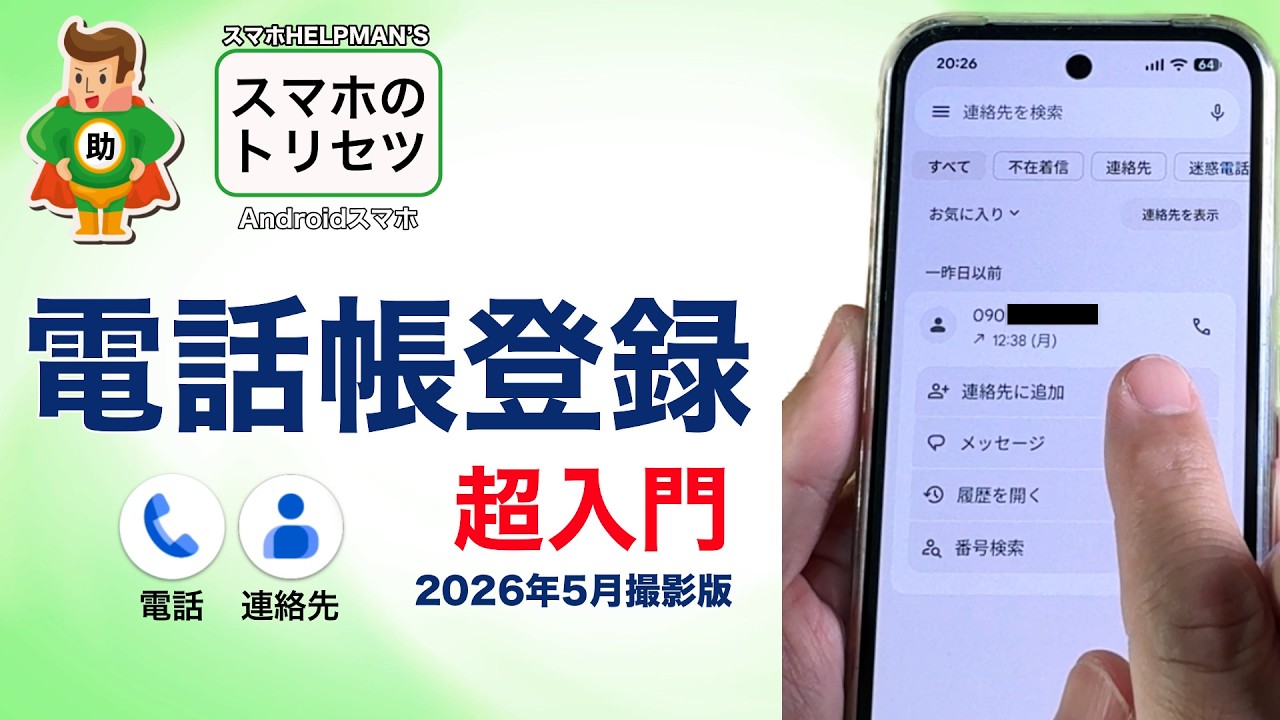
【電話 登録 の 仕方】に関するよくある質問(FAQ)
Q1:登録したはずの電話番号が電話帳一覧に表示されません。どうすれば直りますか?
A1:連絡先アプリの「表示グループ」や「表示アカウント」の設定を確認してください。GoogleアカウントやiCloudアカウントが複数登録されている場合、表示対象のチェックが外れている可能性があります。アプリの設定から「すべての連絡先を表示」に切り替えることで解決します。
Q2:電話番号はそのままに、登録名やフリガナを変更するにはどうすればいいですか?
A2:連絡先一覧から変更したい相手を選択し、画面上部の「編集」ボタンをタップします。名前やフリガナを修正した後、必ず「完了」または「保存」を押して変更を確定させてください。フリガナを入力し直すことで、あいうえお順の並び順も正しく修正されます。
Q3:機種変更をする際、一番手軽に電話帳を移行できる方法は何ですか?
A3:iPhoneからiPhoneであれば「クイックスタート」またはiCloud同期、Android同士であれば同一のGoogleアカウントでログインするだけの同期が最も手軽です。異なるOS間(iPhoneからAndroid、またはその逆)の場合は、Googleドライブアプリや「連絡先」エクスポート機能(.vcfファイル送信)を利用するのが確実です。
Q4:固定電話に登録した番号を一括で消去または上書きできますか?
A4:機種によって異なりますが、多くの電話機では「機能/登録」メニューから登録先番号を選択し、「消去」ボタンを押すことで個別に削除可能です。上書きしたい場合は、同じ短縮番号を選んで新しい番号を再度入力して登録ボタンを押すことで更新されます。
まとめ:正しい電話登録でトラブルを防ぎ快適な通信環境を
端末の進化に伴い、電話番号の登録は単なる「メモの記録」から「クラウドデータベースの更新」へと変化しました。基本的な登録手順を把握するとともに、クラウドの同期先設定やSNSの自動連携オフといったセキュリティ意識を持つことが、思わぬ情報流出やデータ消失を防ぐ防壁となります。
連絡先が整理された環境は、日々の円滑なコミュニケーションを支える基盤です。自身の利用スタイルに合った保存・管理方法を選択し、安全でストレスのない通信環境を整えてください。 (出典: 電話 登録 の 仕方(Yahoo!ニュース))
Webメディアの編集およびコンテンツ作成に従事。正確で質の高い情報発信を心掛けています。
