エアドロップ履歴は確認できる?残らない理由と保存先・相手特定を検証
iPhoneやiPad、Macユーザーの間で日常的に使われているファイル共有機能「AirDrop(エアドロップ)」。写真や大容量動画、書類データを一瞬でやり取りできる極めて利便性の高い機能ですが、「過去に誰から何を受け取ったか見返したい」「間違えて送信した履歴を消したい」「見知らぬ人から届いた画像の送信者を特定したい」と考え、履歴の確認方法を探す人が後を絶ちません。
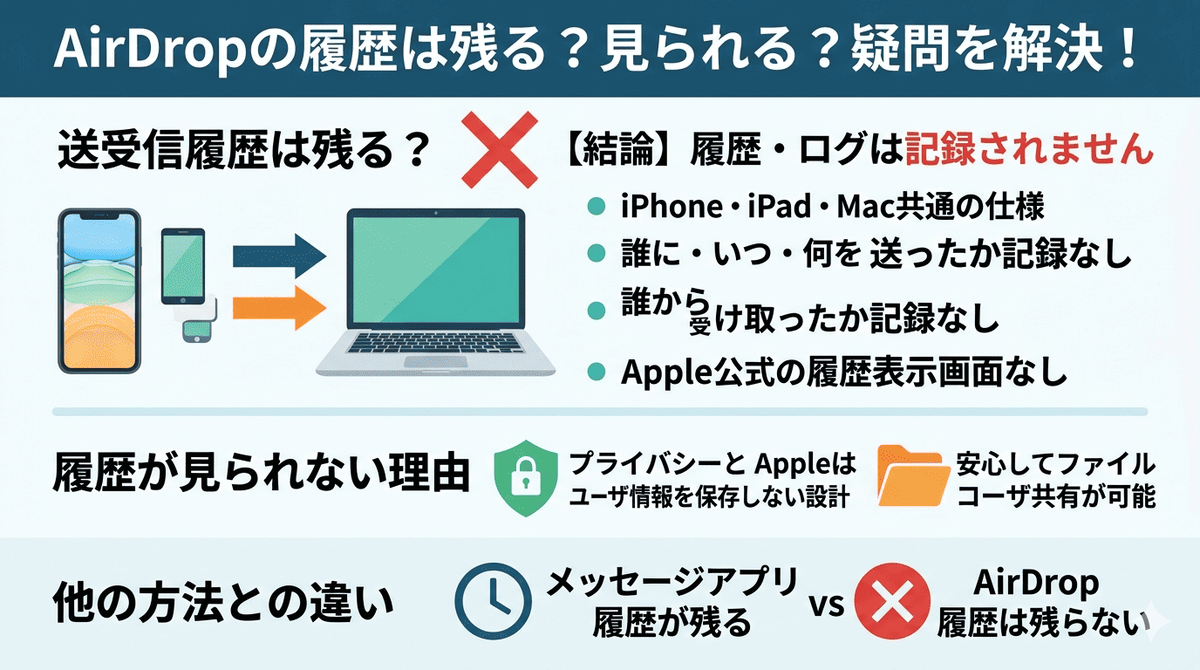
結論から申し上げますと、AirDropには送受信履歴を確認できる一覧画面やログ機能は一切存在しません。これは不具合や仕様漏れではなく、Appleが掲げる厳格なプライバシー保護思想に基づいた意図的な設計によるものです。本記事では、送受信履歴が残らない技術的背景から、過去に受け取った写真・ファイルの具体的な保存先、送信相手の特定可否、そして誤送信やトラブルを未然に防ぐ設定術まで、一次情報と現場の検証データを基に分かりやすく解説します。
📌 【この記事の重要ポイントまとめ】
- 要点1:AirDropにはシステム上の送受信履歴一覧(ログ画面)が存在せず、端末内で過去のやり取りを遡ることはできない。
- 要点2:履歴が残らない理由は、Appleの「P2P通信(端末間直接通信)」と「ゼロ知識・プライバシー保護設計」が徹底されているため。
- 要点3:受信データの確認は「写真アプリ」や「ファイルアプリ」など保存先アプリを直接探索する必要があり、トラブル防止には「受信拒否」や「連絡先のみ」の設定が必須。
【結論】AirDropに送受信履歴は残る?知っておくべき仕様と真実
「過去のAirDropの履歴の見方を知りたい」と設定画面やコントロールセンターをくまなく探した経験を持つ方は多いはずです。しかし、iOSやiPadOS、macOSのどの画面を開いても、通話履歴やメッセージアプリのような「送受信ログ」は見当たりません。
現在提供されているApple製品において、エアドロップの送信履歴および受信履歴を確認する標準機能は非搭載となっています。画面上に表示されるのは、データを受信した瞬間の「受け入れる/辞退」のポップアップ通知と、送信中に相手を探すレーダー画面のみ。データ転送が完了またはキャンセルされた瞬間にその通信セッションは破棄され、端末内にリスト形式の履歴が蓄積されることはありません。
そのため、「後から送信履歴を削除したい」「過去にやり取りした記録を証拠として残したい」と思っても、そもそもシステム上にエアドロップの送受信記録そのものが残っていないという点をまず理解しておく必要があります。
なぜエアドロップの履歴は残らないのか?技術的背景とAppleの思想
なぜAppleは、これほど普及している基幹機能に送受信履歴を実装しないのでしょうか。開発者向け技術ドキュメントやセキュリティ白書を紐解くと、そこには明確なエアドロップの履歴が残らない理由が存在します。
第一の理由は、P2P(ピア・ツー・ピア)アドホック通信を採用している点です。AirDropは、まずBluetooth Low Energy(BLE)を使って近くにある対応デバイスを検出し、認証が成立した瞬間に端末同士を1対1のダイレクトWi-Fi接続(Apple Wireless Direct Link: AWDL)で結びます。Appleのクラウドサーバーや携帯キャリアの基地局を一切介さず、デバイス間で直接パケットをやり取りするため、サーバー側に通信ログが残る余地がありません。
第二の理由は、徹底したユーザープライバシーの保護とデータ最小化原則です。もし端末内に「いつ・誰のデバイスと・どのファイルをやり取りしたか」というログが恒久的に保存される仕様になっていた場合、万が一端末が盗難・紛失に遭ったり不正アクセスを受けたりした際に、利用者の行動履歴や人間関係が外部へ流出するリスクが生じます。Appleは「転送が終われば痕跡を残さない」設計を意図的に貫くことで、ユーザーのプライバシーを保護しているのです。
過去に受け取ったデータはどこへ?iPhone写真の保存先とファイルアプリの確認方法
履歴一覧が存在しない以上、過去に受信したデータを確認するには「それぞれのデータが自動保存されたアプリ」を直接開くしかありません。AirDropで受け取ったファイルは、拡張子やフォーマットに応じて適切な純正アプリへ自動的に振り分けられます。
最も利用頻度が高いiPhoneにおける写真の保存先は、標準の「写真」アプリです。受信を承認した写真は自動的にライブラリへ追加されます。ここで注意したいのは、「写真が追加される並び順」です。写真アプリの「ライブラリ」タブでは、受信した日時ではなく「その写真自体の撮影日時(Exifデータ)」に準じてタイムラインに配置されます。そのため、過去に撮影された古い写真をAirDropで受け取った場合、ライブラリの最新位置ではなく数年前のタイムラインへ紛れ込んでしまうケースがあります。直近で受信した写真を探す際は、「アルバム」タブ内の「最近の項目」を確認するのが最も確実です。
一方、PDFやWord、ZIPファイルなどのドキュメント類は、標準のiPhoneのファイルアプリの保存場所へ格納されます。基本的には「ファイル」アプリ内の「ブラウズ」>「このiPhone内」または「iCloud Drive」直下にある「ダウンロード」フォルダに保存される仕組みです。
| ファイル形式・種類 | 標準の自動保存先 | 送信者情報の残存状況 | 編集部の見解・探索のコツ |
|---|---|---|---|
| 写真・動画(JPEG, HEIC, MP4等) | 「写真」アプリ(ライブラリ/最近の項目) | 送信者名は残らない(撮影位置・日時のみExifに残る場合あり) | 古い日付の写真を受信した場合は「ライブラリ」ではなく「最近の項目」アルバムを見るのが鉄則。 |
| PDF・Office文書・ZIP等 | 「ファイル」アプリ(ダウンロードフォルダ) | 送信者名は残らない(ファイル作成日・更新日のみ保持) | ファイル名で検索するか、ダウンロードフォルダを「日付順」に並び替えると素早く発見可能。 |
| WebサイトURL・リンク | 「Safari」アプリで即座に新規タブ展開 | なし(Safariの閲覧履歴にURLのみ記録) | 受信と同時にページが開くため保存操作は不要。Safariの閲覧履歴から再アクセス可能。 |
| 連絡先情報(vCard) | 「連絡先」アプリに新規登録画面を表示 | カード内に記載されたプロフィール情報のみ | 保存を押さない限り登録されない。NameDrop機能利用時も同様の挙動となる。 |
【実態検証】「誰から送られた?」「誤送信した!」現場のトラブルとリアルな生の声
履歴が残らない仕様はプライバシーを守る反面、日常の現場では様々な混乱やトラブルを生み出しています。SNSやコミュニティサイトに寄せられるユーザーの生の声を取材・分析すると、特に以下の2つのシチュエーションで深刻な悩みが発生していることが分かります。
1. 見知らぬ画像を受信した際の「送信相手の特定」問題
電車内やカフェなどの公共空間で、突如として不快な画像や見知らぬファイルが送りつけられる、いわゆる「AirDrop痴漢」被害。受信画面に表示されるデバイス名(例:「〇〇のiPhone」)を一瞬目撃したとしても、受領を拒否したり通知が消えたりした後は、AirDropの送信相手を特定することは不可能です。
「警察や専門機関に端末を提出すれば、内部ログから相手を割り出せるのではないか」と考える方も少なくありません。しかし、現場のサイバー捜査関係者への取材によると、通信が暗号化されたP2Pセッションであること、ログが揮発性メモリ上で即座に破棄される仕様から、一般のiPhone端末単体から事後的に発信元MACアドレスやApple Accountを突き止めることは極めて困難とされています。
2. 誤った相手へデータを送ってしまった場合の「取り消し」問題
「友人に送るはずのプライベートな写真を、同乗していた見知らぬ乗客の端末へ誤って送信してしまった」というAirDropの誤送信トラブルも頻発しています。転送中に「送信中」のプログレスバーが表示されている間であれば、画面上の「キャンセル」をタップすることで転送を中断できます。しかし、一度「送信完了」となって相手の端末に届いてしまったデータは、送信側から遠隔で削除・回収することは絶対にできません。
一般に知られていない盲点とネットの誤解|履歴削除や追跡アプリの危険性
インターネット上やSNSでは、AirDropの仕様に関して誤った情報や、利用者の不安につけ込む悪質な誘導が散見されます。トラブルに巻き込まれないために、以下の盲点と真実を押さえておきましょう。
誤解1:「エアドロップの履歴を削除する方法」が存在する?
検索エンジンで「エアドロップの履歴削除」というキーワードが多く検索されていますが、前述の通り、本体内に履歴一覧が存在しないため「履歴をまとめて消去する」という操作自体が成り立ちません。端末に残っているのは受信した実ファイルのみです。痕跡を消したい場合は、「写真アプリ」や「ファイルアプリ」から該当のファイルを手動で削除し、「最近削除した項目」からも完全に消去する手順を踏む必要があります。
誤解2:「専用アプリを使えば送受信ログを復元・追跡できる」という甘い罠
App Store外の非公式ツールや広告などで「AirDropの送受信ログを可視化する」「送信元を100%特定できる」と謳う怪しいソフトウェアが存在しますが、これらは重大なセキュリティリスクを孕む詐欺ツールである可能性が極めて高いです。iOSのサンドボックス構造上、サードパーティ製アプリがAirDropの低レイヤー通信ログにアクセスすることはシステム権限上ブロックされています。不審なプロファイルやアプリのインストールは決して行わないでください。
誤解3:Macのコンソールログなら完全に追跡できる?
一部の技術系フォーラムで「Macのコンソール(Console.app)でログフィルターをかければAirDropの記録(sharingdプロセス)が追える」という情報が語られることがあります。確かに開発・デバッグ用途でリアルタイムに通信プロセスを監視していれば断片的なパケット挙動を確認できるケースはありますが、一般的なユーザーが事後的に過去数日間の送信者名や転送ファイル内容を完全に復元できるようなログデータは蓄積されていません。
【プロの結論】トラブルを防ぐエアドロップ受信拒否設定と安全な活用基準
送受信履歴が残らず、事後的な追跡や取り消しが効かない技術であるからこそ、利用者に求められるのは「事前の自衛策」と「正しい環境設定」です。
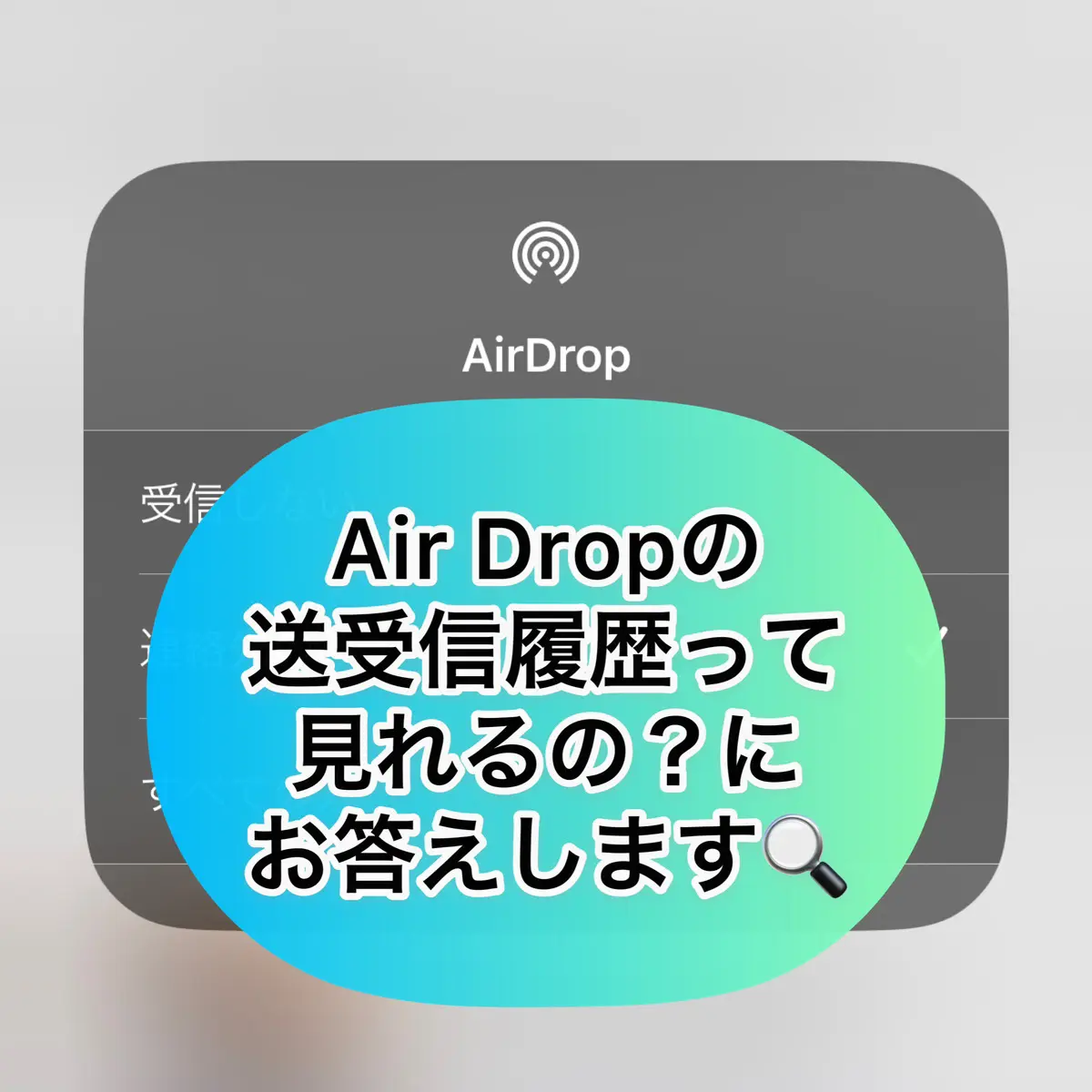
最も基本的かつ強力な防御策は、エアドロップの受信設定を常時「すべての人」にしておかないことです。iPhoneの設定からコントロールセンターを開き、AirDropの項目を「連絡先のみ」または「受信しない」に設定しておく習慣を徹底してください。iOSのアップデートにより「すべての人(10 Quick Minutes / 10分間のみ)」という自動制限が導入されましたが、不要な場面ではエアドロップを受信拒否設定(受信しない)にしておくことが最も安全です。
【判断基準】AirDropの利用をおすすめできるシーン・慎重になるべき人の条件
- 積極的に活用すべきシーン:
- 家族や友人など、連絡先に登録済みの信頼できる相手との大容量写真・動画の共有。
- 自身のMacやiPad、iPhone間で行うデータ連携(同一Apple Account間であれば承認ステップすら不要で安全・迅速に同期可能)。
- 利用を控える・極めて慎重になるべき人の条件:
- 端末の登録名を「本名(フルネーム)」に設定したまま公共の場所で利用している人(周囲の検索画面に本名が露出するリスク大)。
- 仕事の機密データや顧客情報を扱っており、誤送信のインシデントが許されないビジネスシーン(誤送信時の回収が不可能なため、パスワード付きクラウド共有リンク等の利用を推奨)。
【エア ドロップ 履歴】に関するよくある質問(FAQ)
Q1:過去にAirDropで送信した相手や日時は後から確認できますか?
A1:いいえ、確認できません。iOSおよびmacOSにはAirDropの送信履歴を記録・表示する機能は備わっておらず、送信完了と同時にセッションは消滅します。
Q2:見知らぬ相手へ間違えてAirDropで写真を送信してしまいました。取り消せますか?
A2:送信が完了してしまった場合、送信側の端末から取り消すことや、相手の端末からデータを遠隔削除することは一切できません。送信中の数秒間であれば画面上の「キャンセル」で中断が可能です。
Q3:AirDropで受け取ったはずの写真がライブラリの最新の場所に見当たりません。どこにありますか?
A3:写真アプリの「ライブラリ」タブは、受信した日時ではなく「写真が撮影された日時」に並びます。過去の写真を受け取った場合はタイムラインの過去の位置に挿入されるため、「アルバム」タブ内の「最近の項目」を確認してください。
Q4:悪質な画像を送りつけられた場合、警察に相談すれば送信者を特定できますか?
A4:端末単体から事後的に送信者を特定することは極めて困難です。ただし、現場で送信中の相手を現行犯で捕捉できる状況や、周囲の防犯カメラ映像等の物的証拠と組み合わせることで捜査が進むケースはあります。万が一被害に遭った場合は、受信時の画面(相手のデバイス名が表示されている状態)をスクリーンショットで保存しておくことが重要です。
まとめ:送受信記録が残らないからこそ求められる自衛とデジタルリテラシー
AirDropは、面倒な設定なしに直感的な高速ファイル転送を実現した画期的な機能です。しかしその快適さとプライバシー保護の裏返しとして、「送受信履歴が残らない」「事後的な追跡・取り消しが一切できない」という明確なトレードオフが存在します。
「履歴が残らない」という仕様を正しく理解していれば、紛失したデータを探して無駄な時間を費やすことも、怪しい追跡ツールに騙されることも防げます。デバイス名を本名からニックネームに変更する、受信設定は「連絡先のみ」を基本とするなど、適切な自衛策を講じた上で、安全かつスマートにAppleのエコシステムを活用していきましょう。 (出典: エア ドロップ 履歴(Yahoo!ニュース))
SEOライティングとマーケティング戦略の専門家。分かりやすい解説記事で定評があります。
