液晶に線が入る原因を徹底究明!自力で直せる症状と修理費用相場2026
ある日突然、スマートフォンやパソコン、テレビの画面に走る一本の奇妙な線。白や黒、あるいは鮮やかな緑やピンクの直線がディスプレイを横切った瞬間、多くのユーザーが「画面が壊れたのか」「高額な修理代がかかるのでは」と強い不安に襲われます。物理的に落下させたりぶつけたりした記憶がない場合、その唐突な表示異常に対する戸惑いはなおさらです。
画面にノイズや線が入る現象は、単なる一時的なシステムエラーから、内部パーツの物理的な寿命、基板の微細な断線まで、多種多様な要因によって引き起こされます。2026年現在の最新ディスプレイ技術や修理現場の実態を踏まえ、自力で安全に切り分けられる診断ステップから、症状別の根本的な発生要因、さらには無駄な出費を防ぐための修理・買い替え判断基準までを徹底解説します。
📌 【この記事の重要ポイントまとめ】
- 要点1:画面の線は「ソフトウェアの一時的不具合(再起動で改善)」か「液晶・有機ELパネルや内部基板の物理故障」の2つに大別され、スクリーンショット撮影で即座に判別可能。
- 要点2:縦線はパネル駆動ドライバICや接続フレキケーブルの断線、横線やちらつきはタイミングコントローラーやバックライト寿命・リフレッシュレートの乱れに起因するケースが多い。
- 要点3:画面を叩く・強く押す応急処置はパネルの完全破壊を招くNG行為であり、2026年最新の修理相場(スマホ1.5万〜5万円/TV・PC 2万〜8万円超)を把握した上で適切な保証活用と修理・買い替えの選択が必須。
【2026年最新】液晶に線が入る原因の正体|縦線・横線・色別のサインを解剖
ディスプレイに現れる線の形状や色、動きのパターンは、ハードウェア内部で起きている異変の「カルテ」とも呼べる重要な情報源です。専門の修理エンジニアは、まず線の現れ方から故障箇所を絞り込みます。
画面トラブルの構造的なメカニズムを理解する上で、代表的な液晶パネル故障原因は以下の3つのパターンに分類されます。
1. 画面を貫く「縦線(黒・白・単色カラー)」の正体
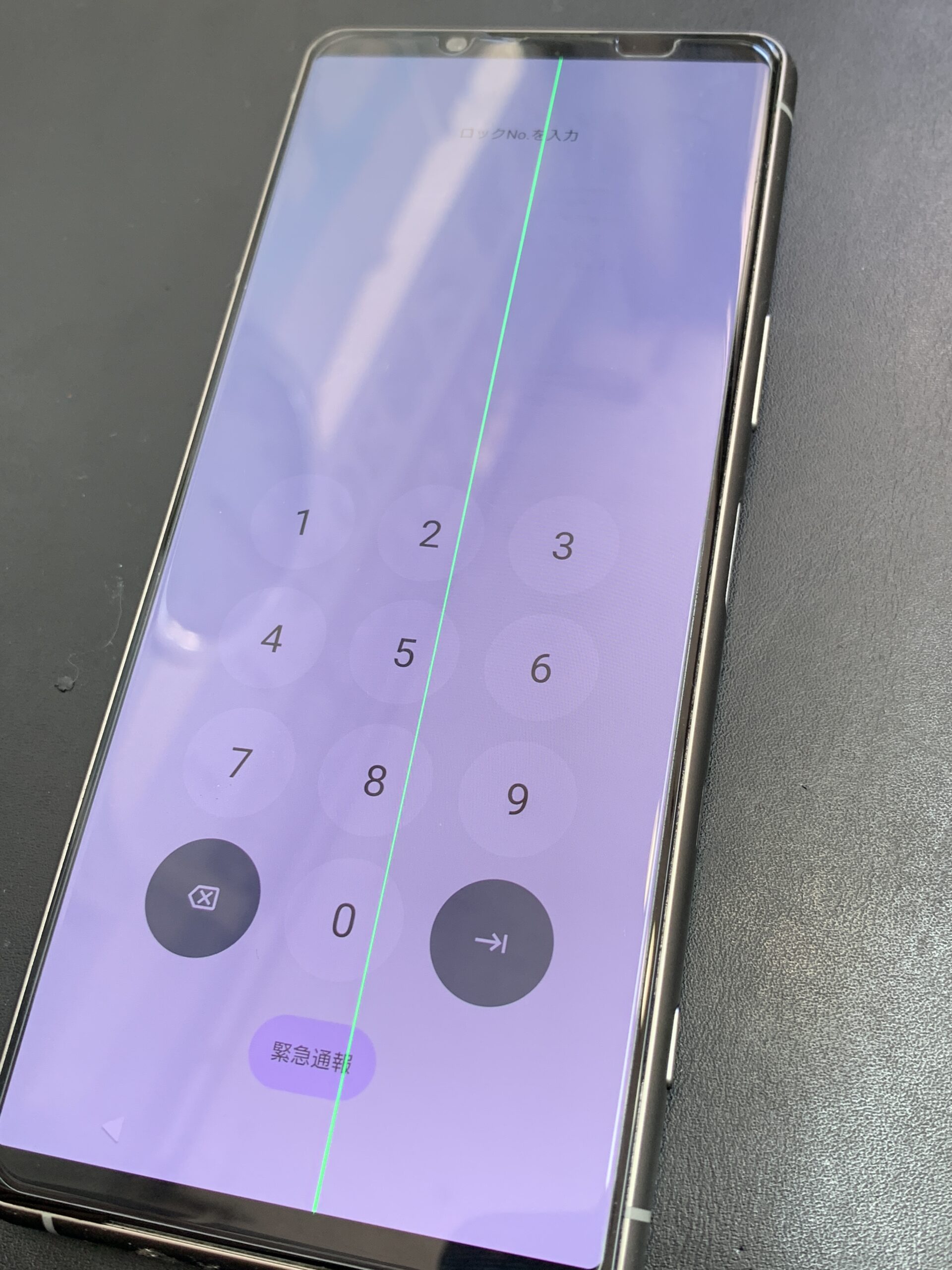
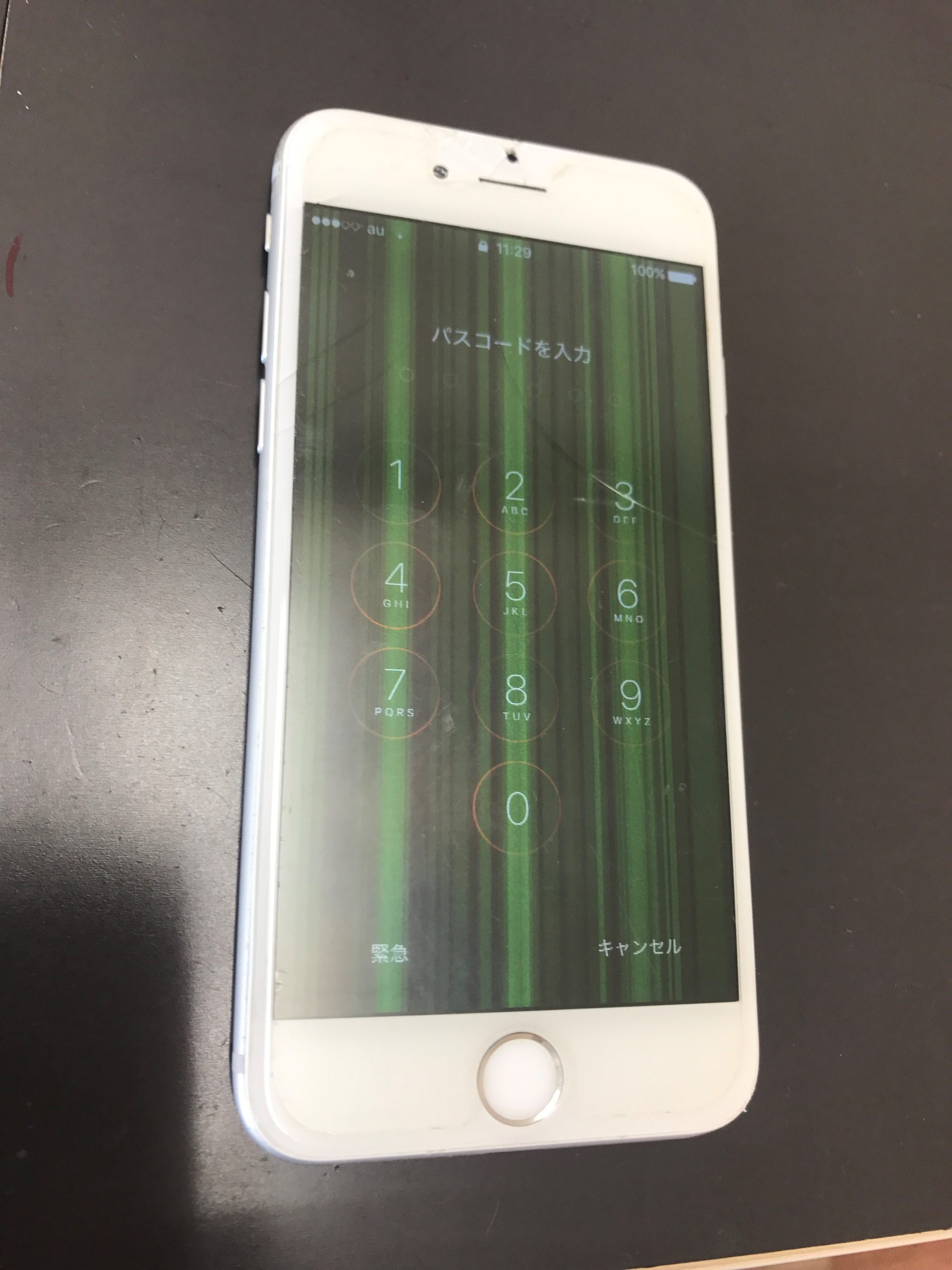
画面の上から下まで直線状に伸びる縦線は、液晶パネルの垂直方向を制御するドライバIC(COF:Chip on Film)や、基板とパネルを繋ぐフラットケーブルの接触不良・熱劣化によって発生します。特に近年の高精細ディスプレイは微細な電極がミリ単位以下のピッチで並んでいるため、経年劣化やわずかなフレームの歪み、排熱不足による熱膨張で特定の列の信号伝達が途絶え、1ドット幅の直線となって現れるのが典型例です。
2. 画面の乱れを伴う「PCモニター横線ちらつき」と走査線の異常
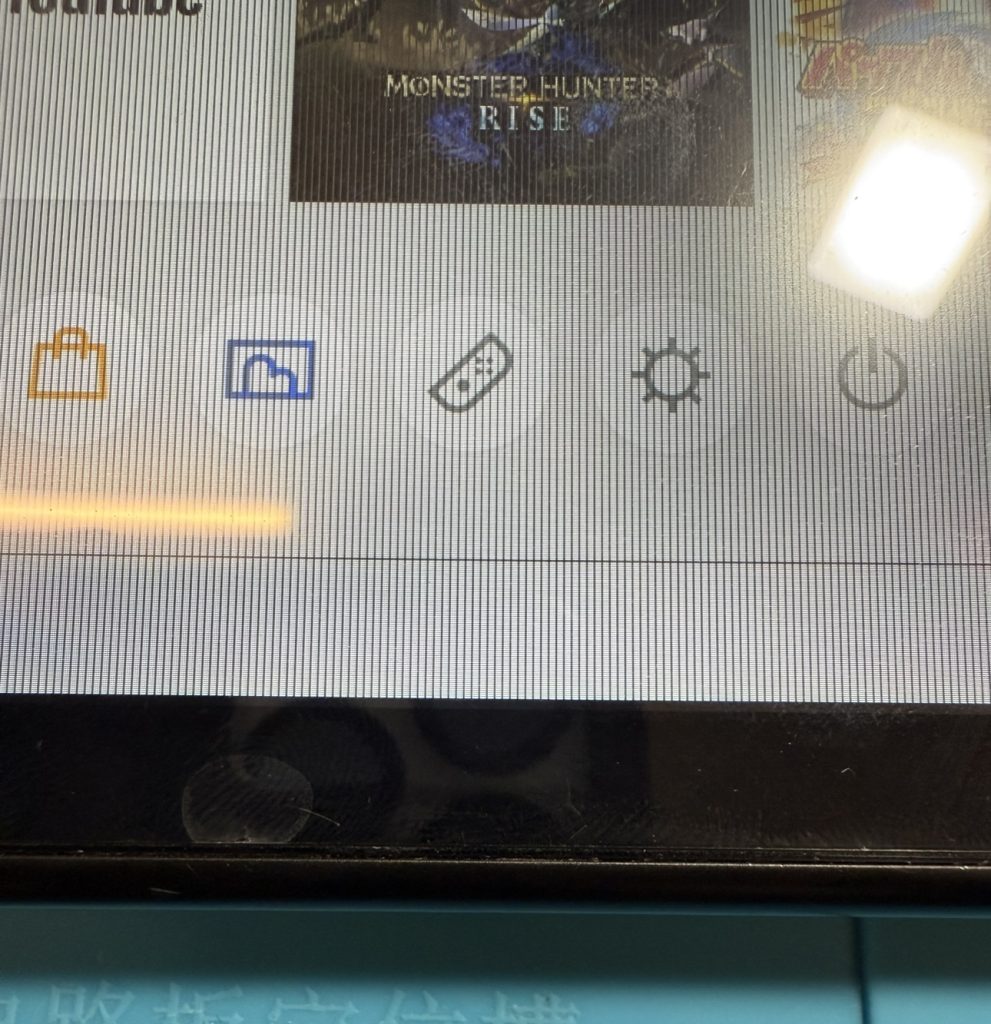
画面全体を横切る水平線や、チカチカと揺れるようなノイズは、画面書き換えを司るタイミングコントローラー(T-Con基板)の不具合、グラフィックボード(GPU)の処理異常、またはバックライト寿命による輝度制御の乱れが疑われます。液晶のバックライトを構成するLED素子やインバーター回路が劣化すると、特定エリアへの電力供給が不安定になり、横方向の走査線ノイズや画面全体のフリッカーを引き起こします。
3. 突然現れる「スマホ画面緑の線」と「有機ELディスプレイ線」の特異性
近年、有機EL(OLED)を採用したスマートフォンで世界的に報告が相次いでいるのが、通称「Green Line of Death(緑の死線)」と呼ばれる鮮烈な緑色の縦線です。従来の液晶バックライト構造とは異なり、画素自体が自発光する有機ELパネルでは、微細な発光ダイオードアレイに過剰電流が流れるか、アノード/カソード電極の微小回路がショートすることで特定ラインが最大輝度の緑色に点灯固定してしまいます。落下衝撃だけでなく、OSアップデート直後の高負荷発熱や内部基板の熱歪みがトリガーになる事例がIT専門メディアでも多数報告されています。
iPhone画面線が入る理由についても同様に、落下時の目に見えない内部ガラス層の微小クラック、水没によるコネクタ腐食、あるいはバッテリー膨張が内部からディスプレイパネルを押し上げる物理的圧迫が引き金となるケースが顕著です。
自力で直せる?故障の切り分け「6つのセルフ診断手順」
画面に線が出たからといって、直ちに「高額なパネル交換修理」が必要とは限りません。ソフトウェアの一時的なバグや接続ケーブルの緩みであれば、コストをかけずに数分で解決できる場合があります。修理業者へ相談する前に、以下の体系的な診断を実施してください。
ステップ1:スクリーンショット撮影による「内か外か」の判別
最も迅速かつ確実な切り分け法は、異常が出ている状態で画面キャプチャ(スクリーンショット)を撮影し、その画像を別端末で確認するか、画像を拡大・移動させてみることです。 保存したスクリーンショット画像に線が「写り込んでいる」場合、原因はOS、アプリ、GPUドライバなどのソフトウェア側にあります。一方、画像自体は正常で画面上だけに線が見え続ける場合、液晶パネルやケーブルといったハードウェアの物理故障であることが100%確定します。
ステップ2:画面ノイズ再起動対処と完全放電
電子機器内部のメモリに蓄積した静電気や一時的な制御エラーをリセットするため、一度電源を完全に落とします。PCやテレビの場合、電源コードをコンセントから抜き、周辺機器をすべて取り外した状態で5分〜10分間放置(完全放電)してから再起動します。一時的な帯電ノイズであれば、この処置だけで嘘のように線が消滅することが珍しくありません。
ステップ3:外部モニター接続テスト(PC・ノートパソコンの場合)
ノートPCの画面に線が入っている場合、HDMIケーブル等で外部ディスプレイやテレビに映像を出力します。外部モニター側に線が出ず綺麗に映るならグラフィック機能(GPU/マザーボード)は無事で、ノートPC本体の液晶パネルまたはヒンジ部を通る液晶ケーブルの断線と特定できます。
ステップ4:BIOS / リカバリー画面での表示確認
WindowsやmacOSが立ち上がる前の初期画面(BIOS/UEFI画面やAppleロゴ画面)の段階で既に線が表示されているかを確認します。OS起動前から線が存在する場合、ドライバや設定の問題ではなく、完全にハードウェアレベルの損傷です。
ステップ5:ケーブル・端子の基板接触不良チェック
デスクトップPCやテレビと外部機器を繋いでいるDisplayPort、HDMI、同軸ケーブルを抜き差しし、端子部のホコリやピンの曲がりを確認します。安価な低品質ケーブルや断線しかけたケーブルを使用していると、特定の映像信号クロックが欠落し、デジタル特有のカラフルなノイズ線が発生します。
ステップ6:グラフィックドライバの更新とロールバック
PCのOSアップデート直後に線やちらつきが発生した場合、ディスプレイドライバの互換性問題が疑われます。デバイスマネージャーからグラフィックスドライバを最新版にクリーンインストールするか、直前の安定バージョンに復元(ロールバック)することで症状が改善されるケースがあります。
機器別対処法|スマホ・テレビ・PCの具体的な復旧ステップ
診断の結果、設定や環境起因の可能性がある場合、デバイスの構造に合わせた適切なアプローチが必要です。
【テレビ画面縦線直し方】電源リセットと信号系統の点検
テレビ画面に突然縦線が入った場合、以下の手順を試します。 まずリモコンの電源オフではなく、本体主電源を切り電源プラグをコンセントから抜きます。続いてアンテナ線の緩みがないか確認し、B-CASカード(またはACASチップ搭載機の認識状態)を差し直します。また、地上波放送だけでなくNetflixやYouTubeなどのネット動画アプリ画面、設定メニュー画面を開き、すべての画面で同じ場所に線が出るかを確認してください。特定入力時のみ線が出る場合は、外部接続機器(レコーダーやゲーム機)側の不具合です。
【PC・外部モニター】リフレッシュレートと解像度の再同期
PC用モニターで細かい横線やちらつきが止まらない場合、ディスプレイ設定から「リフレッシュレート(Hz)」を一度60Hzに変更してみるか、可変リフレッシュレート(G-Sync / FreeSync)を一時的にオフに設定します。経年劣化したモニター回路が高リフレッシュレート(144Hz〜240Hz)の同期信号を処理しきれず、走査線ノイズを発生させているケースがあるためです。
【スマートフォン】強制再起動とセーフモード起動
iPhoneなら「音量アップ、音量ダウン、サイドボタン長押し」、Androidなら「電源ボタンと音量ダウンボタンの長押し」による強制再起動を試行します。サードパーティ製アプリによる描画バグを排除するため、Android端末ではセーフモード(工場出荷時の基本アプリのみで立ち上げる状態)での画面確認も有効です。
【実態検証】絶対にやってはいけないNG行動とネットの危険な裏ワザ
画面に線が入った際、ネット上の古い情報や誤った動画を鵜呑みにして自己流の修理を試み、取り返しのつかない致命傷を負わせるユーザーが後を絶ちません。大手PC修理チェーンや正規サービスプロバイダの現場エンジニアが警鐘を鳴らす、3大NG行為を明記します。
NG行動1:液晶パネルを指で強く押す・ベゼル(枠)を叩く
「昭和のテレビのように叩いたら直った」「線の部分を強く押し込んだら一時的に消えた」という体験談がネット上に散見されます。確かにフレキケーブルの微小な接触不良が圧力で一時的に繋がることはありますが、これは極めて危険です。液晶パネル内部のガラス基板(厚さわずか0.5mm前後)や偏光板、配向膜を物理的に破断させ、線どころか「黒い液晶漏れ(シミ)」を発生させて画面全体が真っ暗になる主因となります。
NG行動2:ドライヤーやヒートガンで画面を温める
一部のDIY動画で「半田クラックの再融着」と称してドライヤーで熱風を当てる手法が紹介されていますが、絶対に行ってはいけません。現代の有機ELや液晶のフィルム層、接着樹脂は熱に極めて弱く、わずかな熱風で熱膨張を起こし、パネル剥離や不可逆的な変色(黄色い熱ヤケ)を招きます。
NG行動3:安易な「液晶交換自分で直す方法」への挑戦
ECサイト等で互換パネルを購入し、自力で分解交換を試みるケースが増えています。しかし、特に近年の極薄ベゼルノートPCや防水スマートフォンは強力な両面テープで圧着されており、分解時にマザーボードの基線パターンを切断したり、Face IDや指紋認証などのセキュリティチップを破損させて再起不能に陥るリスクが極めて高いのが実情です。さらに自力分解を行った時点で、メーカーの正規サポートや下取り査定の資格を永久に失います。
【2026年最新】デバイス別ディスプレイ修理費用相場と保証制度の比較
物理的なパネル故障や基板破損が確定した場合、最も気になるのが修理費用と期間です。大手メーカー正規サポート、家電量販店、および第三者修理専門店の2026年最新データを精査した一覧表を以下に示します。
| 対象デバイス種別 | 主な症状パターン | ディスプレイ修理費用相場 | 修理期間・編集部評価 |
|---|---|---|---|
| スマートフォン (iPhone / 有機EL) | 緑の縦線、白線、タッチ不良、発光異常 | 正規:38,000円〜58,000円 (保証適用時:3,700円〜) 非正規店:15,000円〜35,000円 | 即日〜3日。 保証加入中なら正規一択。型落ち品なら非正規や機種変も視野。 |
| スマートフォン (Android / 液晶・OLED) | 縦線ノイズ、画面ブラックアウト、変色 | 正規:22,000円〜45,000円 (キャリア補償時:3,300円〜8,250円) | 約5日〜10日。 キャリア補償未加入の場合、本体買い替えと要比較。 |
| ノートパソコン (13〜16インチ) | 細い縦線、横線ちらつき、ヒンジ角度で線が変化 | 汎用機:25,000円〜45,000円 MacBook/高精細機:55,000円〜95,000円 | 3日〜2週間。 ケーブル断線のみなら1.5万円程度で直る事例あり。 |
| デスクトップPC用 単体モニター | 常時表示される1本線、画面全体のブレ | パネル交換:20,000円〜40,000円 (新品本体実売:15,000円〜35,000円) | 1週間〜。 【警告】修理費用が新品価格を上回るため「買い替え」が圧倒的推奨。 |
| 大型液晶・4Kテレビ (43〜65インチ) | 極太の縦帯、黒い横線、画面半分の非表示 | 出張パネル交換:50,000円〜120,000円超 (基板交換のみ:25,000円〜40,000円) | 出張修理(1〜2時間)。 家電量販店の長期保証(5年・10年)適用可否が運命の分かれ目。 |
2026年最新修理保証のチェックポイント
修理を申し込む前に、購入時のレシートやマイページから保証ステータスを必ず確認してください。 近年の家電量販店(ビックカメラ、ヨドバシカメラ、ヤマダデンキ等)の長期無料保証は、「自然故障」のみを100%カバーし、落下や外圧による「物損故障」は年数経過に伴い自己負担割合が増加する規約が主流となっています。一方、AppleCare+や各通信キャリアの月額補償サービスに加入している場合は、過失・事故による損傷であってもわずか数千円の定額免責金でパネル新品交換が受けられます。
【プロの結論】修理か買い替えか?後悔しないための明確な判断基準
画面に線が入った機器を前にしたとき、消費者が最も頭を悩ませるのが「修理に出すべきか、いっそ新機種に買い替えるべきか」という経済的・心理的な葛藤です。
デジタル機器のライフサイクルと残存価値の観点から導き出した、後悔を防ぐ明確な意思決定基準を提示します。
【プロの結論】修理を選ぶべきケース・買い替えに踏み切るべきケース
■ 迷わず「修理」を選択すべき条件:
- 購入から2年以内かつメーカー保証・有償延長保証が有効な場合: 保証期間内であれば無償または極めて安価に純正パネルへ交換できるため、修理以外の選択肢はありません。
- 本体の処理性能・ストレージに一切不満がないハイエンド機: MacBook Proやハイエンドゲーミングノート、最新世代のフラッグシップスマートフォンなど、買い替え費用が20万円を超える製品は、5万円前後の修理費を払っても十分に投資対効果が見合います。
- 特定ヒンジ角でのみ線が出るノートPC: 液晶パネル自体の破損ではなく、内部配線ケーブルの接触不良(工賃1.5万円〜2万円前後)で完治する可能性が高いため、専門業者での部分修理が賢明です。
■ 潔く「買い替え」を選択すべき条件:
- 単体PCモニター(外部ディスプレイ): ゲーミングやクリエイター用超高額モニターを除き、一般的な24〜27インチモニターは新品が1万円台半ば〜3万円程度で購入可能です。パネル交換費用は新品価格をほぼ確実に上回るため、修理する経済的合理性はゼロです。
- 使用年数が4〜5年を超えているテレビ・ノートPC: ディスプレイだけでなく、電源基板やSSD、冷却ファン、そしてバックライト寿命(通常約3万〜5万時間)が同時に末期を迎えているリスクがあります。高額な費用をかけて画面を直しても、数ヶ月後にマザーボード故障等で二重の出費になる危険性が極めて高くなります。
- 修理見積もりが「新品・後継機の実売価格の50%」を超える場合: デジタル機器の価値下落スピードを考慮すると、半額以上の修理費を投じるのは悪手です。故障端末を「ジャンク品」として下取り・売却し、その売却益を最新機種の購入資金に充てるのが最もクレバーな選択となります。
【液晶 に 線 が 入る】に関するよくある質問(FAQ)
Q1:線が入ったまま放置して使い続けても大丈夫ですか?
A1:一時的に表示が見える状態であっても、放置は推奨できません。ドライバICのショートや基板の断線が進行すると、ある日突然画面全体がブラックアウトして操作不能に陥る恐れがあります。また、バッテリー膨張の圧迫が原因で線が入っている場合、発火や破裂の重大なリスクを伴います。速やかにバックアップを取得し、修理または買い替えの手配を進めてください。
Q2:有機ELスマホの画面に出た「緑の縦線」はアップデートで消えますか?
A2:残念ながら、OSアップデート等のソフトウェア操作で消える可能性は極めて低いです。ソフトウェア起因の線であれば再起動やパッチで改善しますが、鮮烈な緑やピンクの線は有機EL素子の駆動回路が物理的にショート・焼損しているハードウェア損傷がほとんどです。物理的なパネル交換修理が必要となります。
Q3:テレビ画面の線を指で押すと一時的に消えるのですが、直ったと考えて良いですか?
A3:直っていません。接触不良を起こしているフレキケーブルが外圧で一時的に導通したに過ぎず、室温変化や微小な振動で即座に再発します。むしろ繰り返し押し込むことでパネル内部のガラス基板にマイクロクラックが入り、最終的に液晶漏れを起こして完全修復不能(パネル全交換)になるため、絶対に押さないでください。
まとめ:画面の警告サインを見逃さず最適な判断を
突然現れるディスプレイの線は、精密電子機器が発する「限界のサイン」です。焦って画面を叩いたり無理な自己分解を行ったりせず、まずはスクリーンショット撮影と完全放電によるセルフ切り分けを実施してください。
ソフトウェアの一時的エラーでないと判明した場合は、製品の使用年数と保証加入状況を冷静に確認し、「保証を使った正規修理」か「下取りを活用した新機種へのステップアップ」かを合理的に判断することが、時間的にも金銭的にも最善の解決策となります。 (出典: 液晶 に 線 が 入る(Yahoo!ニュース))
Webメディアの編集およびコンテンツ作成に従事。正確で質の高い情報発信を心掛けています。
