インスタ写真をアルバム保存する方法!バレる真相と高画質裏ワザ2026
日常の記録から推し活、旅行の思い出まで、多くの瞬間が集まるInstagram。フィードやストーリーズで心揺さぶられる一枚に出会ったとき、「端末の写真アルバムやカメラロールに直接残したい」と考えるのは自然な欲求です。しかし、プラットフォーム側の度重なる仕様アップデートにより、「以前使えていた保存方法が使えなくなった」「他人の投稿を保存したら相手に通知でバレるのではないか」という不安の声がSNS上でも絶えません。
特に危険なのは、安易に外部の保存専用アプリにログイン情報を入力してしまうケースです。現在、セキュリティ基準の厳格化に伴い、非公式アプリの利用によるアカウント凍結被害が急増しています。本記事では、iPhone・Androidそれぞれで外部アプリを使わずに高画質のままカメラロールへ保存する決定的な裏ワザから、スクショ通知の最新仕様、法的な私的利用の境界線までを徹底的に解き明かします。
📌 【この記事の重要ポイントまとめ】
- 要点1:フィード投稿・リール・通常ストーリーズの保存やスクショは相手に通知されず、誰が保存したか特定される心配はない。
- 要点2:DMの「消える写真・動画」のスクショ撮影のみ即座に相手へ通知されるため、保存時の絶対NGゾーンとなる。
- 要点3:アカウント乗っ取りやBANリスクのある非公式外部アプリを避け、Webブラウザ経由や端末標準機能を駆使するのが最も安全な高画質保存手順である。
【2026年最新】インスタ写真を端末アルバム・カメラロールに直接保存する基本仕様
Instagramにおいて、自分が投稿した写真と他人が公開している写真では、写真アルバム(カメラロール)への保存アプローチが根本から異なります。まずは端末ごとの公式標準ルートを押さえておきましょう。
自身の投稿写真に関しては、アプリ内の設定ひとつでシャッターを切った瞬間、あるいは投稿完了と同時に自動で端末アルバムへ保存させることが可能です。設定の手順は極めてシンプルです。
【自分の投稿をカメラロールへ自動保存する設定手順】
1. プロフィール画面右上の「≡(メニューアイコン)」をタップ
2. 「設定とプライバシー」を選択
3. 「アーカイブとダウンロード」へ進む
4. 「元の写真を保存」(iPhone)または「元の投稿を保存」(Android)をオンにする
このスイッチを有効化しておけば、アプリ内カメラで撮影・編集したフィルター適用後の高解像度データが、自動的に端末の写真ライブラリへ複製されます。一方、他人の投稿写真についてはアプリ内に「カメラロールへ直接ダウンロードするボタン」が意図的に用意されていません。これにはコンテンツの無断転載を防ぐ著作権保護の設計思想が反映されています。
他人の投稿保存は相手にバレる?スクショ通知とコレクション機能の真相
多くのユーザーが最も懸念しているのが、「他人の写真を保存した事実が相手のアカウントに通知されてバレるのではないか」という疑問です。ネット上には古い情報やデマが錯綜していますが、現在のMeta社の実装仕様における厳密な挙動は以下の通りです。
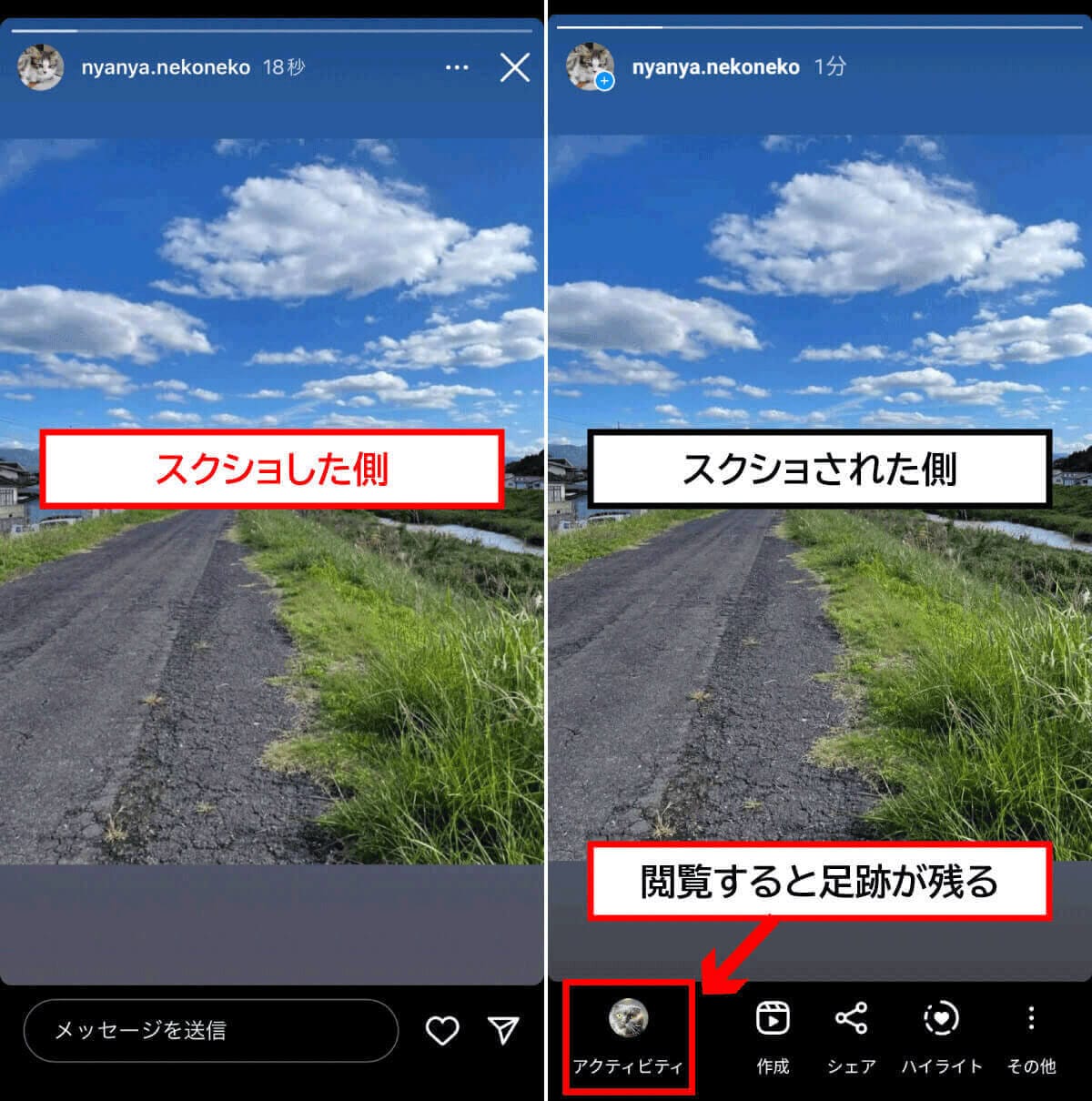
まず、タイムラインに流れる通常のフィード投稿(静止画・複数枚投稿)、リール動画、一般のストーリーズに関して、スクリーンショット撮影や画面録画を行っても、投稿者側にプッシュ通知が届くことは一切ありません。足跡のような専用ログが残る仕様も存在しないため、閲覧側のアクションが個別に伝わる心配は無用です。
ただし、唯一の例外として「ダイレクトメッセージ(DM)内で送信された消える写真・動画」だけは厳重な監視対象となっています。「1回表示」や「リプレイを許可」に設定されたDMメディアをスクリーンショット撮影または画面録画した場合、送信者のチャット画面上に「スクショ撮影アイコン(破線の円マーク)」が表示され、即座に撮影された事実が通知されます。
また、アプリ内のブックマーク機能である「コレクション保存(リボンマーク)」をタップした場合、投稿者のプロアカウント(ビジネス/クリエイター)側には「保存数:1」というインサイトの統計データとして加算されます。しかし、「どのアカウントが保存したか」という個人情報は一切開示されない仕様となっています。クリエイター側に見えるのは単なる合計数値のみであり、身元が特定されることは物理的に不可能です。
【実態検証】外部アプリなしで高画質保存する決定的な裏ワザ
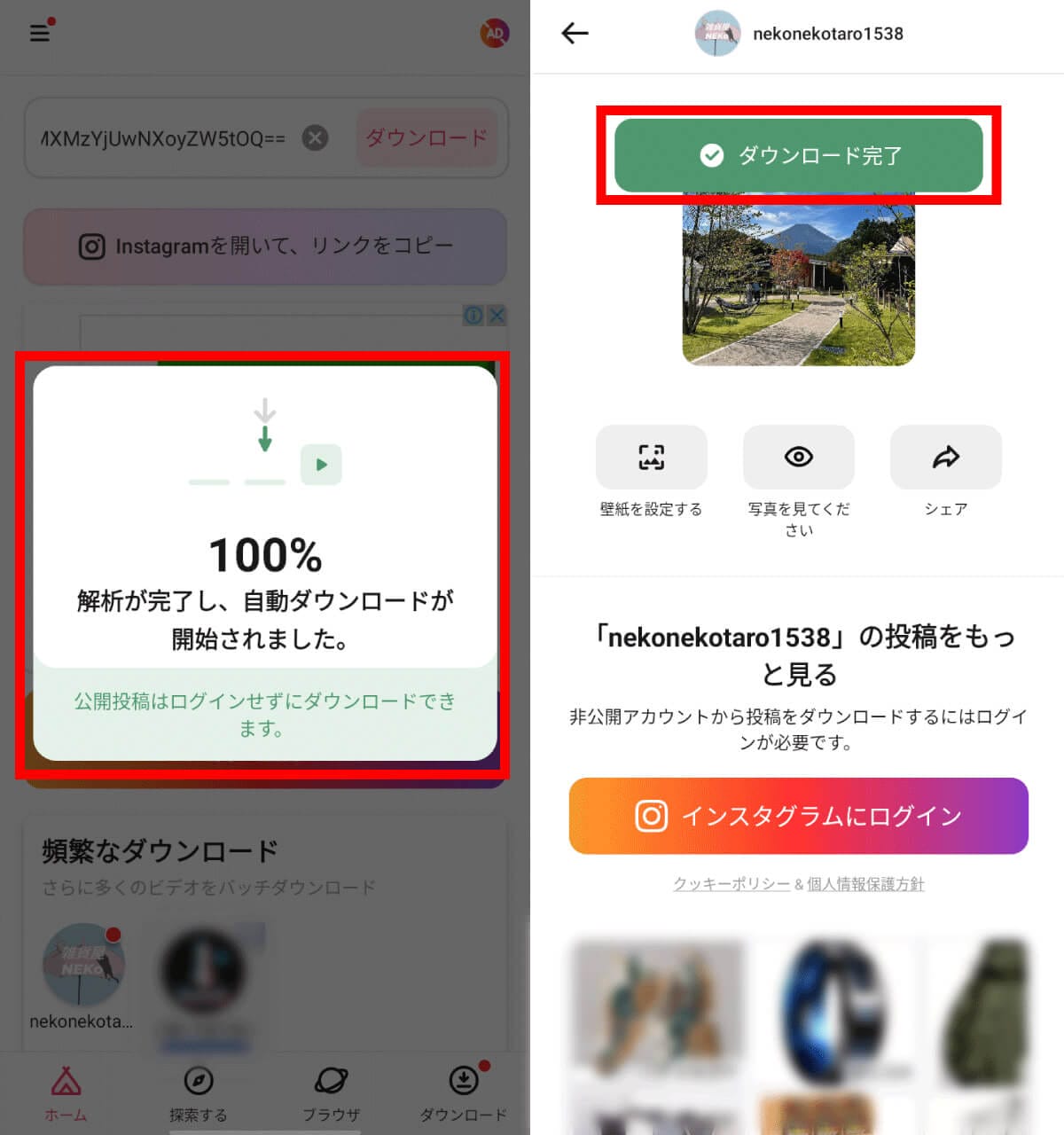
画面のUIや余白を含めずに、純粋な画像データだけを高画質でカメラロールへ残したい場合、怪しいサードパーティ製アプリを導入する必要はありません。セキュリティを担保しながら最高画質を抽出する2大テクニックを解説します。
【裏ワザ1:Safari / Chrome経由のWebブラウザ抽出法】
アプリ版ではなく、スマートフォンのWebブラウザからInstagramにログインして保存する方法です。
1. Instagramアプリで保存したい投稿の「共有アイコン(紙飛行機)」をタップし、「リンクをコピー」を選択
2. Safari(iPhone)またはGoogle Chrome(Android)を開き、コピーしたURLを貼り付けてアクセス
3. 投稿写真を表示させた状態で画像を長押しし、「“写真”に追加」または「画像を保存」を選択
※Webブラウザの長押しで保存メニューが出ない場合は、URLの末尾に「media/?size=l」(エル)を付与して再読み込みすることで、サーバー上のオリジナル最大サイズ画像を単体抽出し、そのまま長押し保存できるケースがあります。
【裏ワザ2:iPhone標準「ショートカット」による安全な自動抽出】
iOSユーザーであれば、Apple純正の「ショートカット」アプリに登録できるオープンソースの配布レシピを活用するのが最も効率的です。外部アプリにアカウントログインを渡すことなく、共有シートからワンタップでカメラロールに元解像度で書き出しが完了します。
| 保存アプローチ | 画質・データ仕様 | 安全性・通知リスク | 編集部の見解・評価 |
|---|---|---|---|
| Webブラウザ抽出法 | 元解像度(最大1080×1350px等)の最高画質を維持 | 通知なし・BANリスクゼロ(完全安全) | 最も推奨。外部ツールのリスクを完全に排除可能。 |
| 端末スクショ+自動トリミング | 端末ディスプレイ解像度に依存(軽微な圧縮あり) | 通常投稿は通知なし(DM消える写真のみ通知) | 手軽さ抜群。メモ代わりや私的参照なら実用性十分。 |
| 公式コレクション保存 | クラウド内保存(端末ストレージ消費ゼロ) | 通知なし(投稿者の統計に数値が加算されるのみ) | 端末容量を圧迫したくない整理用途に最適。 |
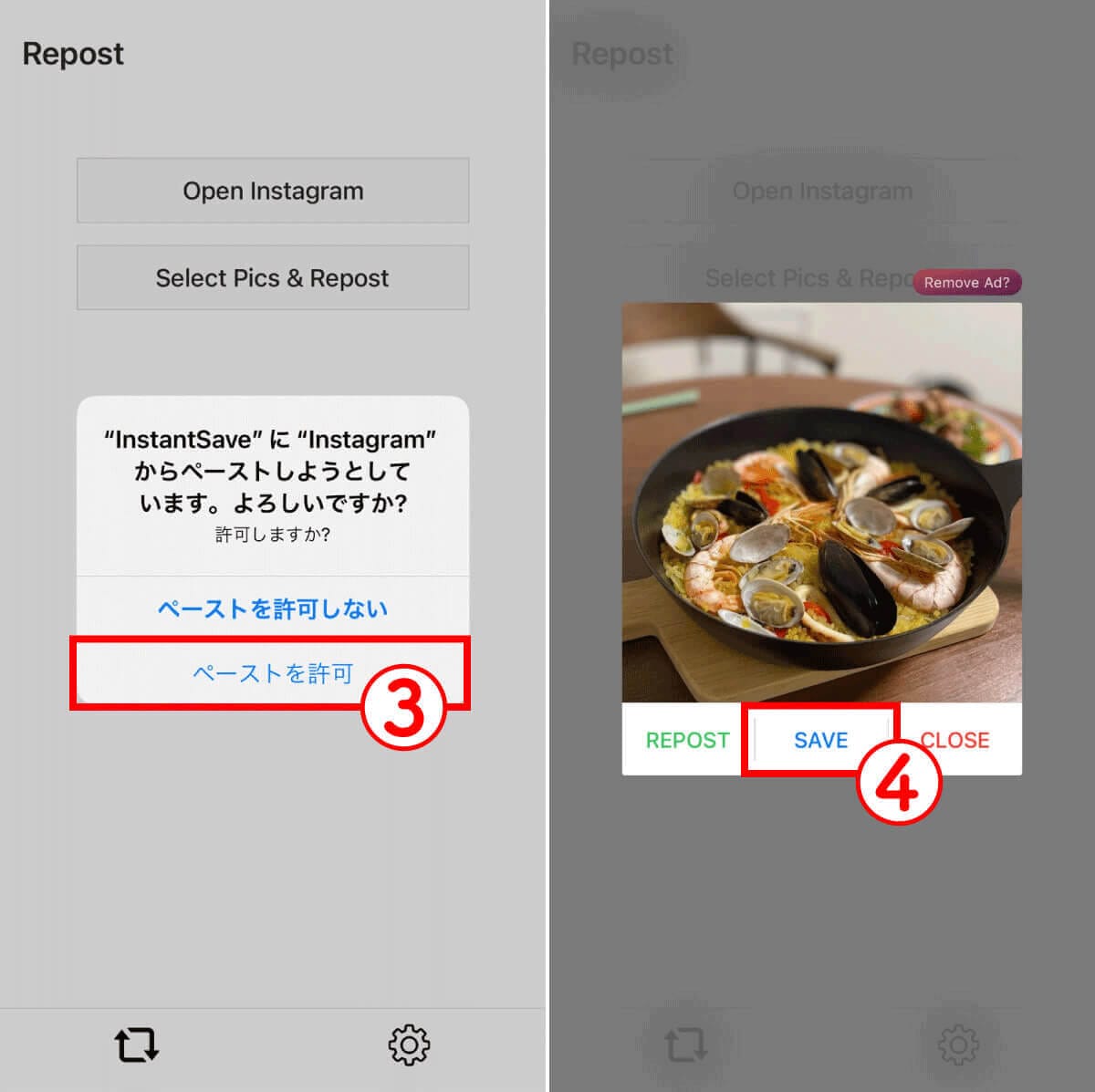
| 外部ダウンロードアプリ | 元画像データ(一括保存に対応) | 危険:不正ログイン検知やアカウント凍結の恐れ | 非推奨。パスワード流出被害の温床となっている。 |
一般に知られていない盲点と保存できない5大原因
「手順通りに進めているのに写真が保存できない」「共有リンクから画像が開けない」といったトラブルに直面した場合、システムの不具合ではなくプラットフォームの防衛機能が作動しているケースが大半です。
1. 非公開アカウント(鍵垢)によるガード
フォローリクエストを承認されたフォロワーしか見られない鍵アカウントの投稿は、WebブラウザでURLを開いても「ページが見つかりません」と表示されます。ブラウザ側で同一アカウントにログインしていなければ、URL経由での直接保存はできません。
2. 端末の写真アクセス権限の不備
OSのアップデート直後に多発するのが権限の自動遮断です。iPhoneの「設定」>「Instagram」>「写真」の項目が「フルアクセス」になっているか確認してください。「なし」または「制限付きアクセス」になっていると、ダウンロード処理がバックグラウンドで強制終了します。
3. 端末のローカルストレージ容量不足
特にAndroid端末や高画質Live Photosを多用するiPhoneにおいて、ストレージ残量が1GB未満になると、保存処理のキャッシュ書き込みに失敗して無反応になる現象が発生します。
4. Instagramアプリ本体のキャッシュ蓄積とバージョン古延
長期間アップデートを行っていないアプリでは、サーバー側の最新API変更に追従できず、保存トリガーが動作しないことがあります。一度アプリの再起動やキャッシュ削除を試すのが効果的です。
5. 通信環境の一時的パケットロス
高解像度画像や複数枚カルーセル投稿の取得中にネットワークが切り替わると、画像データの読み込みが途中で破綻し、保存処理がキャンセルされます。
ストーリーズ・リール・コレクション保存のスマート活用術
静止画のフィード投稿だけでなく、24時間で消えるストーリーズやテンポの良いリール動画も、正しいアプローチを知っていればスマートに手元へ残すことができます。
【ストーリーズの保存手順と注意点】
自分が投稿したストーリーズは、再生画面の右下にある「…(その他)」から「写真を保存」をタップすれば、投稿後であっても即座にカメラロールへ書き出せます。ただし、BGMスタンプや公式ミュージック機能で音楽を付与している場合、音楽著作権の保護規定により「音なしの映像・画像のみ」が保存される仕様となっています。音源ごと手元に残したい場合は、端末標準の「画面収録機能」を用いて記録するのが確実です。
他人のストーリーズに関しては、全画面表示中に画面長押しでUIを非表示にした状態でスクリーンショットを撮影するのが最も綺麗にキャプチャするテクニックです。
【端末容量を圧迫しないコレクション機能のフォルダ分け】
「気になるインテリアやコーデ、行きたいカフェの情報をストックしたいが、スマホのアルバムを散らかしたくない」という場合は、アプリ内のコレクション機能をカテゴリー別に整理するのがプロの運用法です。リボンマークを長押しすることで、新規コレクション(例:「旅行候補」「レシピ」「デザイン参考」)を作成して直接振り分けが可能です。端末のギガを一切消費せず、オフライン以外の環境であればいつでも呼び出せます。
【プロの結論】おすすめできる人・慎重になるべき人の判断基準
デジタル空間におけるコンテンツの取り扱いは、個人の利便性だけでなく法的なリテラシーとプライバシーの配慮が不可欠です。どのような手法を選び、どう管理すべきか、明確な指針を提示します。
日本の著作権法第30条において、「私的使用のための複製」は法的に認められています。個人的な趣味の範囲、あるいは家庭内で楽しむ目的で他人の公開写真を端末に保存・スクリーンショットすること自体は違法ではありません。しかし、「保存した他人の画像を自分のSNSに無断で再投稿する」「加工して自作発言する」「アイコンやヘッダーに無断使用する」行為は明確な著作権侵害・肖像権侵害に該当します。
【Web保存や標準機能を推奨できる人】
・推しの公式写真やデザインのインスピレーションを私的フォルダでコレクションしたい人
・怪しい外部アプリにログインIDやパスワードを渡さず、セキュリティを最優先したい人
・端末のストレージ容量を管理しながら、必要な素材だけを厳選して残したい人
【利用に慎重になるべき人・やり方を見直すべき人】
・「一括ダウンロードができるから」と出所不明な外部アプリに安易に認証ログインしてしまう人(アカウント乗っ取りの標的になります)
・鍵アカウントの友人のプライベート写真を勝手に保存し、第三者に転送・共有しようとしている人(人間関係のトラブルやプライバシー侵害に直結します)
【インスタの写真をアルバムに保存する方法】に関するよくある質問(FAQ)
Q1:他人のインスタ写真をスクショすると相手に通知がいってバレるって本当ですか?
A1:通常のタイムライン投稿(フィード写真)、リール動画、通常のストーリーズをスクリーンショットしても、相手に通知が送られることは一切ありません。足跡も残りません。唯一通知が飛ぶのは「ダイレクトメッセージ(DM)の消える写真・動画」をスクショした時のみです。
Q2:外部アプリを使わずにiPhoneやAndroidのアルバムに高画質で保存する一番確実な方法は?
A2:投稿の共有リンクをコピーし、SafariやChromeなどのWebブラウザで開いて画像を長押し保存(“写真”に追加)する方法が最も高画質かつ安全です。外部アプリにログイン情報を渡す必要がないため、アカウント凍結のリスクもありません。
Q3:音楽付きのストーリーズをアルバムに保存すると音が消えるのはなぜですか?
A3:Instagram公式の仕様によるものです。ストーリーズで使用されている楽曲には著作権保護(DRM)がかけられているため、アプリからカメラロールへダウンロードする際に自動的に音声がミュートされます。音声を一緒に残したい場合は、端末の「画面収録(スクリーンレコード)」機能を使って録画保存してください。
Q4:インスタの写真を一括保存できる安全な公式機能はありますか?
A4:自分自身の全投稿データであれば、「設定とプライバシー」>「アカウントセンター」>「あなたの情報と権限」>「情報をダウンロード」から一括でバックアップを取得可能です。ただし、他人の投稿を一括保存する公式機能は存在せず、非公式ツールを使うと規約違反によるアカウント停止(BAN)のリスクがあるため推奨されません。
まとめ:今後の動向と失敗しないための判断基準
写真や動画の保存をめぐるプラットフォームのルールは年々厳格化しており、セキュリティと著作権保護のハードルはかつてないほど高まっています。「手軽だから」と出所不明のサードパーティ製アプリにアカウントを接続する行為は、大切なアカウントの乗っ取りや永久凍結を招く極めて危険な選択肢です。
大切なのは、「通常投稿のスクショやコレクション保存は相手に一切バレない」という正しい仕様を理解した上で、Webブラウザ経由の抽出やOS標準機能を賢く使いこなすことです。そして、手元に保存した写真はあくまで個人の私的な鑑賞にとどめ、無断転載などの権利侵害を起こさないデジタルリテラシーを持つことが、快適なSNSライフを長く楽しむための決定的な鍵となります。 (出典: インスタ の 写真 を アルバム に 保存 する 方法(Yahoo!ニュース))
Webメディアの編集およびコンテンツ作成に従事。正確で質の高い情報発信を心掛けています。
