エクセル画像埋め込みのズレ解消!セル完全固定と最新関数の全手順
業務で商品台帳や点検報告書、見積書を作成する際、せっかく配置した写真やイラストが勝手に移動したり、印刷時に重なり合ってレイアウトが崩れたりするトラブルに頭を抱える現場は少なくありません。エクセルを方眼紙のように使う日本特有のオフィスワークにおいて、画像のズレは作業効率を著しく低下させる慢性的な課題でした。
しかし、Microsoft 365の継続的な機能刷新により、従来の「図形としてシート上に浮かべる」仕様から「セルそのものに画像を格納する」方式へと劇的な進化を遂げています。本記事では、画像がずれる構造的な原因を解き明かすとともに、プロパティ設定による完全固定テクニック、革新的なIMAGE関数の実践方法、ファイル容量の肥大化を防ぐ最新の管理術まで余すところなくお伝えします。
📌 【この記事の重要ポイントまとめ】
- 要点1:画像がずれる主因はデフォルトの「浮動オブジェクト配置」にあり、セルのプロパティ変更または新機能「セル内に配置」で根本解決が可能。
- 要点2:関数で画像を制御する「IMAGE関数」を使えば、Web上の画像URLや商品マスターと連動させた完全自動化が実現できる。
- 要点3:ファイルサイズの急増にはエクセル標準の圧縮機能を用い、誤って埋め込んだ画像は拡張子変換トリックで一括抽出・リカバリーできる。
【原因究明】エクセルで画像がずれる理由とシート構造の罠
表計算ソフトであるエクセルの根本的な設計思想は「数値と文字データの計算処理」です。そのため、シート上に画像を貼り付けた際、初期状態ではセルの中に画像データが入っているわけではなく、セルの上層にある「描画レイヤー(ドローイング層)」に画像が浮いた状態で配置されます。これこそが、多くのビジネスパーソンを悩ませるエクセル画像ずれる理由の核心です。
列の幅や行の高さを変更した際、あるいは行の非表示・並べ替えを実行した際、描画レイヤー上の画像はセルの幾何学的な変動に自動追従できません。結果として、画像同士が重なり合ったり、枠外へ大きくはみ出したりします。
さらに厄介なのが「画面表示と印刷プレビューの差異(DPIレンダリング問題)」です。モニター上のピクセル計算とプリンタードライバーの解像度換算のズレにより、画面上では完璧に収まっていた画像が、印刷やPDF出力時に数ミリ単位でズレて文字を覆い隠してしまう事故が頻発します。この現象を防ぐには、オブジェクトのプロパティを能動的に制御するか、セル値として画像を扱う新世代の手法へ切り替える必要があります。

【決定版】エクセル画像をセル内に完全固定する3大アプローチ
現場で求められる要件に応じて、画像を固定する方法は大きく3つに分かれます。従来の書式設定を活用した手法から、近年のアップデートで追加された強力な機能まで、それぞれの具体的な手順を解説します。
1. 従来の標準技:プロパティから「エクセル画像セル固定」を実行
既存のシートや古いバージョンでも即座に使える確実な手法です。配置した画像のプロパティを書き換えることで、セルの伸縮や行の非表示に画像を連動させます。
- 手順1:貼り付けた画像を右クリックし、コンテキストメニューから「図の書式設定」を選択。
- 手順2:右サイドパネルの「サイズとプロパティ(四角いアイコン)」を開き、「プロパティ」セクションを展開。
- 手順3:初期設定の「セルに合わせて移動するがサイズ変更はしない」から、「セルに合わせて移動やサイズ変更をする」のラジオボタンへ変更。
- Tips(吸着テクニック):画像を配置する際、[Alt]キーを押しながらドラッグすると、画像の四隅がセルのグリッド線にピタッと吸着(スナップ)し、余白ゼロの美しいレイアウトが瞬時に完成します。
2. Office365画像埋め込み新機能:「Excel画像セル内に配置(Place in Cell)」
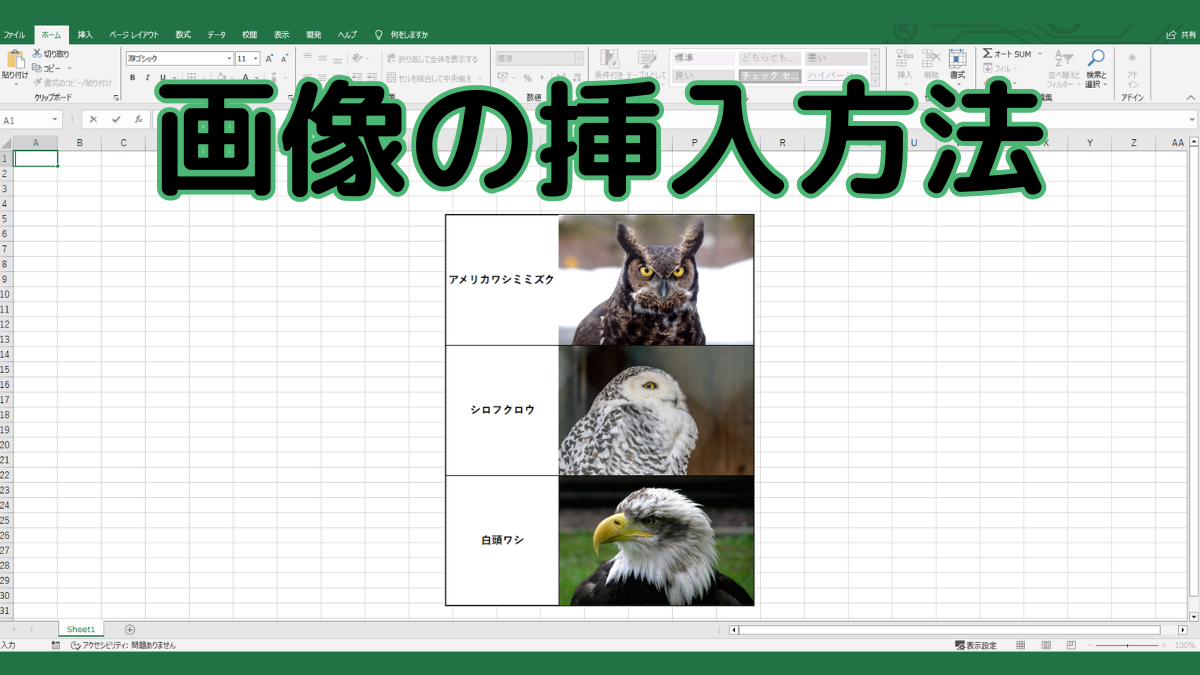
Microsoft 365のアップデートによって実装された画期的な機能が「セル内に配置」です。従来の「セル上の配置」とは異なり、画像が文字列や数値と全く同等に「1つのセルの値」として格納されます。
リボンの「挿入」タブから「画像」→「セル内に配置」を選択して画像を挿入するだけで、画像の端がはみ出ることなくセル内に自動で収まります。フィルターによる抽出や並び替え(ソート)を行っても、データと画像が完全に紐付いて動作するため、台帳管理のトラブルを劇的に低減します。
3. 関数による自動描画:革新的な「IMAGE関数の使い方」
Web上にホスティングされた画像URLや社内サーバーのパスを指定し、数式で画像を呼び出すのがIMAGE関数です。商品コードや画像URLリストと連動させることで、数千件単位のカタログ作成を一瞬で完結できます。
【基本構文】=IMAGE(ソース, [代替テキスト], [サイズ設定], [高さ], [幅])
- ソース(必須):画像のURL(HTTPSプロトコル必須)。例:
"https://example.com/item01.jpg" - サイズ設定(省略可):
0:縦横比を維持してセルに合わせる(デフォルト)1:セルの大きさに合わせて画像を伸縮(縦横比無視)2:元の画像サイズを維持(セルからはみ出す場合あり)3:第4・第5引数で指定したカスタムサイズ(ピクセル指定)
【手法比較】画像埋め込みテクニック徹底比較データ表
現場のワークフローに最適な手法を選択できるよう、主要な画像埋め込みアプローチの特性とコスト対効果を比較しました。
| 手法・機能 | 詳細・対応バージョン | 一般的な設定負荷・難易度 | 編集部の見解・実務推奨度 |
|---|---|---|---|
| プロパティ固定 (移動・サイズ変更) | 全バージョン対応。図の書式設定から変更。Altキーでグリッド吸着。 | 手動作業:画像1枚あたり約5〜10秒 | 推奨度:★★★☆☆ 過去の帳票修正や単発資料に最適だが大量処理には不向き。 |
| セル内に配置機能 (Place in Cell) | Microsoft 365 / Web版Excel。セル値として完全固定・ソート連動。 | 挿入時に選択するのみ:初期負荷ゼロ | 推奨度:★★★★★ 現代の実務における最良の選択肢。ズレのストレスを根本撲滅。 |
| IMAGE関数 | Microsoft 365。Web画像URLから数式で動的描画。 | 関数入力・URL整備:初回のみ中程度 | 推奨度:★★★★☆ EC商品マスタや在庫管理表など、膨大な点数を扱う現場で無類の強さを発揮。 |
| VBAマクロ自動挿入 | 全デスクトップ版。フォルダ内画像をセル番地に合わせて自動一括配置。 | コード構築:初回のみ高負荷 | 推奨度:★★★★☆ ローカル環境で数百枚の現場写真を取り込む定型業務で必須。 |

【実態検証】利用者の生の声と現場目線で見えたリアルな落とし穴
SNSや企業の現場担当者から寄せられる相談を精査すると、画像の配置方法を誤ったことによる「ファイル破損寸前の肥大化」や「共有先での表示崩れ」が深刻な問題となっています。
「取引先から送られてきた商品一覧エクセルを開いたら容量が300MBを超えており動作が極端に重い」「スマートフォンの高画質写真(1枚あたり5〜10MB)をそのまま何十枚も貼り付けてしまい、保存時にクラッシュした」という悲鳴は日常茶飯事です。現場での実務検証から浮き彫りになった代表的な注意点を整理します。
特に危険なのが「エクセル画像リンク貼り付け」の取り違えです。画像の挿入時に「ファイルにリンク」を選んでしまうと、ローカルPC内の絶対パスのみが保存されます。作成者のPC上では綺麗に表示されていても、メール添付や共有サーバー経由で他者が開いた瞬間に「×マーク(リンク切れ)」となり、重要なプレゼン現場で大トラブルを引き起こす事例が後を絶ちません。共有を前提とする帳票では、必ずブック本体への埋め込みを徹底する必要があります。
一般に知られていない盲点と裏技テクニック
エクセルの画像運用をさらに高度化し、データハンドリングを身軽にするプロ御用達の裏技を公開します。
1. 「エクセル画像ポップアップ表示」で省スペース化
セル上に常時画像を表示させると表全体が肥大化して視認性が落ちます。そこでおすすめなのが「メモ(旧コメント)の背景に画像を仕込む」手法です。
- セルを右クリックして「メモの挿入」を選択。
- メモ枠の境界線を右クリックし「コメントの書式設定」を開く。
- 「色と線」タブの「塗りつぶし」の色ドロップダウンから「塗りつぶし効果」→「図」タブを選択し、画像を指定。
この設定を行うと、マウスカーソルをセルに合わせた(ホバーした)瞬間だけ画像がポップアップ表示される洗練されたUIが完成します。
2. 劇的なスリム化を果たす「エクセル画像圧縮軽量化」
容量オーバーでファイル送信ができない時は、エクセル内蔵の最適化エンジンを活用します。シート上の任意の画像を選択し、「図の形式」タブにある「画像の圧縮」を実行します。「この画像にのみ適用する」のチェックを外し、解像度を用途に合わせて「Web(150ppi)」または「電子メール(96ppi)」に設定するだけで、ファイル全体の容量を70〜90%削減することが可能です。
3. 拡張子偽装による「エクセル画像抽出保存方法」
エクセル内にしか残っていない過去の製品写真や高画質素材を、個別に右クリック保存することなく一瞬で取り出す裏技が存在します。
- ステップ1:エクセルファイル(.xlsx)の拡張子を
.zipに手動で書き換える。 - ステップ2:zipファイルを右クリックして「すべて展開(解凍)」する。
- ステップ3:展開先フォルダ内の
xl > mediaディレクトリを開く。
このディレクトリの中に、シート内に埋め込まれていた全画像がオリジナルの解像度のまま連番ファイルとして完全抽出されます。VBAすら不要な最強のリカバリー術です。
4. 大量作業をゼロ秒化する「エクセル画像一括挿入・VBA自動化」
工事写真台帳や不動産の物件一覧などで数百枚の写真を定位置に流し込む作業は、手動では膨大な時間を浪費します。以下のようなシンプルなVBAマクロを組むことで、エクセル画像VBA自動化による一括インポートが実現します。
Sub InsertImagesToCells() Dim ws As Worksheet: Set ws = ActiveSheet Dim imgPath As String, targetCell As Range Dim pic As Shape, i As Long For i = 2 To ws.Cells(ws.Rows.Count, 1).End(xlUp).Row imgPath = ws.Cells(i, 1).Value 'A列に画像フルパスが記載されている前提 Set targetCell = ws.Cells(i, 2) 'B列のセルに挿入 If Dir(imgPath) <> "" Then Set pic = ws.Shapes.AddPicture(imgPath, msoFalse, msoTrue, _ targetCell.Left, targetCell.Top, targetCell.Width, targetCell.Height) pic.Placement = xlMoveAndSize 'セルに合わせて移動やサイズ変更 End If Next i End Sub
【プロの結論】おすすめできる人・慎重になるべき人の判断基準
エクセルへの画像埋め込みは非常に便利である反面、システムの目的や運用規模を誤ると致命的なパフォーマンス低下を招きます。以下の基準に沿って運用方針を明確に切り分けることが重要です。
【迷わず活用すべき人・シチュエーション】
- 社内回覧用の報告書や単発の提案書:「Altキー+プロパティ固定」によるレイアウトの安定化が最短最速の成果をもたらします。
- Microsoft 365環境でのデータ台帳管理:「セル内に配置」を用いれば、ソートやフィルター処理を行ってもデータと画像が一体化し、人為的ミスを完全に排除できます。
- 社内CMSやECサイトの商品マスタ運用者:「IMAGE関数」を活用してURL参照形式に統一すれば、エクセル自体の容量を一切増やさず、常に最新の画像を動的にプレビュー可能です。
【エクセル画像埋め込みを避けるべき人・ケース】
- 数万件規模のマスターデータベース:画像をバイナリとして直接数千枚埋め込むとファイル破損リスクが急増します。画像パス(文字列)のみを管理し、別システムで表示させる設計が鉄則です。
- 古いバージョン(Excel 2016以前など)と混在する取引先とのやり取り:「セル内に配置」や「IMAGE関数」は旧バージョンで開くと
#NAME?エラーや非表示になるため、従来のプロパティ固定かPDF変換後の納品が賢明です。
【エクセル 画像 埋め込み】に関するよくある質問(FAQ)
Q1:挿入した画像をセルの中に一発でぴったり収めるショートカットキーはありますか?
A1:画像をドラッグ移動またはリサイズする際に[Alt]キーを長押ししてください。画像の境界線が最も近いセルの格子線(グリッド)へ自動的に吸着し、手動の微調整なしでぴったり一致させることができます。
Q2:IMAGE関数でWeb画像が表示されず「#VALUE!」や「#CONNECT!」エラーになります。
A2:主な原因は「URLがHTTP(暗号化なし)である」「URLが直接画像ファイル(.jpg, .png等)で終わっていない」「認証やアクセス制限がかかっている」のいずれかです。IMAGE関数はHTTPSプロトコルの直接リンクのみをサポートしています。
Q3:エクセルのセル内に画像を入れた状態で並べ替え(ソート)をすると画像がバラバラになります。
A3:従来の「セル上に配置された図」の場合、プロパティを「セルに合わせて移動やサイズ変更をする」にしていても、ソート時に位置関係が狂うケースがあります。完全なソート連動が必要な場合は、Microsoft 365の「セル内に配置(Place in Cell)」機能を使用してください。
Q4:画像を含むエクセルファイルをPDF化すると位置がずれてしまいます。
A4:印刷範囲の設定や「拡大縮小率(100%以外へのスケーリング)」が影響しています。ページ設定で「シートを1ページに収める」などの自動調整をかけているとレンダリングに歪みが生じるため、プロパティを「セルに合わせて移動やサイズ変更をする」にした上で、改ページプレビューを確認しながら列幅・行高を微調整してください。
まとめ:失敗しない画像埋め込みでエクセル業務を劇的に効率化しよう
エクセルにおける画像のズレ問題は、長らく多くのビジネスパーソンの時間を奪ってきた難題でした。しかし、仕組みを理解してプロパティ設定を最適化し、新機能である「セル内に配置」や「IMAGE関数」を適材適所で使い分けることで、レイアウト崩れは完全に克服できます。
さらに、大容量ファイルの軽量化や拡張子変更による一括抽出など、知っておくだけで工数を大幅に削減できるテクニックも存在します。ご自身の利用バージョンと業務の目的に合致した最適なアプローチを取り入れ、美しく堅牢なエクセルシート作成に役立ててください。 (出典: エクセル 画像 埋め込み(Yahoo!ニュース))
Webメディアの編集およびコンテンツ作成に従事。正確で質の高い情報発信を心掛けています。
