YouTubeがクラッシュしました!アプリ強制終了の原因と即効復旧法
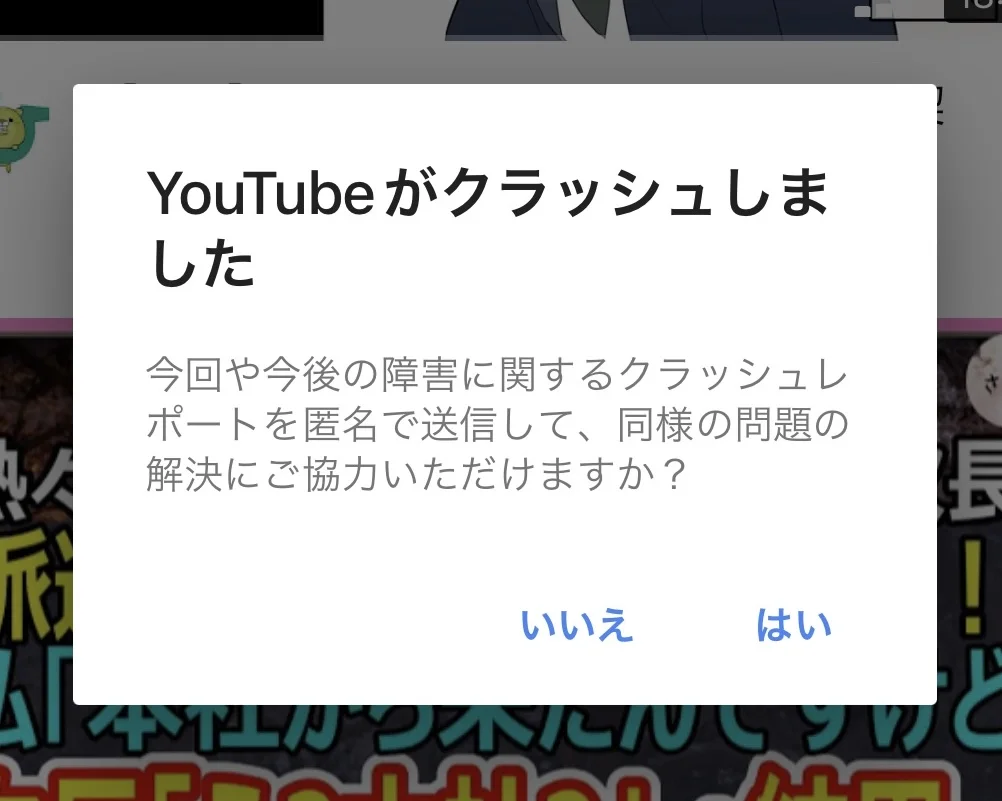
スマートフォンで動画を視聴している最中や、アプリを起動した瞬間に画面が突如暗転し、「YouTubeがクラッシュしました」あるいは「YouTubeが繰り返し停止しています」という警告ダイアログが表示されてアプリが落ちてしまうトラブル。2026年現在も、OSやアプリのアップデート直後、あるいはGoogle側のインフラ更新のタイミングで突発的に発生し、多くのユーザーを困惑させています。
画面が強制終了してしまうと、「端末の故障か」「アカウントに問題が起きたのか」と焦る方も少なくありません。しかし、この現象の多くはサーバー側の障害、アプリ内部の一時データ(キャッシュ)の破損、あるいはOS連携コンポーネントの不具合が引き起こす構造的なエラーです。原因の所在を冷静に見極め、正しい順序で対処すれば、大半のケースは数分以内に自力で復旧できます。
📌 【この記事の重要ポイントまとめ】
- 要点1:クラッシュの主因は「Google側の大規模サーバー障害」「アプリ内部のキャッシュ破損」「OS内蔵システムコンポーネント(WebView等)の不具合」の3つに大別されます。
- 要点2:端末の再起動で直らない場合、アプリのキャッシュ削除や「Google Play開発者サービス」「AndroidシステムのWebView」の更新、またはブラウザ版での一時利用が極めて有効です。
- 要点3:安易にアプリのアンインストールを行うとオフライン保存した動画が全消去されるため、影響の少ないキャッシュ消去から順を追って試すことが鉄則です。
【緊急検証】「YouTubeがクラッシュしました」エラー表示の正体と大規模障害の現状
突然のエラー表示に遭遇した際、最初に行うべきは「自分だけの問題(端末側の不具合)」なのか「全ユーザー共通の問題(サーバー側の障害)」なのかの切り分けです。ここを見誤ると、無駄な端末初期化や設定変更で貴重な時間を浪費してしまいます。
動画配信プラットフォームの稼働状況を監視するトラフィック観測データによると、YouTubeのインフラは世界中に分散されたエッジサーバーによって強固に冗長化されています。しかし、データセンター間でのルーティング障害やAPI仕様の変更テストが行われる際、局所的に接続が切断され、アプリが例外処理を受け止めきれずに強制終了する事象が報告されています。
現在、リアルタイムで障害が発生しているかどうかを確認する最も手軽な手段は、SNSや外部監視サービスの活用です。X(旧Twitter)上で「YouTube 落ちた」「YouTube クラッシュ」などのキーワードで検索し、YouTube不具合Twitterリアルタイム反応をチェックすることで、同様の事象が同時多発しているかを即座に把握できます。数分間で数千件規模の投稿が急増している場合、YouTubeサーバーダウン状況や大規模障害である可能性が極めて高いため、端末側を操作せず復旧を待つのが賢明です。
主要な障害検知サービス(DownDetectorなど)で異常なスパイクが確認された場合は、YouTube障害リアルタイム情報を確認しつつ、公式のアナウンスを待つのが最も安全なアプローチとなります。

端末別・YouTubeが落ちる原因と対処法|なぜアプリは突然開かなくなるのか?
SNS上で騒ぎになっておらず、自分自身の端末だけで頻発している場合、YouTubeアプリが開かない原因は端末内部の処理競合やデータ破損にあります。特にAndroidとiOSでは、クラッシュを引き起こす内部メカニズムが大きく異なります。
Android端末で頻発する「繰り返し停止しています」という警告は、バックグラウンドで動作するAndroidシステムのWebView不具合が引き金になっているケースが目立ちます。WebViewはアプリ内でウェブコンテンツを描画するための基盤エンジンですが、このコンポーネントのバージョンとYouTubeアプリの間で互換性エラーが発生すると、起動時にメモリ例外が発生して即座に強制終了へ追い込まれます。
さらに、認証やプッシュ通知、Googleアカウントの同期を司るGooglePlay開発者サービス更新が途中で止まっていたり、古いバージョンのまま放置されていたりすることも、アプリ起動シーケンスの破綻を招く典型的な要因です。
一方、iPhone(iOS)環境におけるYouTube落ちる原因と対処法としては、長期間アプリを使い続けたことによる一時キャッシュの肥大化や、iOS自体のメモリ管理(Jetsamイベント)による強制解放が挙げられます。高画質動画の連続再生やバックグラウンド再生を多用していると、割り当てられたRAM容量を超過し、OSによってYouTubeアプリ強制終了が執行されてしまうのです。
【比較検証】クラッシュ原因別の症状と解決アプローチ一覧
クラッシュの引き金となっている要因ごとに、現れる症状と有効な対策は異なります。以下の比較表を参考に、自身の端末状況に合致したアプローチを選択してください。
| 原因カテゴリ | 主な症状・エラー表示 | 影響範囲と発生頻度 | 編集部の推奨アクション |
|---|---|---|---|
| Googleサーバー障害 | 動画読み込み画面でフリーズ後終了、500/503エラー | 数百万〜数千万人規模(年数回) | 端末操作は控え、ブラウザ版の確認と復旧待ちに専念 |
| アプリキャッシュ破損 | アプリアイコンタップ直後に一瞬で閉じる | 特定ユーザー単体(高頻度) | アプリ情報からキャッシュ削除を実施(データ消去は不要) |
| WebView/開発者サービス不整合 | 「YouTubeが繰り返し停止しています」ダイアログ | Androidユーザー全体(アプデ直後に頻発) | PlayストアからWebViewと開発者サービスを最新版へ更新 |
| 端末メモリ(RAM)逼迫 | 高画質再生中やコメント欄スクロール中に突然落ちる | エントリー〜ミドル端末(日常的) | 他アプリの完全終了、端末の再起動と画質設定の見直し |

【手順解説】YouTubeキャッシュ削除手順とスマホ再起動でも直らない対処法
単なる一時的なメモリ不足であれば端末の再起動で解消しますが、それでも状況が改善しない場合は、蓄積された破損データを取り除く作業が必要です。リスクの少ない順に試せる具体的なリカバリー手順を解説します。
1. Androidにおけるキャッシュ削除手順
Android端末では、アプリの再インストールを行わずにキャッシュのみを安全にクリアできます。
「設定」アプリを開き、「アプリ」または「アプリ管理」をタップします。一覧から「YouTube」を選択し、「ストレージとキャッシュ」へ進んでください。ここで「キャッシュを消去」をタップします。この操作によってログイン情報や保存済み動画が消えることはありません。
2. iOS(iPhone/iPad)でのキャッシュリフレッシュ
iOSはOSの仕様上、YouTubeアプリ単独のキャッシュ削除ボタンが用意されていません。そのため、アプリ内の「設定」>「履歴とプライバシー」から再生履歴の整理を行うか、一度端末の電源を完全にオフにして数十秒放置した後に再起動することで、OSレベルの動的キャッシュを解放します。
3. スマホ再起動でも直らない対処法
再起動やキャッシュクリアを行ってもYouTube繰り返し停止していますと表示され続ける場合は、以下の複合的な修復作業を実行してください。
まず、Google PlayストアまたはApp Storeを開き、YouTube最新アプリアップデートが配信されていないか確認します。バグを修正したマイナーパッチ(例:修正版ビルド)が直後にリリースされているケースが多いためです。
Android端末の場合、Google Playストアで「AndroidシステムのWebView」および「Google Play開発者サービス」を検索し、更新ボタンが表示されている場合はすべて適用してください。過去には、WebViewの更新アンインストール(初期化)を行ってから再アップデートすることでクラッシュループが完全に解消した事例が公式にも確認されています。
一般に知られていない盲点とネットの誤解|「再インストール」を急いではいけない理由
ネット上のQ&Aサイトやまとめ記事では、アプリに問題が起きた際の万能薬として「とりあえずアンインストールして入れ直す」という対処が安易に推奨されがちです。しかし、YouTubeアプリにおいてはこの操作に重大なデメリットが存在します。
YouTube Premiumを利用して大量の動画や音楽をオフライン保存している場合、アプリをアンインストールすると保存していたローカルデータがすべて消去されます。ギガバイト単位の動画を再ダウンロードするには多大な通信量と時間を要するため、最初からアプリを消す選択は避けるべきです。
また、クラッシュの原因がGoogle側のAPI変更やサーバーダウンにある場合、アプリをいくら入れ直しても症状は一切改善しません。無意味なデータ消失を避けるためにも、「キャッシュ削除」「関連コンポーネント更新」「ブラウザ(SafariやChrome)での視聴確認」の3ステップを先に消化することが、デジタルリテラシーにおける防衛策となります。
【実態検証】利用者の生の声と現場目線で見えたリアル|SNSの阿鼻叫喚とデジタル依存の構造
YouTubeが数十分クラッシュするだけで、SNSのトレンド欄には数万件の悲鳴が溢れかえります。質問投稿サイトやSNSの声を定性的に分析すると、単なる娯楽の中断にとどまらない現代特有の焦燥感が浮き彫りになります。
「作業用BGMが止まって仕事の手が止まった」「子どものぐずり対策で動画を見せようとしたら開かずパニックになった」「寝る前のルーティンが崩れて落ち着かない」といった声は、YouTubeが生活インフラの一部として深く定着している実態を物語っています。
心理学や社会学の観点から見れば、常時接続された情報ストリームが突発的に途切れることで生じるこの強い不安は、「デジタル・テザリング(情報空間への心理的過密依存)」の一種と捉えることができます。予期せぬクラッシュに見舞われた際は、感情的に端末を操作し続けるのではなく、「一時的な電波の遮断」と捉えて意識的に画面から離れるか、代替プラットフォームへ切り替える心理的柔軟性(バウンダリーの確保)を持つことが、ストレスを最小限に抑える鍵となります。
【プロの結論】トラブル時に焦って操作して後悔しないための判断基準
エラー発生時の適切な行動指針を、状況別に整理しました。ご自身の現在の状態に合わせて対応を選択してください。
【今すぐ自力対処を進めるべきケース】
・家族や知人の端末ではYouTubeが正常に動いている
・他の動画アプリ(NetflixやAmazon Prime Videoなど)は問題なく動く
・AndroidのWebViewやアプリの自動更新が直近で行われた
⇒ キャッシュ削除、関連コンポーネントの更新、端末再起動を順に実施してください。
【一切の端末操作を止め、静観すべきケース】
・SNS上で「YouTube障害」がトレンド入りしている
・ブラウザ版(Chrome/Safari)からYouTubeにアクセスしても500系エラーが出る
・Wi-Fi環境・モバイル通信の両方で同じクラッシュが発生する
⇒ Google側のインフラ修復を待つのが最も安全です。設定変更や再インストールは絶対に行わないでください。
【YouTubeがクラッシュしました】に関するよくある質問(FAQ)
Q1:Androidで「YouTubeが繰り返し停止しています」と警告が出てアプリが起動すらできません。最優先で何をすべきですか?
A1:最優先で試すべきは「キャッシュ削除」と「AndroidシステムのWebViewの更新」です。設定アプリの「アプリ」一覧からYouTubeのキャッシュをクリアし、解決しない場合はGoogle PlayストアからWebViewおよびGoogle Play開発者サービスを最新版へアップデートしてください。
Q2:キャッシュを削除すると、ログイン情報や作成した再生リスト、オフライン動画は消えてしまいますか?
A2:キャッシュの削除だけであれば、一時的な描画データが消えるだけですので、アカウント情報や再生リスト、オフライン保存した動画が消えることはありません。ただし、「データを消去(ストレージを消去)」を選択した場合は設定やオフライン動画が初期化されるため注意してください。
Q3:サーバー障害なのか端末の不具合なのかを数秒で見分ける方法はありますか?
A3:SafariやGoogle Chromeなどの「ウェブブラウザ」を立ち上げ、ブラウザ版のYouTube(https://m.youtube.com)にアクセスするのが最も確実です。ブラウザ版でも動画が開けない場合はサーバー障害、ブラウザ版で正常に視聴できる場合はアプリまたは端末側の不具合と即座に判断できます。
まとめ:冷静な切り分けと適切なメンテナンスで快適な視聴環境を取り戻す
「YouTubeがクラッシュしました」という警告メッセージは、決して端末の致命的な故障を意味するものではありません。その多くは、Google側の通信障害、一時データの蓄積、あるいはOS描画エンジンのバージョン不整合といった、明確な技術的要因によって引き起こされています。
エラーが発生した際は、まずSNSやブラウザ版で障害の全体像を確認し、端末側の問題であればキャッシュ消去やコンポーネント更新を順次試行することが、最も確実で安全なリカバリーへの道筋です。日頃からOSやアプリのアップデートを適切に管理し、突発的なトラブル時にも冷静に対処できるデジタル環境を整えておきましょう。 (出典: youtube が クラッシュ しま した(Yahoo!ニュース))
Webメディアの編集およびコンテンツ作成に従事。正確で質の高い情報発信を心掛けています。
