IPhone文字の大きさを変更する裏ワザ!個別設定と太字化の最新手順
スマートフォンの高精細ディスプレイが進化する一方で、「画面のテキストが細かすぎて目が疲れる」「メッセージの文字を瞬時に判読できない」といった視認性の悩みを抱えるユーザーは少なくありません。文字が小さすぎると無意識のうちに画面との距離が近づき、眼精疲労や首・肩の凝りを引き起こす直接的な要因にもなります。
実は現在のiOSでは、端末全体の文字サイズを一括で変えるだけでなく、特定のアプリだけを大きくしたり、コントロールセンターから手元で即座にスケールを切り替えたりする柔軟なカスタマイズが可能です。視認性を劇的に向上させる太字化やアクセシビリティの隠れた設定を把握すれば、毎日の画面操作ストレスは劇的に解消されます。
📌 【この記事の重要ポイントまとめ】
- 要点1:基本の文字サイズ変更に加え、コントロールセンターを活用すれば「今開いているアプリだけ」を一瞬でサイズ変更できる。
- 要点2:「さらに大きな文字」機能や「文字を太くする」設定を併用することで、シニア層や強度近視でも視認性が圧倒的に高まる。
- 要点3:LINEなどの一部アプリで文字サイズが連動しない原因はアプリ内独自設定にあり、個別設定の仕組みを知れば完全に解決する。
【2026年最新】iPhoneの文字サイズ変更手順と画面表示の基本設定
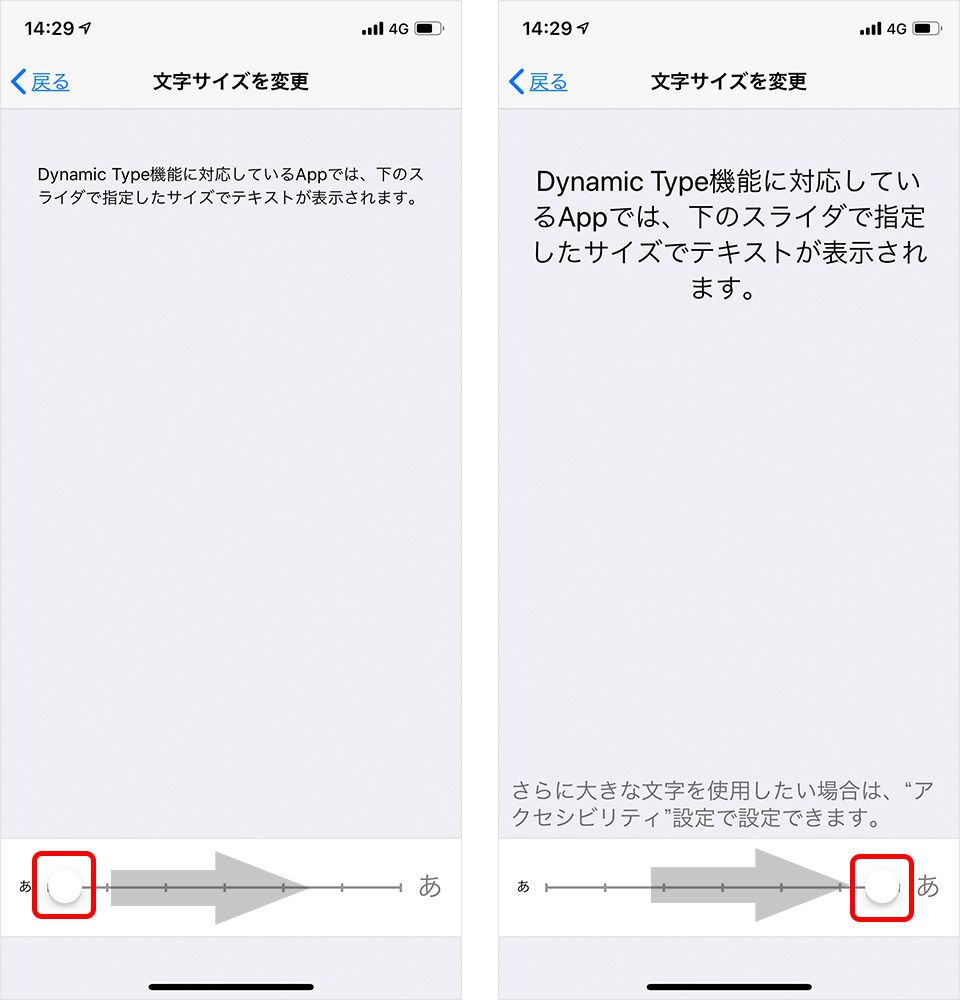
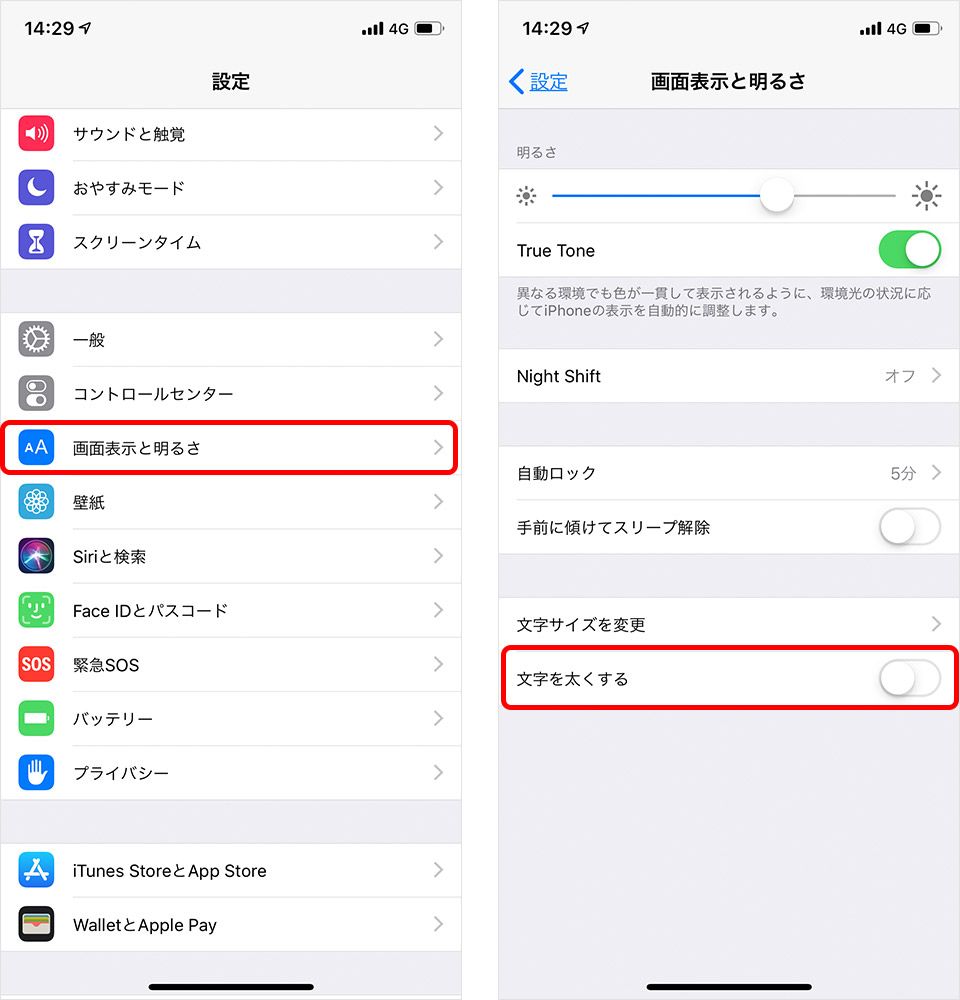
iPhoneの画面に表示されるテキストを読みやすく整える第一歩は、システム全体の標準フォントサイズを好みの大きさに合わせることです。iOS 最新 文字サイズ 変更手順の基幹となるのは、「設定」アプリ内の「画面表示と明るさ」項目にあります。
標準の調整画面では、7段階のスライダーを使ってシステムフォントの大きさを直感的に切り替えられます。標準のフォントサイズでは細くて読みづらいと感じる場合、まずはこの基本スライダーを1〜2段階右に動かすだけでも、メールやメモ、設定メニューなどの可読性が大きく向上します。
具体的なiPhone 文字サイズ 変更の基本フローは以下の通りです。
「設定」アプリを開き、「画面表示と明るさ」をタップします。メニュー内にある「テキストサイズを変更」を選択すると、画面下部に調整用スライダーが表示されます。スライダーの丸いツマミを右へドラッグすると文字が拡大し、左へ動かすと縮小します。画面上部にリアルタイムで表示されるサンプル文章を見ながら、自身の視力や好みに最もフィットする位置で指を離すだけで設定完了となります。
この基本設定を変更すると、iOSのDynamic Type(動的フォントサイズ機能)に対応しているすべての標準アプリおよびサードパーティ製アプリへ即座に反映されます。

コントロールセンターから一瞬で切り替え!アプリ別テキストサイズの裏ワザ
「メッセージやブラウザの文字は大きく読みたいけれど、カレンダーや株価アプリは1画面に多くの情報を表示させたい」という場面は日常的に発生します。端末全体のサイズを一括で変えてしまうと、情報量が減りすぎてスクロール回数が増えるデメリットが生じます。そこで極めて有効なのが、iPhone アプリ別 テキストサイズの個別最適化機能です。
この裏ワザを使いこなすには、あらかじめiPhone コントロールセンター 文字サイズ追加を行っておく必要があります。設定手順は極めてシンプルです。
「設定」>「コントロールセンター」の順に進み、「コントロールを追加」一覧の中にある「テキストサイズ(「AA」アイコン)」の左側にある「+」ボタンをタップします。これでコントロールセンター内に文字サイズ切り替えショートカットが常駐します。
準備が整ったら、文字の大きさを変えたいアプリを実際に起動します。その状態で画面右上から下へスワイプ(ホームボタン搭載モデルは画面下部から上へスワイプ)してコントロールセンターを引き出し、「テキストサイズ(AA)」アイコンをタップします。
画面下部に「(開いているアプリ名)のみ」と「すべてのApp」という切り替えスイッチが現れるため、必ず「〇〇のみ」を選択した上でスライダーを上下にスワイプして調整します。この操作を行うだけで、他のアプリに一切影響を与えることなく、対象のアプリ単体だけを希望のフォントサイズへ即座に固定できます。
【実態検証】視認性を極限まで高める太字設定とアクセシビリティの威力
文字サイズを大きくしても「フォントの線が細くて背景に埋もれてしまい、コントラストが弱くて読みづらい」と感じるケースは珍しくありません。この視覚的ストレスを抜本的に解決するのが、iPhone 文字 太字 設定です。
「設定」>「画面表示と明るさ」にある「文字を太くする(太字テキスト)」のトグルスイッチをオンに切り替えると、メニュー項目からWeb上のテキスト、アプリの見出しに至るまで、すべてのフォントのアウトラインが太く再描画されます。フォントの黒み(ウェイト)が増すことで背景との明度差が際立ち、文字サイズを極端に巨大化させなくても判読性が劇的に跳ね上がります。
さらに、標準の7段階調整では文字サイズが物足りない方や、iPhone 高齢者 画面 見やすくする設定を徹底したい場合は、「アクセシビリティ」機能の拡張が決定打となります。
「設定」>「アクセシビリティ」>「画面表示とテキストサイズ」>「さらに大きな文字」へ進み、最上部のトグルスイッチをオンにします。これにより通常7段階だったスライダーが最大12段階まで拡張され、画面全体に極太かつ超巨大なフォントを配置可能になります。
| 設定機能名 | 調整段階・数値データ | 一般的な基準・相場 | 編集部の見解・評価 |
|---|---|---|---|
| 標準テキストサイズ | 全7段階スライダー(デフォルト中央値) | 購入初期設定(レベル4) | 20代〜40代の標準視力向け。情報量とレイアウトバランスが最優先された基本値。 |
| さらに大きな文字 | 最大12段階(標準比で最大約200%拡大) | 視覚補助が必要なユーザー向け | シニア層や老眼対策に絶大な効果。ただし最大段階では一部アプリで文字重なりが発生。 |
| 文字を太くする(太字) | ON / OFFの2値切替(フォントウェイト変更) | 常時OFFが標準出荷状態 | サイズを変えずに判読性を上げる最良の手法。レイアウト崩れを防ぎつつ目の疲れを軽減。 |
| 画面表示の拡大 | 「デフォルト」または「拡大」の2択 | 通常は「デフォルト」 | アプリアイコンやUIボタン全体を等倍拡大。ホーム画面全体の視認性向上に不可欠。 |
一般に知られていない盲点とネットの誤解|LINEの文字が変わらない理由
iOSの設定をいくら変更しても、「なぜかLINEのトーク画面の文字だけが大きくならない」というトラブル報告がSNSやQ&Aサイトで頻出しています。この事象には明確な技術的背景が存在します。
iPhone LINE 文字サイズ 変わらない 理由の核心は、LINEアプリが独自のフォントサイズ管理機構を持っている点にあります。LINEアプリ内の「設定(歯車マーク)」>「トーク」>「フォントサイズ」が「小」「中」「大」「特大」のいずれかに固定されている場合、iOS全体のテキストサイズ変更を上書きして無視する設計になっています。
LINEをiPhone本体の文字サイズ設定と完全に同期させたい場合は、LINEアプリ内のフォントサイズ設定画面で「端末の設定に合わせる(iOSの設定に従う)」のトグルスイッチをオンにする必要があります。このスイッチがオンになって初めて、コントロールセンターやシステム設定からのサイズ変更がリアルタイムにLINEのトーク画面へ反映されます。
また、iPhone ホーム画面 アイコン 文字の大きさについてもネット上では誤解が目立ちます。ホーム画面に並ぶアプリアイコンの下の文字名は、「画面表示と明るさ」のテキストサイズ変更スライダーを動かしても拡大されません。
アイコン下の文字や検索バーのUIを含めてホーム画面全体を大きくしたい場合は、「設定」>「画面表示と明るさ」>最下部にある「表示」をタップし、「拡大」を選択して端末を再起動(画面再描画)させる必要があります。この「画面表示の拡大」機能を適用することで、ホーム画面のアイコン自体のサイズとテキストがワンサイズ大きくレンダリングされます。
なお、誤って極端にサイズを大きくしてしまった場合は、iPhone 文字 小さく戻す 設定として「設定」>「画面表示と明るさ」>「テキストサイズを変更」から中央値(左から4番目の目盛り)へスライダーを戻せば、即座に出荷時の標準状態へ復元できます。
【プロの結論】おすすめできる人・慎重になるべき人の判断基準
文字サイズや表示のカスタマイズは、利用者のライフスタイルや用途によって最適な着地点が分かれます。自身の利用環境に照らし合わせて、以下の基準で設定を選択してください。
【拡大・太字化設定をおすすめできる人】
- 40代以降で手元の文字にピントが合いづらくなってきた方
- 通勤電車内や移動中に画面を素早く流し読みする機会が多い方
- メッセージやメールの誤読・誤送信を未然に防ぎたいビジネス層
- 親世代・シニア層向けに使いやすい端末環境をセットアップしてあげたい方
【最大拡大設定を慎重に検討すべき人】
- 1画面内に大量のSNS投稿やニュース見出しを一覧表示させたい情報収集重視のユーザー
- 一部の金融アプリや表計算アプリなど、画面崩れが発生すると操作に支障が出るツールを常用する方
極端に最大サイズへ拡大するのではなく、「太字設定」を有効にした上で「コントロールセンターからのアプリ個別設定」を組み合わせる運用こそが、情報量と見やすさを両立させる最も合理的なアプローチです。
【iPhoneの文字の大きさ】に関するよくある質問(FAQ)
Q1:Safariで閲覧しているWebサイトの記事の文字だけを大きくすることはできますか?
A1:可能です。Safariを開いた状態でアドレスバーの左端にある「ぁあ(またはAA)」アイコンをタップすると、Webページの表示倍率(50%〜300%)を細かく変更できます。この設定はドメインごとに記憶されるため、頻繁に訪れるニュースサイトの文字だけを大きく保つことができます。
Q2:文字サイズを大きくしたのに、一部のアプリで全く文字サイズが変わりません。なぜですか?
A2:Appleの動的フォント規格「Dynamic Type」に対応していない古いアプリや、独自の固定デザインを採用している一部のゲーム・電子書籍アプリでは、iOS側の文字サイズ設定が反映されません。その場合はアプリ内の独自設定メニューを確認するか、iPhoneの「ズーム機能(3本指ダブルタップで画面を拡大)」を併用して閲覧してください。
Q3:文字を太字に設定するとバッテリーの減りが早くなることはありますか?
A3:太字化の設定によるバッテリー消費の増加は、測定限界以下の極めて微小なレベルであり、日常の使用感において駆動時間に体感できる差は生じません。視認性向上のメリットが圧倒的に上回るため、安心して設定をご活用ください。
Q4:誤操作で文字が巨大化し、設定画面の操作すら困難になった場合の戻し方は?
A4:文字が巨大化しすぎて操作できない場合は、画面を「3本指でダブルタップ」してみてください。アクセシビリティのズーム機能が誤作動している可能性があります。フォントサイズそのものが原因の場合は、Siriを起動して「文字サイズを標準にして」と話しかけるか、「設定」>「アクセシビリティ」>「画面表示とテキストサイズ」>「さらに大きな文字」をオフにしてください。
まとめ:見やすさと操作性を両立するベストな画面環境の作り方
iPhoneの文字サイズ調整は、単に「全体を大きくする」だけの単純な機能から、アプリごとの個別最適化やフォントウェイトの変更を組み合わせる高度なカスタマイズへと進化しています。文字の視認性を改善することは、日々の目の疲れを軽減し、スマートフォンの操作効率を底上げするための最も即効性の高い手段です。
まずは「文字を太くする」設定をオンにし、コントロールセンターに「テキストサイズ」を追加することから始めてみてください。自分の視力や利用シーンに合わせた最適な文字バランスを構築し、日々のデジタル体験をより快適でストレスのないものへとアップデートしましょう。 (出典: iphone 文字 の 大き さ(Yahoo!ニュース))
SEOライティングとマーケティング戦略の専門家。分かりやすい解説記事で定評があります。
