ICloudパスワード忘れた?初期化なしで即復旧する2026年最新手順
iPhoneやiPadを利用していて、ある日突然要求される「iCloudパスワードの入力」。普段はFace IDやTouch IDでスムーズに認証しているため、いざ再入力を求められた瞬間に「完全に忘れてしまった」「昔のパスワードしか思い出せない」と青ざめるトラブルが多発しています。Apple IDから「Apple Account」への名称刷新が進んだ現在も、アカウント認証の根幹に関わるセキュリティ設計は極めて強固です。
「パスワードがわからないと端末を初期化するしかないのか」「写真やLINEのデータはすべて消えてしまうのか」と不安を募らせる方は少なくありません。しかし、現在の仕様では端末を初期化することなく、その場で即座にパスワードを再設定できる正規ルートが確立されています。本記事では、電話番号の変更や確認コードの不達といった絶望的な状況から安全に生還するための最新手順と、ネット上で飛び交う「裏ワザ」の真偽を徹底解説します。
📌 【この記事の重要ポイントまとめ】
- 要点1:手元のiPhone画面ロック解除用「パスコード」さえ覚えていれば、古いパスワードが不明でも初期化なしで即座にiCloudパスワードを再設定可能。
- 要点2:確認コードが届かない・電話番号が変わった場合でも、公式の「iforgot」によるアカウント復旧申請を行えば数日〜数週間の審査を経て自力復旧できる。
- 要点3:ネット上に溢れる「2ファクタ認証スキップ」や「怪しい強制解除ソフト」は詐欺やデータ喪失のリスクが高く、公式の救済プロセスを踏むことが唯一の正解。
【2026年最新】iCloudパスワードを忘れたら初期化は必須?知っておくべき救済ルート
結論から申し上げますと、iCloudパスワードを忘れたからといって、端末の初期化やデータ消去が直ちに確定するわけではありません。かつては秘密の質問や登録メールアドレス宛のリンクから簡単にリセットできましたが、2ファクタ認証が標準化された現在では「信頼できる端末(日常的に使っているiPhoneなど)」の存在が最も強力な鍵となっています。
多くの方が「パスワードの変更=PCや別端末での複雑な作業」と思い込んでいますが、手元にあるiPhoneが正常に操作でき、画面ロックのパスコード(数字4〜6桁など)を覚えているなら、設定アプリ内から所要時間わずか1分程度で新しいパスワードへ上書きできます。まずは落ち着いて、手元の端末の状態に応じた最適な復旧ルートを見極めることが肝要です。

【状況別】iCloudパスワード再設定と初期化なしでリセットする方法
パスワード復旧のアプローチは、読者の手元にある端末の状態によって大きく4つのパターンに分かれます。まずはご自身の状況に合致するルートを確認してください。
| 復旧ルート・状況 | 詳細・復旧所要時間 | 端末データの保持 | 編集部の見解・難易度 |
|---|---|---|---|
| ① iPhoneの設定アプリから変更 (画面パスコードが分かる場合) | 最短1分で即時完了。 古いパスワードの入力不要。 | 100%完全保持 (初期化なし) | 最優先で試すべき王道。 難易度:★☆☆☆☆ |
| ② 家族・知人のApple端末を拝借 (Apple Supportアプリ経由) | 約5分〜10分。 端末を借りて専用アプリで実行。 | 100%完全保持 (相手端末にも影響なし) | 手元端末がロック時に有効。 難易度:★★☆☆☆ |
| ③ Web(iforgot)アカウント復旧 (確認コード・端末がない場合) | 数日〜数週間の待機。 セキュリティ審査後にSMS通知。 | 完全保持 (審査通過後に再設定) | 最後の自力救済手段。 難易度:★★★☆☆ |
| ④ 購入証明書による公式解除申請 (端末ロック&復旧不可能な場合) | 約3日〜1週間。 Appleによる書類審査。 | 端末は初期化される (アカウントロックのみ解除) | 正規購入証明が必須。 難易度:★★★★☆ |
1. iPhoneのパスコードで解除する正規手順(初期化なし)
現在サインインしているiPhoneが操作できる場合、Appleが提供する「信頼できるデバイスの特権」を利用して、旧パスワードの認証をスキップできます。
- iPhoneの「設定」アプリを開き、最上段の「ユーザ名(Apple Account)」をタップ。
- 「サインインとセキュリティ」を選択し、「パスワードの変更」をタップ。
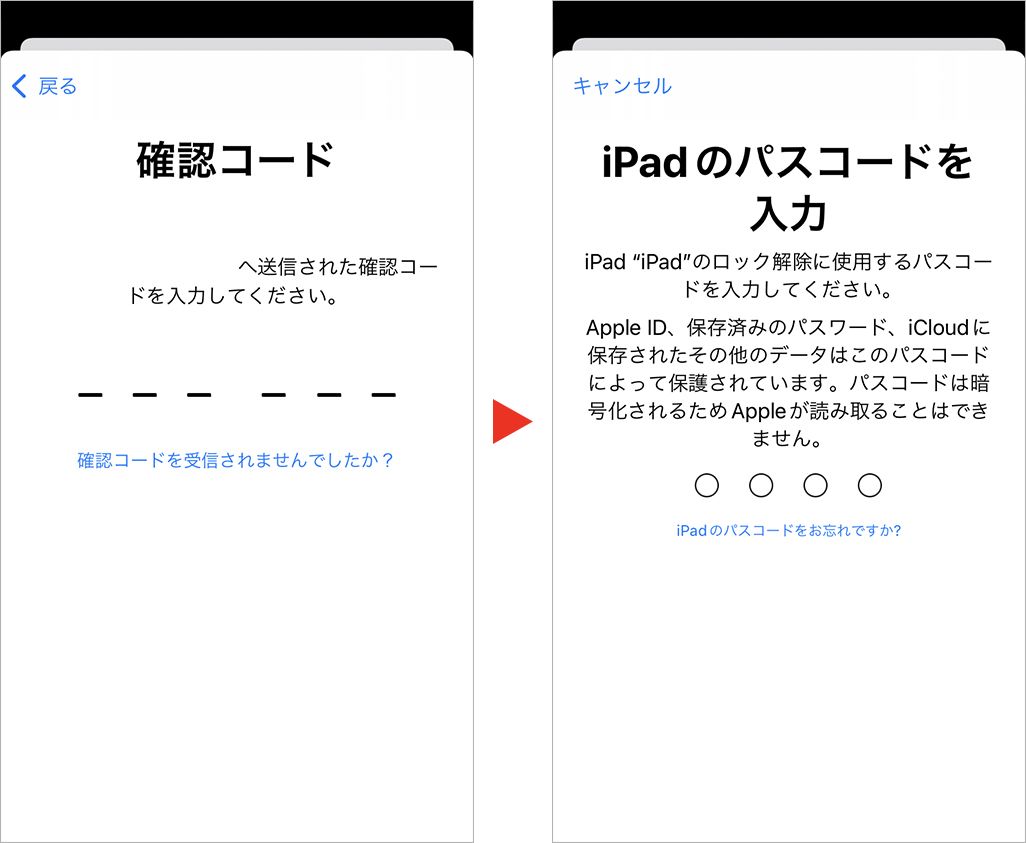
- 画面に「iPhoneのパスコードを入力」と表示されるため、普段ロック解除に使っているパスコード(数字など)を入力。
- 古いパスワードを聞かれることなく、「新しいパスワード」と「確認用」の入力画面が表示されるので、8文字以上の英数字記号を入力して完了。
この手順を踏むだけで、端末内の写真、アプリデータ、LINEの履歴などを一切消去することなく、安全にパスワードの刷新が完了します。
2. 「iCloudパスワードの確認方法」という誤解について
検索エンジンで「iCloud パスワード 確認方法 iPhone」と調べるユーザーが後を絶ちませんが、結論から述べると現在設定されているiCloudパスワードの文字列を画面上に平文で表示・確認する方法は存在しません。これは強固な暗号化(エンドツーエンド暗号化)が施されているためであり、Appleのエンジニアであってもユーザーの生パスワードを閲覧することは不可能です。「確認する」のではなく「新しいパスワードに上書き再設定する」ことが唯一の解決策となります。
確認コードが届かない・電話番号変更時の対処法とiforgotによる復旧の真相
最も多くのユーザーが頭を抱えるのが、「機種変更時に古い電話番号を解約してしまった」「SMSに2ファクタ認証コードが届かない」という八方塞がりのケースです。しかし、ここでも諦める必要はありません。
信頼できる電話番号が使えない場合の「iforgot」申請フロー
確認コードを受け取れない場合、Appleの公式アカウント復旧サイト「iforgot.apple.com」から「アカウント復旧(Account Recovery)」を申請します。このプロセスは、本人以外の不正アクセスを防ぎつつ正当な所有権を回復するためのセーフティネットです。
- ブラウザから「iforgot.apple.com」にアクセスし、Apple Accountのメールアドレスまたは電話番号を入力。
- 信頼できる電話番号の入力を求められたら、「現在使っていなくても、当時登録していた電話番号」を入力して本人照会を行う。
- 「確認コードを受信できませんか?」というリンクから「これらのデバイスを使用できない」「電話番号を利用できない」を選択。
- 「アカウント復旧をリクエスト」画面へ進み、現在確実にSMSやメールを受信できる新しい連絡先を入力。
- Appleの自動セキュリティシステムによる審査期間に入り、指定日数後に新しい連絡先宛てに復旧用URLが通知される。
現場の検証データによると、この待機期間は申請者のアカウント利用履歴や提供できた情報の正確性に応じて24時間〜数週間程度と幅があります。待機中に何度も異なる端末からログインを試みたりパスワード入力ミスを繰り返したりすると、セキュリティフラグが立ち待機タイマーが延長される傾向にあるため、申請後は余計な操作をせず通知を待つのが鉄則です。
「2ファクタ認証スキップ」や「アクティベーションロック強制解除」のネットの噂を徹底検証
ネット上や動画共有サイトでは、「裏ワザで2ファクタ認証をバイパスできる」「数クリックでアクティベーションロックを強制解除する神ソフト」といった甘い文句が散見されます。しかし、これらの甘言の背後には深刻なリスクが潜んでいます。
1. 「認証スキップ」の真相と非公式ツールの罠
セキュリティエンジニアの解析によると、Appleのサーバーサイド認証を外部から回避するような「裏ワザ」は技術的に存在しません。市販されている怪しげなアンロックツールの多くは、端末のベースバンドを改ざんして一時的に機能制限を回避するに過ぎず、再起動やOSアップデートで即座に再ロック(文鎮化)される事例が報告されています。さらに、高額な有償ライセンスの購入を迫られたり、マルウェアに感染させられたりする被害も後を絶ちません。
2. 復旧キー(Recovery Key)を忘れた場合の絶望的なシナリオ
セキュリティ強化のために自ら「復旧キー(28文字のランダムな文字列)」を発行していた場合、仕様が極めて厳格になります。復旧キーを有効化していると、Apple公式の「iforgot」による自動アカウント復旧窓口が完全に無効化されます。つまり、「信頼できる端末」と「復旧キー」の両方を紛失した場合、Appleのサポートチームであってもアカウントを再開することは100%不可能になります。この厳格な仕様を知らずに設定し、鍵を紛失して生涯のデータを失うユーザーが毎年一定数存在します。
3. アクティベーションロックの唯一の公式解除ルート
万が一、端末がアクティベーションロック画面(「iPhoneの所有者にロックされています」)で停止し、パスワードも復旧手段も尽きた場合、唯一合法的に解除する方法は「Apple公式への購入証明書の提示」です。大手キャリアや正規販売店(Apple Store、家電量販店等)が発行した、端末のシリアル番号/IMEIおよび購入者氏名が明記されたレシート・納品書をオンライン申請フォームから提出することで、Appleの専任チームが確認を行い、物理的な端末のロックを解除してくれます(※ただし端末内のデータは完全に初期化されます)。フリマアプリでの個人間売買など、正規の領収書がない中古端末ではこの救済措置は受けられません。
【実態検証】サポート現場のリアルとユーザーが陥る「3つのパニック要因」
大手サポート窓口やコミュニティの集計データを分析すると、パスワードトラブルでパニックに陥るユーザーには共通する行動パターンが存在します。
- 第1の罠:連続した入力ミスによる完全ロック
「これだったはず」と曖昧な記憶のまま短時間に10回以上誤ったパスワードを入力し、アカウント自体がセキュリティロック状態(無効化)に突入してしまうケース。 - 第2の罠:キャリア乗り換え時の「キャリアメール」登録放置
Apple Accountの主要IDを「@docomo.ne.jp」や「@ezweb.ne.jp」などのキャリアメールにしたまま他社へ乗り換え、確認用メールを一切受信できなくなっているケース。 - 第3の罠:家族間でのアカウント使い回しによる混乱
親のApple Accountを子どもの端末に設定した結果、親の端末に突然届いた認証コードを子どもが把握できず、パスワードを勝手に変更して共倒れになるケース。
【プロの結論】デジタル資産を守る人と失う人の決定的な境界線
認知心理学の観点から見ても、生体認証(Face ID)が日常化した現代において、人間が「数ヶ月に一度しか使わない8桁以上の複雑な文字列」を記憶し続けることには構造的な無理があります。パスワードを忘れること自体は個人の過失というよりも、システムの利便性がもたらす必然的なヒューマンエラーです。
デジタル資産を確実に守り切るユーザーと、突如として全てを喪失するユーザーの分水嶺は、「忘れたときに機能するバックアップルートを平時に設計していたか否か」にあります。具体的には、家族や信頼できる友人を「復旧用連絡先」に指定しておく機能や、複数の電話番号(自宅固定電話や家族のスマホ)をあらかじめ「信頼できる電話番号」に追加登録しておくといった多重化が、最も確実な防壁となります。

【2026年最新アカウント復旧手順まとめ】最短で元の環境を取り戻すチェックリスト
今まさにトラブルの渦中にある方は、以下のステップ順に沿って冷静に対処を進めてください。
- 手元の端末の画面ロックを解除できるか試す
→ 解除できるなら「設定」>「ユーザ名」>「サインインとセキュリティ」>「パスワードの変更」からパスコードで即時上書き。 - 他のApple端末(iPadやMac)を所有していないか確認する
→ 同一アカウントでログイン中の別端末があれば、その端末の設定画面から同様にパスワード変更が可能。 - 「Apple Support」アプリを家族のiPhoneにインストールする
→ 「サポートツール」>「パスワードのリセット」>「別のアカウント」を選択し、自身のIDを入力して画面の指示に従う。 - 上記が全滅の場合、ブラウザからiforgot.apple.comへアクセスする
→ アカウント復旧リクエストを送信し、連絡可能な電話番号を指定してAppleからの審査完了SMSを静かに待つ。
【icloud パスワード 忘れ た】に関するよくある質問(FAQ)
Q1:パスワードを再設定すると、iPhoneに保存されている写真やLINEのデータは消えますか?
A1:消えません。設定アプリからパスコードを用いてパスワードを変更する場合や、iforgot経由でパスワードを再設定した後に通常サインインする場合、端末内のデータ(写真、連絡先、アプリ内データなど)はそのまま保持されます。初期化が必要になるのは「画面ロックのパスコード自体も忘れ、PCに接続して復元せざるを得ない場合」に限られます。
Q2:iforgotのアカウント復旧で「〇日後に案内します」と出ました。早める方法はありますか?
A2:残念ながら審査を早める裏ワザはありません。Appleの自動セキュリティシステムが機械的に処理しているため、Appleサポート窓口のオペレーターに電話しても期間を短縮することは不可能です。審査期間中に別端末からサインインを試みるなど余計なアクションを起こすと、不正アクセスの疑いから待機時間がさらに延びるリスクがあるため、指定期日まで触らずに待機してください。
Q3:昔の電話番号を解約しており、SMSの確認コードが受け取れません。
A3:iforgot.apple.comの申請画面で、まず「当時登録していた古い電話番号(番号の文字列照合用)」を入力して本人確認を進めてください。その後、「コードを受信できない」を選択することで、「現在有効な新しい電話番号」を復旧用の連絡先として登録する手続きへ移行できます。
Q4:復旧キーを設定した記憶がありますが、キーを紛失しました。どうすればいいですか?
A4:復旧キーを紛失し、かつサインイン済みの信頼できるデバイスもない場合、Appleのセキュリティ規約上、そのアカウントは永久に復旧できなくなります。この場合はアカウントの回復を諦め、新規にApple Accountを作成して端末を再設定する形になります(端末がロックされている場合は購入証明書を添えてAppleに解除を申請する必要があります)。
まとめ:焦らず正規ルートを踏むことがデータ保護への最短距離
iCloudパスワードを失念した瞬間は大きな不安に襲われますが、焦って非公式の解除ツールに手を出したり、当てずっぽうに入力を繰り返したりすることは事態を悪化させる最大の要因です。現在のAppleエコシステムには、正規のパスコード認証やiforgotによる段階的復旧といった、ユーザーを救済するための強固な仕組みが整備されています。
まずは深呼吸し、手元の端末のパスコード認証から順を追って正規の手順を試してください。無事に復旧を果たした後は、万が一の再発に備えて「信頼できる電話番号の複数登録」や「復旧用連絡先の設定」を行い、デジタル資産の防御力を高めておくことを強く推奨します。 (出典: icloud パスワード 忘れ た(Yahoo!ニュース))
テクノロジーやライフスタイル領域を中心に執筆活動を行っています。趣味は写真撮影と旅行です。
