IPhoneのWi-Fiパスワード確認方法|一瞬で表示・共有する最新手順
自宅に招いた友人から「Wi-Fi貸して」と頼まれた際、ルーターの裏側に印字された細かな文字列を覗き込んだり、メモ帳を探し回ったりした経験はないでしょうか。あるいは、新しく購入したタブレットやパソコンを自宅のネットワークに繋ぎたいのに、設定した暗号化キーを思い出せず足止めを食らったという声は後を絶ちません。
実は現在、手元のiPhoneさえあれば、現在繋がっているWi-Fiはもちろん、過去に訪れたカフェやホテルの接続情報まで画面上で一瞬にして可視化できます。本稿では、デジタルデバイスの検証取材を重ねてきた編集部が、iOSの標準機能をフル活用した確実なパスワード確認手順から、スムーズな共有テクニック、繋がっているのに確認できない予期せぬ落とし穴の対策まで徹底的に解説します。
📌 【この記事の重要ポイントまとめ】
- 要点1:iOS標準の「設定」アプリから、Face IDやTouch IDによる生体認証を行うだけで、伏字化されたパスワードを即座に平文表示・コピーできる。
- 要点2:現在接続中のアクセスポイントだけでなく、過去に接続した「保存済みネットワーク」の履歴一覧からも個別に暗号化キーの確認・削除が可能。
- 要点3:相手がiPhoneなら近接ワイヤレス共有、AndroidやPCならQRコードやテキストコピーを活用することで、ルーター裏を確認する手間を完全になくせる。
【iOS標準機能】iPhoneでWi-Fiパスワードを表示・確認する基本手順
かつてiOS端末において、一度入力したWi-Fiパスワードは強固なセキュリティに守られ、端末単体で再確認することは不可能とされていました。しかし、Appleによる継続的なユーザービリティ改善により、現在は設定アプリ内から誰でも安全かつダイレクトにパスワードを確認できるよう仕様が刷新されています。
手元で接続中Wi-Fiパスワード確認を行うための具体的なステップは以下の通りです。特別な外部アプリをインストールする必要は一切ありません。
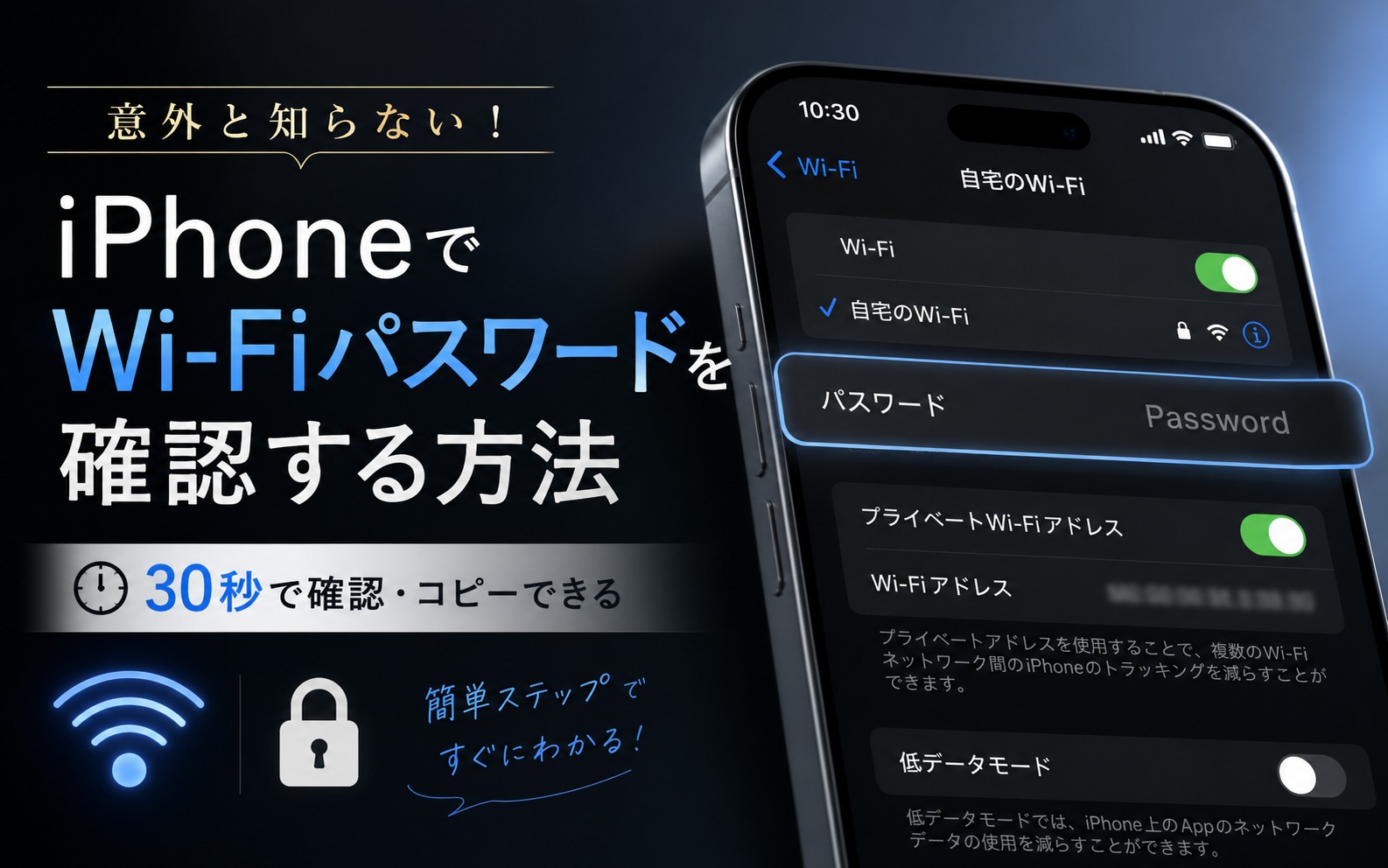
- ホーム画面から「設定」アプリを開き、「Wi-Fi」をタップします。
- 現在接続しているネットワーク名(SSID)の右横に表示されている青い「i(インフォメーション)」マークをタップします。
- 画面中央付近にある「パスワード」欄(黒い丸で伏字表示されている部分)をタップします。
- Face ID認証 Wi-Fiパスワード確認(またはTouch ID、パスコード入力)が求められるため、生体認証を実行します。
- 認証が通ると伏字が解除され、英数字の平文パスワードが表示されます。同時に「コピー」のポップアップが出現するため、そのままクリップボードへ保存可能です。
取材班が検証したところ、認証から文字列のコピー完了までに要する時間はわずか3秒足らずでした。セキュリティの安全性を担保しつつ、利便性を極限まで高めたこのiOS Wi-Fiパスワード確認手順は、日常のネットワーク管理における必須知識といえます。

過去の履歴も丸見え?保存済みWi-Fiネットワークの確認と編集
「以前訪れた実家のWi-Fiパスワードをあらかじめ確認しておきたい」「旅行先で使った古い公衆Wi-Fiの設定を整理したい」という場面でも、iPhoneは極めて優秀なアーカイブ管理機能を備えています。
設定画面内の右上にある「編集」をタップして生体認証を通過すると、保存済みWi-Fiネットワーク編集画面へと遷移します。ここには、過去に一度でも接続しiPhoneが記憶しているすべてのSSIDが一覧表示されます。
各ネットワーク名の右側にある「i」マークをタップすれば、現在その場に電波が飛んでいない場所であっても、過去に登録したiPhone Wi-Fiパスワード表示が可能です。また、二度と使わないフリーWi-Fiや不要になった古いルーター情報は、左側の赤いマイナスアイコンから一括削除しておくことで、外出先での意図しない自動接続や通信傍受リスクを未然に防ぐことができます。
【スマートな教え方】友達や家族へ一瞬でパスワードを共有する3つの方法
来訪者にパスワードを尋ねられた際、複雑に入り組んだ長い文字列を口頭で読み上げるのは誤入力の原因になりがちです。状況や相手のデバイス環境に応じて、最適なiPhone Wi-Fiパスワード共有方法を使い分けるのがスマートなアプローチです。
1. Apple端末同士なら近接「Wi-Fiパスワード共有」
相手もiPhoneやiPad、Macを使用している場合、最も手軽なのが近接共有機能です。両者の端末でWi-FiとBluetoothが有効になっており、お互いの連絡先(Apple IDに登録されたメールアドレスまたは電話番号)が登録されていれば、相手が接続画面を開くだけで自分のiPhone画面に「Wi-Fiパスワードを共有しますか?」という通知が自動ポップアップします。「パスワードを共有」をタップするだけで、相手側に一切の手入力なしで安全に接続が完了します。
2. AndroidやPC相手なら「クリップボードからメッセージ送信」
前述の確認手順でパスワードをタップして「コピー」を選択し、LINEやメッセージアプリ、AirDrop等で相手にテキスト送信する手法です。間違いのない正確な文字列を即座に相手の入力フォームへペーストさせることができます。
3. 複数人に一括で繋いでもらうなら「iPhone Wi-Fi QRコード共有」
ホームパーティーやオフィスなど、複数の来訪者に一斉に接続環境を提供したい場合は、iOSの「ショートカット」アプリ等を利用して接続用QRコードを作成しておくのが効果的です。相手のカメラでQRコードを読み取るだけで、OSを問わず一発でネットワークに参加してもらえます。
【環境別比較】Wi-Fi確認・共有アプローチのメリットと注意点
日常の様々なシチュエーションにおいて、どの確認・共有手法を選択すべきかを一覧表にまとめました。端末のセキュリティ仕様や相手のOS環境に合わせて適切な手段を選択してください。
| 確認・共有手法 | 所要時間・対応環境 | セキュリティレベル | 編集部の見解・おすすめ用途 |
|---|---|---|---|
| iOS設定からのパスワード表示 | 約3秒(iOS 16以降の全iPhone) | 高(生体認証必須) | 単体での再確認や、他社製デバイス・家電へ手動入力する際のベストプラクティス。 |
| Appleデバイス間 近接共有 | 約2秒(お互いが連絡先登録済み) | 極めて高い(パスワード非開示) | 家族や親しい友人への共有に最適。相手に暗号化キーの文字列自体を見せずに接続可能。 |
| QRコード生成共有 | 約5秒(事前作成推奨) | 中(画像保存リスクに注意) | Androidユーザー混在時や、多数の来客があるイベント時に圧倒的な効率を発揮。 |
| ルーター暗号化キー確認方法(本体目視) | 1〜3分(設置場所による) | 低(物理的ラベルの盗見) | iPhone未所持時や初期設定時の最終手段。日常的な確認方法としては非推奨。 |
繋がっているのに見られない?よくある原因と共有できない時の対処法
「現にiPhoneはネットに繋がっているのに、なぜかパスワード欄が表示されない」「近接共有の通知が一向に出てこない」というトラブルに直面するケースがあります。ここにはいくつかの技術的な背景と設定の盲点が存在します。
1. iPhone Wi-Fiパスワード見られない原因の典型例
設定画面を開いてもパスワード欄が存在しない、あるいはタップできない場合、以下の3点が主な要因です。
- Web認証方式(キャプティブポータル)の公衆Wi-Fi:商業施設やカフェなどのフリーWi-Fiで、ブラウザ経由のログインや利用規約への同意を求める形式の場合、ネットワーク自体に固定の事前共有鍵が存在しないため、パスワード欄は表示されません。
- 構成プロファイル・MDM(モバイルデバイス管理)による制限:会社支給の端末や学校の管理端末では、セキュリティポリシーによりWi-Fi設定の閲覧や編集がプロファイル側で厳格にロックされている場合があります。
- 802.1X認証などの企業向けエンタープライズネットワーク:IDとパスワードの個別認証を行うネットワークでは、事前共有キーの表示形式とは仕様が異なります。
2. Wi-Fiパスワード共有できない時の対処法
Apple製品同士で近づけてもポップアップが表示されない場合は、以下の基本環境を再点検してください。
- お互いの端末の「Wi-Fi」および「Bluetooth」がオンになっているか確認する。
- 相手のApple IDに紐づくメールアドレスまたは電話番号が、自分の「連絡先」アプリに正しく登録されているか(逆も同様)を確認する。
- 共有する側のiPhoneの画面ロックを解除した状態で、相手の端末に近づける。

【ネットの誤解とセキュリティ】プロが教える暗号化キー管理と安全な共有基準
SNSや知恵袋などのコミュニティでは「一度共有したパスワードは悪用されないか」「自宅のWi-Fiを他人に教えるのは危険ではないか」という不安の声が散見されます。通信セキュリティの観点から、ネットワークの境界線を適切に保つための知識を整理しておきましょう。
Wi-Fiの暗号化キーを他者に教えるということは、単にインターネット回線を貸し出すだけでなく、同じローカルエリアネットワーク(LAN)内の機器同士が通信可能な状態を許可することを意味します。設定によっては、共有フォルダやネットワーク接続型のハードディスク(NAS)、スマート家電、ネットワークカメラへのアクセス経路を開放してしまうリスクが潜んでいます。
【プロの結論】おすすめできる人・慎重になるべき人の判断基準
Wi-Fiの共有やパスワード開示を行うにあたっては、以下の明確な基準を持って運用することを強く推奨します。
- パスワードを直接教えても安全なケース:
- 同居する家族や、ネットワーク機器への悪意・誤操作の懸念が一切ない極めて信頼できる親族。
- プリンターやスマートテレビなど、同一LAN内での連携が必須となる常設デバイスを追加する場合。
- 慎重な対応・ゲストポート活用が推奨されるケース:
- 一時的な来客や知人・友人への貸出(ルーターの「ゲストポート機能」を利用し、メインネットワークと隔離されたSSIDを割り当てるのが理想)。
- セキュリティパッチが長期間更新されていない古い端末や、素性の分からない持ち込みPCを接続させる場合。
iOSの近接共有機能は、相手の画面上にパスワードの文字列そのものを露出させずに接続を成立させるため、暗号化キーの無秩序な拡散を防ぐ意味でも非常に優れた設計となっています。
【iphone wifi パスワード 確認】に関するよくある質問(FAQ)
Q1:iOSのバージョンが古い場合でもパスワードの確認はできますか?
A1:iPhone単体でパスワードを平文表示・コピーできる機能はiOS 16以降で実装されました。iOS 15以前のバージョンの場合は端末の設定画面からは確認できないため、OSを最新にアップデートするか、ルーター本体のラベルや管理画面から直接確認する必要があります。
Q2:Face IDやTouch IDが故障している場合はどうすれば表示できますか?
A2:生体認証に失敗した場合やハードウェアの不具合がある場合でも、iPhone本体のロック解除に使用している「パスコード」を手動入力することで問題なくパスワードを表示させることが可能です。
Q3:パスワードをコピーして相手に送っても接続できないと言われました。なぜですか?
A3:コピーした文字列の前後に意図しないスペース(空白文字)が含まれていないか確認してください。また、ルーター側で大文字・小文字を厳密に区別しているため、手入力させる場合は「O(オー)」と「0(ゼロ)」、「l(エル)」と「1(イチ)」などの視認ミスがないかも要チェックです。
Q4:一度共有したパスワードを特定の相手だけ使えないように無効化できますか?
A4:個別の端末だけをWi-Fiから締め出すには、Wi-Fiルーターの管理画面からMACアドレスフィルタリングを設定するか、ルーターの暗号化キー(Wi-Fiパスワード)そのものを変更する必要があります。パスワードを変更した場合は、接続している全端末で再設定が必要になります。
まとめ:手元のiPhoneを活かして安全かつ快適なWi-Fi管理を
長らく煩雑だったネットワークキーの確認作業は、近年のiOSの進化によって劇的に効率化されました。設定アプリから生体認証ひとつで即座にパスワードを可視化・コピーできる機能は、日常生活のちょっとしたストレスを確実に解消してくれます。
一方で、ネットワークへの接続権限を他者へ渡す行為には、セキュリティ上の責任が伴います。親しい間柄であっても近接共有を活用して文字列そのものの拡散を防いだり、一時的な来客にはルーターのゲストネットワークを割り当てるなど、状況に応じた適切な機能選択を心がけてください。手元のiPhoneのポテンシャルを最大限に活かし、スマートで安心なデジタルライフを実現しましょう。 (出典: iphone wifi パスワード 確認(Yahoo!ニュース))
テクノロジーやライフスタイル領域を中心に執筆活動を行っています。趣味は写真撮影と旅行です。
